Uso de datos · 7 min read · Dec 05, 2025
¿Cómo comprobar el uso de datos en iPhone?
En la era de Tiktok e Instagram reels, y sin olvidar todo lo que sucede en Twitter, es común que un usuario promedio use entre 10 y 20 GB de datos móviles cada mes.
El impulso de desplazarse hacia abajo nunca termina, pero solo unas pocas personas tienen un suministro de Wi-Fi ilimitado. La gente tiende a tener acceso a datos limitados en sus teléfonos móviles debido a pura mala suerte u otras razones. Si estás tratando de reducir el uso de datos para ver material educativo o tienes las razones que hemos enumerado, mantente aquí.
Supongamos que eres un usuario de iPhone con un límite de datos cada mes. En ese caso, es posible que hayas considerado controlar tu uso de internet para no exceder el límite de datos que te has fijado, especialmente cuando tienes el hábito de leer una discusión de dos personas peleando al azar en Internet.
Como usuario de iPhone, puedes comprobar rápidamente el uso de datos de tu iPhone para mantenerte dentro del límite mensual que te has establecido.
Al revisar las aplicaciones que utilizan la mayor parte de tus datos móviles, puedes rastrear de cerca tu actividad de uso de internet al final de cada mes.
Cómo comprobar el uso de tus datos móviles en un iPhone
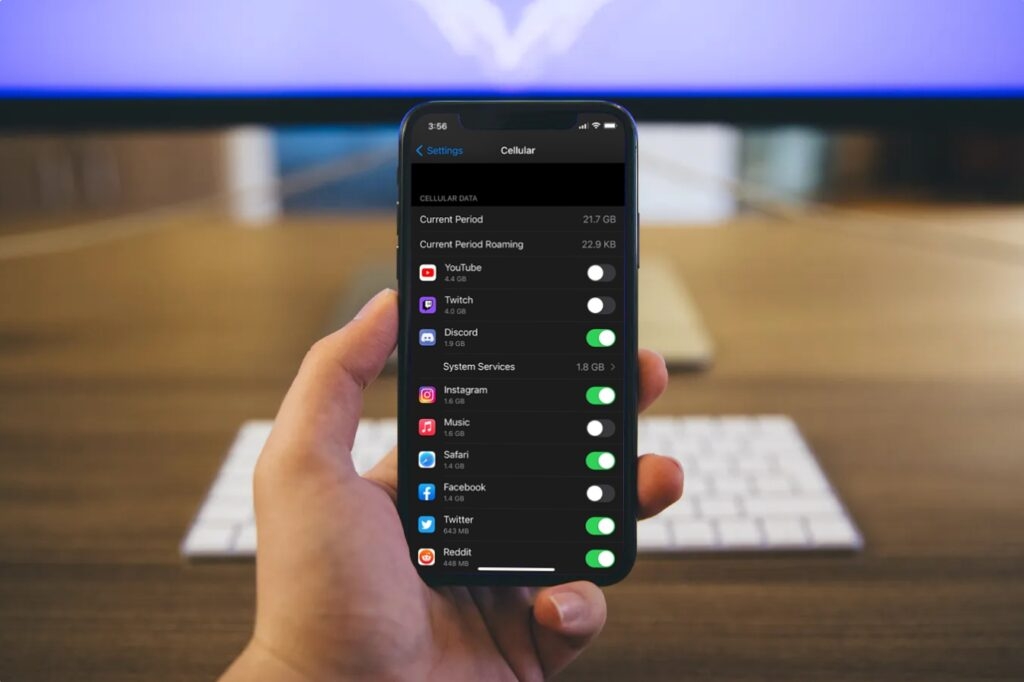
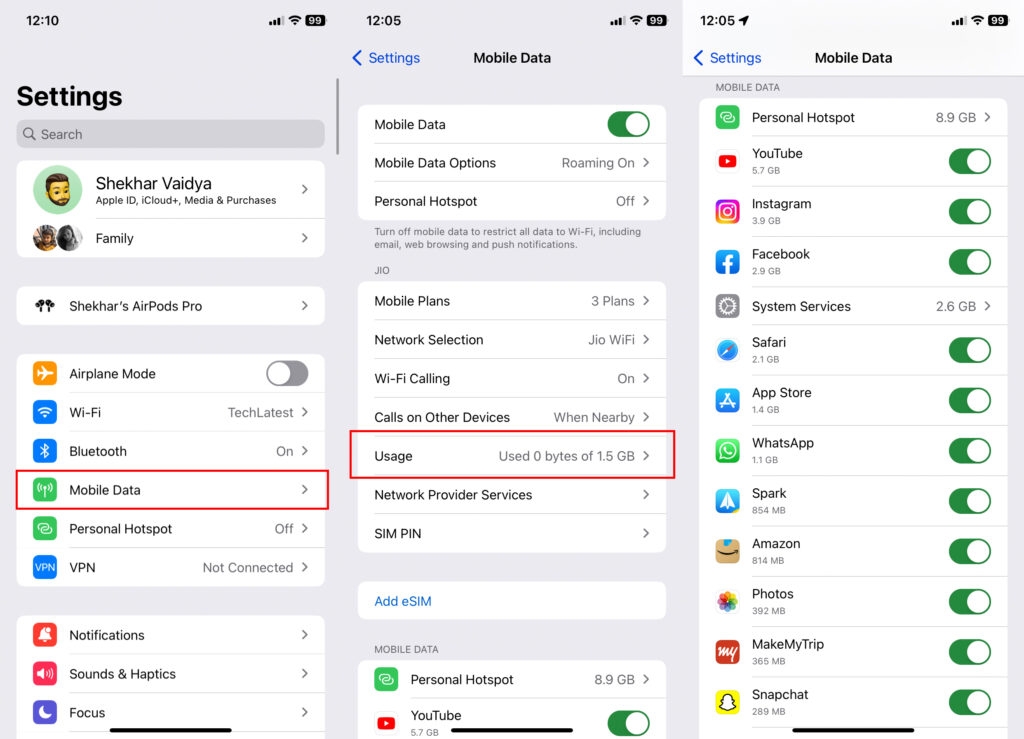
Primero, abre la configuración en tu iPhone y escribe la sección que dice ‘Celular.’
Encontrarás una sección en la pantalla que muestra el ‘Período Actual.’
El número a la derecha del período actual muestra un recuento de los datos que has utilizado. A continuación, encontrarás todas las aplicaciones que has utilizado en el pasado.
Puedes activarlo y desactivarlo si deseas evitar que una aplicación use más datos móviles. El botón verde se encuentra en la siguiente función de la aplicación junto a cada aplicación.
Si deseas conocer tu período actual, toca para desplazarte hasta llegar a la parte inferior de la pantalla que estaba abierta actualmente.
Encontrarás el término ‘Último Reinicio’ con la fecha dada. Tu número actual de uso de datos comienza con esta fecha.
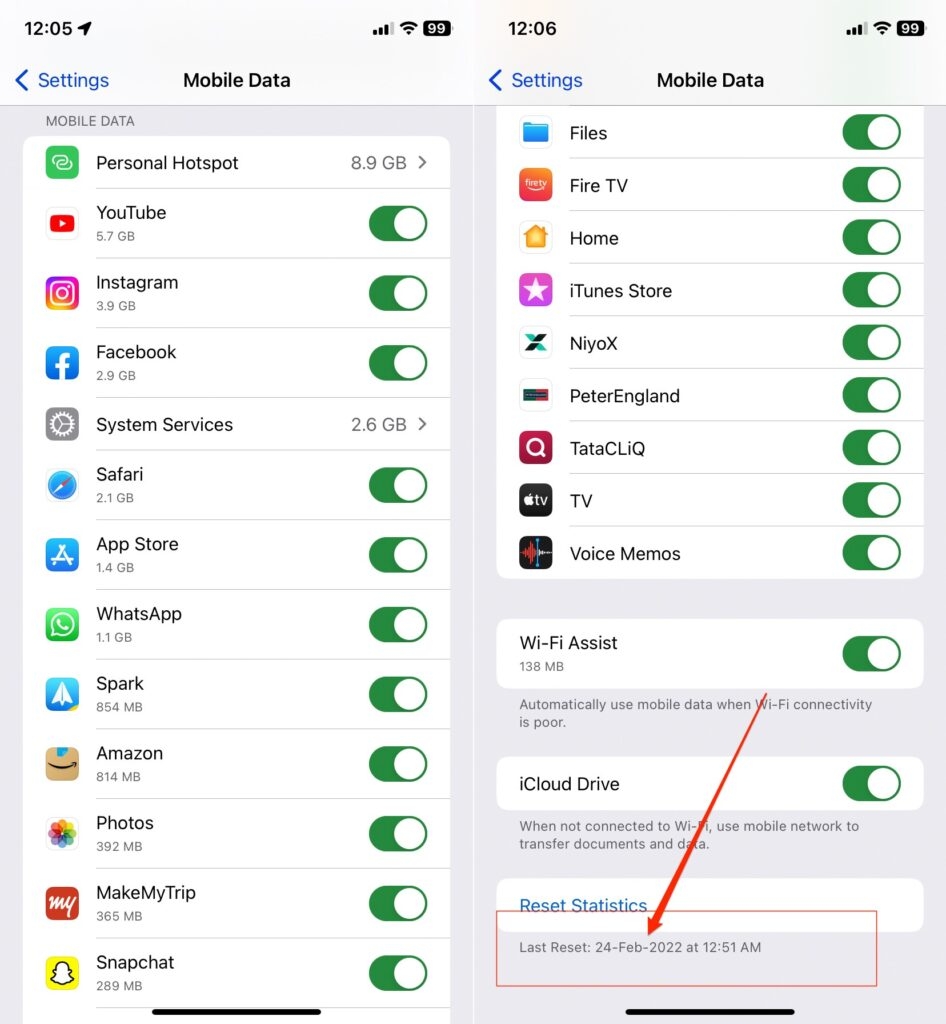
Si deseas sincronizar tu uso de datos con tu ciclo de facturación móvil, toca en ‘Restablecer Estadísticas,’ que restablecerá automáticamente el período actual de tu uso de datos.
Toca para hacer clic en ‘restablecer estadísticas’ una vez más cuando aparezca, y entonces habrás terminado.
¿Alguna vez has compartido tu punto de acceso con alguien?
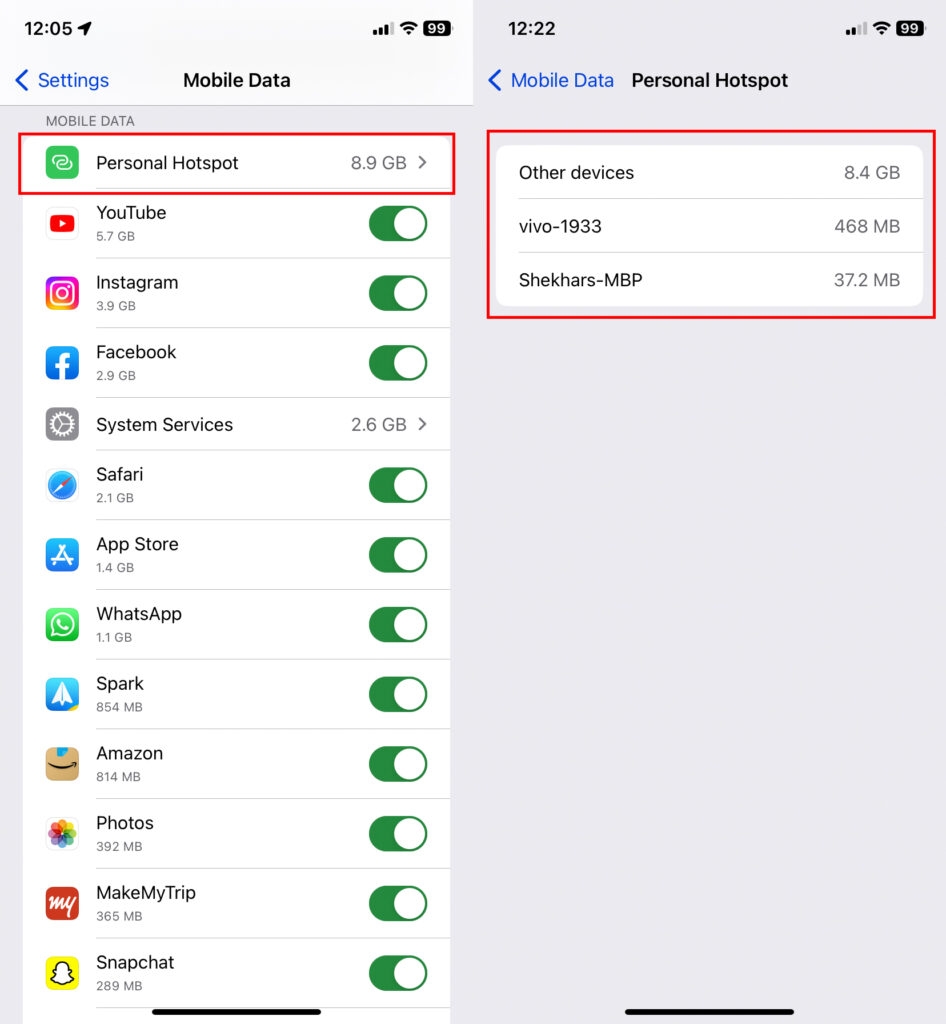
Además, verifica cuánto datos ha consumido tu punto de acceso en tu iPhone a lo largo del tiempo.
Lanza la aplicación de Configuración en tu iPhone y encuentra datos móviles/celulares.
Simplemente desplázate hacia abajo, y luego encontrarás la sección de datos móviles.
A continuación, tu punto de acceso puede encontrar tu uso total de datos.
Supongamos que deseas saber qué dispositivos estaban conectados a tus datos móviles. Entonces haz clic en punto de acceso personal.
Al final, podrás apreciar qué dispositivo utilizó una cierta cantidad de datos.
Si el rastreador de datos incorporado no puede darte los resultados deseados y necesitas más detalles, puedes descargar las mejores aplicaciones de rastreo de datos móviles para tu iPhone para monitorear tu uso de datos.
Seguramente estas aplicaciones de datos de terceros pueden darte los resultados requeridos en poco tiempo.
Data Tracker Lite es una aplicación simple que te ayuda a rastrear el uso de datos móviles y Wi-Fi de tu teléfono.
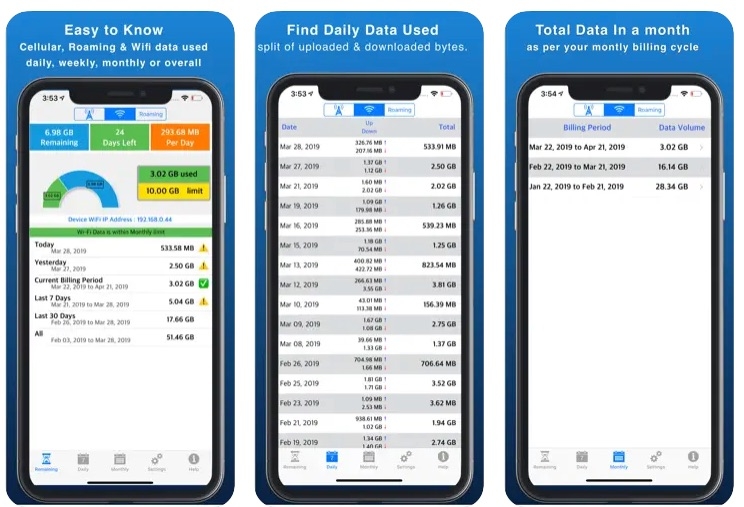
Es fácil de relacionar, sencillo de instalar y ejecutar, e incluso flexible al ciclo de datos que has establecido. Personaliza manualmente tu ciclo de facturación. También permite la provisión de uso de datos para todos los límites de tiempo, como horario, diario, semanal o mensual.
Algunos gráficos y gráficos circulares interesantes hacen que la aplicación sea más atractiva y más conveniente para tus ojos al rastrear los datos utilizados y el saldo de datos restante. Podrás anotar los datos restantes para cada día y el mes completo.
Además, también tiene la opción de que verifiques los Bytes que has subido o descargado por día.
La aplicación viene en una versión gratuita y tiene algunas funciones de pago.
Data Meter es un rastreador de datos móviles eficiente en almacenamiento especialmente diseñado para iOS. Te permite personalizar tu ciclo de facturación mensual.
Rastrea tu uso de datos en tiempo real y tiene un widget especial de hoy, que te permite rastrear tu uso de datos en tiempo real desde la pantalla de bloqueo de tu iPhone.
Es gratuito pero tiene algunos anuncios si deseas instalarlo. Tendrás que gastar 1.99 dólares si deseas una versión sin anuncios.
Formas adicionales de reducir significativamente el uso de datos móviles en iPhone
Supongamos que tus datos móviles se agotan rápidamente y estás preocupado por este consumo excesivo de datos. En ese caso, hay algunas formas adicionales convincentes mediante las cuales puedes limitar el uso de datos en tu iPhone de manera muy significativa.
El paso es permitir que solo algunas aplicaciones específicas usen tus datos móviles.
Esta es la mejor manera de hacerlo. Limitar el acceso a tus datos a ciertas aplicaciones puede establecer una barrera que impide que las aplicaciones consuman innecesariamente tus datos.
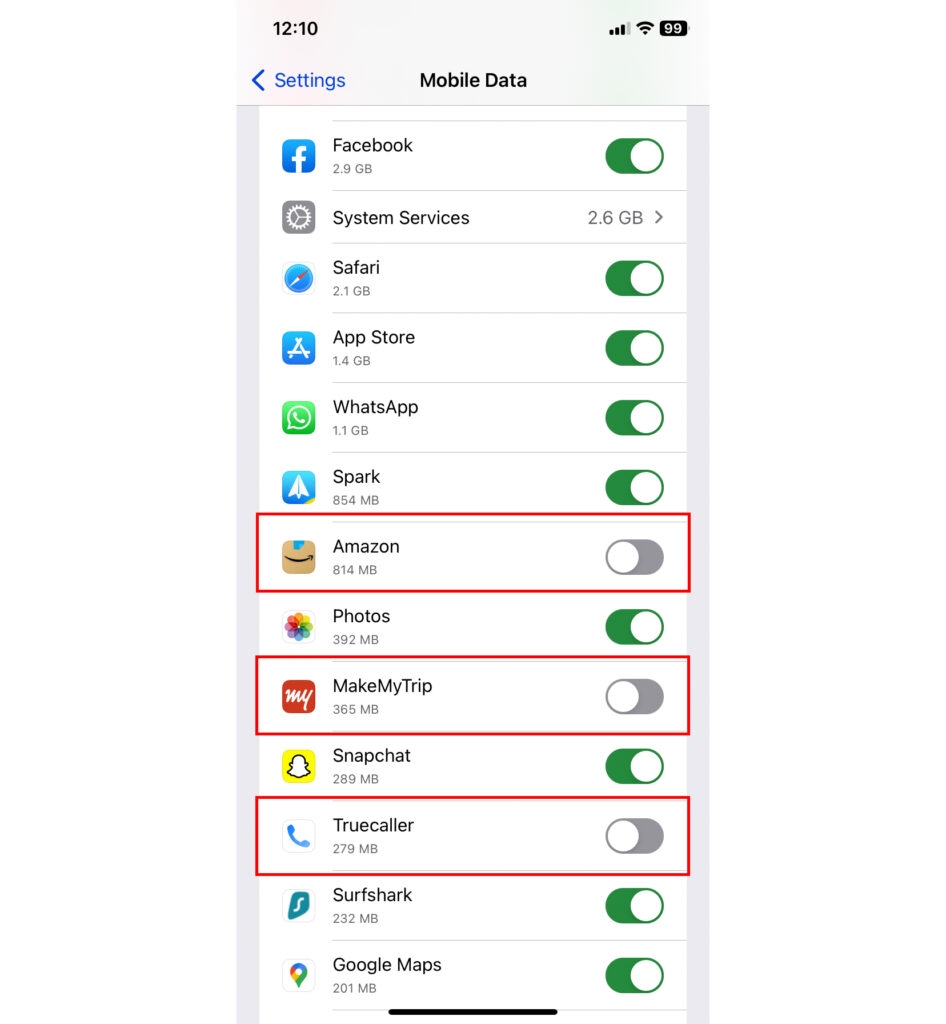
Si deshabilitas una aplicación; como resultado, no podrá usar más tus datos móviles y tendrá que funcionar con Wi-Fi.
Para hacer esto, ve a tu configuración y toca en datos móviles/datos celulares.
Navega y define una lista de aplicaciones que aceptan datos móviles.
Puedes activar o desactivar el interruptor junto a cada aplicación según tus necesidades.
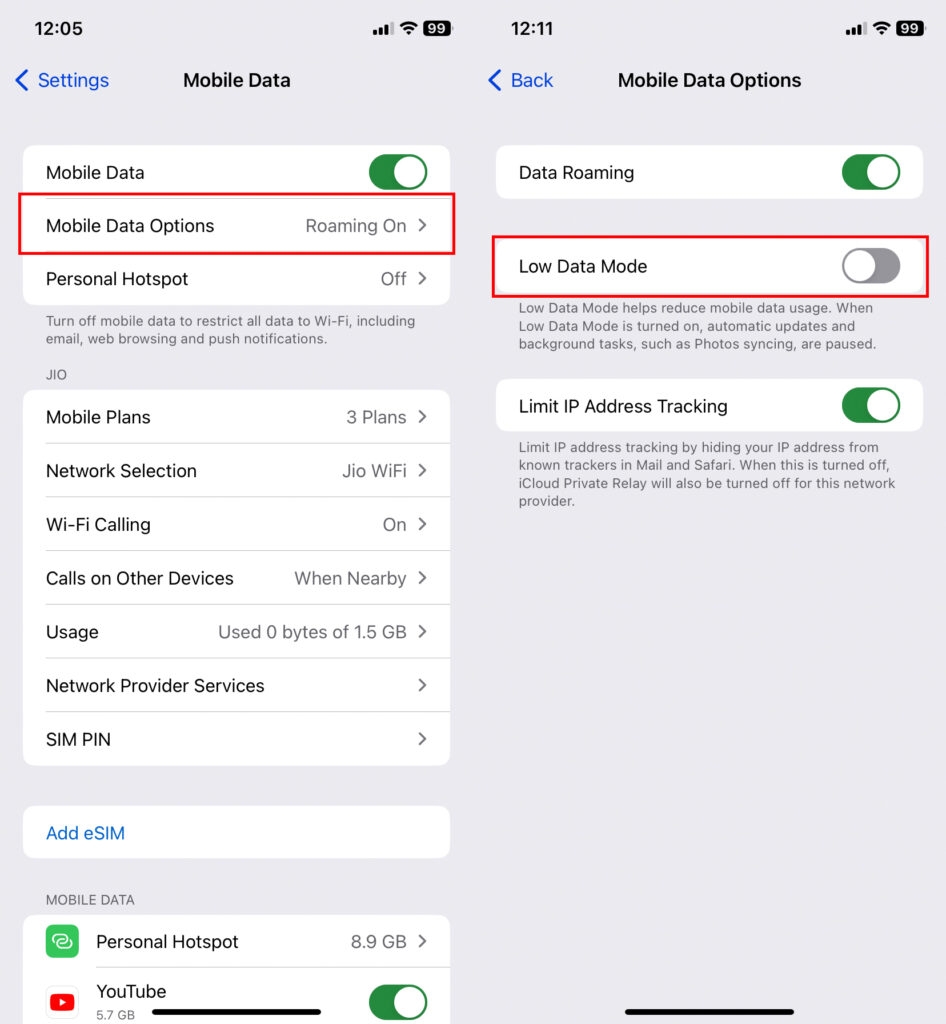
Además, puedes habilitar el modo de bajo consumo de datos.
El modo de bajo consumo de datos es una función que ahorra datos móviles como un ahorrador de batería para el modo de bajo consumo. Cuando está habilitado, se retiene una gran cantidad de datos en el modo de bajo consumo de datos.
Bloquea todas las tareas de fondo no deseadas de tu sistema. Detiene la sincronización automática en tu teléfono y evita descargas automáticas en WhatsApp.
Para permitir esta función, ve a la aplicación de configuración en tu iPhone y luego a móvil -> datos celulares; ahora encontrarás algunas opciones para activar.
Activa el interruptor que aparece después del modo de bajo consumo de datos para comenzar.
Navega a la aplicación de configuración y, finalmente, a los datos móviles y el modo de datos.
Cuando ingreses al modo de datos, también se te dará la opción de elegir el ‘modo estándar.’
Si eliges el modo estándar, iOS permitirá actualizaciones y otros tipos de tareas de fondo en datos móviles, pero limitará la calidad de los videos y FaceTime.
Para hacer esto, ve a la misma configuración y al modo de datos y luego haz clic en estándar.
Desactivar Asistencia Wi-Fi
Tu teléfono comienza automáticamente a usar una conexión celular para proporcionar una mejor conectividad a internet. Esto se hace mediante la función de Asistencia Wi-Fi. Si bien la función de Asistencia Wi-Fi generalmente mejora tu experiencia de internet, utilizará tus datos móviles innecesariamente y sin tu conocimiento.
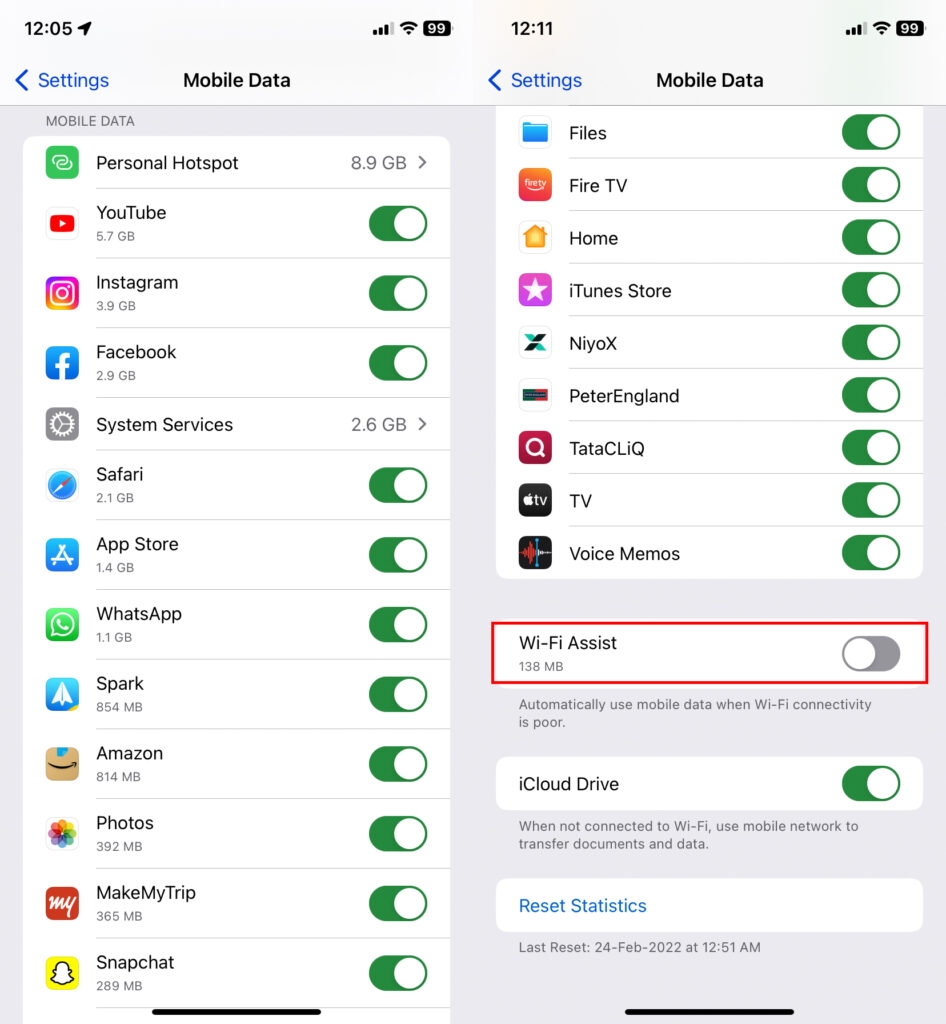
Para evitar esto, desactiva el acceso a Wi-Fi y ahorra mucho en el consumo no deseado de datos.
Permitir la actualización de aplicaciones en segundo plano solo por Wi-Fi
Si no sigues cerrando las aplicaciones en segundo plano que se ejecutan en tu iPhone, consumirán una gran parte de datos en tu iPhone.
Afortunadamente, iOS tiene la opción de prevenir que esto suceda, así que si deseas desactivar esto y permitir que solo las aplicaciones que deseas se actualicen en segundo plano, haz clic en configuración general y encuentra la actualización de aplicaciones en segundo plano.
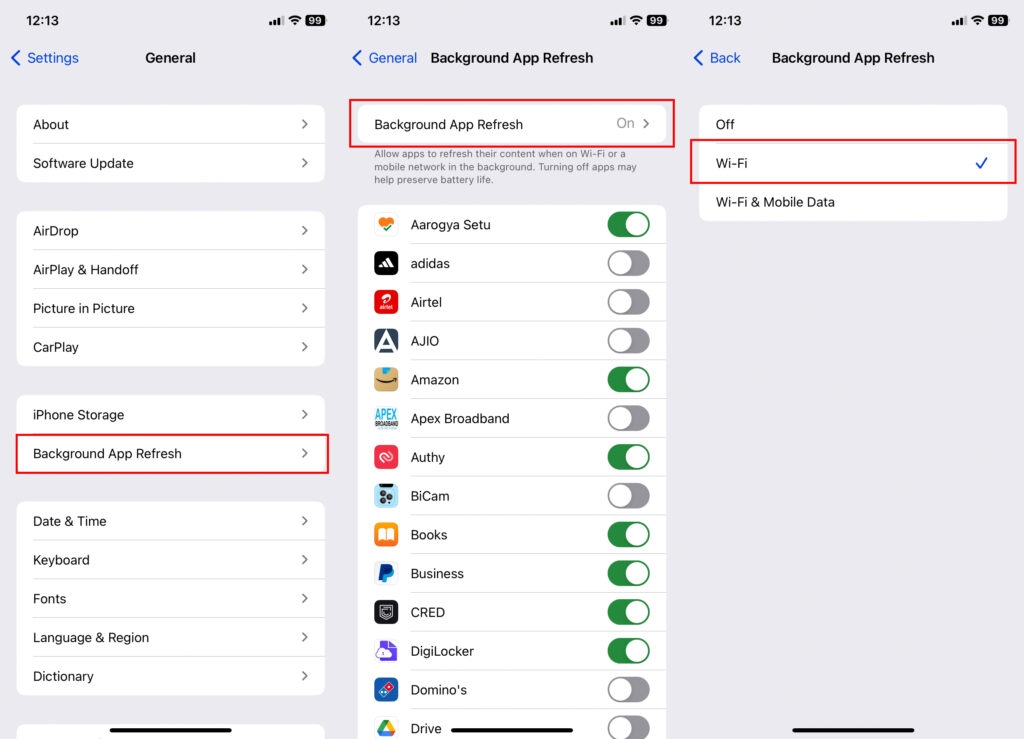
Puedes gestionar esta configuración según tus necesidades. Además, incluso puedes elegir actualizar aplicaciones solo por Wi-Fi.
Curiosamente, algunas aplicaciones se pueden modificar para usar menos datos en tu iPhone. Por ejemplo, una opción de ahorro de datos en Spotify permite que la aplicación consuma menos datos mientras transmite música.
Incluso puedes manipular WhatsApp para usar menos datos durante videollamadas y llamadas de audio ingresando a la configuración y realizando los cambios deseados.
Conclusión – Comprobar uso de datos en iPhone
Eso es todo, chicos; utilizando cualquiera de las opciones de las formas que hemos mencionado arriba, puedes mantener un seguimiento rápido de los datos móviles en tu iPhone.
La aplicación de rastreo de datos móviles incorporada para iPhone es bastante extraordinaria. Solo le falta la opción de ver el consumo de datos en tiempo real, pero utilizando rastreadores de datos de terceros que hemos enumerado, puedes obtener fácilmente esta función.
Puedes compartir tus comentarios y comentar sobre tu método favorito de regular los datos en iOS.
Recibe nuevas publicaciones en tu bandeja de entrada.
No spam. Cancela la suscripción en cualquier momento.