Windows 10 · 5 min read · Oct 13, 2025
¿Cómo comprobar la fecha de instalación del sistema operativo Windows 10 en PC?
Los administradores de sistemas deben aprender sobre la fecha de instalación de Windows 10, para poder solucionar problemas que ocurren debido al uso prolongado. Microsoft no agregó una opción dedicada o una función para verificar la fecha en el sistema en las versiones anteriores, lo cual fue una decepción. Sin embargo, podemos tomar métodos indirectos para comprobar la fecha de instalación en PC con Windows. Veamos varias formas en que puedes averiguar la fecha exacta de instalación.
¿Cómo comprobar la antigüedad de Windows 10 en PC?
No necesitas privilegios de administrador en un par de métodos, pero los otros dos requieren derechos de administrador. Hay cuatro formas en que los lectores pueden averiguar la fecha de instalación del sistema operativo, incluyendo la hora en algunos escenarios.
¿Cómo comprobar fácilmente la fecha de instalación de Windows?
Microsoft comenzó a impulsar las opciones modernas de “ Panel de control “ a “ Configuración “ después de que la serie Windows 8 recibió comentarios negativos de los consumidores leales. Los lectores pueden encontrar las especificaciones de hardware instaladas en “ Sistema “ en versiones anteriores, pero se ha trasladado a “ Configuración “.
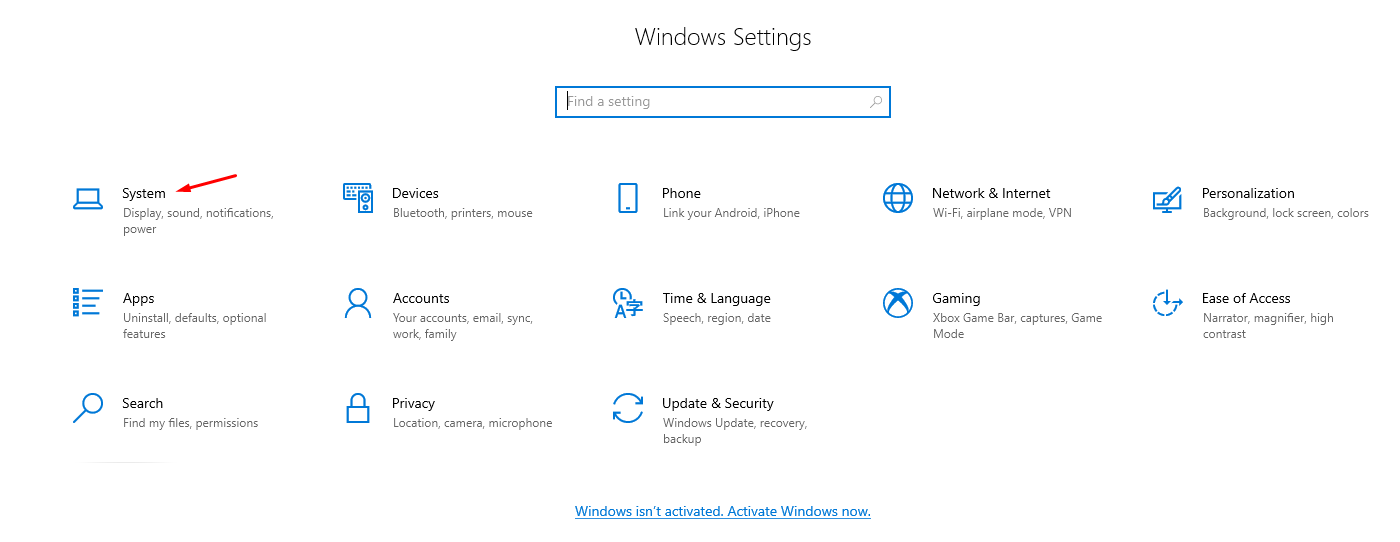
Paso 1: Presiona Windows Key + I juntos.
Paso 2: Haz clic en “ Sistema “ para comenzar el proceso.
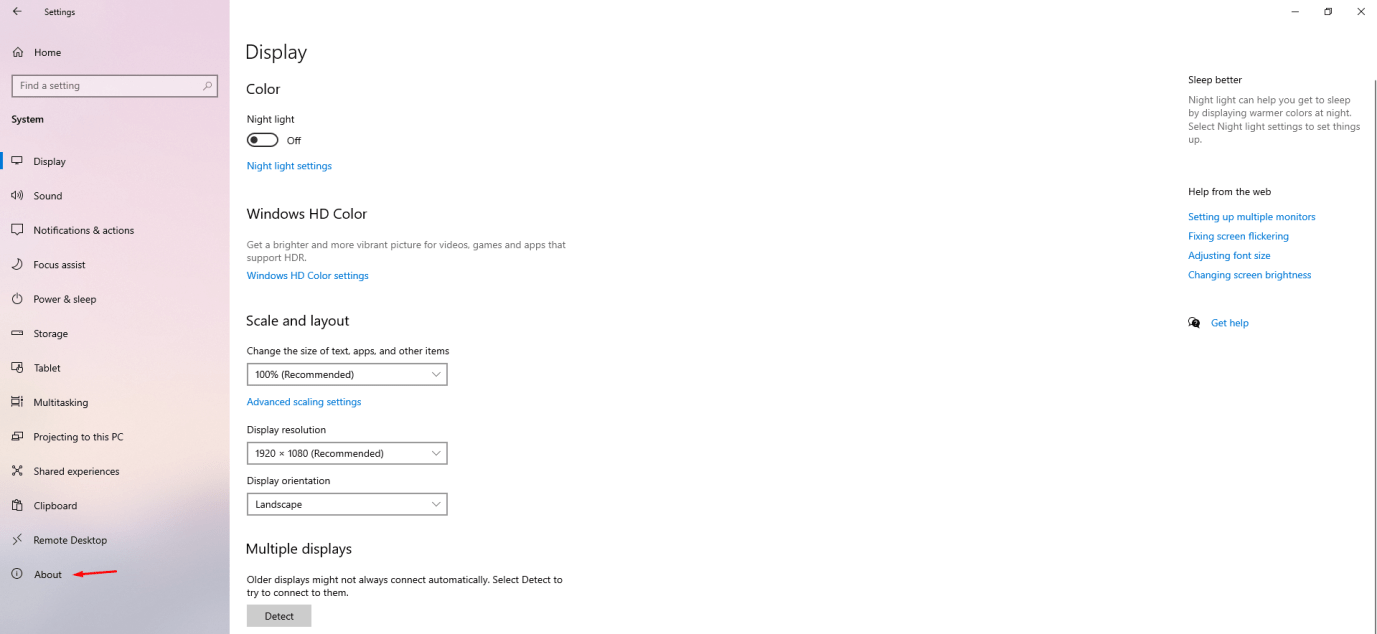
Paso 3: Haz clic en “ Acerca de “ ubicado en la parte inferior.
Paso 4: Ahora, puedes encontrar la fecha de instalación bajo “ Especificaciones de Windows “.
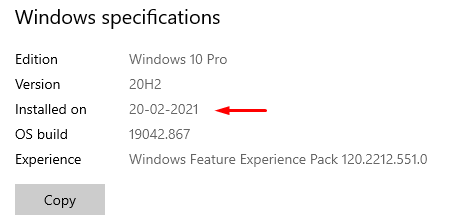
En nuestro caso, dice 20 de febrero de 2021 y esa es la fecha que Windows ha registrado en el sistema. Encontramos la misma fecha en nuestros otros métodos, así que es de hecho la edad real del sistema operativo Windows.
¿Cómo averiguar la fecha de instalación de Windows usando CMD?
Todos los sistemas operativos Windows vienen con el Símbolo del sistema, y puedes usarlo para averiguar la antigüedad del sistema operativo. El CMD es una herramienta poderosa, y proporciona la fecha y hora, incluyendo segundos en el resultado.
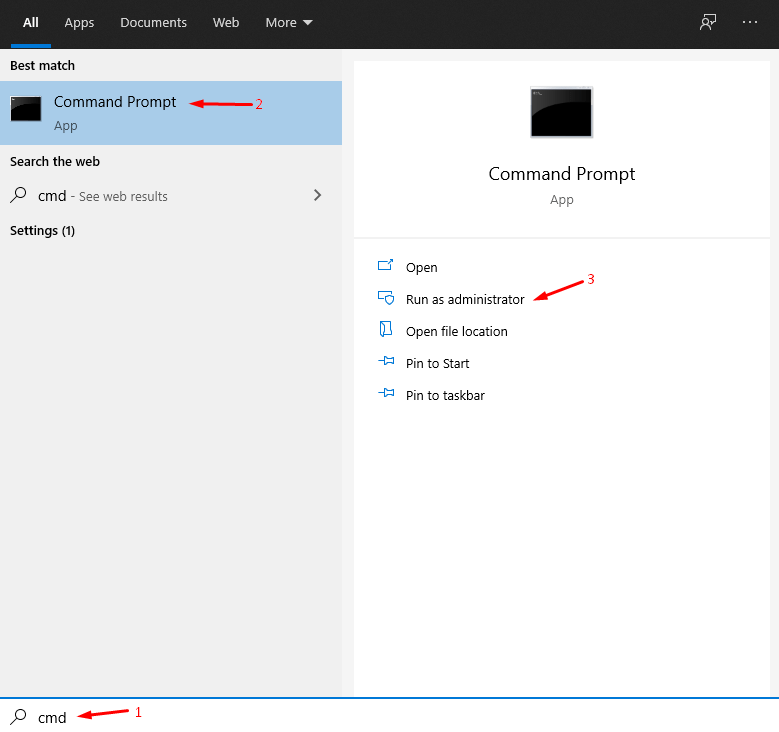
Paso 1: Presiona Windows Key + S y abre CMD como administrador.
Paso 2: Copia y pega systeminfo | find “Original Install Date” el siguiente comando en el CMD.
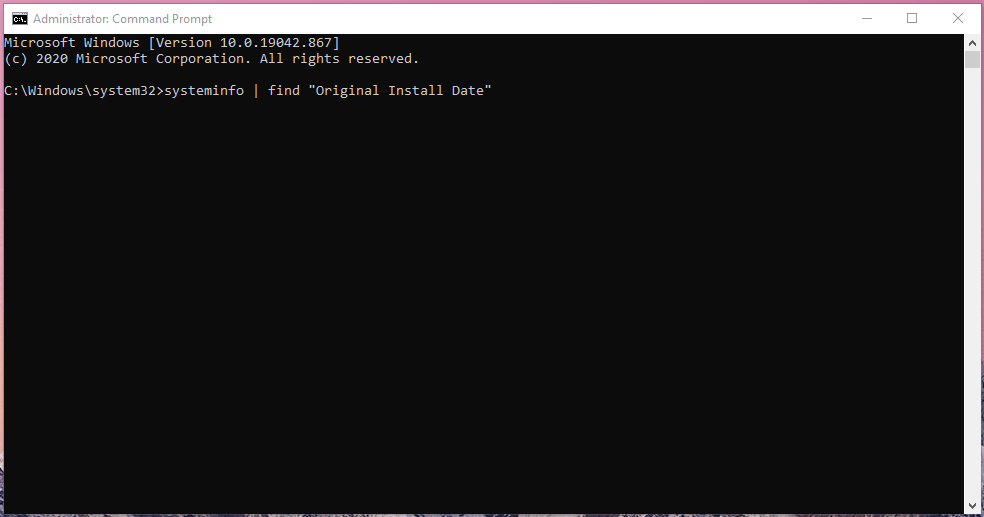
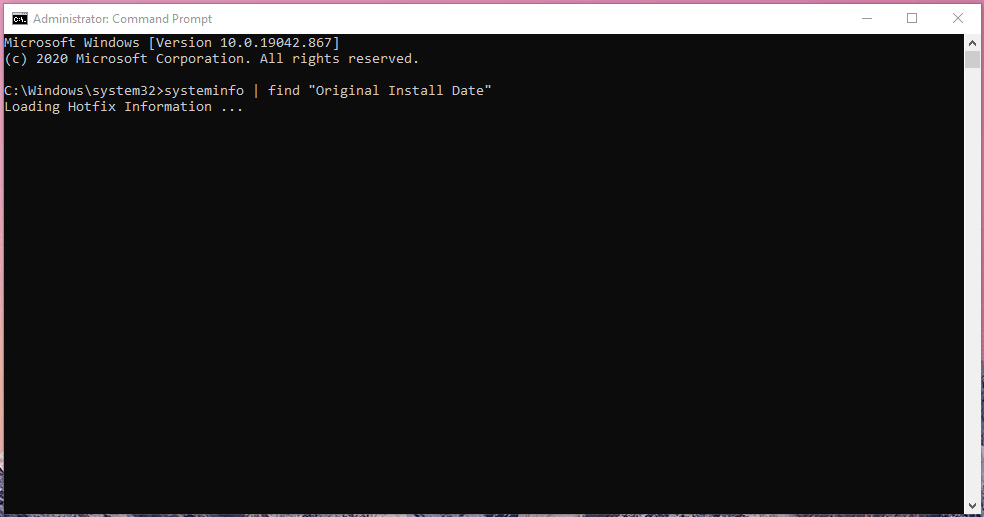
Paso 3: Pega el comando y presiona el botón de enter en el teclado para que el CMD obtenga la información.
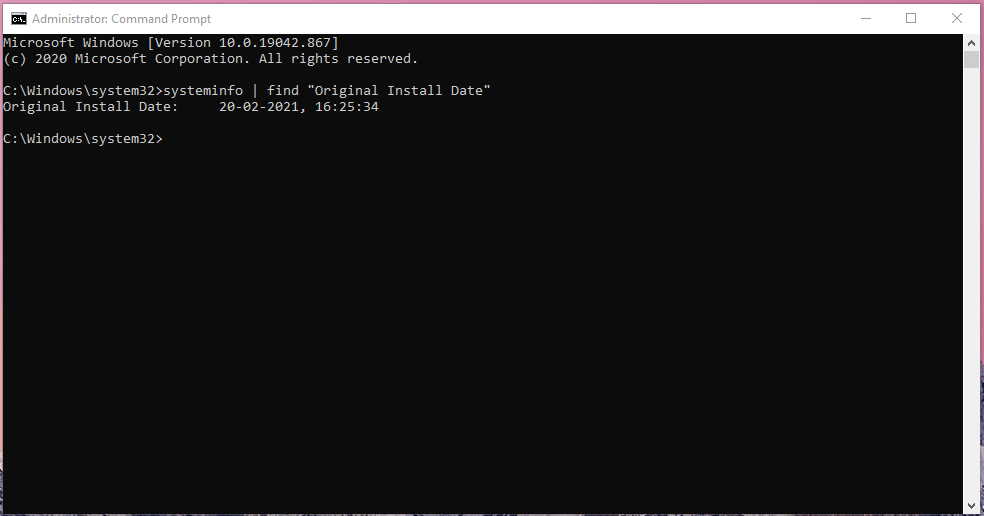
Paso 4: La fecha y hora aparecerán en la pantalla diciendo “ Fecha de instalación original 21-02-2021, 16:25:34 ”.
Los lectores no necesitan abrir CMD como administradores para averiguar la fecha y hora de instalación. Sin embargo, CMD es un programa avanzado, y puede pedir permiso de administrador para ejecutar los comandos.
¿Cómo averiguar la fecha de instalación de Windows usando PowerShell?
Windows 10 moderno viene equipado con PowerShell de serie, y es una herramienta avanzada que puede obtener la antigüedad del software.
Paso 1: Presiona Windows Key + S y luego abre “ PowerShell ” como administrador.
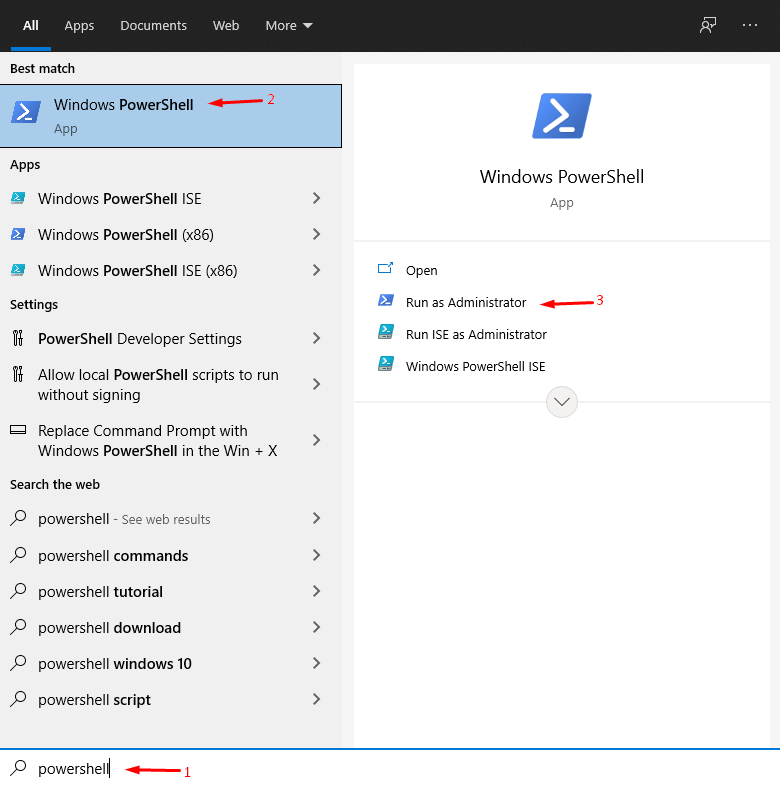
Paso 2: Copia y pega ([WMI]”).ConvertToDateTime((Get-WmiObject Win32_OperatingSystem).InstallDate) el siguiente comando en PowerShell.
![([WMI]'').ConvertToDateTime((Get-WmiObject Win32_OperatingSystem).InstallDate)](https://cdn.digitbin.com/wp-content/uploads/WMI.ConvertToDateTimeGet-WmiObject-Win32_OperatingSystem.InstallDate.png)
Paso 3: Presiona el botón de enter en el teclado y espera a que PowerShell obtenga la información.
Paso 4: La fecha y hora aparecerán en la pantalla diciendo “ 21-02-2021, 16:25:34 ”.
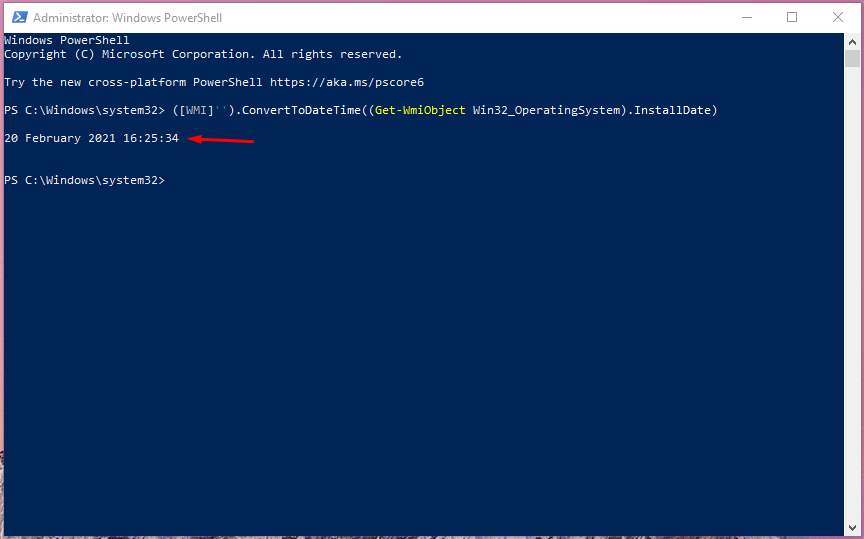
Asegúrate de copiar y pegar el comando porque un error terminará en un fallo. Los usuarios no necesitan privilegios de administrador para ejecutar los comandos de fecha de instalación, pero es un buen hábito evitar errores en tareas relacionadas con comandos.
¿Cómo averiguar la antigüedad del sistema operativo Windows desde carpetas del sistema?
El sistema operativo Windows crea muchas carpetas y archivos nuevos durante la instalación, y el avanzado algoritmo de Microsoft guarda la fecha de creación en el sistema. Podemos usar los datos del sistema guardados para averiguar la antigüedad de Windows sin preocuparnos por la asistencia de CMD o PowerShell.
Paso 1: Abre el Explorador de archivos.
Paso 2: Elige cualquier carpeta creada por el sistema, y elegimos “ Descargas ”. Haz clic derecho para más opciones y selecciona “ Propiedades ” para continuar.
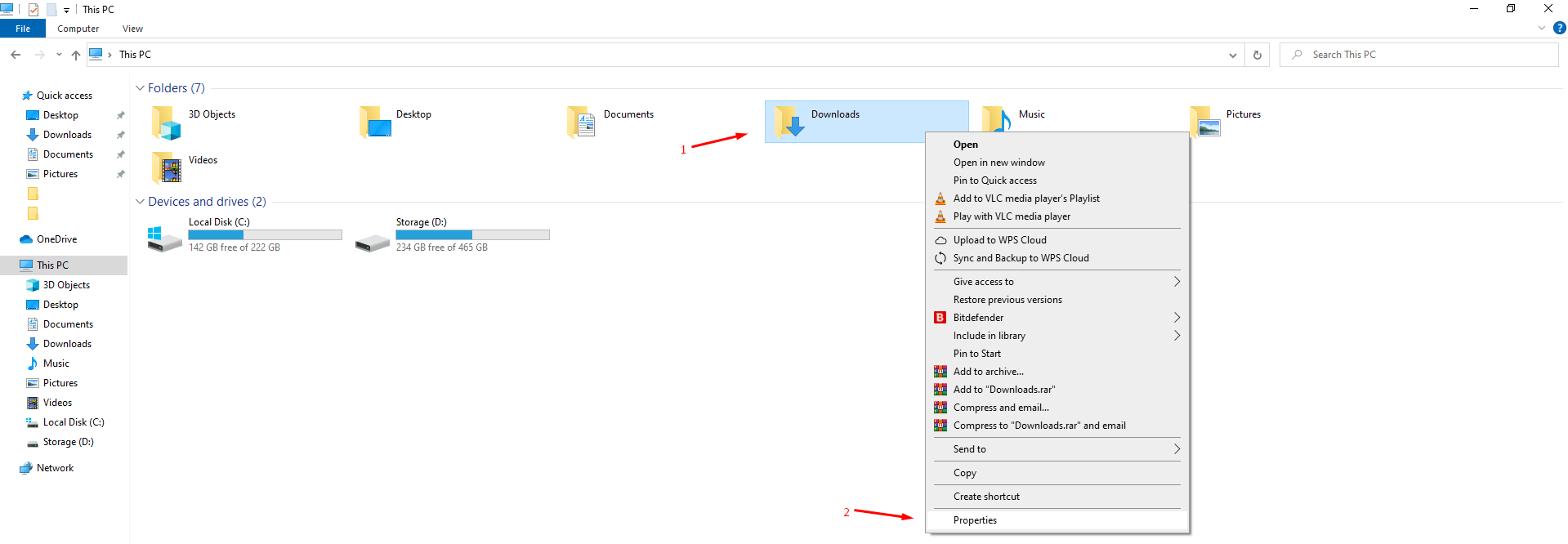
Paso 3: La ventana de propiedades aparecerá en la pantalla y la hora y fecha de creación de la carpeta están presentes allí.
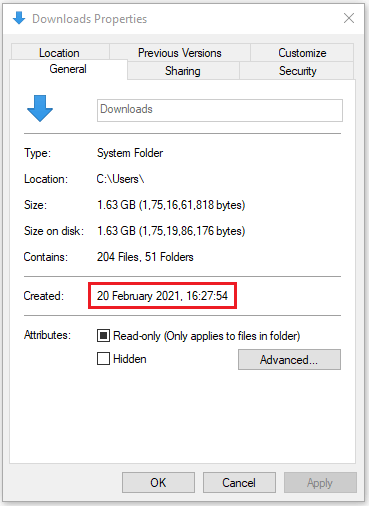
Microsoft desarrolló un sistema operativo que mantiene un registro de los datos originales de las carpetas creadas. Los datos de la carpeta guardados permanecen iguales incluso después de copiarlos a otra ubicación, como una unidad USB. Los usuarios pueden aplicar el mismo método en otras carpetas creadas por el sistema como Documentos, Música, Imágenes, etc.
¿Fecha y hora de instalación de Windows incorrectas?
No te sorprendas si Windows muestra una hora y fecha incorrectas porque el software utiliza datos de BIOS para determinar la hora del reloj actual.
Si la batería CMOS de la placa base se ha agotado hace mucho tiempo, entonces los datos del reloj se borrarán.
El BIOS restablecerá la hora del reloj a la fecha de lanzamiento de la placa base o la fecha de lanzamiento del BIOS.
Los lectores deben reemplazar la batería CMOS, y está disponible por menos de $1 en eBay o Amazon.
Conclusión
Prefiero instalar una copia nueva de Windows 10 cada seis meses para evitar errores, restos de programas antiguos y amenazas en la PC. Aprender la fecha de instalación de Windows me ayuda a marcar el día de reinstalación. Puedes implementar los métodos mencionados para comprobar cuándo se instaló Windows en tu PC o tableta. Háznos saber qué máquina Windows tienes y qué método funcionó para ti en la sección de comentarios a continuación.
Si tienes alguna opinión sobre ¿Cómo comprobar la fecha de instalación del sistema operativo Windows 10 en PC?, no dudes en dejarla en el cuadro de comentarios a continuación. Además, suscríbete a nuestro canal de YouTube de DigitBin para tutoriales en video. ¡Salud!
Recibe nuevas publicaciones en tu bandeja de entrada.
No spam. Cancela la suscripción en cualquier momento.