Windows 11 · 5 min read · Nov 29, 2025
¿Cómo comprobar las extensiones de archivo en Windows 11?

Este tutorial describe cinco métodos diferentes a través de los cuales puedes ver las extensiones de archivo en Windows 11. No es algo de todos los días hablar sobre las extensiones de archivo, pero aún así, su utilidad no puede ser ignorada, tanto desde el punto de vista de los usuarios como del sistema operativo.
En lo que respecta a los usuarios finales, estas extensiones les ayudan a obtener fácilmente la información de archivo requerida. Esta identificación directa de los archivos también es útil desde el punto de vista de la seguridad.
Por ejemplo, si intentas obtener un documento PDF de la web pero al descargarlo, descubres que es un archivo EXE, entonces hay una alta probabilidad de que sea un programa malicioso, y deberías descartarlo lo antes posible.
Del mismo modo, si dirigimos nuestra atención hacia el sistema operativo, solo podrá cargar un archivo particular en su programa asociado una vez que pueda identificar su extensión. Por ejemplo, tan pronto como el sistema operativo vea que la extensión es JPG, enviará automáticamente ese archivo a la aplicación de visor de imágenes asignada.
En resumen, hay bastantes beneficios asociados con estas extensiones de archivo. Así que teniendo en cuenta estos puntos, vamos a informarte sobre los diversos métodos para ver las extensiones de archivo en Windows 11.
¿Cómo conocer las extensiones de archivo en Windows 11?
Esta guía te hará conocer cinco métodos diferentes para llevar a cabo la tarea mencionada anteriormente: a través de Opciones de diseño y vista, Opciones de carpeta, opción Ordenar por, a través del Símbolo del sistema y utilizando el Editor del registro. Puedes probar el que te resulte más cómodo de ejecutar.
A través de Diseño y Vista
- Para comenzar, abre Explorador de archivos a través de las teclas de acceso rápido Windows+E.
- Luego haz clic en la opción Diseño y Vista presente en la barra superior.
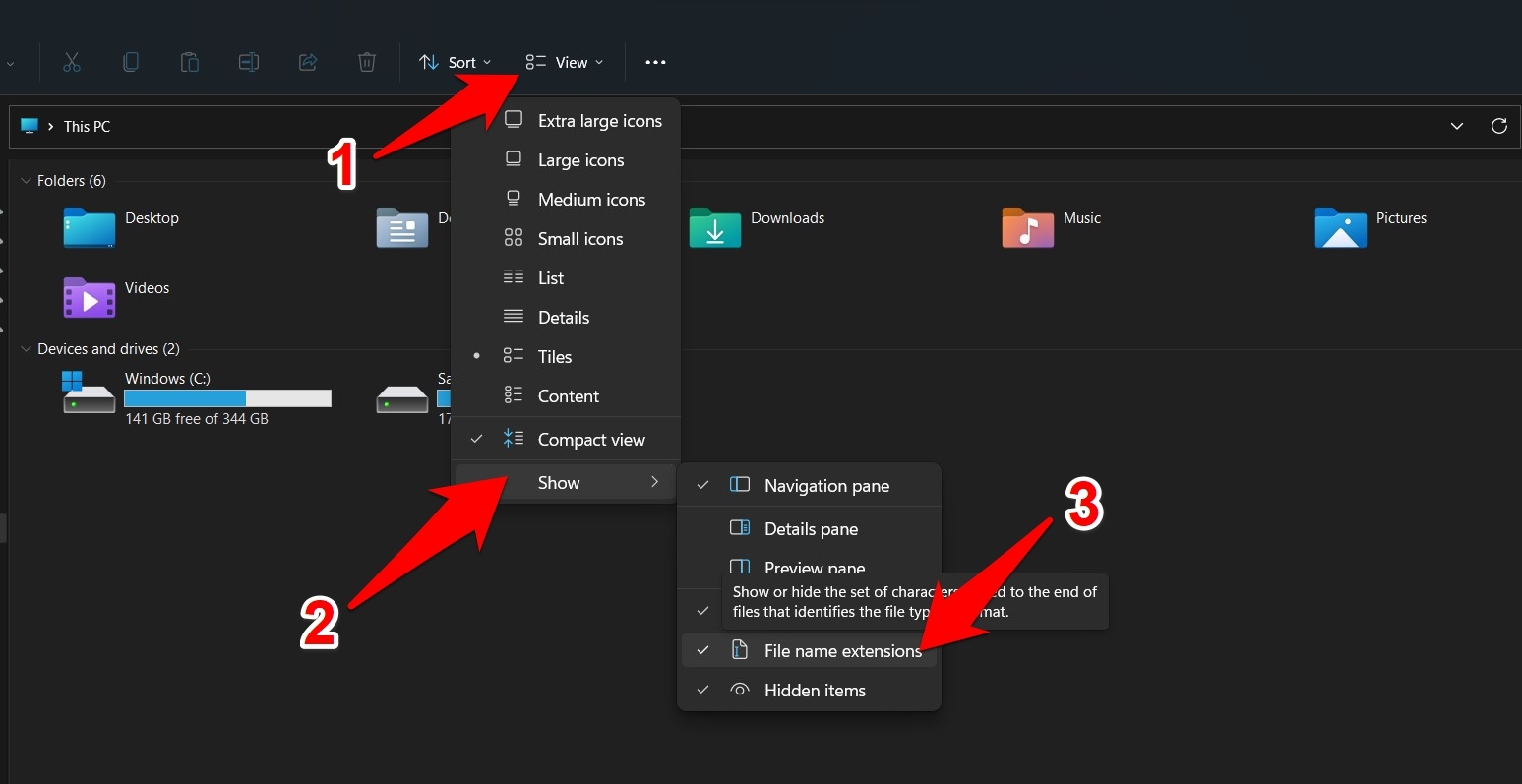
- Después de eso, pasa el cursor del ratón sobre Mostrar y selecciona Extensiones de nombre de archivo.
- Eso es todo; los archivos ahora mostrarán sus extensiones asociadas.
Así que estos fueron los pasos para ver las extensiones de archivo en Windows 11 a través del menú Diseño y Vista. Ahora veamos algunas de las otras formas a través de las cuales esto podría lograrse.
A través de Opciones de Carpeta
- Dirígete al menú Inicio, busca Explorador de archivos y ábrelo.
- Luego haz clic en los tres puntos horizontales presentes en la barra de menú superior y selecciona Opciones del menú que aparece.
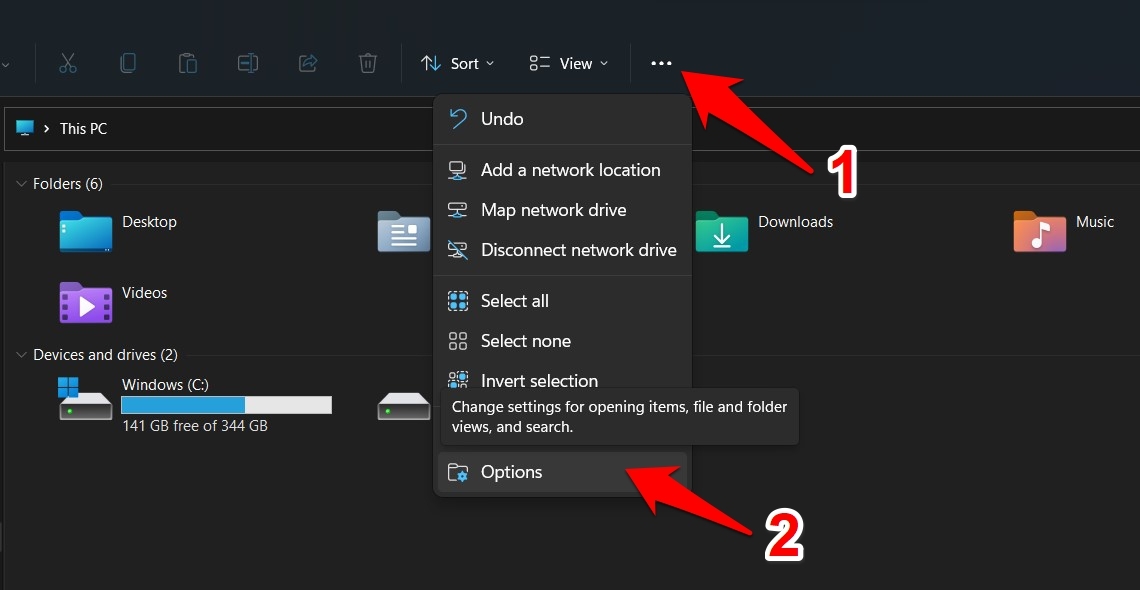
- Esto abrirá el cuadro de diálogo Opciones de carpeta. Ve a su pestaña Ver.
- Luego desmarca la opción ‘ Ocultar extensiones para tipos de archivo conocidos ‘ y presiona Aceptar.
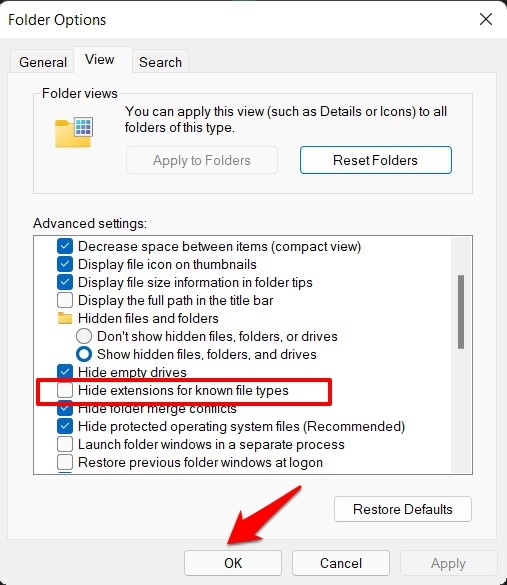
- Eso es todo; podrás ver todas las extensiones de archivo en Windows 11.
A través de la opción Ordenar por
Este método es ligeramente diferente de los otros en que no añadiría la extensión al final del nombre del archivo. Más bien, categorizaría todos los archivos con las mismas extensiones bajo un mismo techo.
Además, la clasificación está limitada solo al Explorador de archivos en lugar de otros métodos donde las extensiones añadidas aparecerían en todas las ubicaciones de tu PC. De todos modos, para probarlo, esto es lo que necesitas hacer:
- Comienza abriendo el Explorador de archivos desde la barra de tareas.
- Luego haz clic en Ordenar situado en la barra de menú superior.
- Finalmente, selecciona Tipo del menú que aparece.
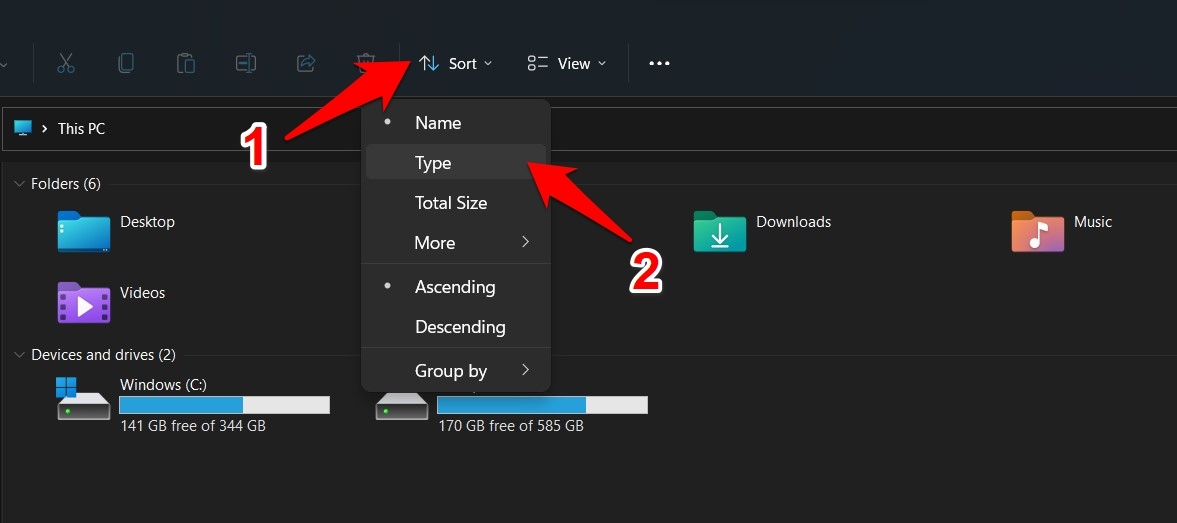
- Ahora deberías ver una nueva columna de Tipo que mostraría las extensiones para cada tipo de archivo.
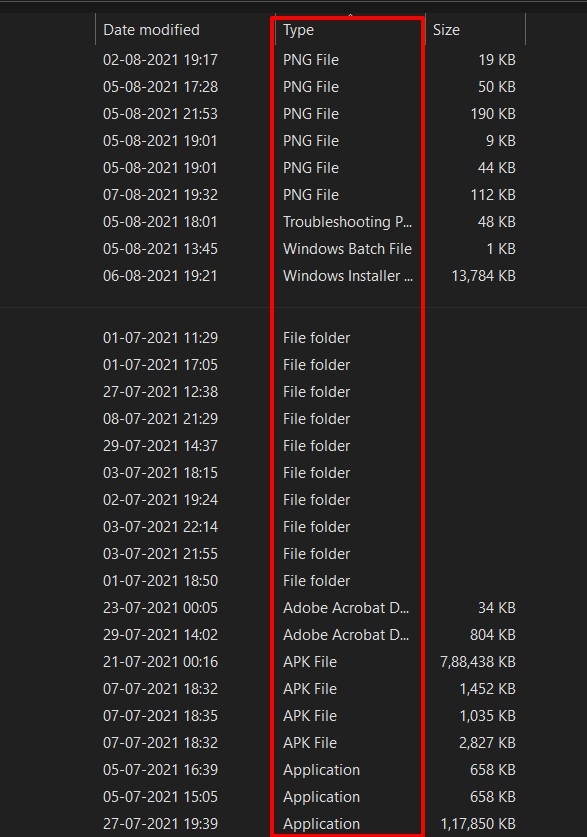
- Del mismo modo, los archivos con las mismas extensiones serán categorizados bajo una sección, lo que se traduce en una interfaz de Explorador más organizada.
Así que estos fueron los pasos para ver las extensiones de archivo en Windows 11 a través de la opción Ordenar por.
A través del Símbolo del sistema
En esta sección, crearemos un nuevo valor del registro llamado HideFileExt y luego le asignaremos el valor Falso, es decir, 0. Todo esto se hará utilizando solo una línea de comando. Aquí está cómo:
- Dirígete al Menú de inicio, busca CMD y lanza el Símbolo del sistema como administrador.
- Ahora solo copia y pega el siguiente comando en esta ventana de CMD y presiona Enter:
reg add HKCU\Software\Microsoft\Windows\CurrentVersion\Explorer\Advanced /v HideFileExt /t REG_DWORD /d 0 /f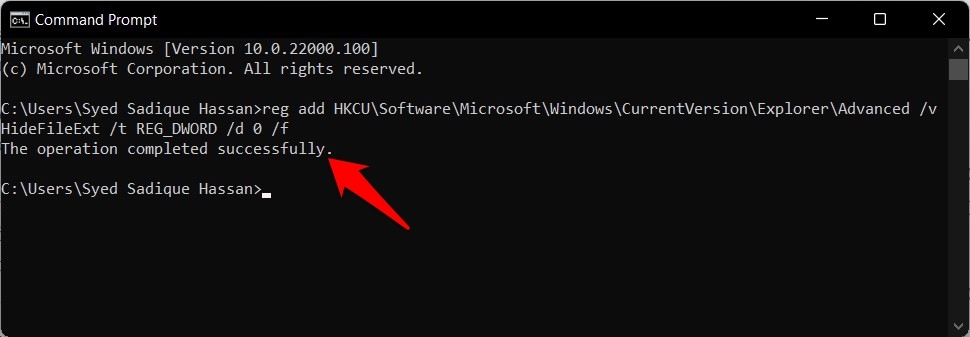
- Eso es todo; las extensiones correspondientes a cada archivo ahora serán visibles. Si deseas ocultarlas nuevamente, simplemente cambia el valor de HideFileExt a Verdadero, es decir, 1.
- Para eso, puedes ejecutar el siguiente comando en la ventana de CMD:
reg add HKCU\Software\Microsoft\Windows\CurrentVersion\Explorer\Advanced /v HideFileExt /t REG_DWORD /d 1 /f
Así es como puedes ver las extensiones de archivo en Windows 11 a través del Símbolo del sistema. Ahora vamos a informarte sobre el quinto y último método para llevar a cabo esta tarea.
A través del Editor del registro
Este método es similar al que acabamos de hacer a través del Símbolo del sistema. La única diferencia es que estaríamos creando manualmente ese valor del Editor del registro y asignándole los valores requeridos aquí. Sigue adelante.
- Abre el cuadro de diálogo Ejecutar a través de las combinaciones de teclas Windows+R.
- Luego escribe regedit y presiona Enter. Esto lanzará el Editor del registro.
- Ahora copia y pega la siguiente ubicación en la barra de direcciones del Editor del registro:
Computer\HKEY_CURRENT_USER\Software\Microsoft\Windows\CurrentVersion\Explorer\Advanced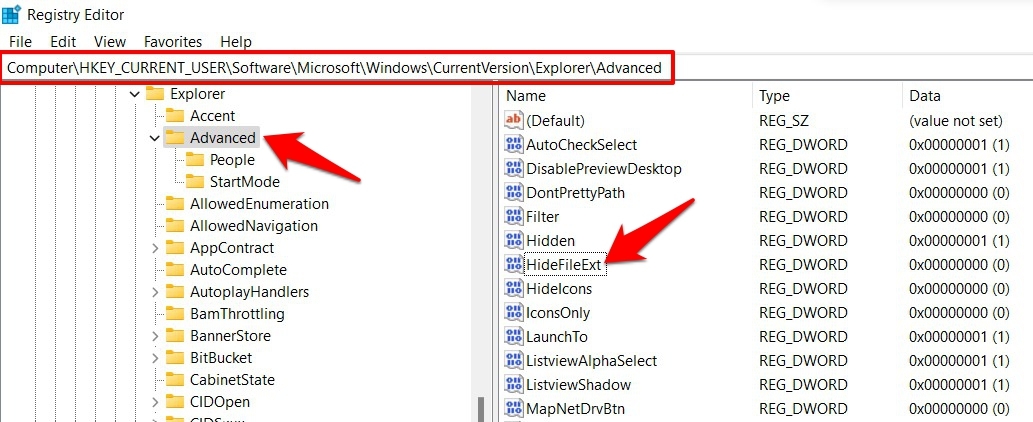
- Una vez que llegues a la carpeta Avanzado, desplázate hasta el archivo HideFileExt y haz doble clic para abrirlo.
- Ahora solo ingresa 0 en el campo Datos de valor y presiona Aceptar.
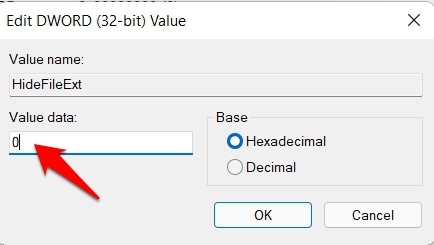
- Eso es todo. Ahora podrás ver las extensiones de archivo en Windows 11, todo gracias a este Editor del registro.
Si deseas revertir la decisión en cualquier momento, es decir, ocultar las extensiones, simplemente cambia el valor de HideFileExt a 1 y guárdalo.
Conclusión
Con eso, concluimos la guía sobre cómo podrías ver las extensiones de archivo en Windows 11. Hemos compartido cinco métodos diferentes para lo mismo.
Mientras que los primeros tres involucran el Explorador de archivos, los siguientes dos involucran directa o indirectamente el uso del Editor del registro. Háznoslo saber en la sección de comentarios si tienes alguna consulta sobre alguno de estos cinco métodos.
Si tienes alguna opinión sobre ¿Cómo comprobar las extensiones de archivo en Windows 11?, no dudes en dejarla en el cuadro de comentarios a continuación. Además, suscríbete a nuestro canal de YouTube de DigitBin para tutoriales en video. ¡Saludos!
Recibe nuevas publicaciones en tu bandeja de entrada.
No spam. Cancela la suscripción en cualquier momento.