Tarjeta gráfica · 2 min read · Dec 12, 2025
¿Cómo comprobar los detalles de la tarjeta gráfica en Windows 10?
Más del 45% de las computadoras personales tienen Windows 10 como su sistema operativo. Es uno de los sistemas operativos más populares del mundo. Esto se debe al hardware que impulsa el sistema operativo, que hace una diferencia significativa, incluso en el hardware gráfico. Si no sabes qué tarjeta gráfica o GPU está instalada en tu computadora, sigue estos métodos para comprobar los detalles de la tarjeta gráfica en Windows 10.
Pasos para comprobar los detalles de la tarjeta gráfica en Windows 10
Método #1: Usando el Administrador de tareas
- Haz clic derecho en la barra de tareas y selecciona ‘Administrador de tareas’ o simplemente puedes presionar las teclas ‘Ctrl+Shift+Esc’ simultáneamente para abrir el administrador de tareas.
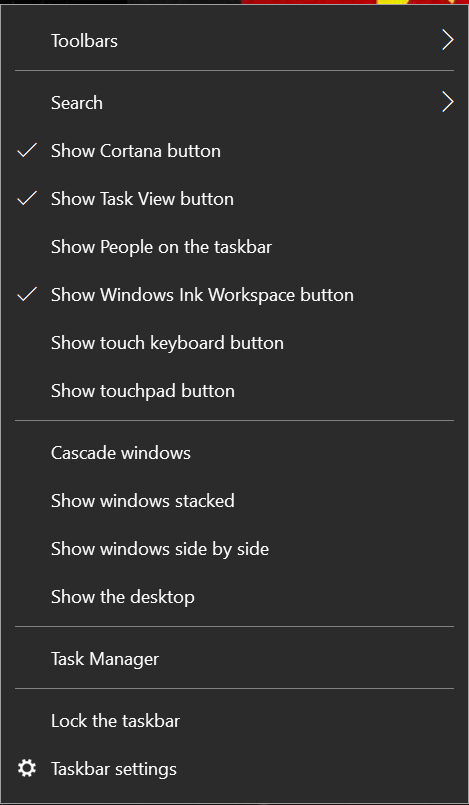
- Ahora verás el Administrador de tareas de Windows 10.
- Luego, haz clic en la pestaña ‘Rendimiento’.
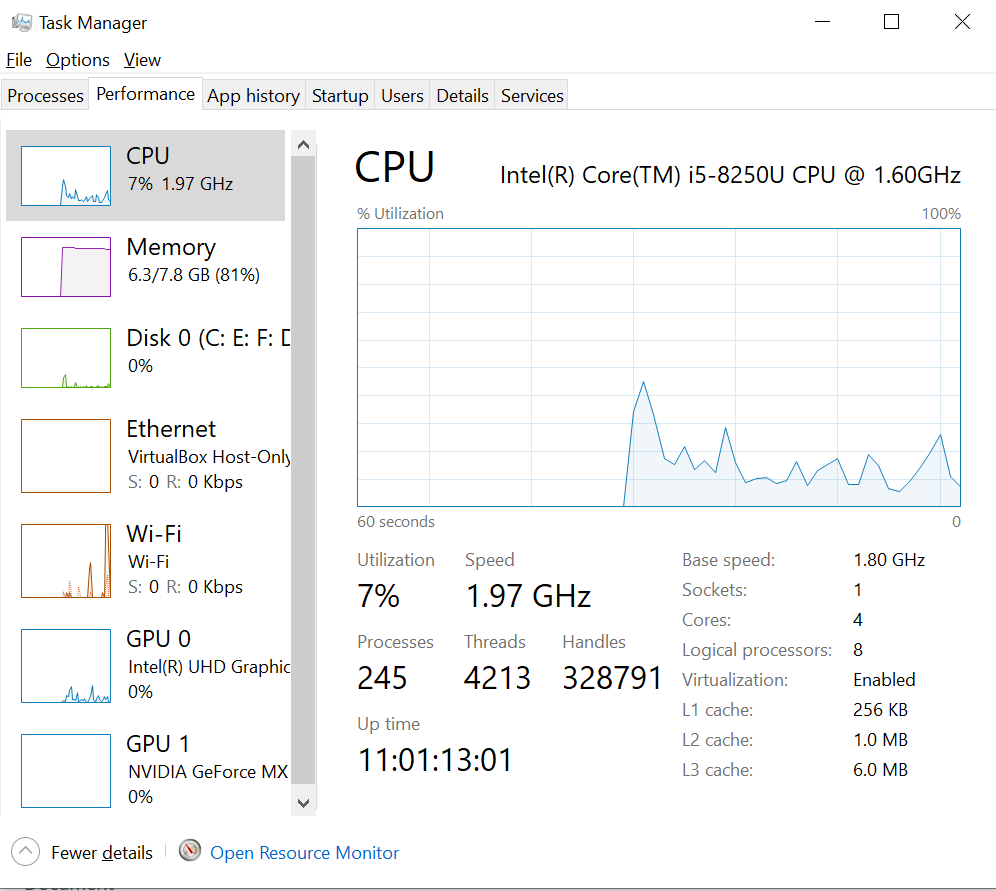
- En la pestaña Rendimiento, selecciona la pestaña ‘GPU 0’. El fabricante y el nombre del modelo de la tarjeta gráfica o GPU se mostrarán en la esquina superior derecha. Estos son los detalles de tu tarjeta gráfica integrada.
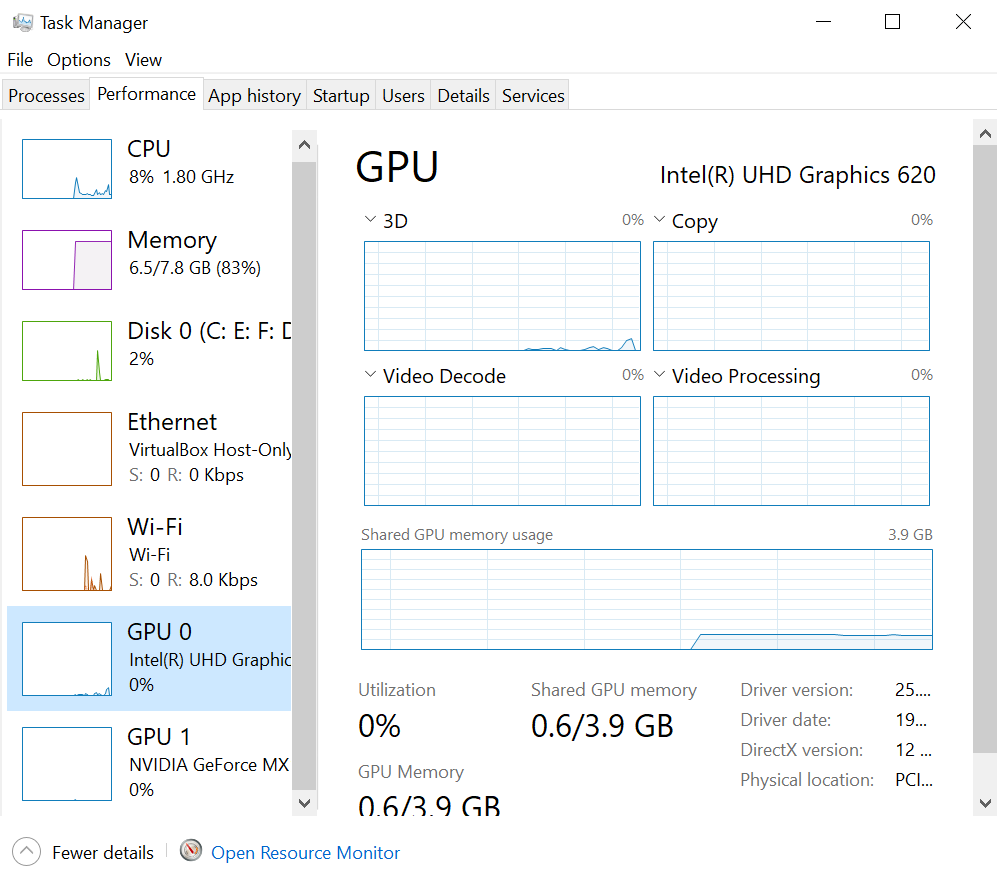
- La pestaña GPU 1 es para los detalles de tu tarjeta gráfica dedicada.
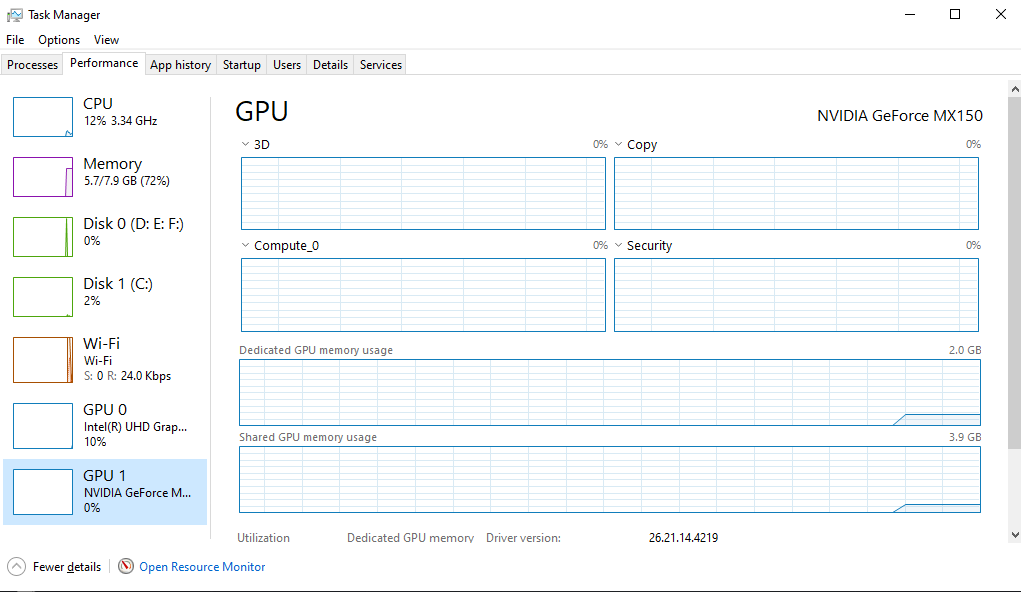
Ese es el primer método sobre cómo comprobar el modelo de tu tarjeta gráfica. En el segundo método puedes usar el comando Ejecutar para comprobarlo.
Método #2: Usando el comando Ejecutar
- Presiona la tecla de Windows + R en el teclado para abrir el cuadro de diálogo Ejecutar.
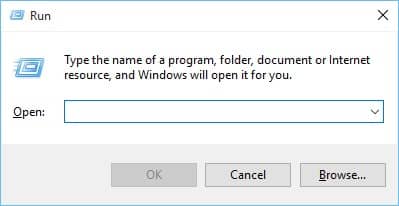
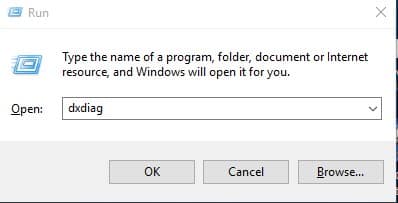
- En el cuadro de diálogo Ejecutar, ingresa dxdiag y presiona Enter.
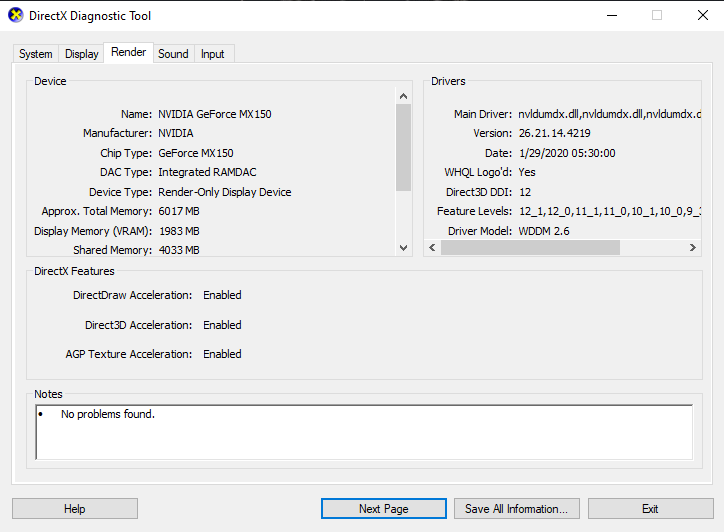
- Selecciona la pestaña ‘Pantalla’ en la herramienta de diagnóstico de DirectX que ves. En la pestaña Pantalla, verifica la información de la GPU para encontrar la tarjeta gráfica integrada.
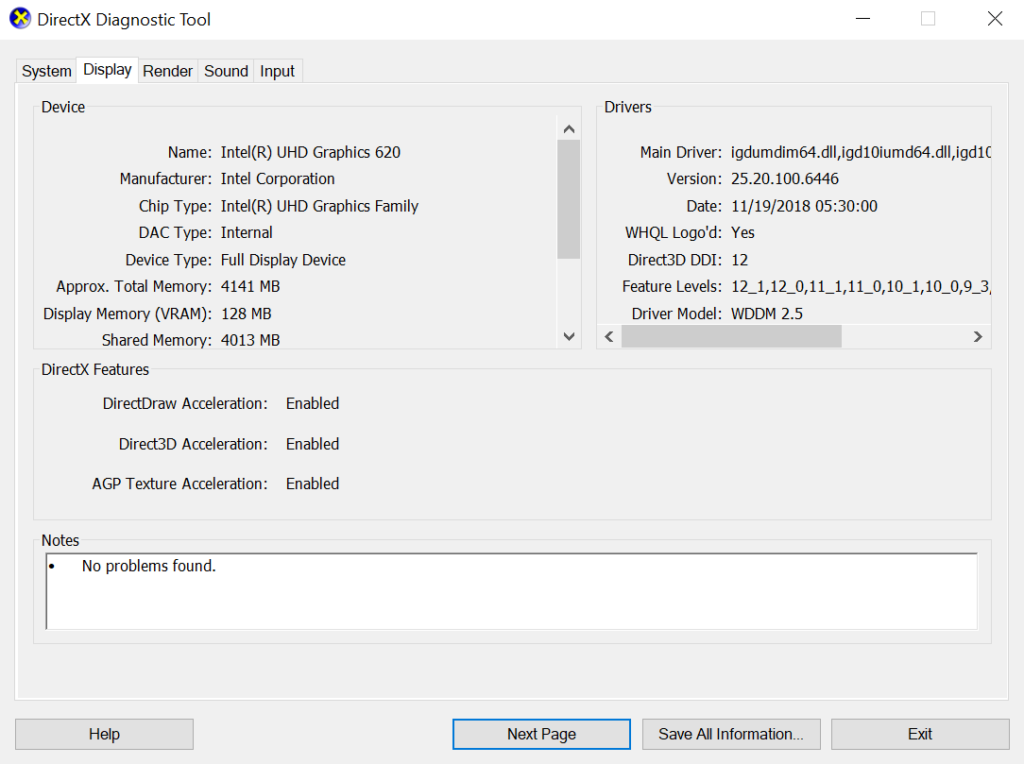
- La pestaña Render muestra los detalles de tu tarjeta gráfica dedicada.
Conclusión
Puedes usar cualquiera de los métodos: Administrador de tareas y comando Ejecutar, para comprobar los detalles de la tarjeta gráfica en tu hardware.
Leer más:
- ¿Cómo proteger contra escritura una unidad USB en Windows 10?
- ¿Cómo habilitar el visor de fotos en Windows 10?
- Guía de compra de tarjetas gráficas: Todo lo que necesitas saber
- Obtén Windows 10 genuino por tan solo 250 INR (3 USD)
Recibe nuevas publicaciones en tu bandeja de entrada.
No spam. Cancela la suscripción en cualquier momento.