Salud del Disco · 6 min read · Oct 15, 2025
Cómo Comprobar la Salud del Disco Duro en Windows 11

El disco duro es el almacén centralizado de todos los datos que tienes en tu PC con Windows, al que se puede acceder fácilmente siempre que sea necesario. Los discos duros son dispositivos robustos, pero desafortunadamente, son propensos a daños que afectan significativamente su funcionamiento. Con cada día que pasa, la salud del disco duro se deteriora, obstaculizando el funcionamiento fluido del componente.
Si bien esto es inevitable, es crucial monitorear regularmente la salud del disco duro para evitar la pérdida repentina de datos o la falla completa del sistema. Curiosamente, Microsoft ha proporcionado una serie de métodos mediante los cuales puedes examinar la salud del disco duro en tu PC con Windows 11. Así que, revisémoslos y entendamos su proceso paso a paso.
Principales formas de comprobar la salud del disco duro o SSD en PC
Aquí está la guía simple para comprobar la salud del disco duro y SSD en Windows 11
1. Usando la herramienta CHKDSK de Windows
CHKDSK es una útil utilidad de línea de comandos que se utiliza para diagnosticar y reparar problemas y errores relacionados con el disco duro. Este mecanismo integrado en todas las iteraciones de Windows, incluido Windows 11, escanea el disco duro para identificar los sectores defectuosos y, en algunos casos, incluso los repara. Por lo tanto, el comando CHKDSK es una herramienta relevante para que examines la salud de tu unidad de disco. Aquí te mostramos cómo puedes utilizar el comando Chkdsk para tu beneficio.
- Presiona la tecla de Windows y escribe el comando cmd. Elige Ejecutar como administrador de la sección de resultados de búsqueda.
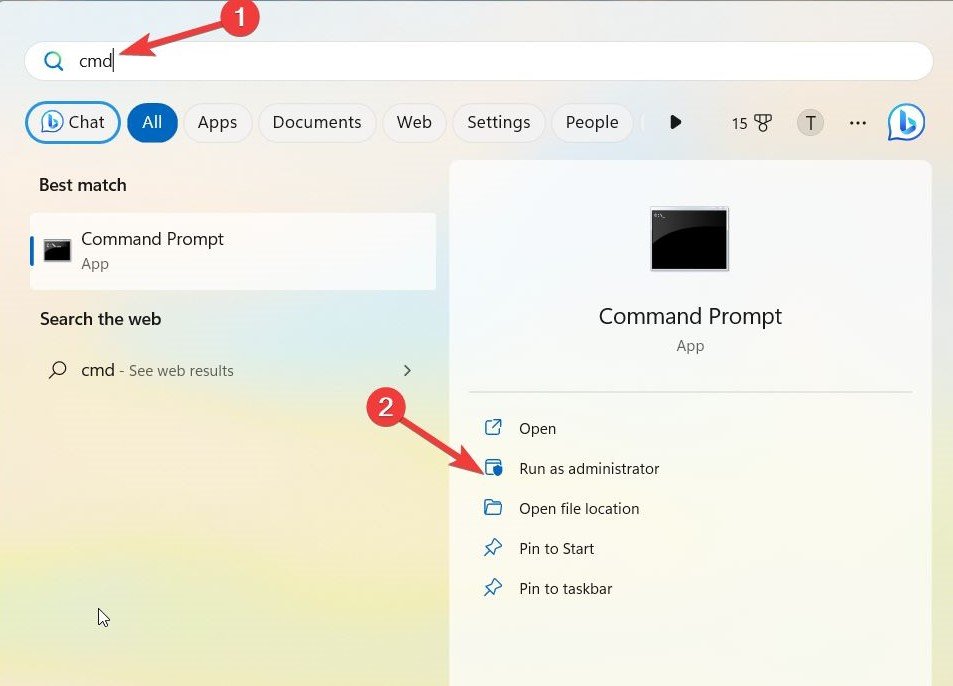
- Selecciona Sí en el panel de Control de Acción del Usuario para iniciar el símbolo del sistema con permisos elevados.
- Escribe CHKDSK en la ventana del símbolo del sistema y presiona Enter para ejecutar el escaneo básico de salud. A continuación, escribe el comando CHKDSK/f /r y presiona la tecla Enter para ejecutar el comando. Esto ayudará a reparar los sectores defectuosos y recuperar datos si es posible.
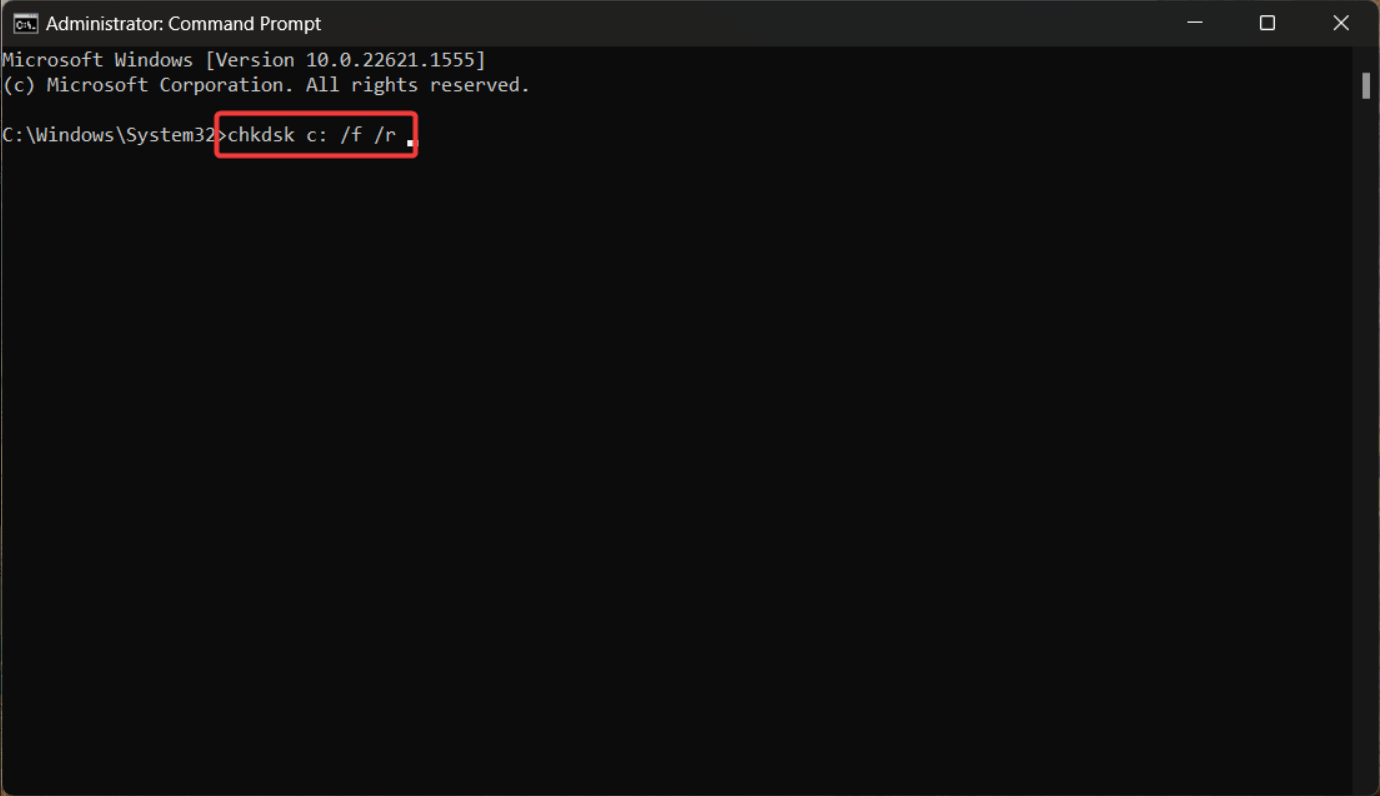
Nota:
- También puedes ejecutar el comando chkdsk /f /r /x, que primero desmontará el disco duro.
- En caso de que desees ejecutar el comando chkdsk cuando el sistema se reinicie a continuación, simplemente ejecuta el comando chkdsk /f. A continuación, presiona la tecla Y seguida de la tecla Enter.
¡Eso es todo! Tan pronto como tu PC se encienda después del próximo reinicio, el escaneo de CHDSK se iniciará y te dará el estado de la salud de tu unidad.
2. Usando el comando WMIC
WMIC, o Windows Management Instrumentation Command, es otra herramienta de línea de comandos que te permite comprobar y gestionar varias tareas relacionadas con Windows, como realizar una verificación de salud de tu disco duro. Así es como el comando WMIC te permite comprobar la salud del disco duro en Windows 11.
- Usa la tecla de Windows para abrir el menú de Inicio. Escribe el símbolo del sistema en el cuadro de búsqueda y selecciona Ejecutar como administrador de la sección de resultados de búsqueda.
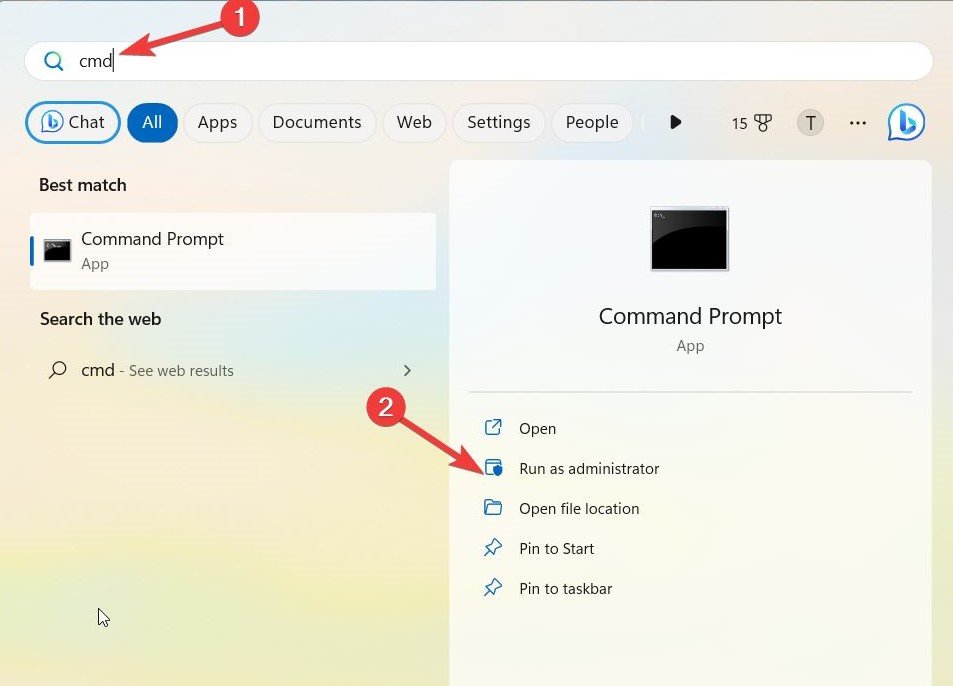
- Presiona el botón Sí en el panel de Control de Acción del Usuario para iniciar el símbolo del sistema con privilegios administrativos.
- Ahora, escribe WMIC en la ventana del símbolo del sistema y presiona la tecla Enter para ejecutar el comando.
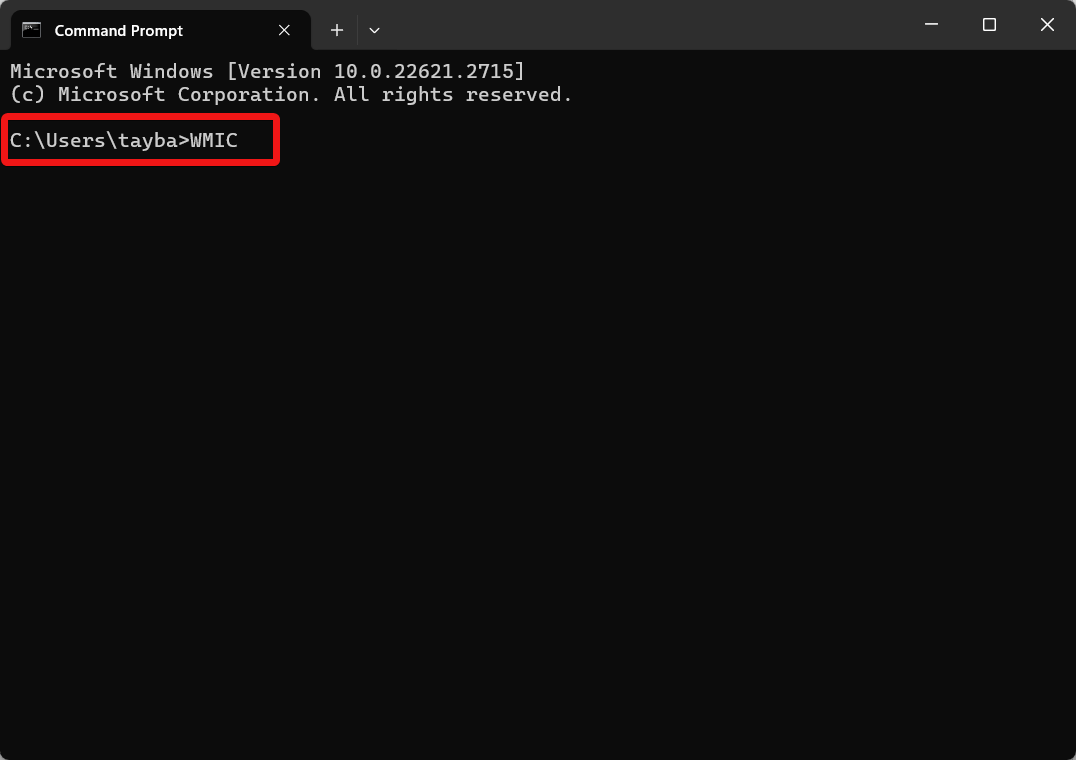
- Esto abrirá la interfaz de WMIC. Ahora, escribe el siguiente comando y presiona la tecla Enter para ejecutarlo.
diskdrive get status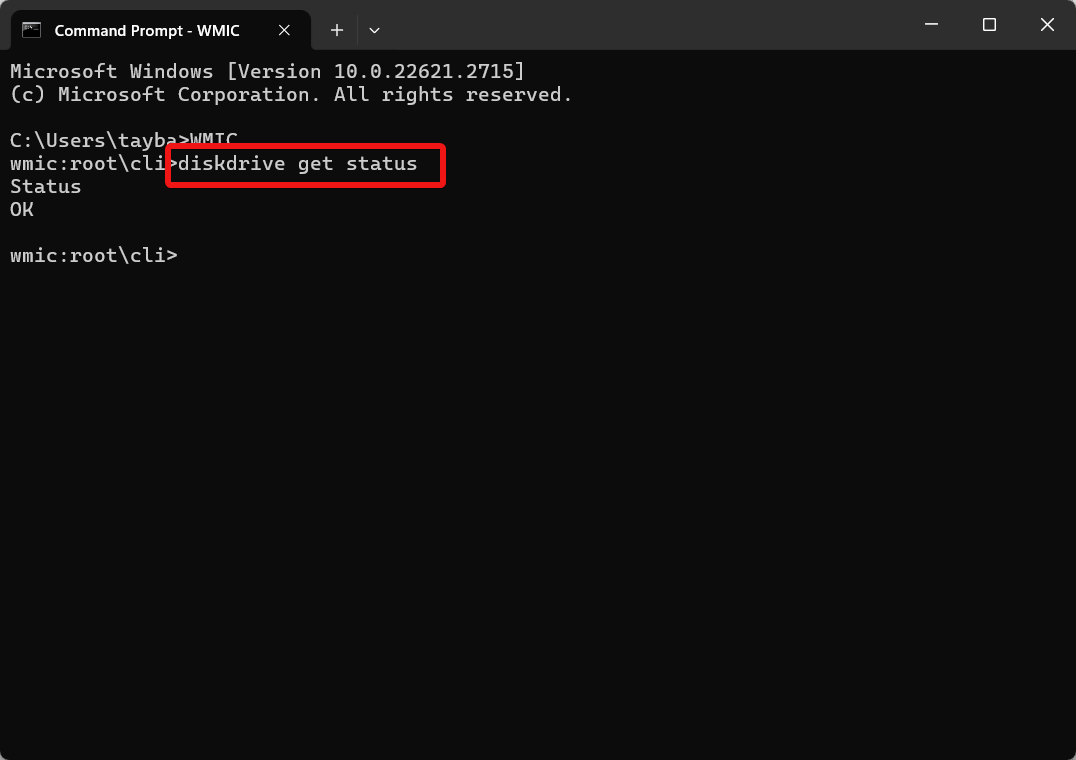
¡Eso es todo! La herramienta WMIC ahora se iniciará. Examinará el disco duro y presentará el estado completo de salud de tu disco duro.
¿Cómo comprobar la salud de las unidades de estado sólido en Windows 11?
1. Comprobar la salud de los SSD modernos usando la configuración avanzada
Puedes determinar fácilmente el estado de salud de tu unidad SSD utilizando la sección de configuración de SSD integrada en tu PC con Windows 11. Aquí te mostramos cómo debes proceder.
- Primero, abre la aplicación de Configuración de Windows usando el atajo de Windows + I.
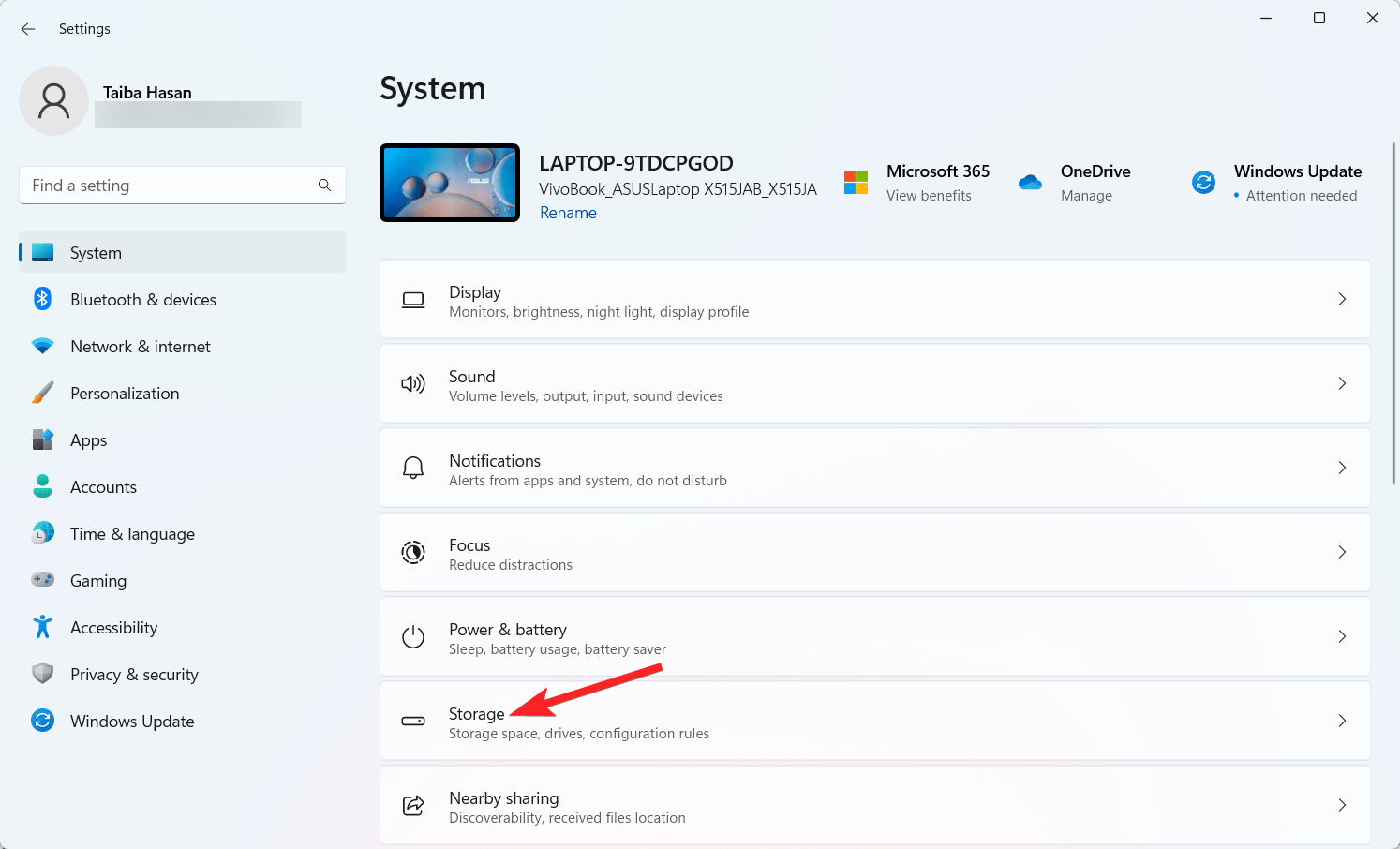
- Elige Sistema en la barra lateral izquierda y luego Almacenamiento en la sección derecha.
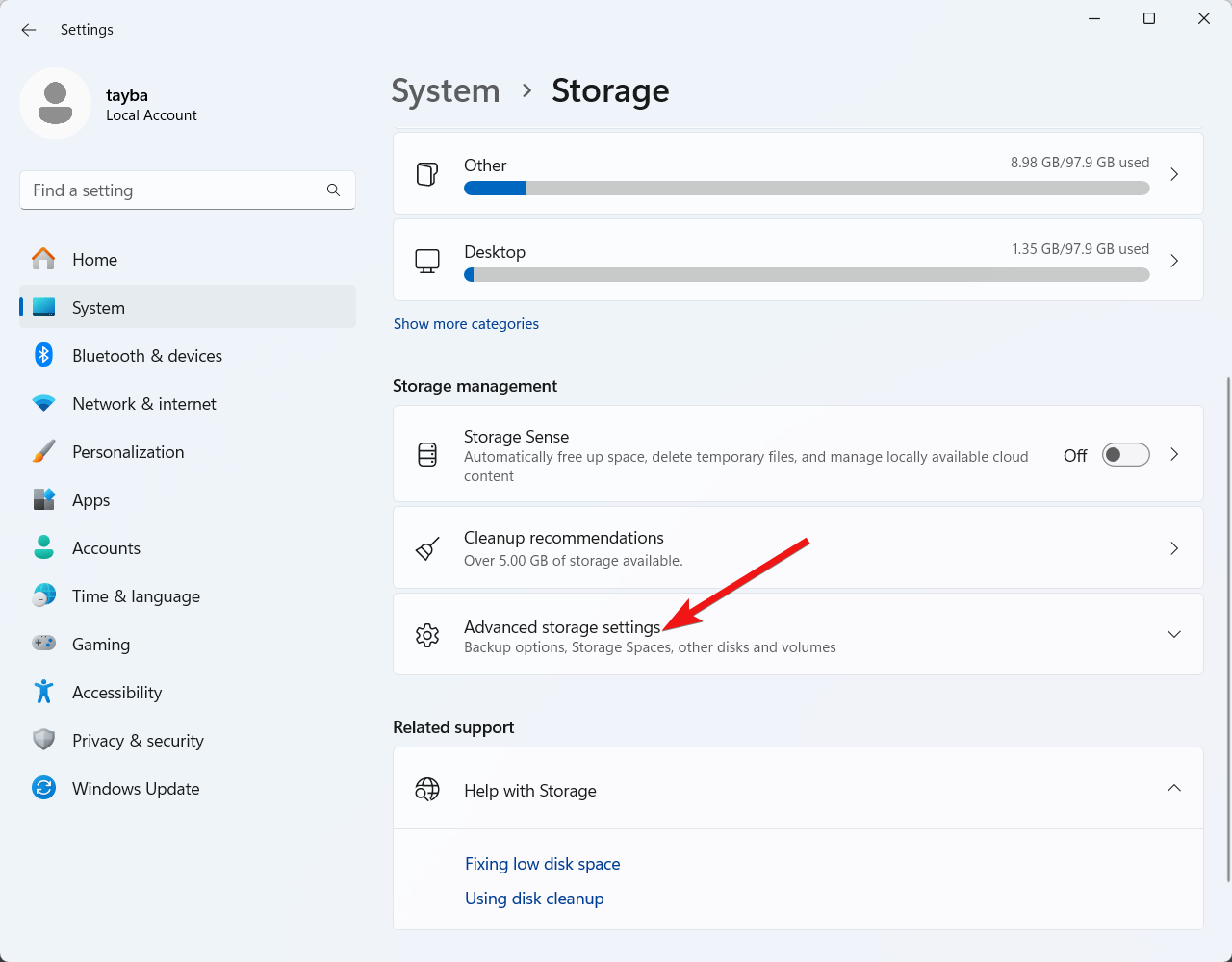
- A continuación, selecciona Configuraciones de Almacenamiento Avanzadas ubicadas en la sección de Gestión de Almacenamiento.
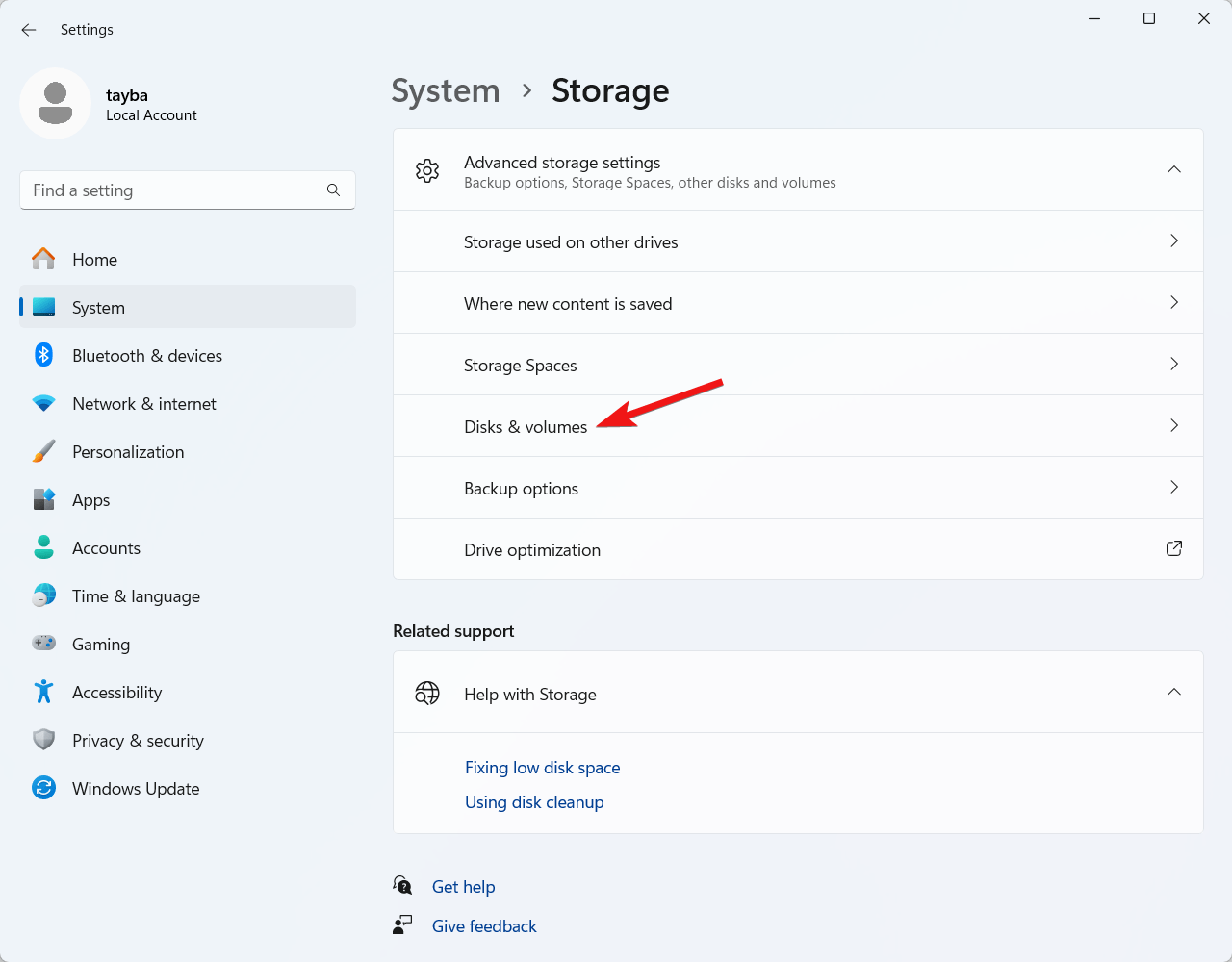
- De la lista de opciones expandida, selecciona Discos y volúmenes.
- Busca la unidad SSD y haz clic en el botón Propiedades, ubicado junto a ella.
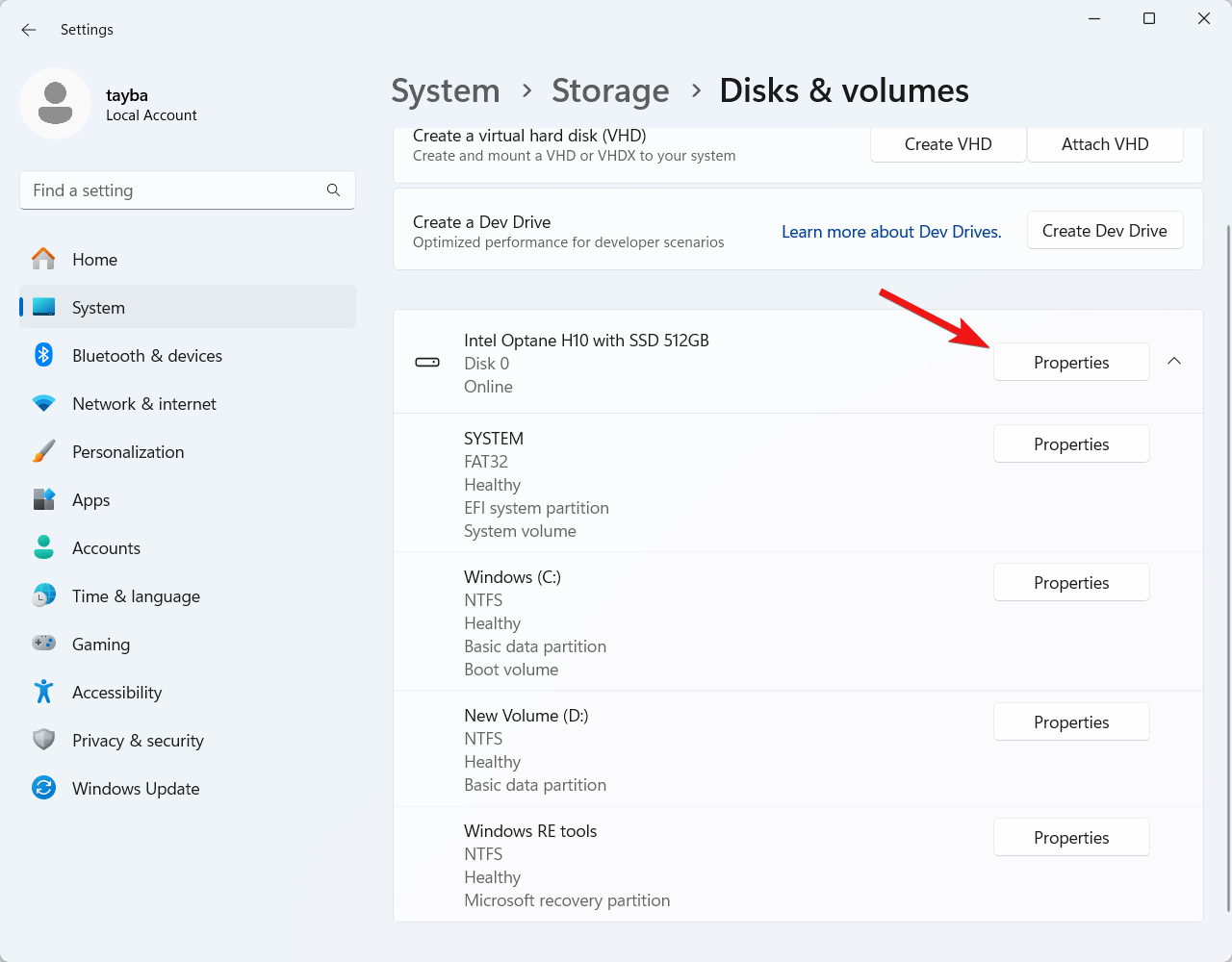
Ahora busca la sección de salud de la unidad y examina las diferentes propiedades que incluyen la vida útil restante, el espacio libre disponible y la temperatura. Estas propiedades te ayudarán a entender el estado de salud de tu SSD si tu sistema tiene uno.
2. Comprobar la salud de los discos duros tradicionales usando el Monitor de Rendimiento
No es posible ver la salud de los discos duros tradicionales utilizando la función de configuraciones de almacenamiento avanzadas. Curiosamente, puedes aprovechar la herramienta Monitor de Rendimiento para utilizar la tecnología SMART (Tecnología de Autodiagnóstico, Análisis y Reporte) para asegurarte de que el disco duro esté funcionando en un estado saludable.
Aquí están los pasos para usar el Monitor de Rendimiento para comprobar el estado de falla del disco duro:
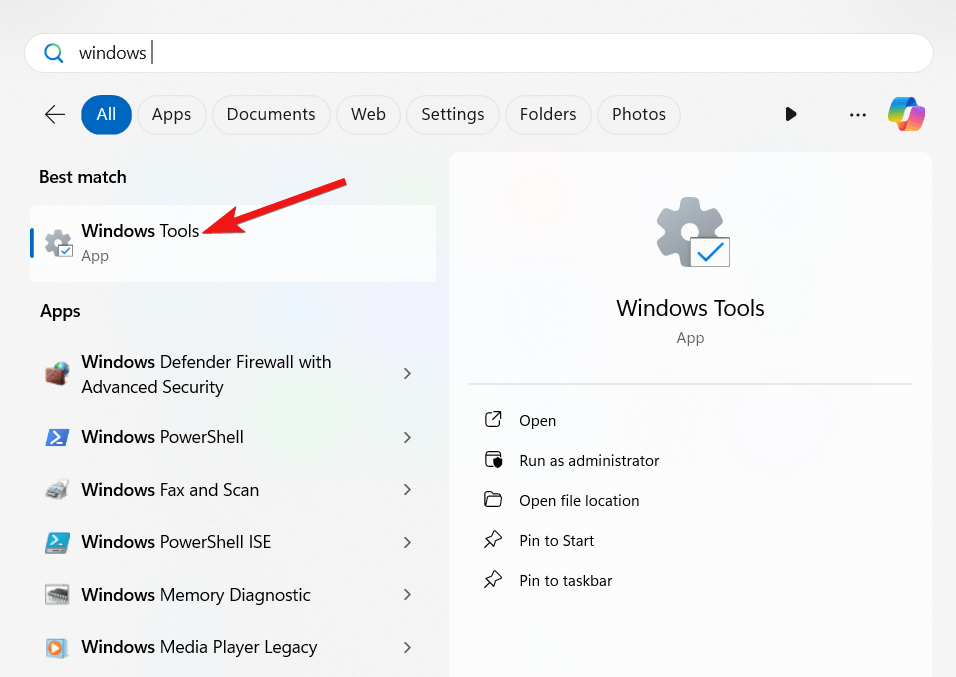
- Abre el menú de Inicio presionando la tecla de Windows. Escribe Herramientas de Windows en la barra de búsqueda y elige el primer resultado de búsqueda.
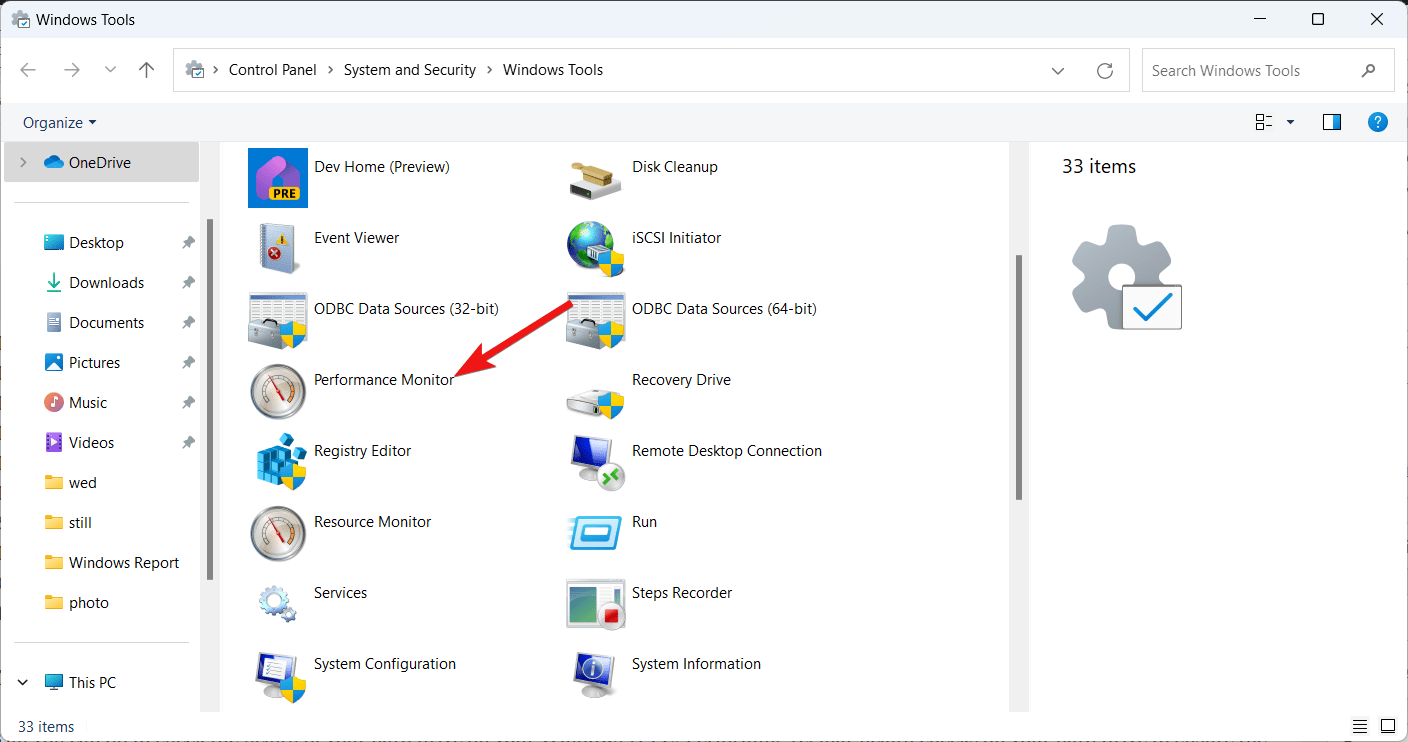
- En la lista de herramientas mostradas en la pantalla, haz doble clic en Monitor de Rendimiento para iniciarlo.
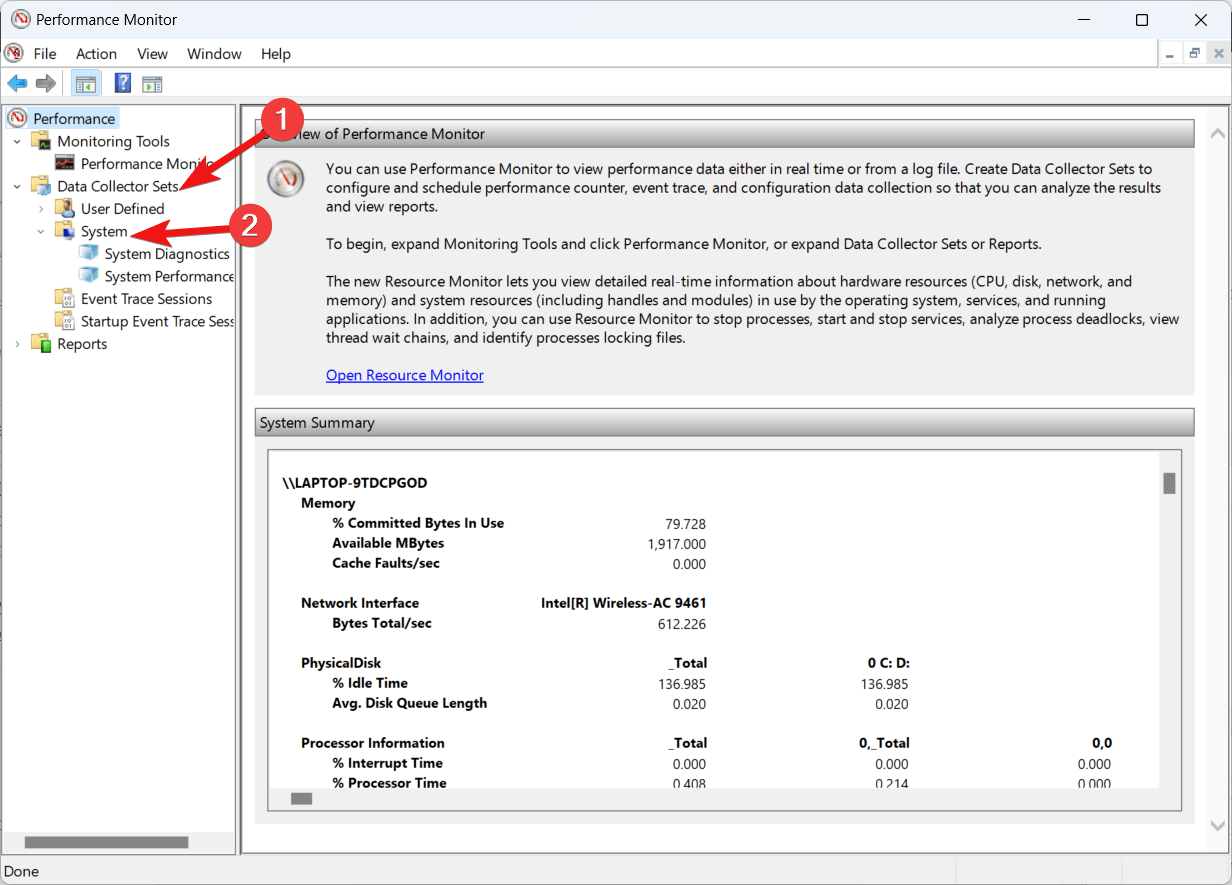
- A continuación, haz clic en Conjuntos de Recolección de Datos para expandir la lista y selecciona Sistema de la sublista.
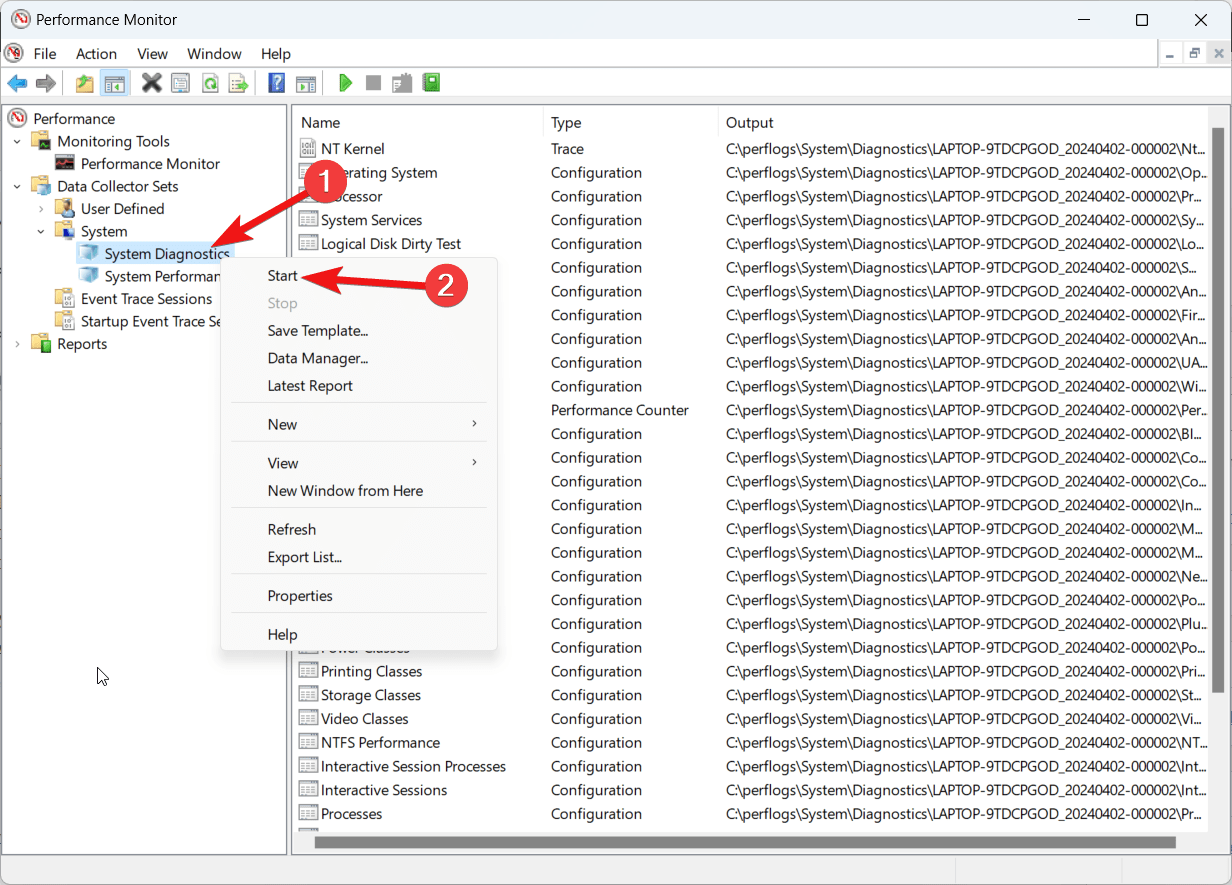
- Ahora haz clic derecho en la opción Diagnósticos del Sistema y elige Iniciar del menú contextual.
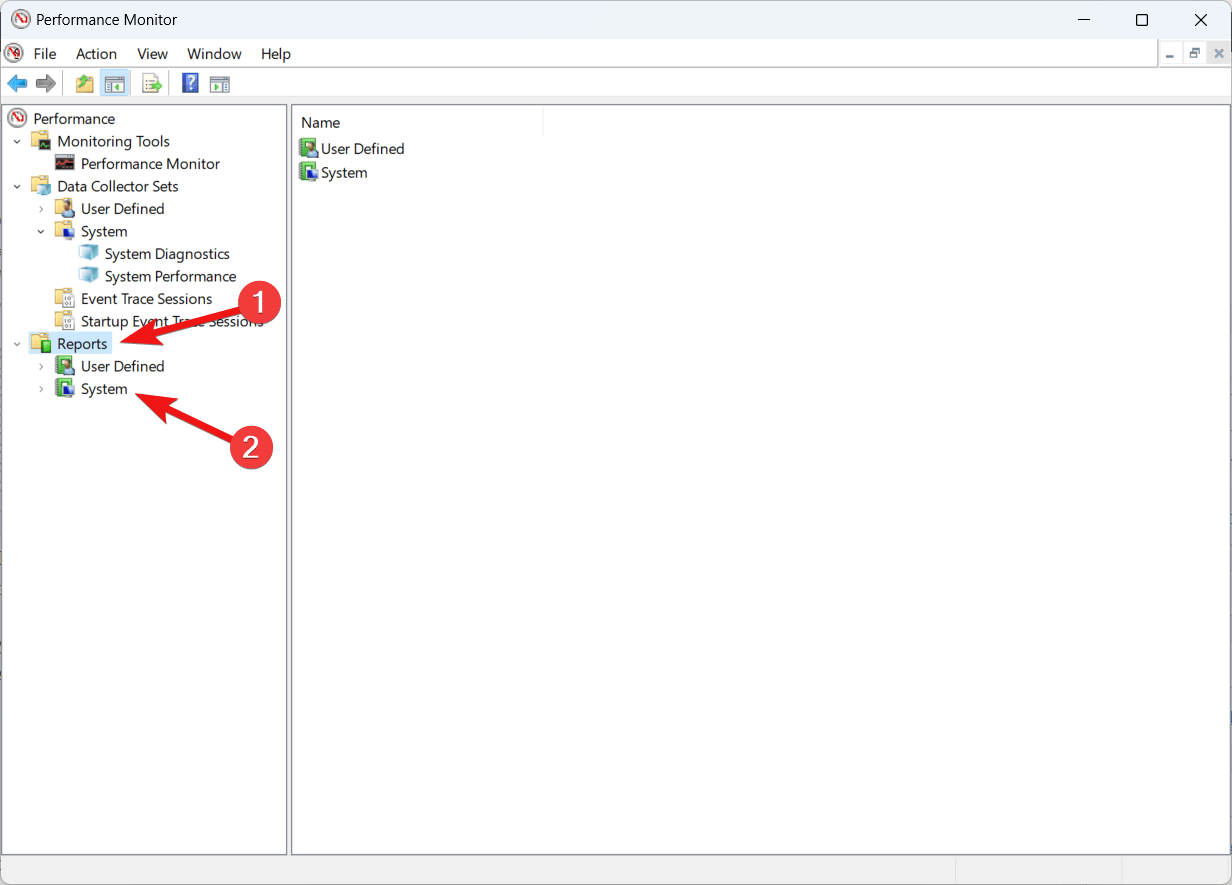
- Haz doble clic para expandir la rama de Informes y luego la sub-rama de Sistema.
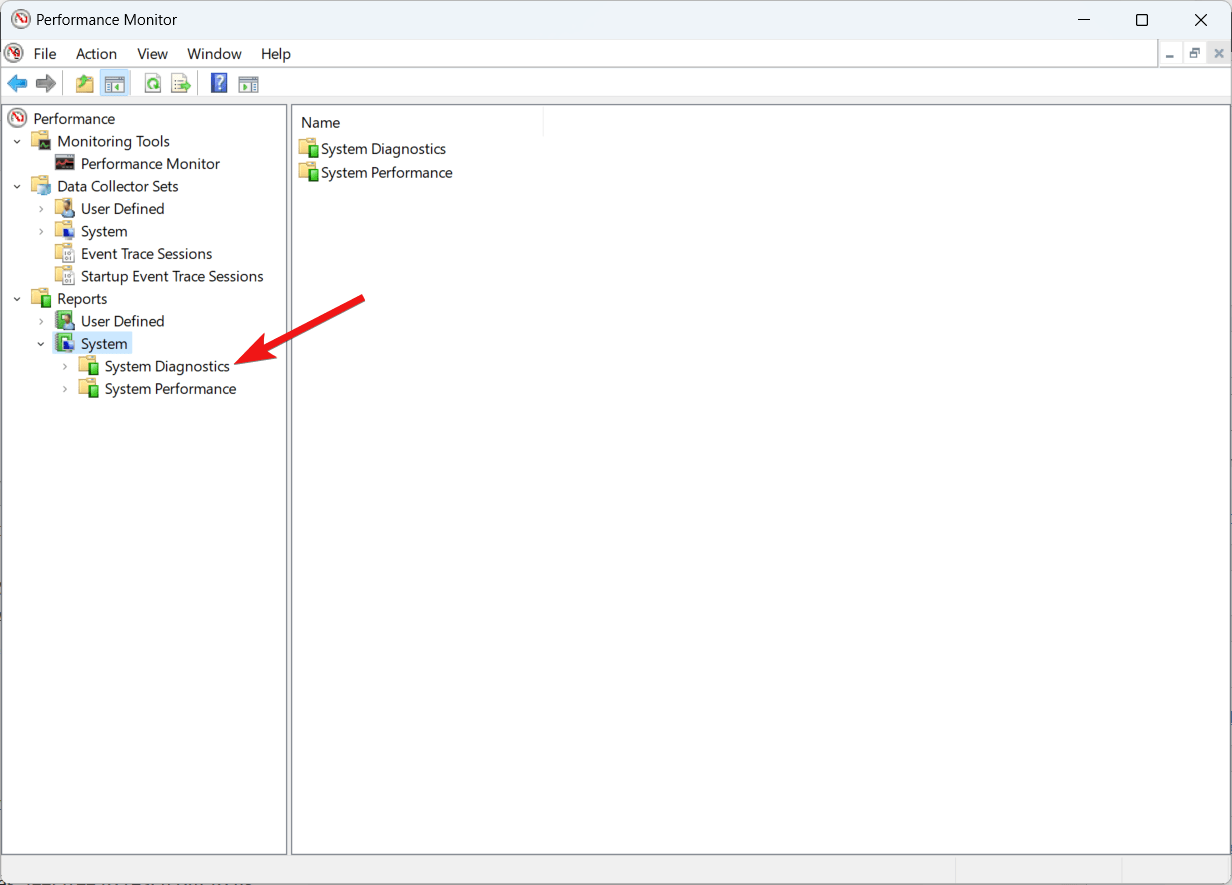
- Ahora selecciona la sub-rama de Diagnósticos del Sistema.
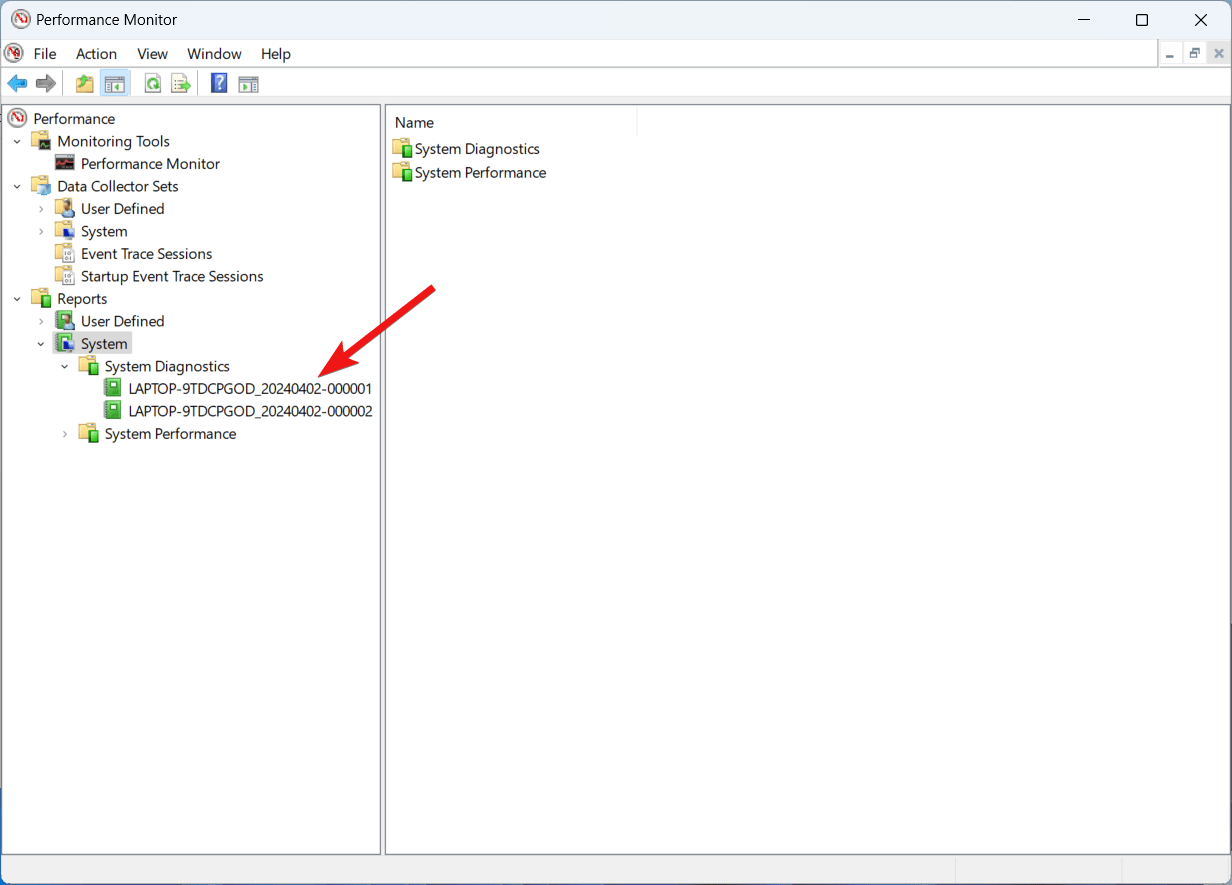
- Selecciona el Informe de Diagnóstico de la lista.
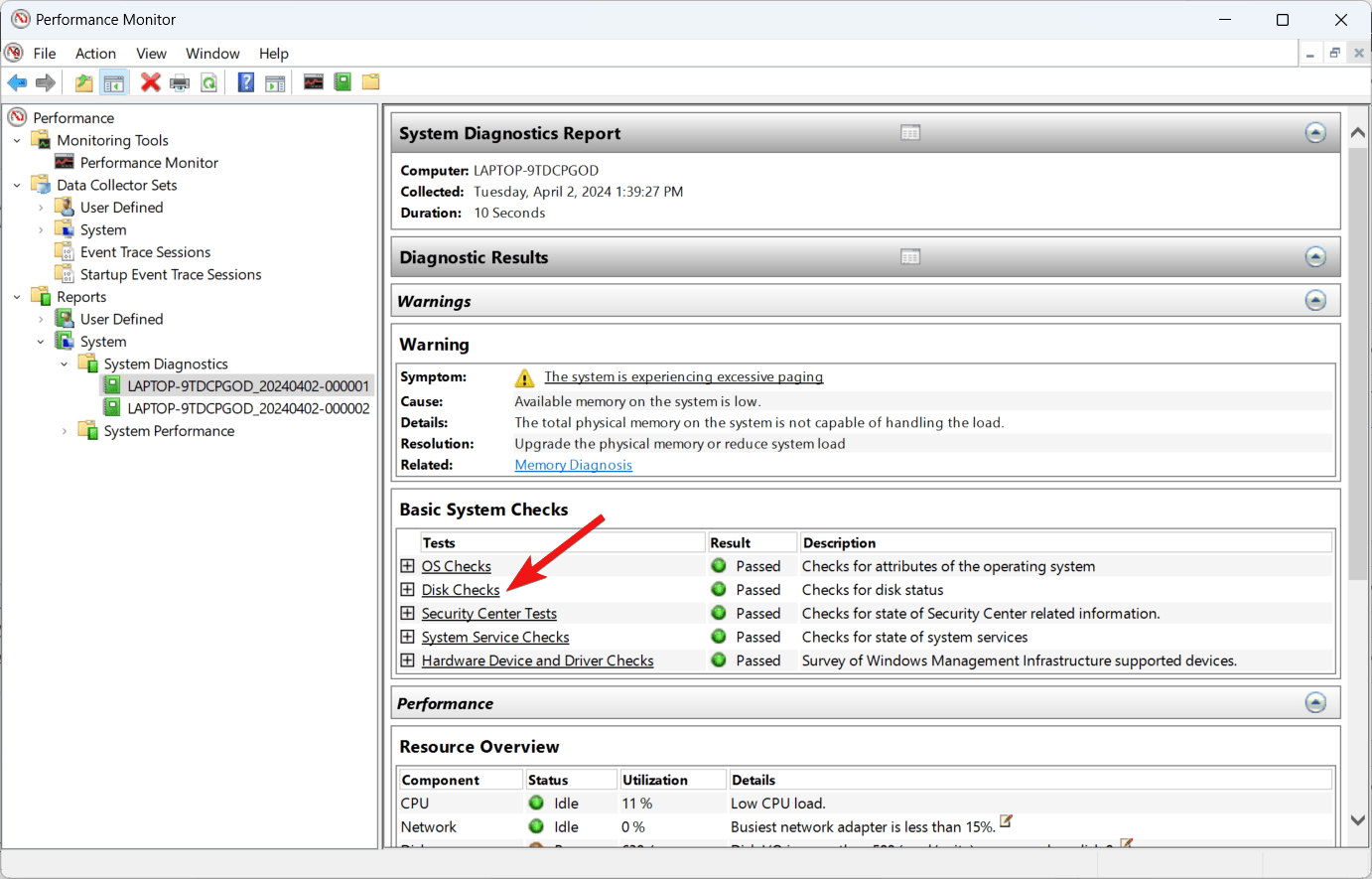
- Busca la sección de Comprobaciones Básicas del Sistema en el Informe de Diagnóstico del Sistema y haz clic en el icono de más para Comprobaciones de Disco.
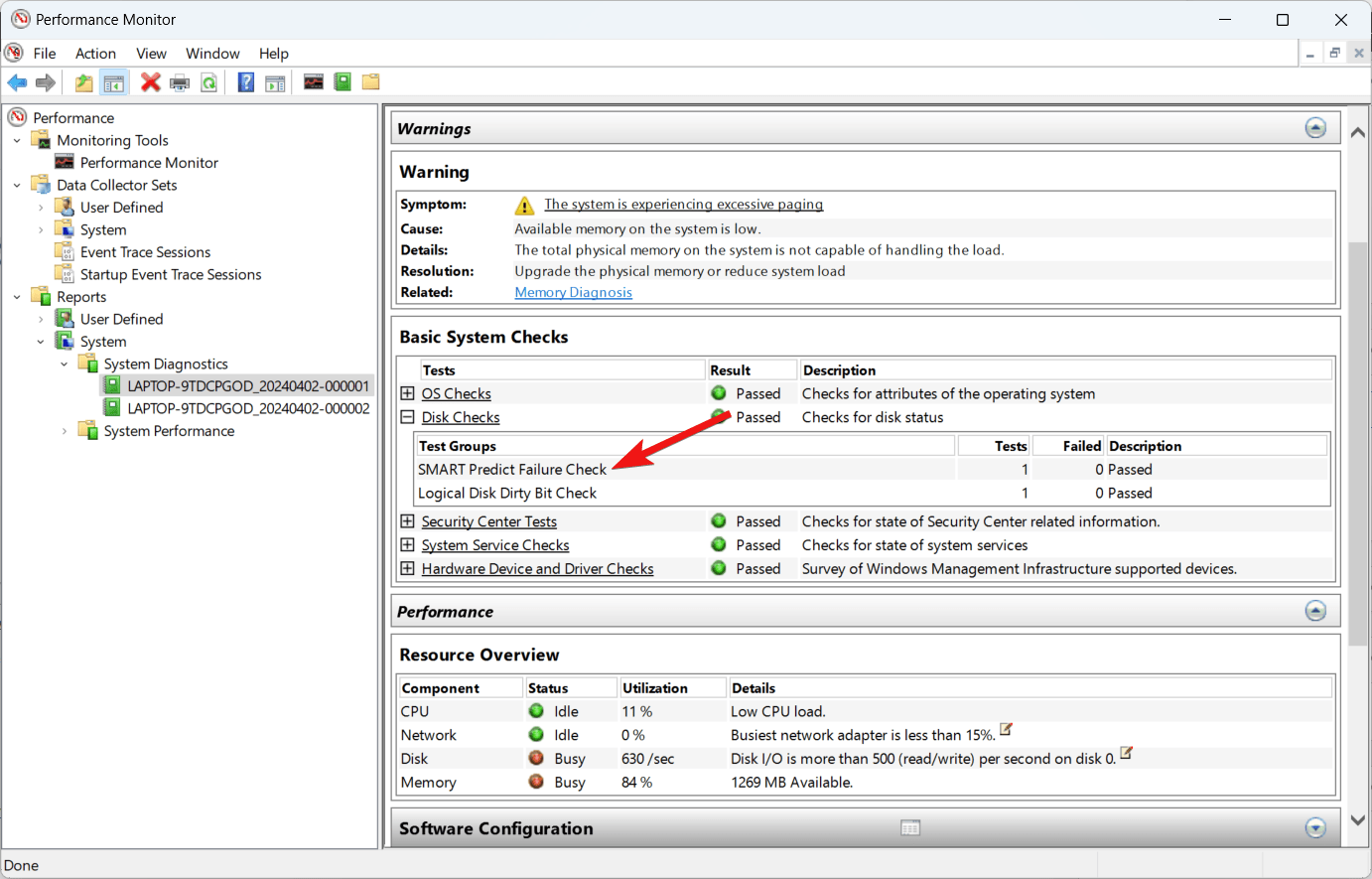
- Verifica el valor para la Comprobación de Predicción de Falla SMART, y si la sección Fallida tiene un valor de 0, indica que el disco duro está funcionando perfectamente. En caso de que la sección Fallida tenga un valor de 1, significa que el disco duro está enfrentando problemas y puede fallar en cualquier momento.
Conclusión
Eso es todo lo que puedes hacer para comprobar la salud de tu disco duro en tu PC con Windows 11. Realizar chequeos de salud regulares en tu disco duro para asegurarte de que el HDD esté sano y funcionando correctamente. Si el disco duro tiene algún problema, emplea un mecanismo de respaldo para evitar la pérdida repentina de datos y haz que un experto revise tu disco duro.
En caso de que tengas alguna otra consulta, no dudes en contactarnos.
Si tienes alguna opinión sobre Cómo Comprobar la Salud del Disco Duro en Windows 11, no dudes en dejarla en el cuadro de comentarios a continuación. Además, suscríbete a nuestro canal de YouTube de DigitBin para tutoriales en video. ¡Saludos!
Recibe nuevas publicaciones en tu bandeja de entrada.
No spam. Cancela la suscripción en cualquier momento.