Windows Key · 7 min read · Dec 16, 2025
¿Cómo comprobar si tu clave de Windows es genuina o no?
Una licencia de Windows no es solo una clave para desbloquear configuraciones de personalización, es tu acceso a actualizaciones críticas, robusta seguridad y la futura estabilidad de tu sistema.
Ya sea que hayas comprado una clave de Microsoft o de un vendedor externo, esta pequeña joya de aplicación verifica la clave del producto para asegurarse de que no sea falsa y te ayudará a evitar muchos dolores de cabeza más adelante.
Aquí hay algunas formas confiables de verificar si tu clave de Windows 10 o Windows 11 es legítima. También hablaremos sobre qué es la licencia de Windows, por qué necesitas una clave válida y qué hacer en caso de que tu clave no sea legítima.
¿Por qué es importante tener una clave de Windows genuina?
Antes de saltar al cómo hacerlo, es importante distinguir por qué verificar tu clave es esencial:
Actualizaciones de seguridad: Tener una clave real significa que tu computadora recibirá esos parches y actualizaciones de seguridad para ayudar a proteger contra malware y exploits.
Acceso a funciones: Los sistemas activados disfrutan de actualizaciones regulares de Microsoft, que incluyen nuevas funciones o mejoras. Estarás fuera de la conversación sin ella.
Estabilidad del sistema: El sistema operativo Windows instalado a través de un método genuino tiene la menor probabilidad de errores intermitentes debido a activadores no oficiales o archivos modificados.
Cumplimiento legal: Piratería o uso de claves falsas puede meterte en problemas legales (especialmente en configuraciones profesionales y empresariales).
Licenciamiento digital: Esto te permite asociar tu licencia de Windows con tu cuenta de Microsoft, lo que puede facilitar la reactivación de Windows si reinstalas o necesitas transferir una suscripción de versión antigua sin una clave.
Tipos de claves de producto de Windows
Entender qué tipo de licencia tienes explica bastante sobre tu estado de activación. Hay tres tipos de claves que Microsoft suele emitir:
- OEM (Fabricante de Equipos Original)
Viene preinstalado en un dispositivo del fabricante.
Conectado al hardware, no puede ser trasladado a otra PC.
Ejemplo: Los portátiles de Dell, HP o Lenovo a menudo tienen claves OEM.
- Retail
Comprado en la tienda de Microsoft o minoristas autorizados
Puede ser trasladado a otro dispositivo, pero solo está activo en una PC a la vez.
- Licencia por volumen
Usado por organizaciones para licenciar múltiples PCs con una sola clave.
Probablemente no para usuarios individuales, puede romperse si no está autorizado por una organización.
Esto te ayudará a darte cuenta de las limitaciones de las claves OEM/Retail o de volumen.
Métodos para comprobar si tu clave de Windows es genuina o no
Método 1: Usando la herramienta Microsoft PID Checker
Con un par de excepciones, nuevamente menciono al final de este artículo, es solo en caso de que no hayas instalado tu Windows aún o tengas una clave de producto en mano, entonces usar Microsoft PID Checker será una forma simple y buena de verificar la validez.
¿Qué es Microsoft PID Checker?
La utilidad Microsoft PID (ID de producto) Checker verifica la validez de tu clave de producto tanto en un sistema operativo Windows como en un software de Office que contiene una licencia incrustada. También proporciona información como:
Tipo de licencia
Edición (Hogar, Pro, Educación, etc.)
Descripción del producto
Guía paso a paso
- Visita un sitio de confianza como Softpedia para descargar el Microsoft PID Checker.
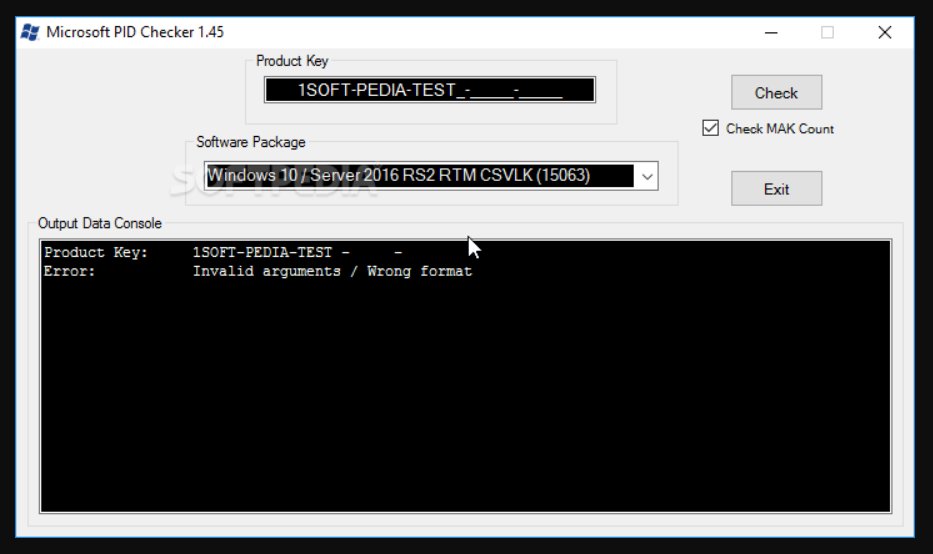
Sigue las instrucciones de instalación y ábrelo.
Luego, ingresa la clave de producto de 25 caracteres en el cuadro debajo de ella.
Usando el menú desplegable en el lado derecho bajo Paquete de software, elige Windows 10/Server 2016 (10240) o lo más cercano a tu versión de licencia posible. Si tienes una entrada de Windows 11, es seguro tomar la entrada más reciente de Windows 10, ambas utilizan métodos similares para verificar la licencia.
La herramienta ejecutará un proceso de validación y mostrará:
Estado: Genuino o inválido
Edición: Hogar, Pro, etc.
ID de producto
Descripción
Ventajas
Validación rápida sin instalar Windows
Muestra información detallada de la licencia
Desventajas
Requiere descargar una herramienta externa
Siempre asegúrate de descargar archivos de forma segura para prevenir malware
Método 2: Usando el símbolo del sistema (comando slmgr)
Aquí hay un método más rápido, que no requiere ningún software y está en el símbolo del sistema, si ya tienes Windows instalado y quieres comprobar si la clave activada es real.
Guía paso a paso
Inicialmente, abre Símbolo del sistema como Administrador.
Luego, escribe el comando y presiona la tecla Enter:
slmgr /dli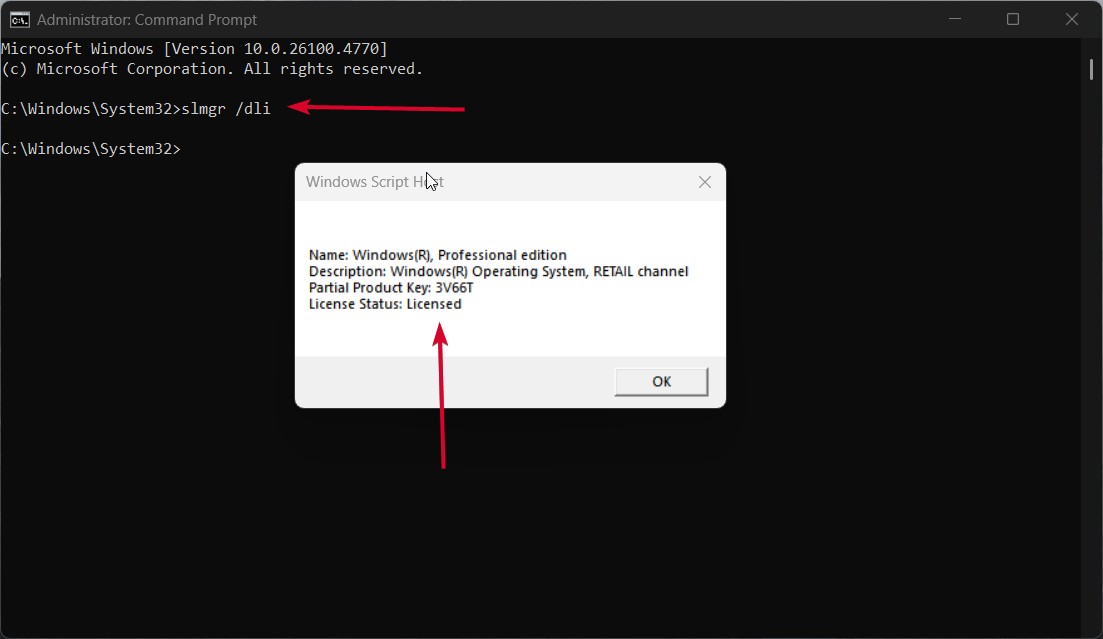
- Aparecerá un pop-up:
Edición (Windows 10 Pro, Windows 11 Home, etc.)
Estado de la licencia (Licenciada, No licenciada, Notificación)
Tipo de clave (OEM o Retail)
- Interpreta el estado de la licencia
Licenciada = Genuina
No licenciada o Notificación = No genuina o no activada
Ventajas
Integrado en Windows; no se requieren descargas
Funciona para Windows 10 y Windows 11
Desventajas
No proporciona tantos detalles como el PID Checker
Requiere que ya tengas Windows instalado
Método 3: Comprobando el estado de activación a través de la configuración de Windows
Para facilitar este proceso, Microsoft tiene una página de Activación para ti en Windows.
Guía paso a paso
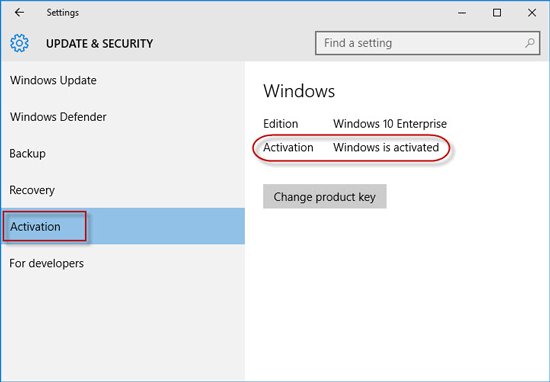
Windows 10:
Presiona Windows + I para abrir Configuración.
Ve a Actualización y seguridad.
Selecciona Activación.
Visualiza tu estado de activación.
Windows 11:
Presiona Windows + I para abrir Configuración.
Ve a Sistema > Activación.
Verifica el estado en el lado derecho.
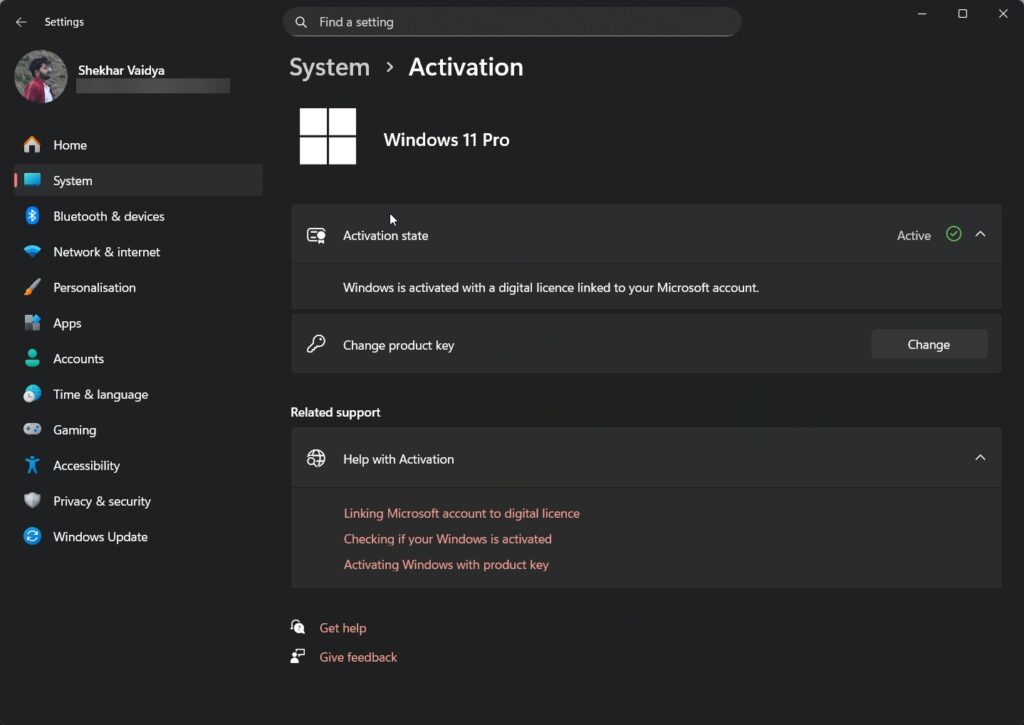
Posibles mensajes de activación
Windows está activado con una licencia digital: Genuina.
Windows no está activado: No se detectó una clave válida.
Windows está activado con una licencia digital vinculada a tu cuenta de Microsoft: Genuina y segura.
Ventajas
El método más fácil para principiantes
No se necesitan comandos ni descargas
Desventajas
No especifica información detallada de la clave del producto
No se puede comprobar una clave no utilizada
¿Qué hacer si tu clave de Windows no es genuina?
Entonces, ¿cómo saber si tu clave de Windows no es original?
Contacta al vendedor: Si compraste de un minorista, pide tu dinero de vuelta o un intercambio uno a uno adecuado.
Compra a Microsoft o socios autorizados: Asegura la autenticidad y ayuda al servicio al cliente.
Evita claves “baratas”: Claves a precios razonables de sitios no autorizados pueden ser falsificadas o licencias por volumen empresarial.
Usa sin activación (temporalmente): Aún puedes usar Windows sin activación hasta cierto punto, como limitaciones en funciones y actualizaciones.
Usando Windows sin activación
Sorprendentemente, en Windows 10/11, Microsoft admite esta opción, y puedes instalar sin una clave. Esto es lo que puedes esperar:
Todas las funciones principales funcionan inicialmente.
Verás una marca de agua Activar Windows.
Recibirás actualizaciones durante aproximadamente 180 días.
Después de eso, las actualizaciones y ciertas funciones (como la personalización) estarán restringidas.
Eso podría ser una buena opción temporal mientras esperas comprar una clave perdida, pero no es una solución a largo plazo, así que tenlo en cuenta.
Consejos para mantener tu clave de Windows segura
Vincula a tu cuenta de Microsoft: De esta manera, aún podrás reactivar después de un cambio de hardware.
Mantén una copia de seguridad: Guarda tu clave de producto en un gestor de contraseñas seguro o escríbela en un lugar seguro.
Cuidado con el phishing: No compartas tu clave en ningún sitio no confiable o con una persona que no conoces.
Reflexiones finales
Microsoft recomienda verificar si tu Windows es genuino. Este paso es crucial para garantizar la estabilidad y seguridad de tu sistema, así como el cumplimiento de las regulaciones de licencia de la empresa.
Con las herramientas descritas en este artículo, particularmente el programa PID Checker, el símbolo del sistema y la configuración, nunca ha sido tan fácil confirmar la autenticidad de tu licencia de Windows.
Sin embargo, siempre recuerda que los atajos económicos en la licencia de Windows son costosos. Para evitar problemas, siempre compra Windows de vendedores legítimos, asegúrate de que tu clave esté protegida y activa tu copia lo antes posible.
Recibe nuevas publicaciones en tu bandeja de entrada.
No spam. Cancela la suscripción en cualquier momento.