Temperatura PC · 7 min read · Oct 17, 2025
¿Cómo comprobar la temperatura del PC en Windows 10?
No hay herramientas integradas para comprobar la temperatura del PC en Windows 10 y ese es un problema para los administradores. El sobrecalentamiento de escritorios y portátiles durante horas húmedas puede reducir el rendimiento. Sin embargo, tienes herramientas de terceros disponibles bajo una licencia de software gratuito para monitorear la temperatura y estoy hablando de programas avanzados aquí. Veamos programas avanzados que muestran la temperatura de múltiples componentes y te ayudan a identificar el componente sobrecalentado en el equipo.
¿Cómo muestran estas herramientas la temperatura de los componentes?
Windows 10 no tiene funciones integradas para monitorear y mostrar las temperaturas de los componentes internos. Por supuesto, Microsoft tiene la capacidad y la habilidad para introducirlo en el software existente, pero lo han evitado. Lo considero una función importante para monitorear las partes internas sobrecalentadas y resolver el problema antes de que terminen en el vertedero.
Casi todos los componentes del PC tienen sensores integrados y las herramientas de monitoreo de temperatura utilizan los datos para mostrarlos. He enumerado varias partes del PC que tienen sensores incorporados y así es como obtienes resultados precisos.
- Placa base (de marca)
- CPU (procesador Intel o AMD)
- HDD (disco duro mecánico)
- SSD (unidad de estado sólido)
- GPU (GPU integrada y dedicada)
- Ventiladores (para medir la velocidad del ventilador)
He mencionado los componentes de escritorio arriba, pero se aplica a las partes internas de los portátiles también. Los fabricantes añaden los sensores en el PCB para que los consumidores y los centros de servicio puedan identificar el problema y abordarlo más pronto.
¿Cómo comprobar la temperatura del PC en Windows?
Los lectores tienen múltiples opciones en el mercado web en línea, pero he estado usando CPUID HWMonitor durante mucho tiempo. Muchas herramientas avanzadas están diseñadas para profesionales, pero eso no significa que no puedas usarlas. He elegido HWMonitor sobre el resto de la competencia porque la interfaz de usuario es simple y directa. Si eres un consumidor promedio, entonces la solución de CPUID es el punto ideal.
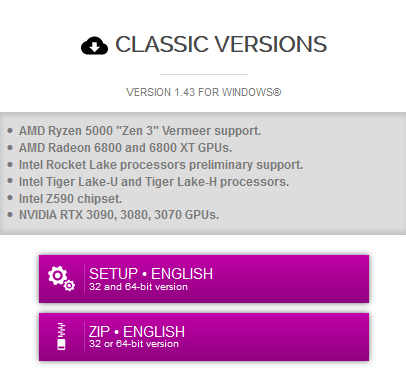
Paso 1: Ve al sitio oficial de CPUID y haz clic en el botón “ SETUP English ”.
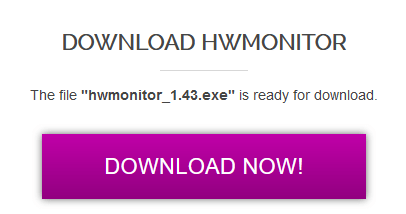
Paso 2: Haz clic en “ Descargar ” en la siguiente página y guarda el archivo ejecutable.
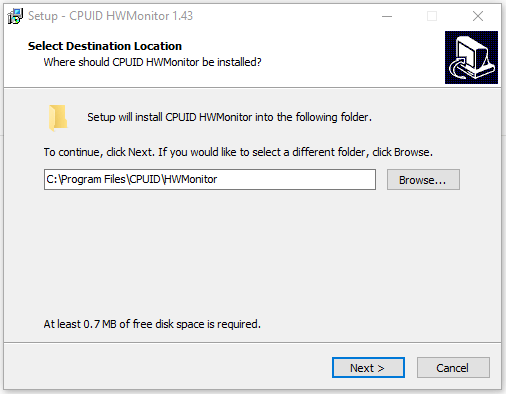
Paso 3: Haz doble clic en el archivo de instalación y termina el proceso de instalación.
Paso 4: Presiona Tecla de Windows + S y abre “ HWMonitor ” como administrador.
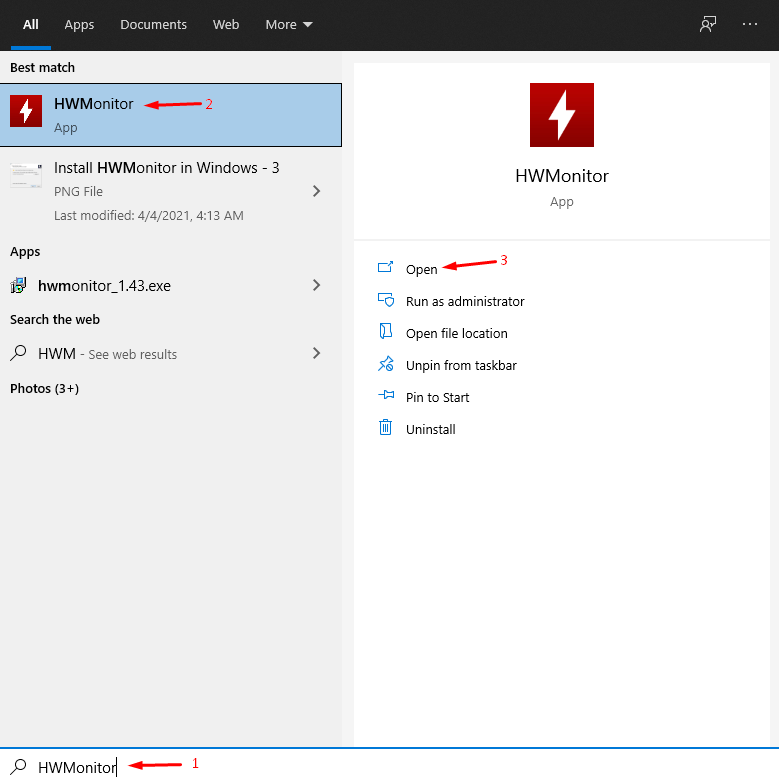
Paso 5: La solución CPUID aparecerá en la pantalla.
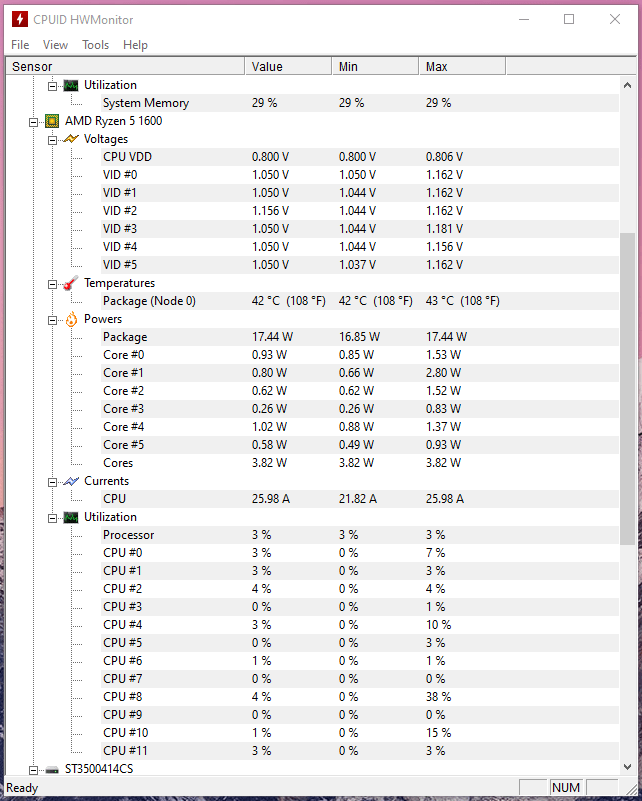
Entiendo que los números aleatorios en la pantalla son intimidantes, pero no entres en pánico al mirar la interfaz gráfica. Se ve intimidante, pero desglosaré cada parte para explicarlo y es fácil de seguir.
¿Cómo usar HWMonitor?
Debemos deshacernos de la información innecesaria de la interfaz de usuario haciendo clic en los botones + y –.
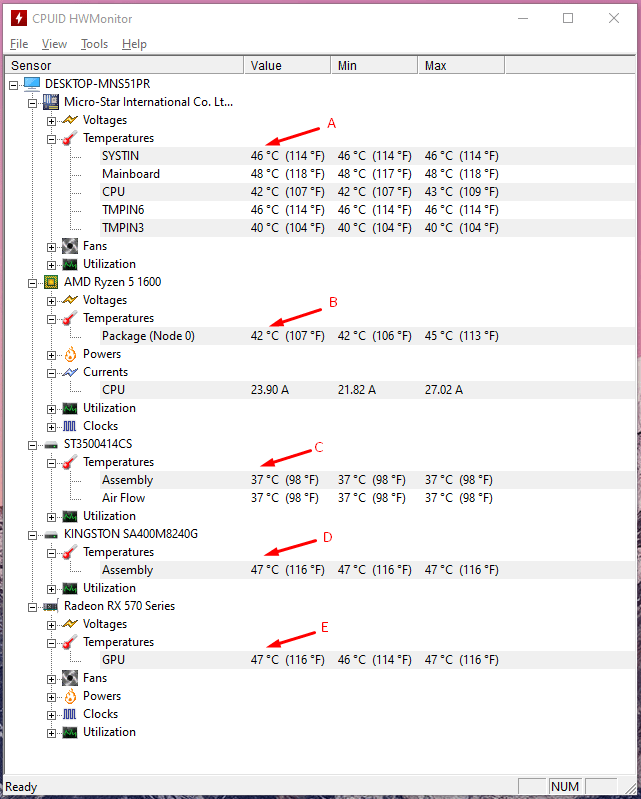
Echa un vistazo a la captura de pantalla anterior, donde he cerrado las opciones innecesarias de la herramienta. Ahora, tienes cinco datos de temperatura en la pantalla y eso es todo lo que necesitas saber sobre la condición del PC.
- La temperatura de la placa base de tu PC es importante porque maneja el resto de los componentes importantes.
- La CPU es un procesador fabricado por Intel o AMD y nuestro equipo tiene un Ryzen 5 1600. Los dos dígitos le indican al usuario la temperatura actual de la CPU y aumentará si ejecutas múltiples programas o procesos.
- Los usuarios deben identificar el componente y en nuestro caso, es un disco duro mecánico fabricado por Seagate. Recuerda, todos los discos mecánicos de Seagate comienzan con “ST” y así es como los usuarios pueden diferenciarlo del resto.
- HWMonitor también muestra la temperatura del SSD, pero depende del fabricante de la unidad de almacenamiento agregar o evitar sensores. Asegúrate de buscar información en línea sobre los sensores de calor de SSD antes de pedir la unidad.
- Tu escritorio o portátil puede tener una GPU dedicada o una GPU integrada y si ambas están activas, entonces aparecerán aquí. El Ryzen 5 1600 no viene con una GPU integrada y requiere una GPU dedicada, que es la razón por la que falta una GPU integrada en la lista.
¿No fue eso súper fácil de seguir? Puedes monitorear la temperatura de los componentes de escritorio y portátil y solucionar los problemas de sobrecalentamiento de inmediato.
¿Cuáles son las temperaturas normales de la computadora?
Los lectores están revisando el tutorial porque creen que el portátil o el escritorio se están sobrecalentando. No se puede concluir sin tener datos concretos sobre las temperaturas normales y por eso lo cubrimos en el tutorial mismo.
Nota: Estoy compartiendo los datos de temperatura basados en mi propia experiencia mientras uso el escritorio y el portátil durante mucho tiempo.
CPU:
34° – 46° durante el estado de inactividad.
55° – 70° durante juegos y mientras se realizan tareas pesadas.
Nota: El uso de CPU de un portátil para juegos puede superar el 99% y alcanzar temperaturas de 90° mientras se juegan títulos AAA.
GPU:
40° – 50° durante el estado de inactividad.
56° – 80° durante juegos y mientras se realizan tareas.
Nota: Las temperaturas de los portátiles para juegos pueden superar los 89° mientras se juegan títulos AAA y no hay mucho que puedas hacer al respecto.
Placa base:
44° – 50° durante un estado de inactividad.
50° – 56° durante juegos y mientras se realizan tareas.
SSD y HDD:
Ninguno de los HDD y SSD supera los 50° en ningún estado.
Desafortunadamente, la RAM no tiene un sensor activo en ella y esto también se aplica a la PSU (Fuente de Alimentación).
¿Cambiar la pasta térmica reduce la temperatura de la CPU y GPU?
Hay consumidores de escritorio y consumidores de portátiles, por lo que los resultados serán mixtos dependiendo del fabricante. Recuerda, muchos propietarios de portátiles para juegos enfrentan problemas de sobrecalentamiento durante los juegos e incluso en estado de inactividad, lo cual es motivo de preocupación.
Recomiendo a los consumidores de portátiles que visiten el centro de servicio más cercano para un chequeo exhaustivo. Desafortunadamente, los fabricantes están vendiendo portátiles que tienen sistemas de refrigeración deficientes y subexplotando la CPU y GPU para bajar las temperaturas.
Nota: Siempre evita la pasta térmica de $1 y elige la solución de marcas como Cooler Master para obtener resultados a largo plazo.
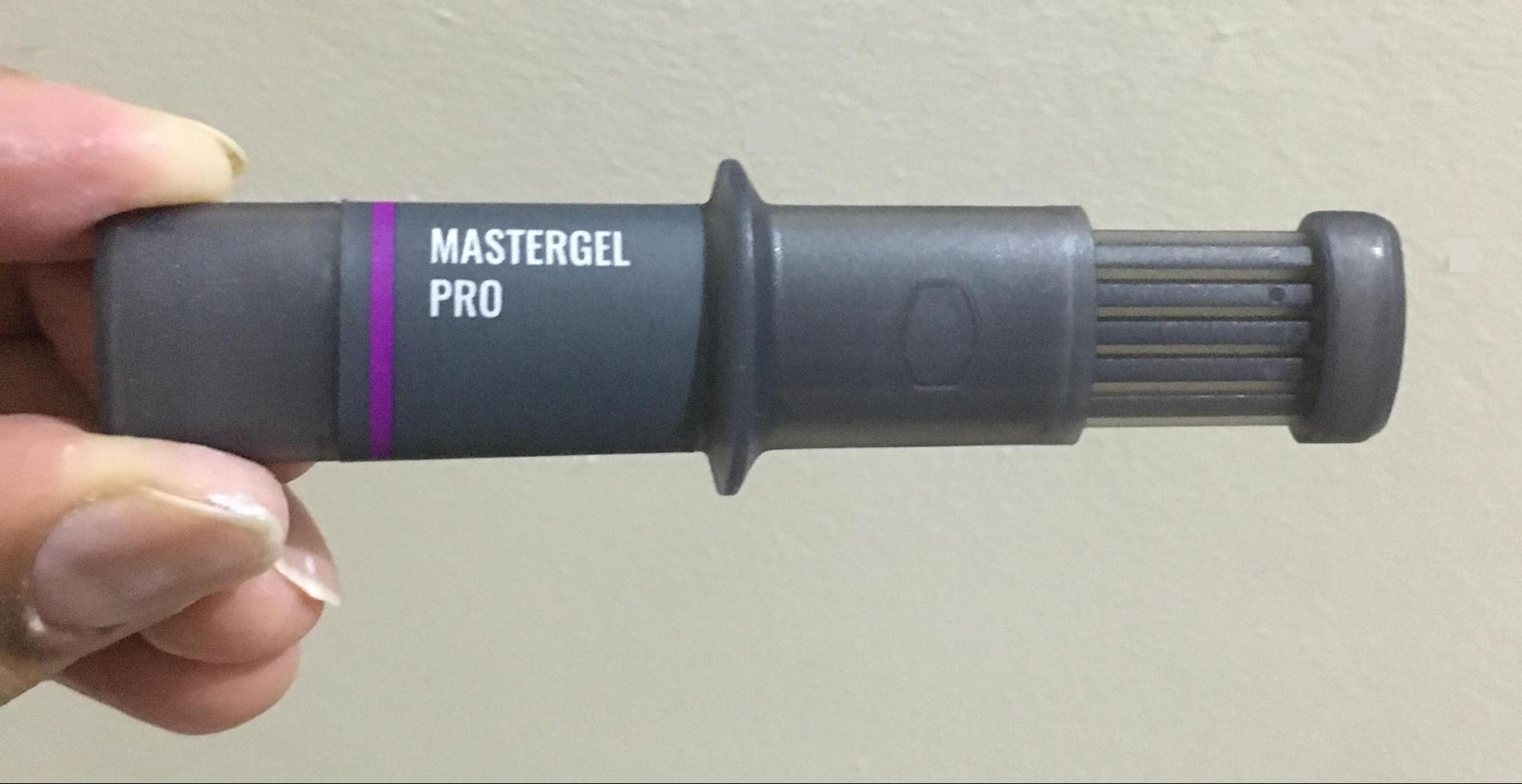
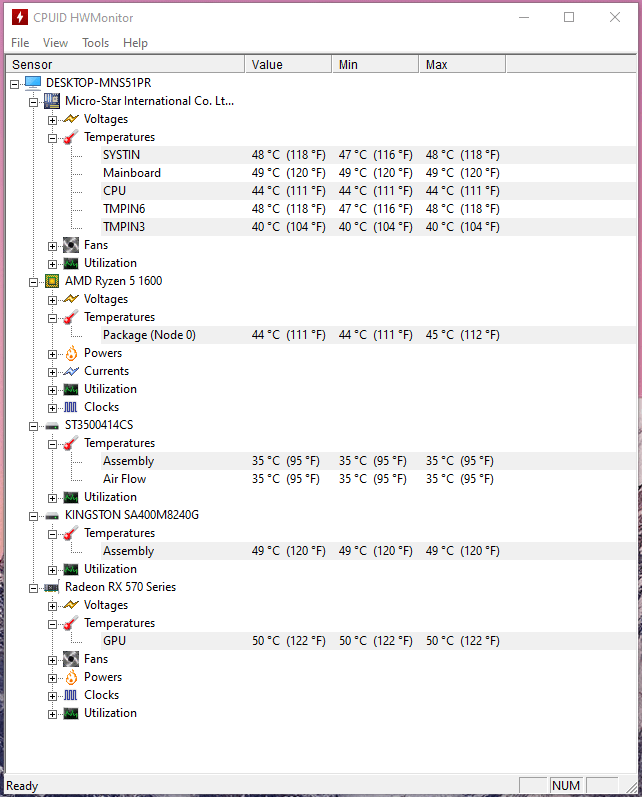
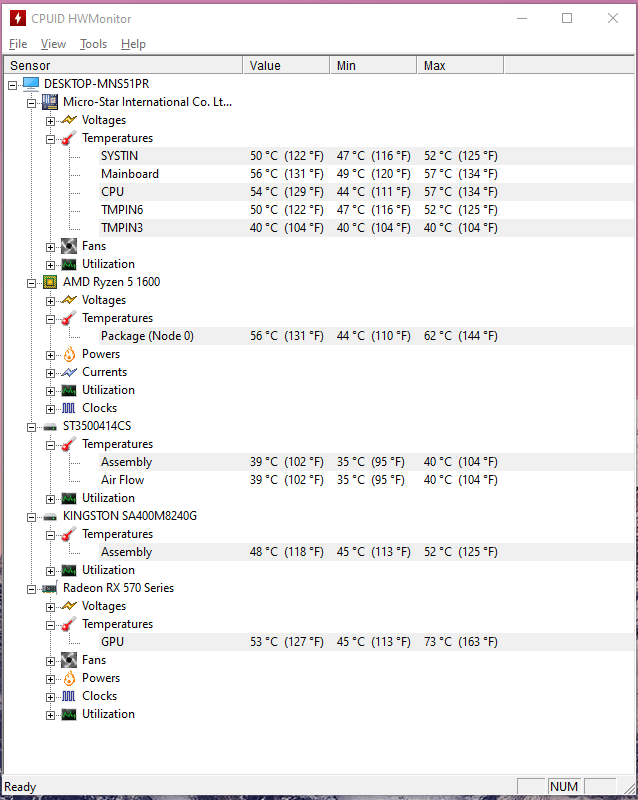
Vamos a averiguar si aplicar una pasta térmica decente en la CPU de escritorio y descubrir los resultados antes y después.
- La captura de pantalla muestra la temperatura de la CPU durante el estado de inactividad.
- La captura de pantalla muestra la temperatura de la CPU durante el juego (Apex Legends).
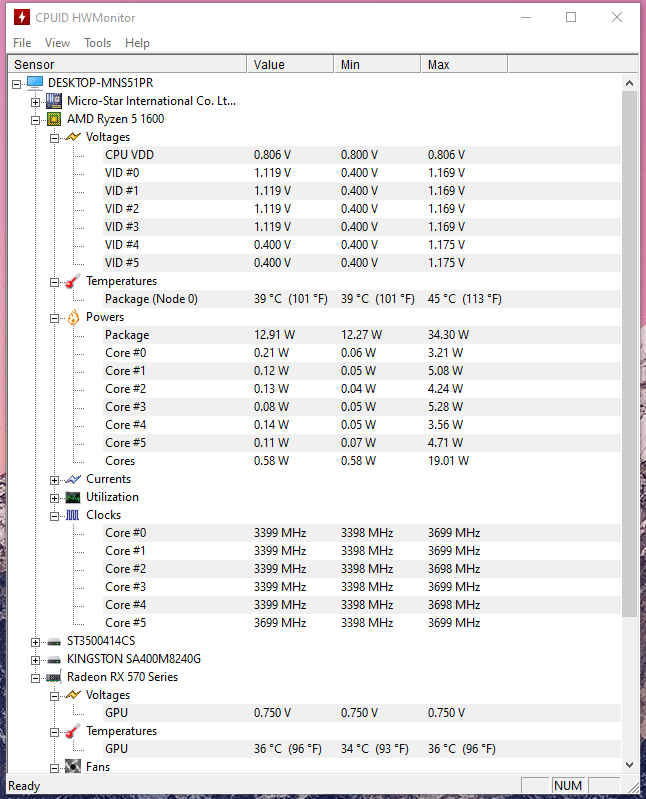
Hemos eliminado la pasta térmica de $2 y aplicado Cooler Master Mastergel Pro.
- La captura de pantalla muestra la temperatura de la CPU durante el estado de inactividad.
- La captura de pantalla muestra la temperatura de la CPU durante el juego (Apex Legends).
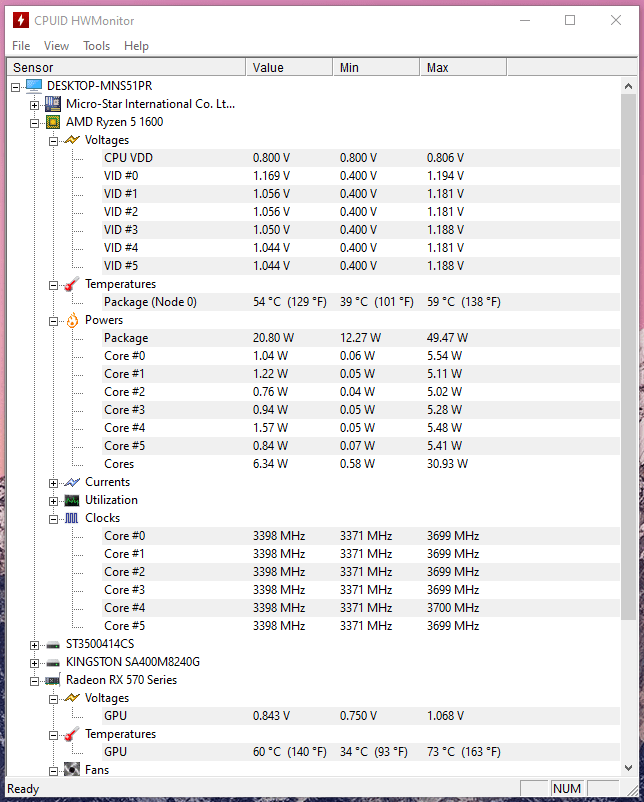
Notarás una caída de temperatura de 5° al cambiar la pasta térmica en estado de inactividad y una caída de temperatura de 2° durante el juego. No dudes en cambiar la pasta térmica cada 12 meses para un rendimiento óptimo de la CPU y GPU.
Conclusión
Cada usuario de Windows debería monitorear la temperatura de la computadora de vez en cuando para aumentar la vida útil de los componentes. Muchos portátiles tienen un rendimiento deficiente debido al sobrecalentamiento de la CPU o GPU y debemos culpar a los fabricantes por no esforzarse en el sistema de refrigeración.
Sin embargo, tú como consumidor puedes hacer la diferencia cambiando la pasta térmica, utilizando almohadillas de refrigeración y bajando la temperatura de la habitación. Háganos saber qué componente de la computadora se está sobrecalentando y cómo planeas solucionarlo en la sección de comentarios a continuación.
Si tienes alguna opinión sobre ¿Cómo comprobar la temperatura del PC en Windows 10?, no dudes en dejarla en el cuadro de comentarios a continuación. Además, suscríbete a nuestro canal de YouTube de DigitBin para tutoriales en video. ¡Salud!
Recibe nuevas publicaciones en tu bandeja de entrada.
No spam. Cancela la suscripción en cualquier momento.