Uso de RAM · 3 min read · Jan 12, 2026
¿Cómo comprobar el uso de RAM en Mac?
Mac es uno de los ordenadores más potentes del mercado. Tiene la capacidad de hacer la mayoría de las cosas sin complicaciones. Desde software de renderizado de video pesado hasta el uso de software orientado a negocios, un Mac puede manejar todo. Sin embargo, los ordenadores Mac son caros si optas por una buena configuración de hardware.
La mayoría de los usuarios iniciales optan por una variante base de esa serie Mac. Además, esas variantes base tienen configuraciones de hardware limitadas o muy básicas, por ejemplo, una variante base del MacBook Air 2020 tiene solo 8 GB de RAM y 256 GB de almacenamiento interno. Ahora, para un usuario pesado, 8 GB de RAM no serían suficientes.
Según un consultor tecnológico aleatorio, la mayoría de los usuarios de Mac tienen un problema en común: “No importa lo que haga, mi Mac sigue siendo lenta”. Entonces, ¿por qué es lenta, verdad? Hay muchas razones detrás de la lentitud de un Mac, tal vez un uso elevado de RAM, demasiadas extensiones y aplicaciones.
En este artículo, no vamos a hablar de por qué un Mac es lento, en su lugar, intentaremos enseñarte cómo puedes comprobar el uso de RAM en tiempo real de tu Mac y cómo puedes reducir el uso elevado de RAM.
Comprobar el uso de RAM en Mac
Vamos a usar una aplicación preinstalada para comprobar nuestro uso de RAM. La aplicación se llama Monitor de Actividad, está preinstalada en todos los sistemas basados en macOS.
- Para abrir la aplicación, ya sea utilizando la aplicación Finder o buscando manualmente la aplicación presionando las teclas de comando y espacio simultáneamente y luego en la barra de búsqueda, escribe “ Monitor de Actividad “.
- Después de abrir la aplicación Monitor de Actividad, navega a la pestaña Memoria. Verás la lista de todas las aplicaciones que se están ejecutando actualmente y cuánta memoria están utilizando.
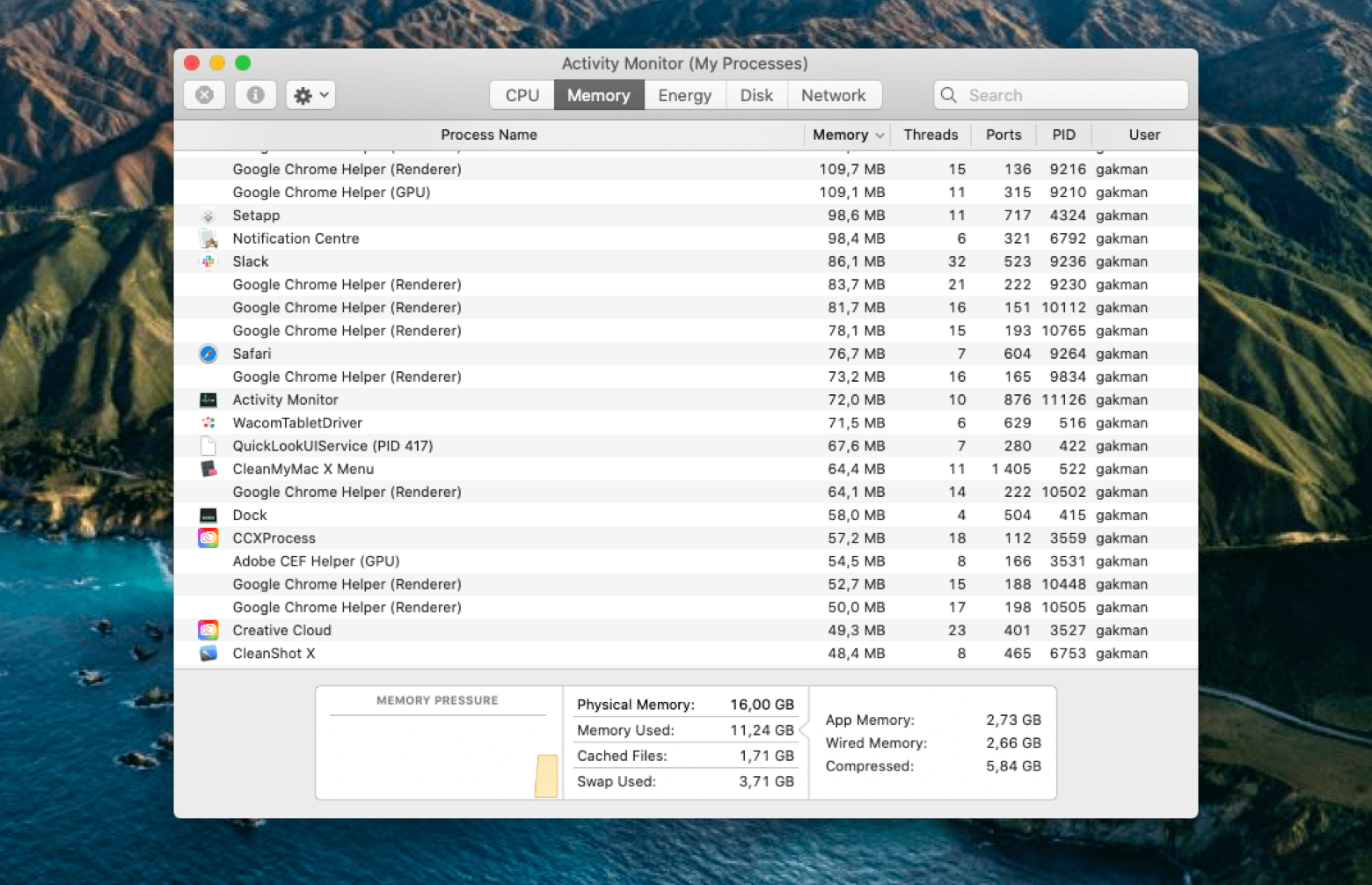
La aplicación Monitor de Actividad te proporciona estadísticas adecuadas de los procesos, subprocesos y aplicaciones que están en ejecución ahora o que se están ejecutando en segundo plano con estadísticas de memoria también.
Como puedes ver en la captura de pantalla anterior, incluso puedes ver la memoria física total, la memoria utilizada y todas esas otras estadísticas en la sección inferior de la ventana de la aplicación Monitor de Actividad.
Alternativamente, también puedes usar software de terceros como iStat Menu para comprobar a fondo cada otro detalle como el uso de Memoria, CPU, GPU, etc. Lo bueno de iStat Menu es que puedes ver todos estos detalles en la barra de estado/menu que se encuentra en la parte superior de cada ventana.
Reducir el uso de RAM en Mac
Ahora que tienes la lista de todas las aplicaciones que están siendo utilizadas actualmente por el sistema, pero no siempre es necesario que esas aplicaciones se estén ejecutando. Así que, podemos terminar esos procesos, subprocesos y aplicaciones aquí mismo desde la aplicación Monitor de Actividad, que no son necesarios. Para hacerlo, sigue las instrucciones a continuación,
- Abre la aplicación Monitor de Actividad, ya sea utilizando el Finder o buscando manualmente la aplicación presionando las teclas de comando y espacio simultáneamente y luego escribiendo “ Monitor de Actividad ” en la barra de búsqueda.
- Después de abrir la aplicación Monitor de Actividad, navega a la pestaña Memoria.
- Ahora, selecciona la aplicación que está utilizando más memoria de la esperada.
- Y luego, finalmente, haz clic en el botón X ubicado en la esquina superior izquierda de la ventana.
Si tienes alguna opinión sobre ¿Cómo comprobar el uso de RAM en Mac?, no dudes en dejarla en el cuadro de comentarios a continuación. Además, suscríbete a nuestro canal de YouTube de DigitBin para tutoriales en video. ¡Salud!
Recibe nuevas publicaciones en tu bandeja de entrada.
No spam. Cancela la suscripción en cualquier momento.