Tráfico · 4 min read · Nov 21, 2025
¿Cómo comprobar el tráfico hacia mi casa y oficina?
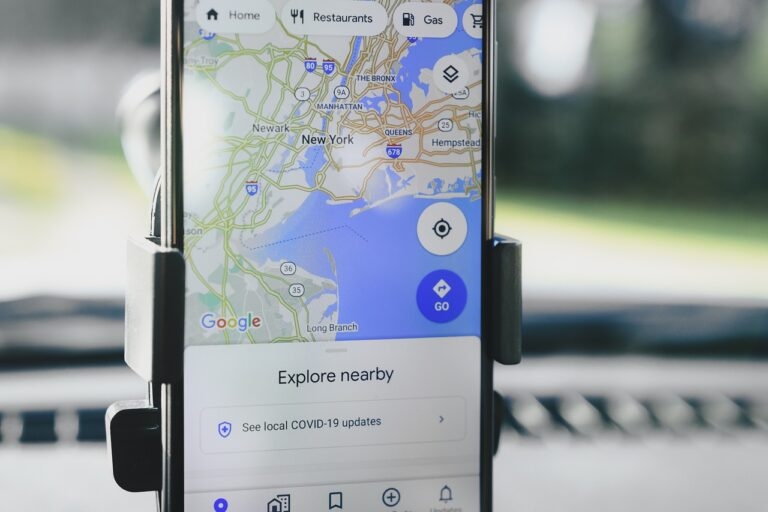
¿Qué tal si necesitas salir de tu casa rápidamente pero te encuentras atrapado en el tráfico o viceversa? Bueno, si no has comido antes de salir, ¡entonces tus ganas de comer también estarán en su punto máximo!
Puedes comprobar el tráfico con anticipación hacia tu casa y oficina. Si estás pensando en cómo comprobar el tráfico hacia mi casa y oficina, ¡tenemos todo cubierto!
¿Cómo comprobar el tráfico hacia mi casa y oficina en Android, iOS?
Para comprobar el tráfico en movimiento, puedes usar Google Maps en tu dispositivo móvil. Si tienes un Android, Google Maps ya estará instalado. Pero si tienes un dispositivo iOS como un iPhone o iPad, tendrás que ir a la tienda de aplicaciones para instalarlo.
Sigue los pasos que se indican a continuación para hacerlo:
- Dirígete a Google Maps en tu smartphone
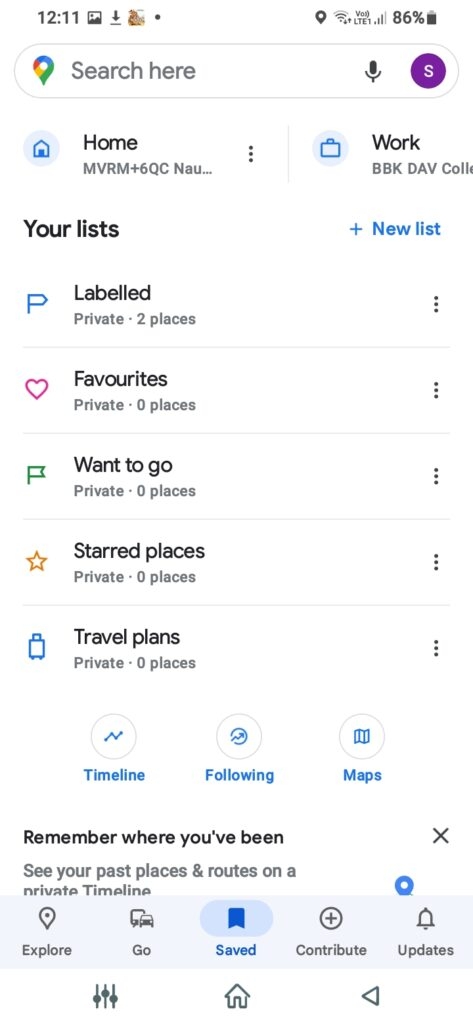
- Inicia sesión con una cuenta de Google y navega a Guardado, que se muestra en la parte inferior de tu pantalla
- Toca en la pestaña de inicio y agrega una dirección a tu casa. De manera similar, deberías agregar la ubicación de tu lugar de trabajo
- Ahora, presiona el ícono de tres líneas y navega a Tus lugares
- Toca en Casa o Trabajo, la zona que quieras comprobar
- Presiona el botón de Direcciones, y Google encontrará la ruta más sencilla
- Además, toca en el ícono con forma de pila y selecciona Tráfico en el menú emergente
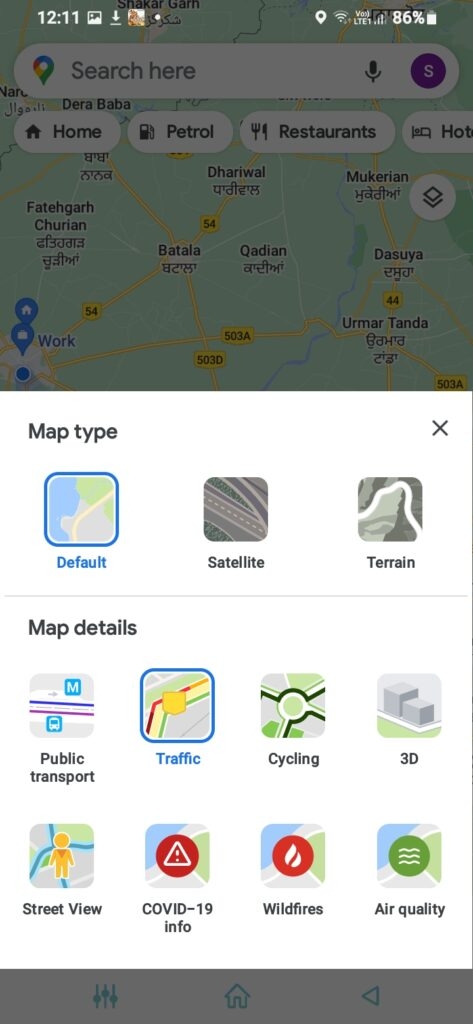
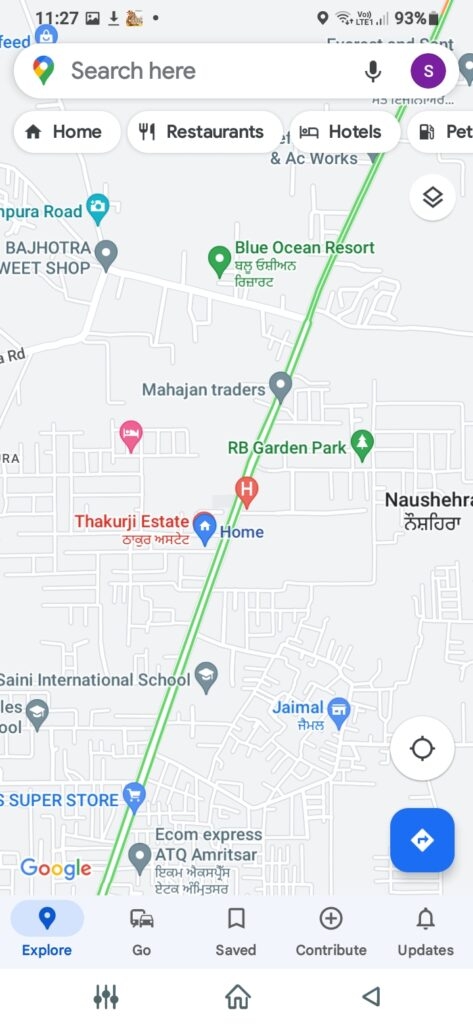
Google Maps indicará el tráfico con diferentes líneas de colores dependiendo de las condiciones de tu ruta. Si ves una línea de color verde, no hay tráfico en la zona. Además, la línea de color naranja indica tráfico moderado, pero el color rojo significa atascos de tráfico pesados.
¿Cómo comprobar el tráfico hacia mi casa y oficina en PC?
Si tienes un Windows o Mac, puedes comprobar el tráfico hacia tu casa y oficina utilizando la aplicación de navegador de Google Maps. Luego deberías agregar las direcciones de tu casa y oficina y guardarlas.
Sigue los pasos que se indican a continuación para hacerlo:
- Abre tu navegador, ve a aplicaciones de Google y selecciona Maps
- Haz clic en las tres líneas a la izquierda para abrir el menú
- Elige la ubicación cuyo tráfico deseas comprobar (Para la dirección de casa, haz clic en Casa mientras seleccionas Trabajo para comprobar la dirección de la oficina).
- Ahora, regresa al menú y haz clic en Tráfico
Verás actualizaciones de tráfico en vivo en colores verde, naranja o rojo como se mencionó anteriormente.
¿Cómo comprobar el tráfico hacia mi casa y oficina en diferentes momentos?
Al planificar tu día, puedes comprobar el tráfico hacia tu casa y oficina en diferentes momentos. Puedes establecer la hora con anticipación y luego comprobarlas en tu salida, llegada o en horas pico.
Sigue los pasos que se indican a continuación para hacerlo:
- Ve a Google Maps
- Especifica tu destino y presiona el botón de Inicio
- Verás las condiciones del tráfico y la mejor ruta; toca en el ícono de tres puntos
- Ahora, haz clic en Establecer hora de salida o llegada y haz clic en Establecer hora de llegada
Después de hacer esto, recibirás las actualizaciones de tráfico para la hora de llegada elegida. Puedes especificar tu ubicación de casa o trabajo, elegir la hora de salida/llegada y obtener una idea anticipada sobre las actualizaciones de tráfico durante ese tiempo.
¿Cómo comprobar el tráfico hacia mi casa y oficina sin Google Maps?
Puedes comprobar el tráfico incluso si no deseas acceder a la aplicación o sitio web de Google Maps. Debes tener Google Chrome instalado en tu móvil o PC e iniciar sesión con tu cuenta de Google.
Sigue los pasos que se indican a continuación para hacerlo:
Dirígete a Google Chrome e ingresa Comprobar tráfico hacia el trabajo para comprobar el tráfico hacia la oficina o Comprobar tráfico hacia casa para comprobar el tráfico hacia tu casa. Si tu dirección de casa o trabajo no está guardada, se te pedirá que la agregues.
Después, Chrome abrirá automáticamente las aplicaciones de Google y te mostrará las actualizaciones de tráfico.
Más tarde, también puedes buscar rutas alternativas cuando sea necesario. Si eres perezoso, usa Google Assistant y di “comprobar tráfico hacia casa” o “comprobar tráfico hacia la oficina.”
Preguntas Frecuentes
¿Qué es mejor, Google Maps o Waze?
Aunque Waze tiene mejor seguimiento de fanáticos que Google Maps, no puedes confiar en sus actualizaciones de tráfico. Varios usuarios han informado que es inexacto. En contraste, Google Maps es más preciso en el que puedes confiar.
La Palabra Final
Si estabas buscando cómo comprobar el tráfico hacia mi casa y oficina, entonces ya tienes tu respuesta. Puedes usar Google Maps en Android, iOS o PC. Además, incluso puedes comprobarlo en momentos preferidos y planificar tu viaje en consecuencia con anticipación.
Recibe nuevas publicaciones en tu bandeja de entrada.
No spam. Cancela la suscripción en cualquier momento.