Privacidad Windows · 4 min read · Jan 04, 2026
¿Cómo comprobar qué aplicación está utilizando la cámara/ubicación/micrófono en Windows 11?
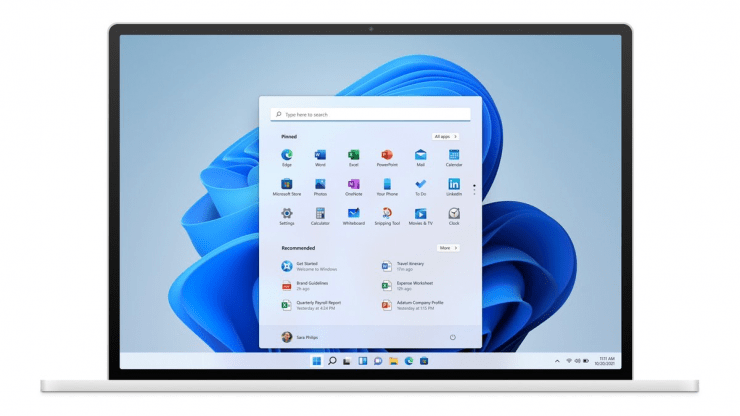
En esta guía, enumeraremos las instrucciones que te ayudarán a comprobar qué aplicación está utilizando la cámara/ubicación/micrófono en Windows 11.
La privacidad en línea siempre ha sido un tema grave de preocupación para los usuarios finales. Además, han surgido innumerables casos documentados de la privacidad del usuario siendo ignorada. Ha habido muchas ocasiones en las que una aplicación o software tiende a obtener acceso al micrófono, cámara o permiso de ubicación de un usuario, incluso sin el consentimiento del mismo.
Entonces, ¿qué podría hacer un usuario desde su lado para que esto se traduzca en un entorno de trabajo seguro? Bueno, el sistema operativo Windows ha establecido algunos indicadores que se activan cada vez que se utiliza uno de sus tres componentes.
Y tú, como usuario, debes estar atento a estos indicadores a medida que aparecen. Estos marcadores te ayudarán a obtener la información crucial sobre qué aplicación está accediendo actualmente a la cámara web, micrófono o ubicación de tu PC.
Luego podrías actuar en consecuencia: permitir que estas aplicaciones continúen teniendo acceso o revocar sus permisos de inmediato. Así que, sin más preámbulos, hagamos que estés al tanto de las instrucciones que te ayudarán a comprobar qué aplicación está utilizando la cámara/ubicación/micrófono en Windows 11.
Comprobar qué aplicación está utilizando la cámara/ubicación/micrófono en Windows 11
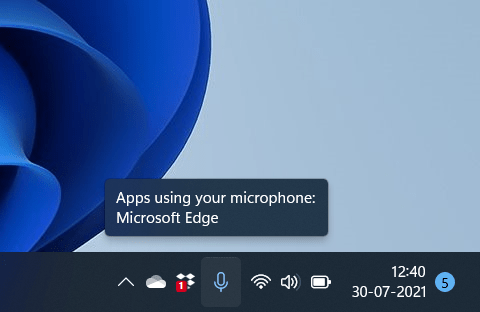
Tan pronto como una aplicación utilice el micrófono de tu PC, aparecerá un indicador en la barra de tareas en ese mismo instante. Luego, al pasar el cursor del mouse sobre él, podrás ver el nombre de la aplicación que está utilizando actualmente el micrófono.
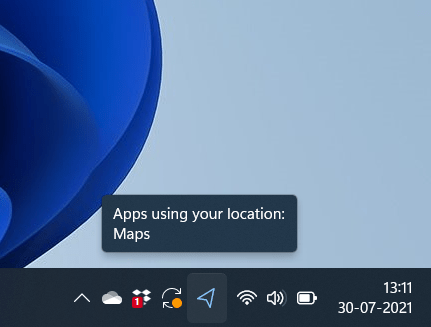
Lo mismo es cierto para la ubicación. Siempre que una aplicación utilice el permiso de ubicación, verás el ícono de GPS justo en la barra de tareas. Pasa el cursor del mouse sobre él y se mostrará el nombre de la aplicación que actualmente tiene acceso a ella.
Sin embargo, las cosas son un poco diferentes para el permiso de la cámara. No hay un indicador incorporado que aparezca en la barra de tareas cada vez que una aplicación invoque el uso de una cámara web.
La razón de esto podría atribuirse al hecho de que tu PC o Laptop ya tendría un LED justo al lado de la cámara. Así que, cada vez que cualquier aplicación esté accediendo a tu cámara web, deberías ver que la luz LED comienza a parpadear de inmediato.
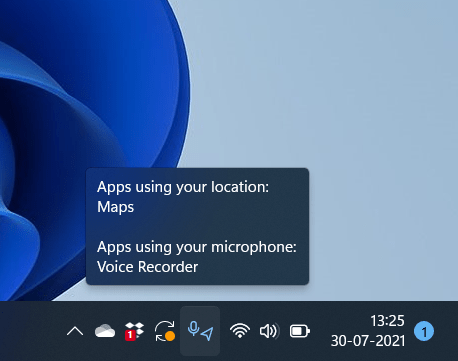
Además, cuando dos o más aplicaciones están accediendo a diferentes permisos, Windows las agrupará bajo un mismo techo, como se puede ver en la captura de pantalla a continuación. Tendrás que colocar el cursor sobre estos indicadores para extraer más información sobre ellos.
Encontrar aplicaciones que acceden a la cámara/ubicación/micrófono a través de la página de privacidad de Windows 11
Los indicadores en la barra de tareas pueden ser un acierto o un error en algunas ocasiones. Por lo tanto, un enfoque mucho mejor será acceder directamente a ellos desde su página de Privacidad y Seguridad.
Además de las aplicaciones que actualmente tienen acceso a la cámara/ubicación/micrófono en Windows 11, también muestra la lista de aplicaciones que habían accedido a estos permisos en el pasado, junto con su última fecha y hora de uso. Aquí te mostramos cómo puedes obtener toda esta información:
- Usa las combinaciones de teclas Windows+I para abrir la página de Configuración.
- Luego ve a la sección de Privacidad y Seguridad en la barra de menú de la izquierda.
- Dentro de eso, desplázate a la sección de Permisos de Aplicaciones. Ahora deberías ver las secciones de Ubicación, Cámara y Micrófono.
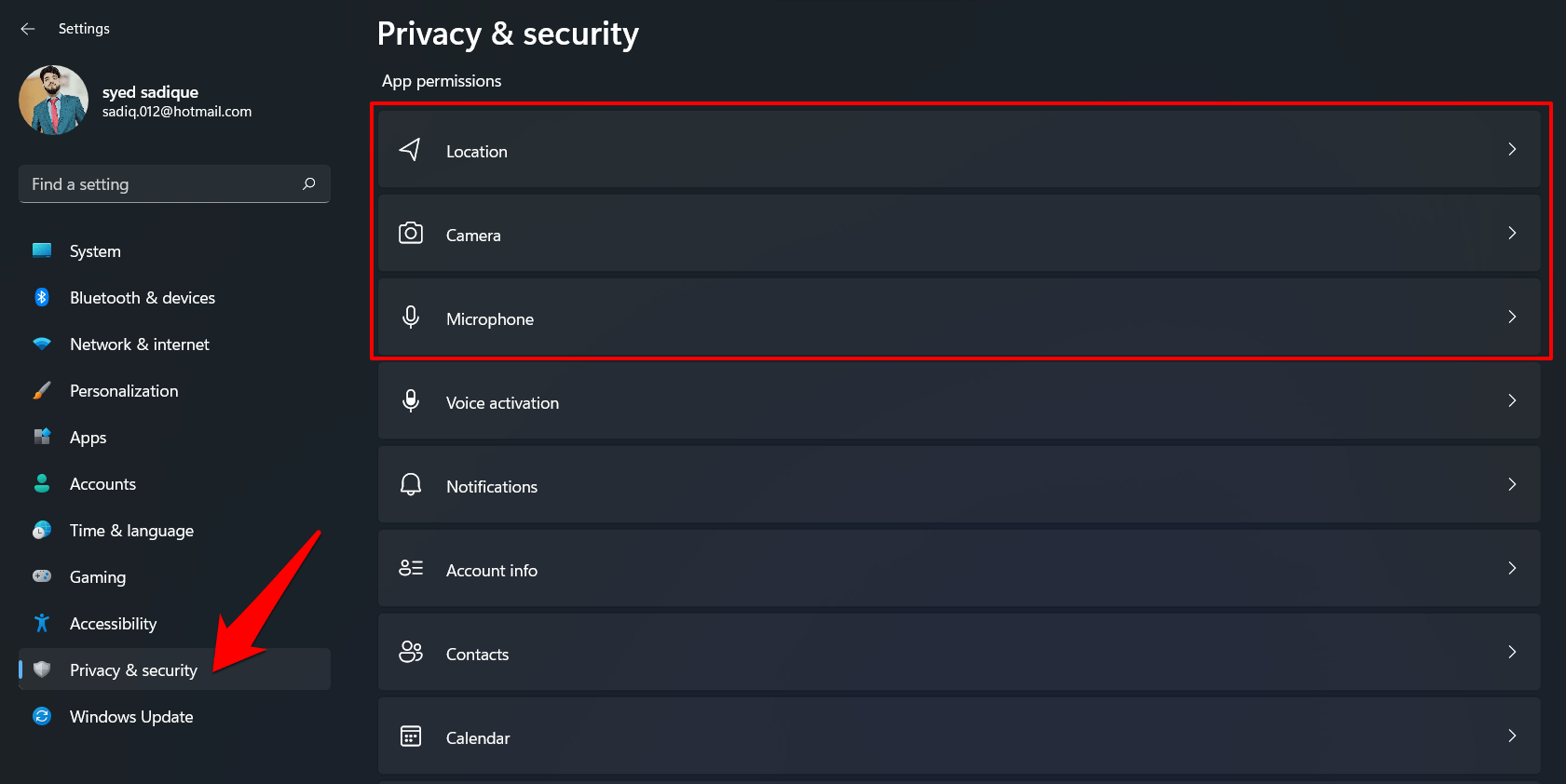
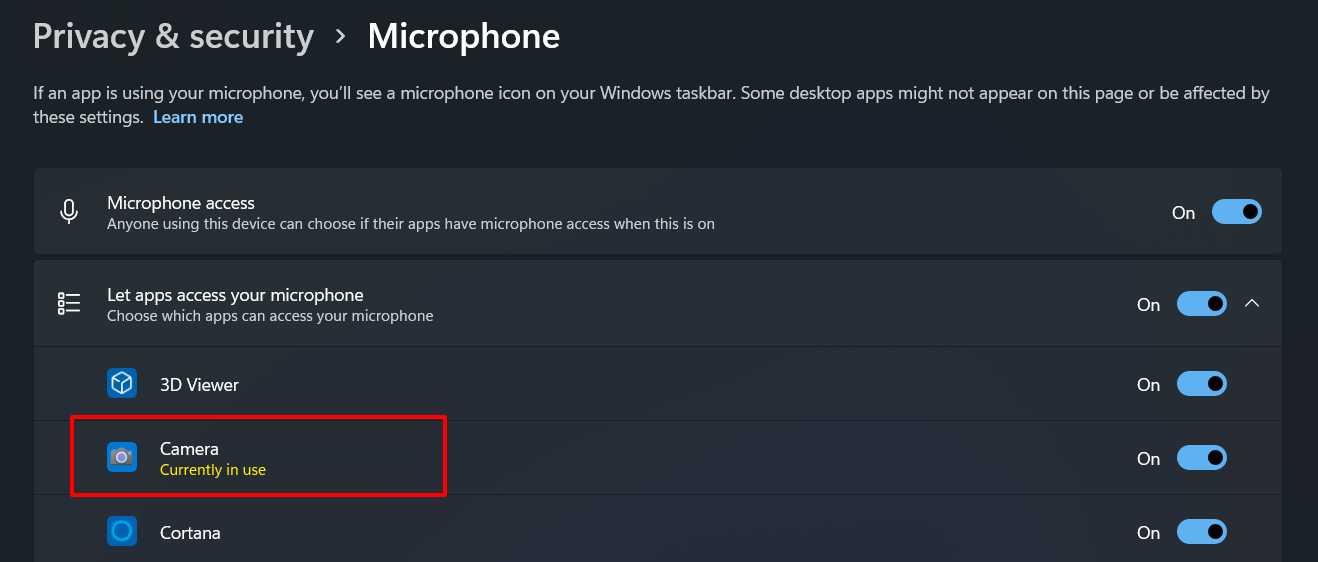
- Dirígete a la deseada y Windows enumerará las aplicaciones que actualmente tienen acceso a ese permiso. Por ejemplo, así es como se verá el permiso de la cámara web:
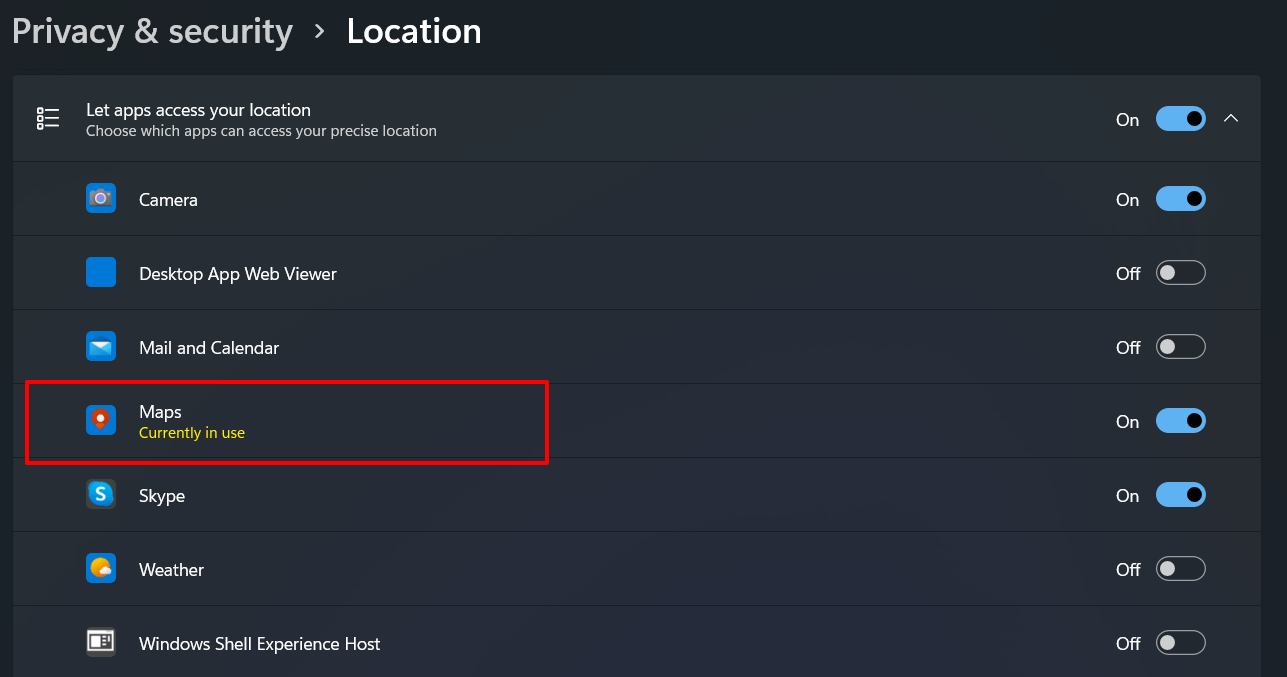
- A continuación, el permiso de ubicación que actualmente se está utilizando se notificará de la siguiente manera:
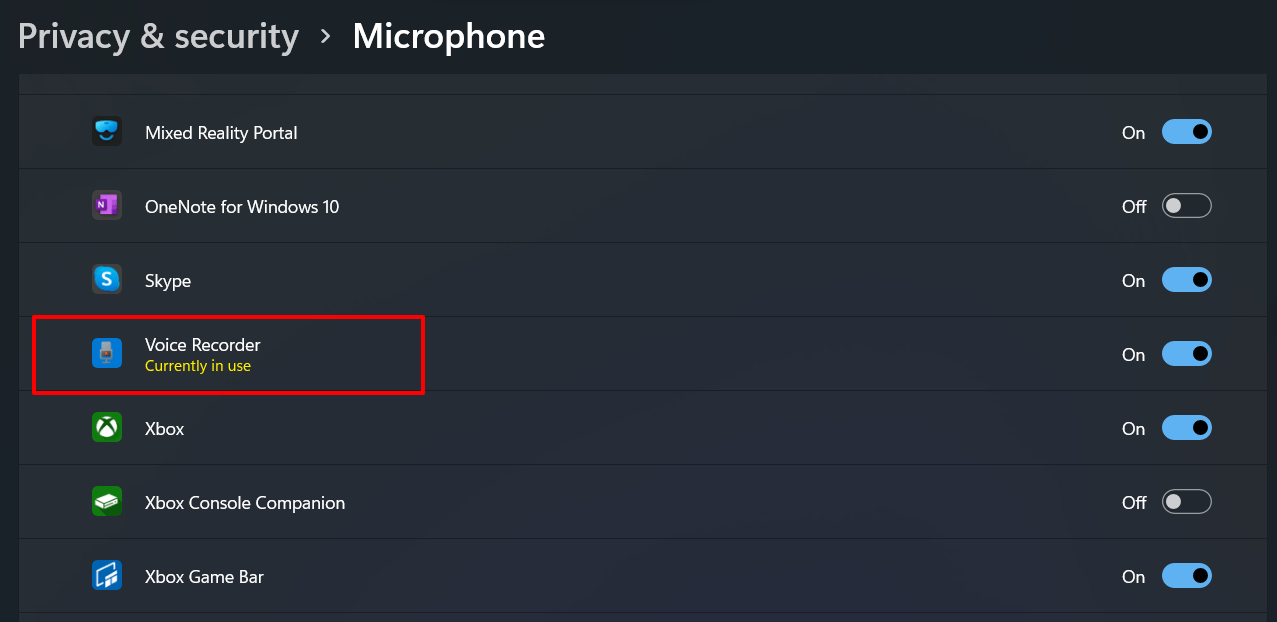
- De igual manera, si el micrófono está siendo accedido actualmente, entonces obtendrás la siguiente pantalla:
- A la misma línea, Windows también te informará sobre las aplicaciones que habían accedido al mencionado permiso en el pasado, incluyendo su fecha y hora de uso. Por ejemplo, en el caso del micrófono, se verá así:
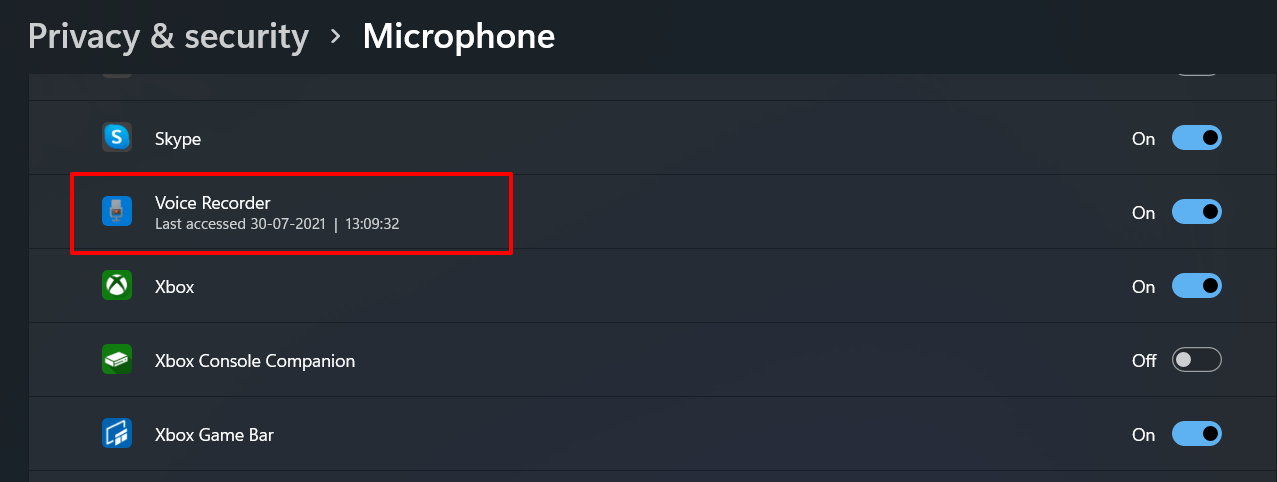
- De igual manera, así es como se verá el permiso de ubicación accedido anteriormente:
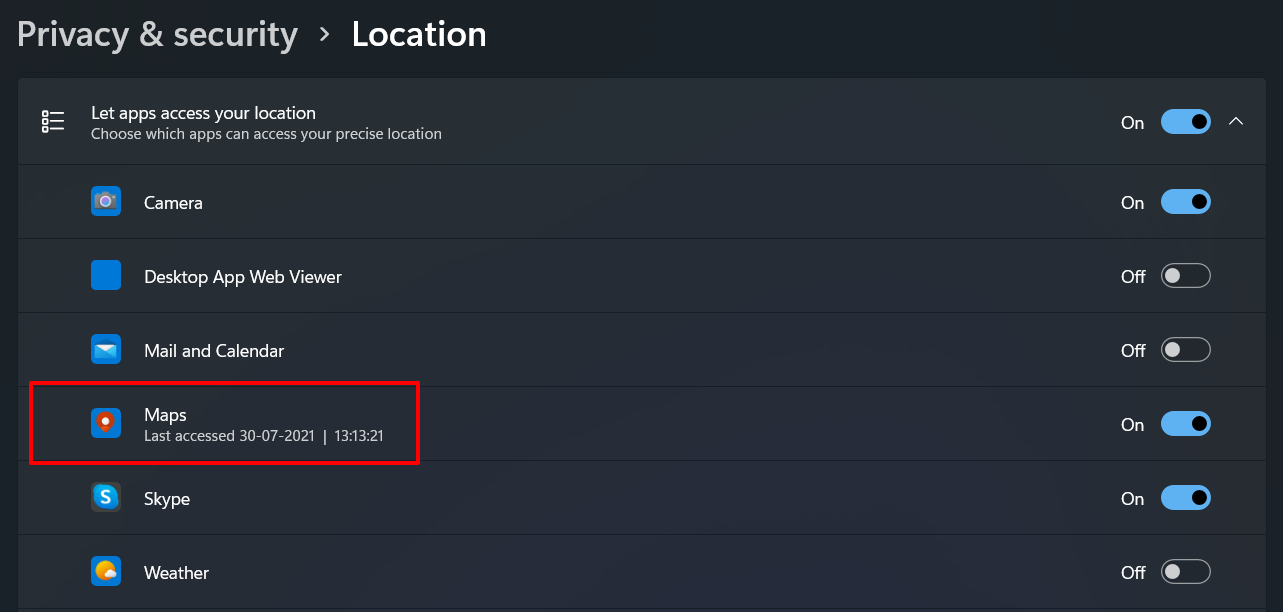
- Además, si una aplicación ha utilizado el permiso de la cámara web en el pasado, Windows también te notificará sobre eso, como se puede ver en la captura de pantalla a continuación:
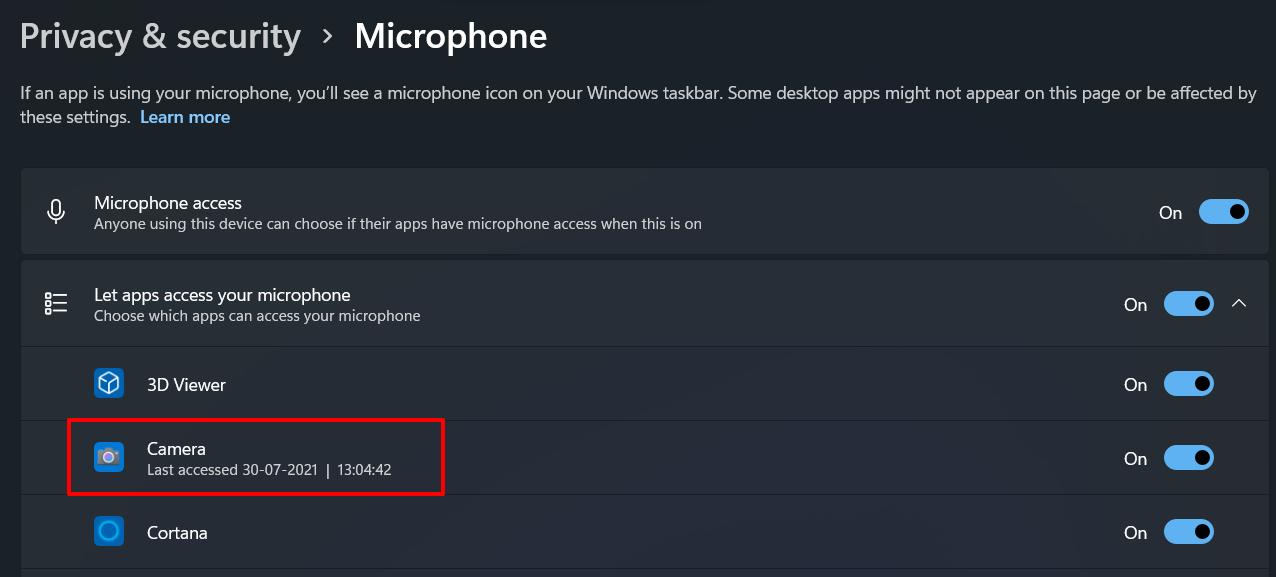
Conclusión
Así que con esto, concluimos la guía sobre cómo puedes comprobar qué aplicación está utilizando la cámara/ubicación/micrófono en Windows 11.
Ser consciente de las aplicaciones que nos están rastreando constantemente o recopilando nuestros datos es de suma importancia y suele ser el primer paso hacia una experiencia de trabajo segura.
De esta manera, podremos autorizar o revocar los permisos exactamente como consideremos adecuado. En esa nota, cerramos esta guía. Si tienes alguna consulta sobre los pasos mencionados, háznoslo saber en la sección de comentarios.
Si tienes alguna opinión sobre ¿Cómo comprobar qué aplicación está utilizando la cámara/ubicación/micrófono en Windows 11?, no dudes en dejarla en el cuadro de comentarios a continuación. Además, suscríbete a nuestro canal de YouTube de DigitBin para tutoriales en video. ¡Saludos!
Recibe nuevas publicaciones en tu bandeja de entrada.
No spam. Cancela la suscripción en cualquier momento.