Windows 11 · 4 min read · Nov 02, 2025
Cómo comprobar el historial de inicio y apagado en Windows 11
Los usuarios de Windows 11 probablemente se encuentren con problemas específicos al utilizar sus máquinas. Esto se debe a que Windows 11 es un sistema operativo relativamente nuevo que actualmente está en fase de prueba. Tendrás más problemas con Windows 11 si utilizas una versión Dev o Beta.
Es posible que desees revisar ocasionalmente los tiempos de inicio y apagado de tu computadora al usar Windows 11. Debes ver el momento exacto en que una computadora se enciende o apaga por muchas razones. Por ejemplo, si tu familia utiliza tu computadora, deberías comprobar el historial de inicio y apagado para ver si alguien la ha usado mientras estabas ausente.
Sí, puede haber causas adicionales. Por ejemplo, el técnico podría pedirte que envíes este informe mientras depura problemas de BSOD. En Windows 11, puedes examinar instantáneamente tu historial de inicio y apagado, independientemente de la causa.
Formas de comprobar el registro de inicio y apagado en Windows 11
Por lo tanto, esta publicación revisará las pocas formas principales de ver tu historial de inicio y apagado de Windows 11. Los procedimientos serán sencillos de seguir; haz lo que se indica a continuación. Ahora, comencemos. **
1. Usando el Visor de Eventos
Windows 11 tiene una herramienta integrada llamada Visor de Eventos que permite a los usuarios examinar detalles completos sobre eventos y registros del sistema. También puede monitorear las actividades de inicio y apagado de tu computadora. Aquí te mostramos cómo ver los tiempos de inicio y apagado de la PC utilizando el Visor de Eventos:
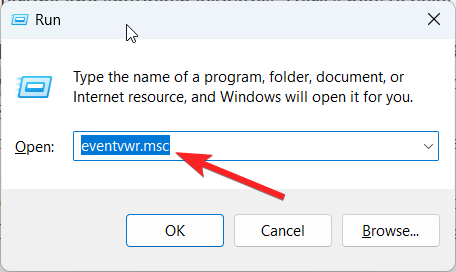
- Presiona la tecla de Windows + R en tu teclado para abrir el cuadro de diálogo Ejecutar.
- Escribe eventvwr.msc en el cuadro de diálogo Ejecutar y presiona Enter. Como resultado, se abrirá el Visor de Eventos.
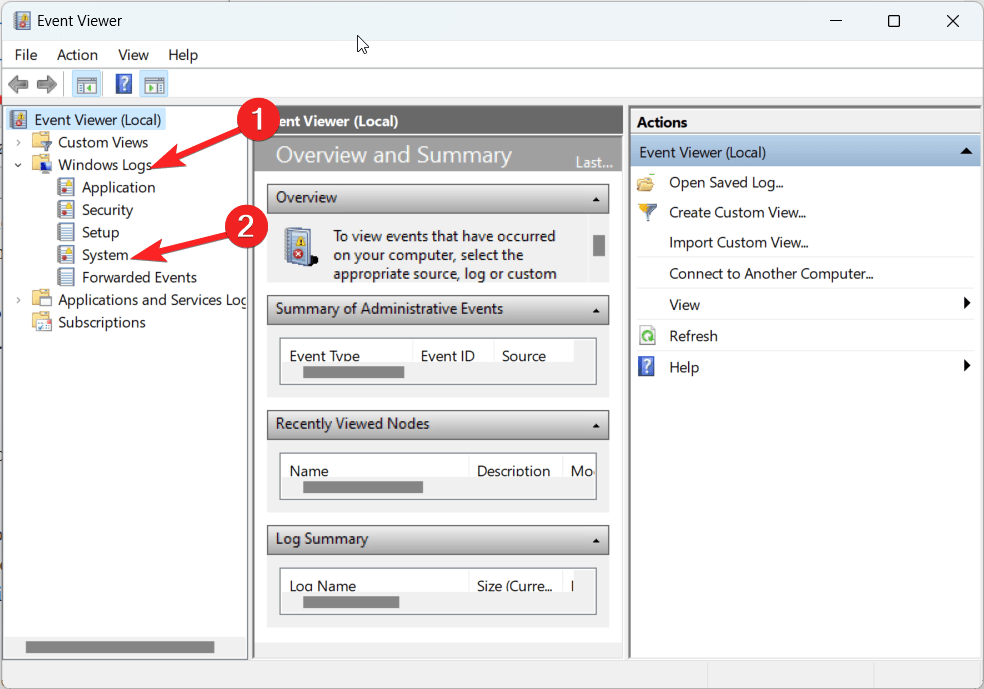
- Haz clic para expandir Registros de Windows en el panel izquierdo y luego selecciona Sistema.
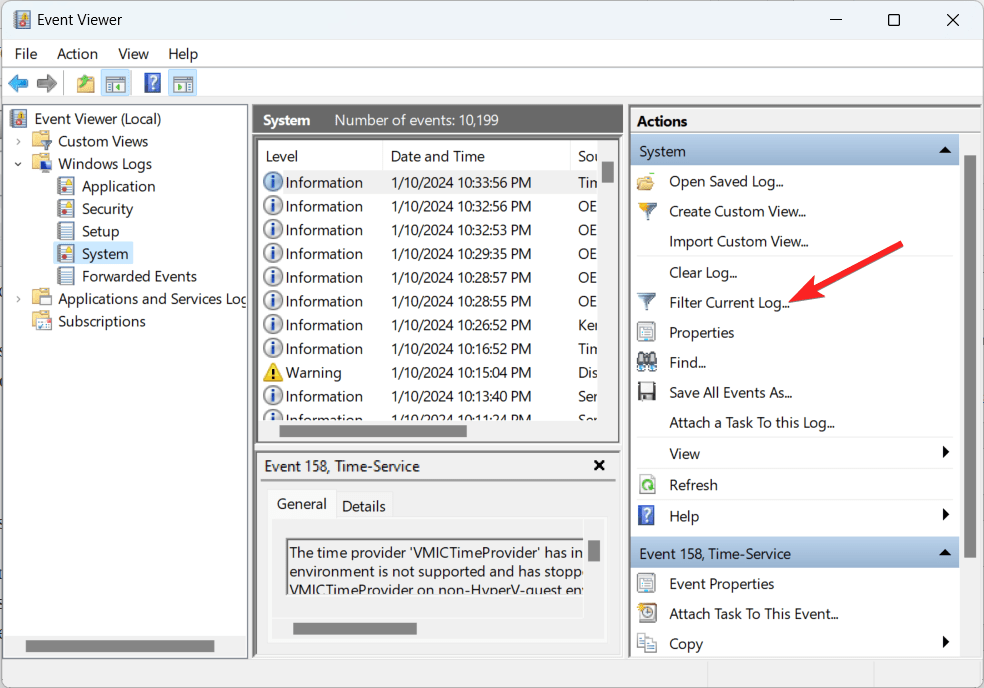
- En el lado derecho, encontrarás una lista de todos los eventos que han ocurrido en tu computadora. Selecciona la opción Filtrar registro actual del panel derecho para filtrar los eventos.
- Escribe 6006 para eventos de apagado y 6009 para eventos de inicio en el campo ID de eventos después de seleccionar User32 en el campo Fuentes de eventos.
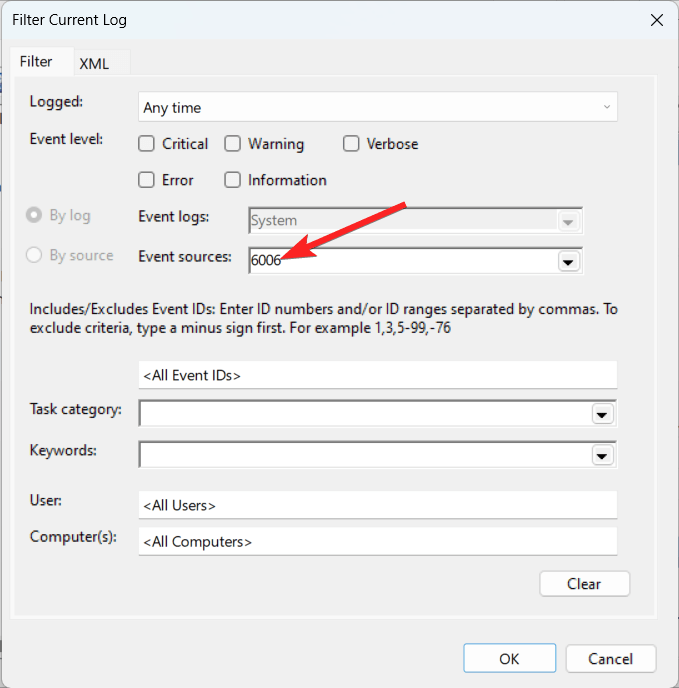
- Para aplicar el filtro, haz clic en el botón Aceptar. Aparecerá una lista de eventos de apagado e inicio y sus marcas de tiempo precisas.
2. Usando Windows Powershell
Otra forma de ver los registros de inicio y apagado de tu computadora es usar Windows Powershell. Este método utiliza el comando systeminfo de Windows Powershell. Sigue estos procedimientos para ver el historial de inicio y apagado de la computadora:
- Elige Terminal (Admin) del menú presionando la tecla de Windows + X en tu teclado.
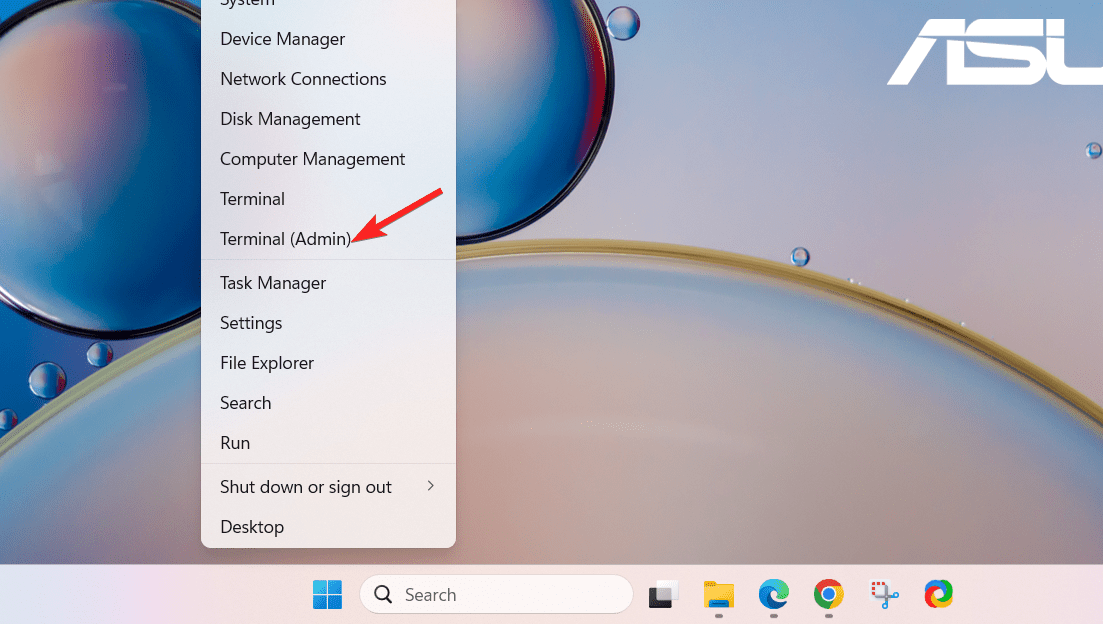
- Escribe systeminfo en la ventana del símbolo del sistema y presiona Enter.
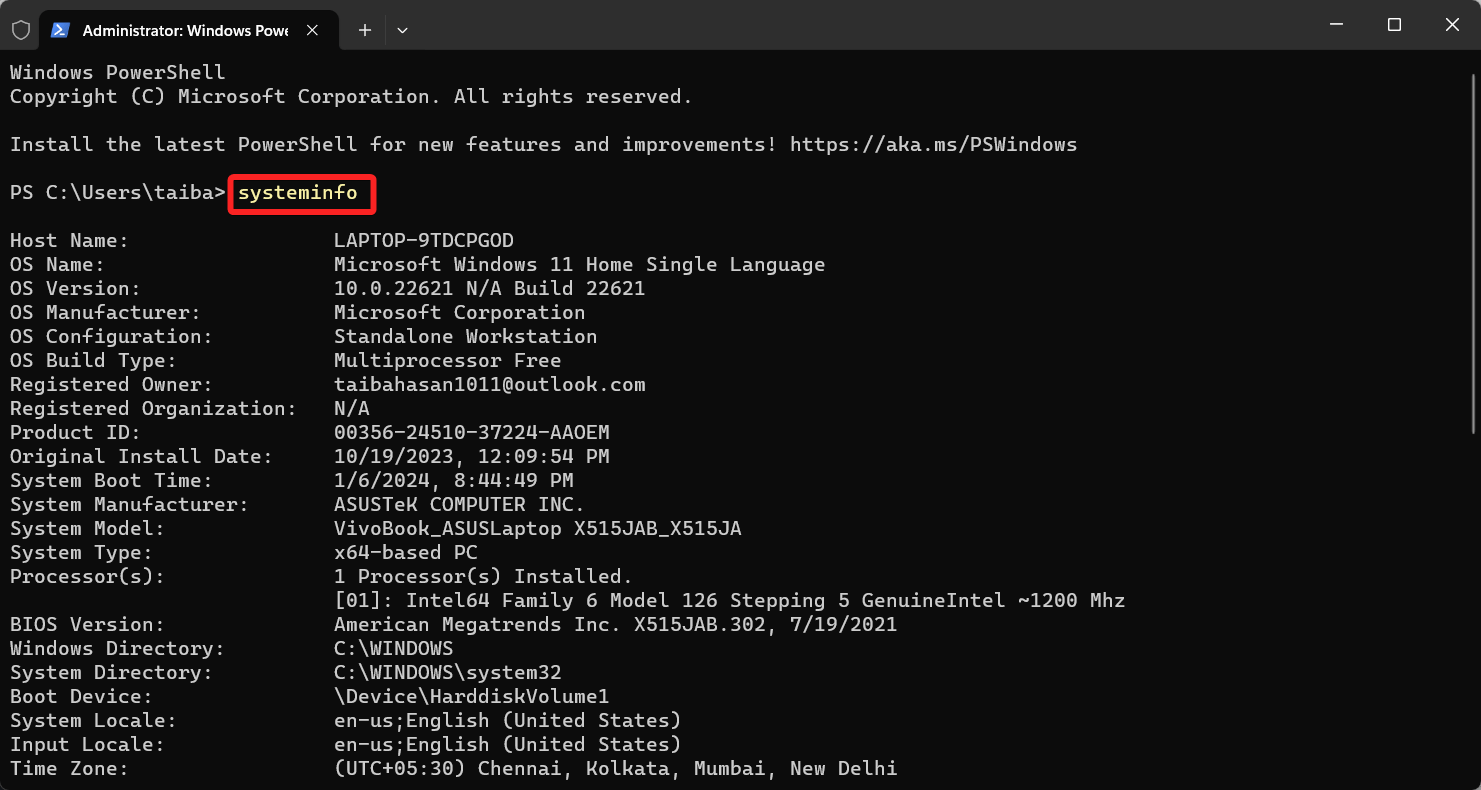
- En este punto, Windows Powershell mostrará detalles completos del sistema, como las marcas de tiempo precisas del último arranque y apagado del sistema.
3. Usando la herramienta TurnedOnTimesView
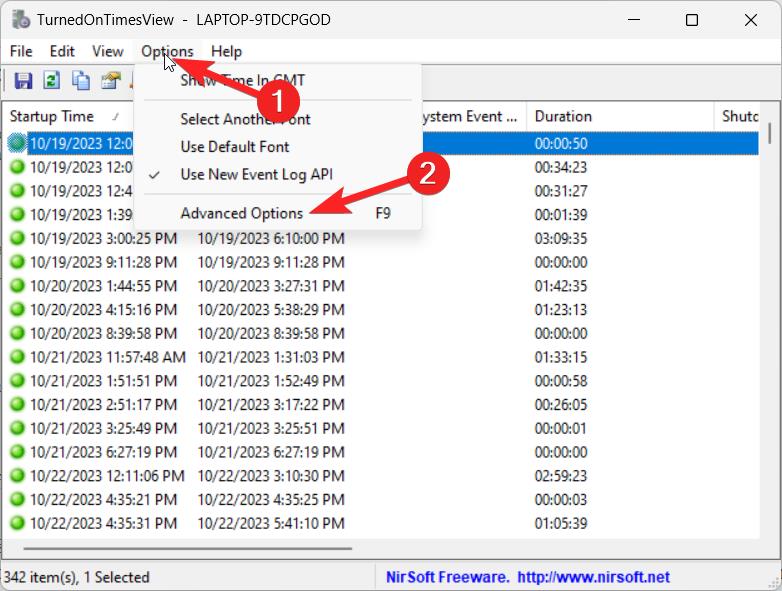
Alternativamente, puedes completar la misma tarea con una herramienta de terceros. Usaremos TurnedOnTimesView, una utilidad útil que funciona de manera similar al Visor de Eventos de Windows. Cada inicio y apagado se registra, incluyendo el tiempo y tipo (forzado, normal). Además, puedes obtener datos similares para computadoras en tu red que estén cerca y lejos.
Esta aplicación es perfecta para personas que desean revisar rápidamente datos sin pasar por largas listas de datos de eventos que muestra el Visor de Eventos. Aquí te mostramos cómo usarla:
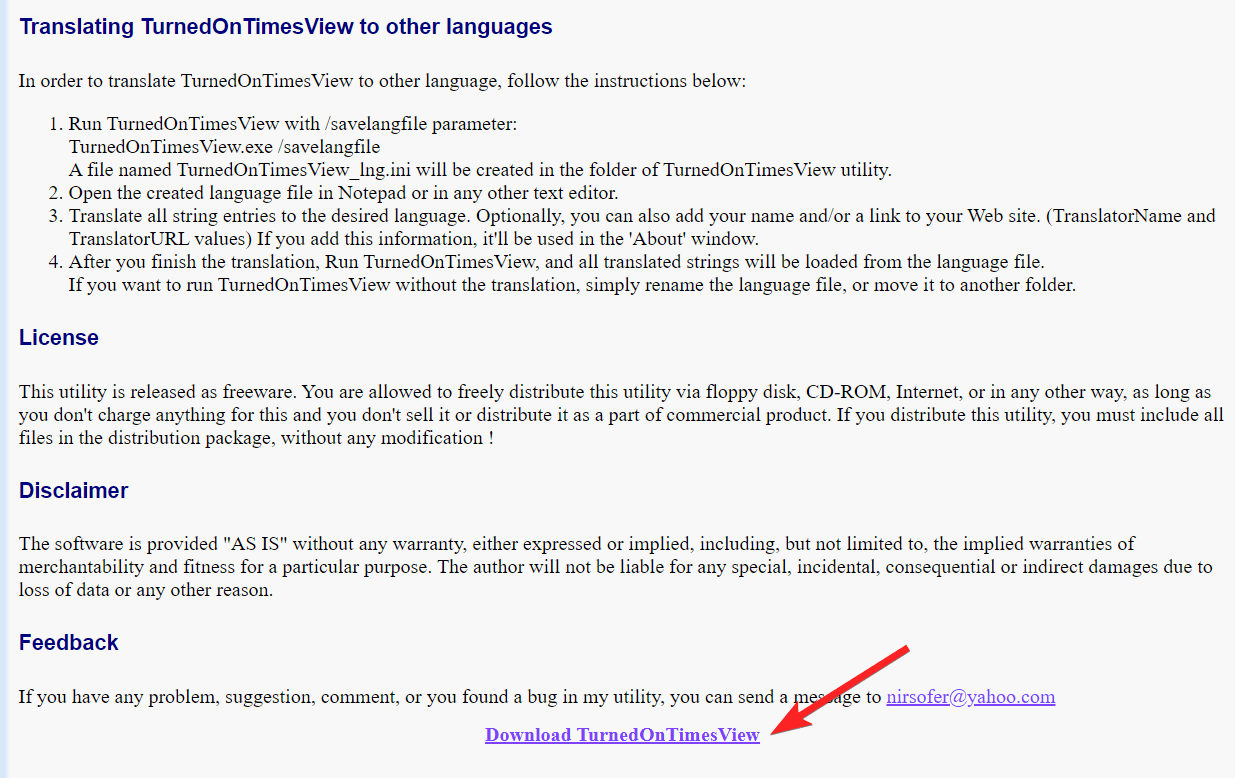
- Obtén la aplicación yendo a la página de descarga de TurnedOnTimesView. El enlace de descarga se encuentra bastante más abajo en la página; desplázate hacia abajo hasta que lo encuentres.
- Ve al Explorador de archivos y extrae el archivo después de que se haya descargado.
- Abre el archivo que se ha extraído.
- Selecciona Opciones avanzadas navegando a la pestaña Opciones.
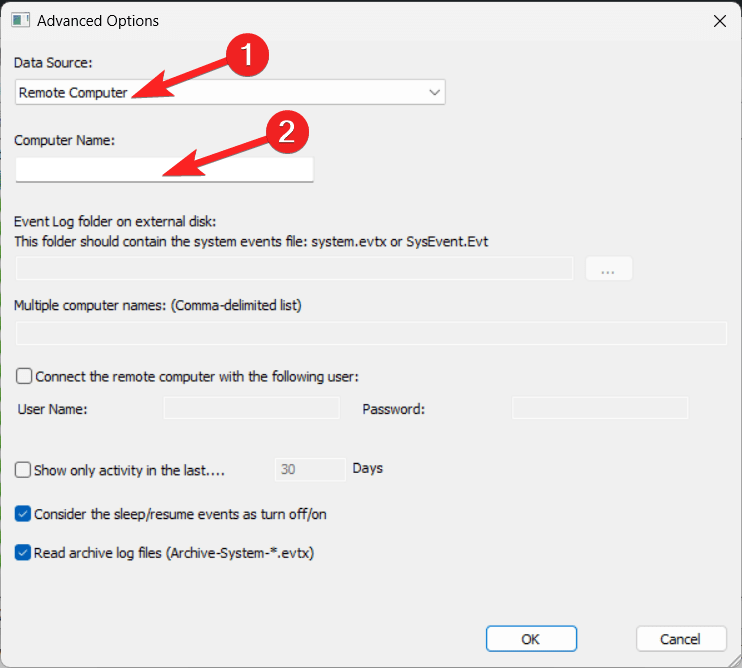
- Selecciona una fuente de datos según tus preferencias personales. Si seleccionas la opción Computadora remota, escribe el nombre de la computadora y presiona Aceptar.
- La herramienta ahora mostrará el historial de inicio y apagado de tu sistema operativo Windows.
Conclusión
Examinar los registros de inicio y apagado de tu computadora puede ayudarte a monitorear la utilización del sistema y solucionar cualquier problema. Usando el Visor de Eventos o el Símbolo del sistema, puedes verificar rápidamente las marcas de tiempo precisas de los eventos de inicio y apagado de tu PC con los métodos anteriores. Incluso las personas que no están particularmente familiarizadas con los aspectos técnicos de su PC pueden completar estos enfoques simples.
Si tienes alguna opinión sobre Cómo comprobar el historial de inicio y apagado en Windows 11, no dudes en dejarla en el cuadro de comentarios a continuación. Además, suscríbete a nuestro canal de YouTube de DigitBin para tutoriales en video. ¡Saludos!
Recibe nuevas publicaciones en tu bandeja de entrada.
No spam. Cancela la suscripción en cualquier momento.