YouTube · 6 min read · Oct 28, 2025
¿Cómo comprobar tu historial de comentarios en YouTube?
No hay duda de que YouTube es una de las plataformas de video en redes sociales más interactivas disponibles en línea. Es posible que los usuarios dejen tantos comentarios y respuestas en los videos de YouTube como deseen.
Puedes editar o eliminar comentarios que agregaste hace años, así como navegar a través de los hilos de comentarios en YouTube. En esta publicación, discutimos cómo ver, editar, comprobar y eliminar tus comentarios en los videos de YouTube.
¿Puedes ver o eliminar tu comentario de YouTube del historial?
Los comentarios de YouTube se pueden ver o eliminar, y el historial se puede consultar. La aplicación de YouTube no te permite ver tus comentarios o revisar tu historial de visualización; debes usar la web de YouTube en una computadora para hacer esto.
Puedes acceder a tu cuenta de YouTube usando tu cuenta de Google. Para decirlo de manera simple, iniciaste sesión en YouTube usando tu dirección de Gmail. ¿Estás de acuerdo? Recibirás todas tus actividades en tu cuenta de Google, que es conocida como tu cuenta de Gmail.
Cuando abres YouTube Web e inicias sesión en tu cuenta de YouTube con una cuenta de Google, podrás ver y eliminar tus comentarios de YouTube y el historial de visualización. En la web de YouTube, ve a “Historial” y verás los comentarios bajo “Comunidad” y todos los videos que has visto.
¿Cómo saber tu historial de comentarios en YouTube?
Hay momentos en los que puedes necesitar revisar un comentario porque contiene algunos errores gramaticales, puede herir los sentimientos de alguien o suena grosero. Para cambiar ese comentario, sigue estos pasos:
En dispositivos Android
En YouTube, los usuarios de teléfonos inteligentes representan la mayor parte de los espectadores. En caso de que también pertenezcas a este grupo, puedes ver todos tus comentarios de YouTube de dos maneras. Echemos un vistazo más de cerca a cada método.
#1. Usando la página de Mi Actividad de Google
Visita la página de Mi Actividad de Google en tu teléfono inteligente. Se te pedirá que inicies sesión en tu cuenta de Google si se te solicita. Haz clic en ‘Comentarios y respuestas‘.
#2. Usando la aplicación de YouTube
Aparte de Mi Actividad de Google, aquí están los pasos que necesitas seguir para ver tus comentarios de YouTube:
En tu teléfono inteligente, abre la aplicación de YouTube.
Ve a tu Perfil y selecciona Configuración.
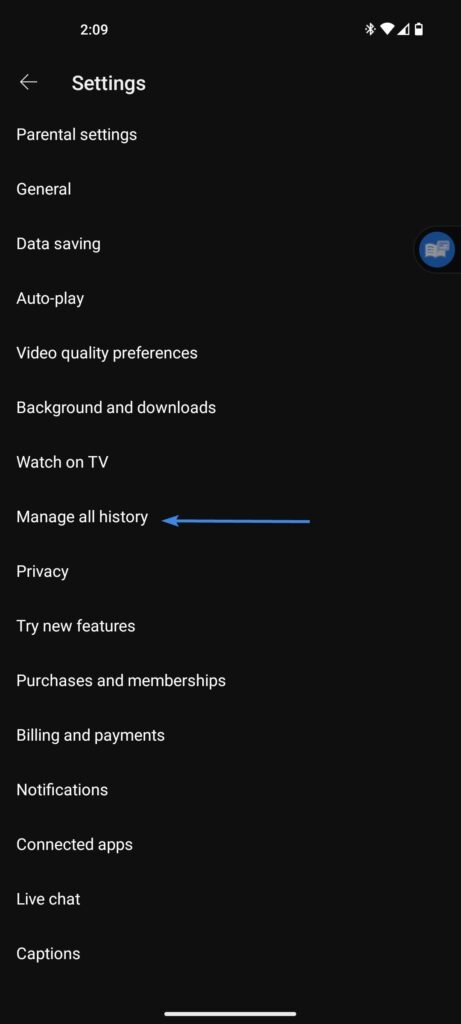
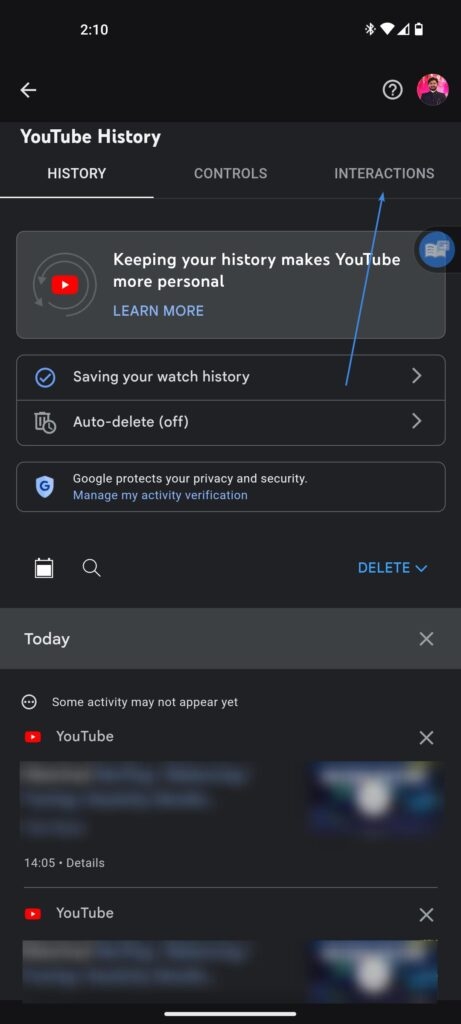
Elige ‘Gestionar todo el historial‘ y luego ‘Interacciones.’
Haz clic en ‘Comentarios y Respuestas‘.
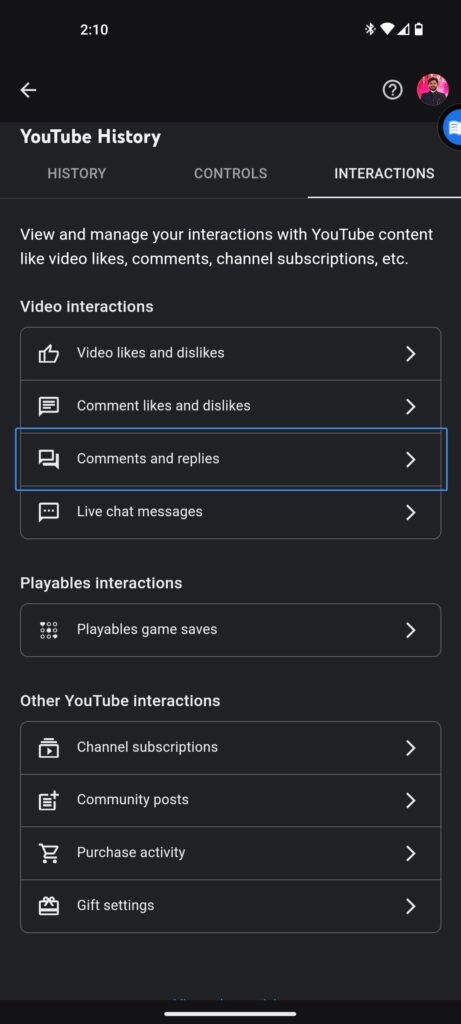
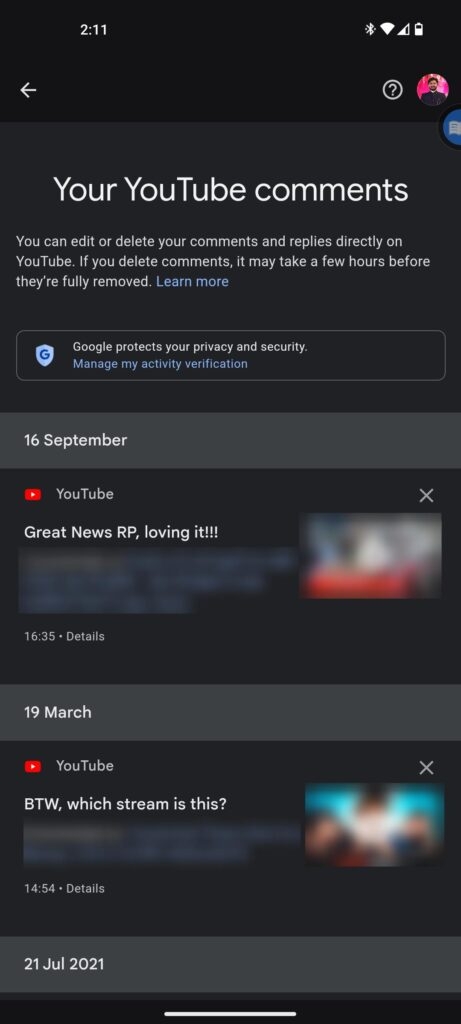
Esto te llevará a la misma página donde puedes ver todos tus comentarios de YouTube.
En dispositivo iOS
El método anterior también se puede aplicar a la aplicación de YouTube en iOS. Así que, sigue el mismo método para hacerlo. Si usas el navegador Safari para navegar por YouTube, sigue los pasos a continuación.
Usando la aplicación del navegador Safari en tu iPhone, ve a ‘YouTube.com‘. En general, YouTube obliga a que se abra la aplicación de YouTube cuando lo abres en un navegador web. En tal caso, deberías abrir YouTube en una ventana privada.
Primero, cambia al modo de escritorio en la pestaña del navegador. Solo hay opciones disponibles en ‘modo de escritorio‘ para comprobar el historial de comentarios. Por lo tanto, primero debes cambiar YouTube a modo de escritorio. Selecciona “aA“ y haz clic en “Solicitar sitio web de escritorio.” Al hacer esto, YouTube se abrirá en modo de escritorio.
En el lado izquierdo de la pantalla, una vez que YouTube se haya cambiado a modo de escritorio, verás una lista de opciones. Haz clic en “Historial“ de la lista, y verás todo tu historial de visualización de YouTube y los comentarios guardados.
A continuación, bajo “Gestionar todo el historial“, selecciona “Comentarios“ bajo “Historial“ en el lado derecho. Aquí encontrarás todos tus comentarios bajo “Mi Actividad“ en Google.
Tus comentarios están listados en la parte inferior de la lista. Desplázate por ella para verlos. En la esquina superior derecha de cada comentario, encontrarás el ícono de ‘Cruce‘ en el que puedes hacer clic si deseas eliminar el comentario.
En escritorio
Debes usar un navegador web para ver tu historial de comentarios de YouTube, ya que YouTube no tiene una aplicación dedicada. Para hacer esto, sigue estos pasos:
Ve a YouTube en cualquier navegador. Usa tu cuenta de Google si se te solicita.
En la parte superior izquierda de la pantalla, haz clic en el menú hamburguesa.
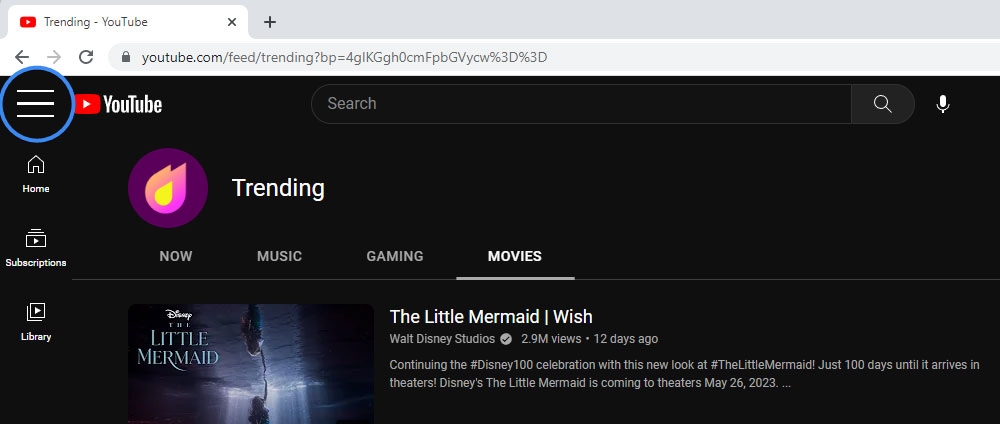
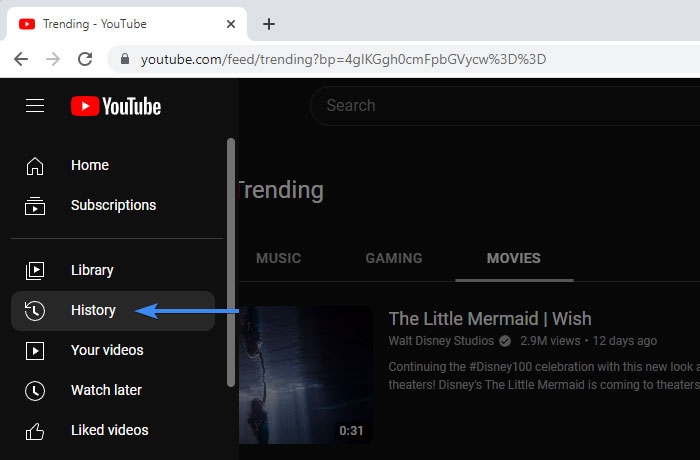
- El siguiente paso es seleccionar Historial.
- Selecciona ‘Gestionar todo el historial.’
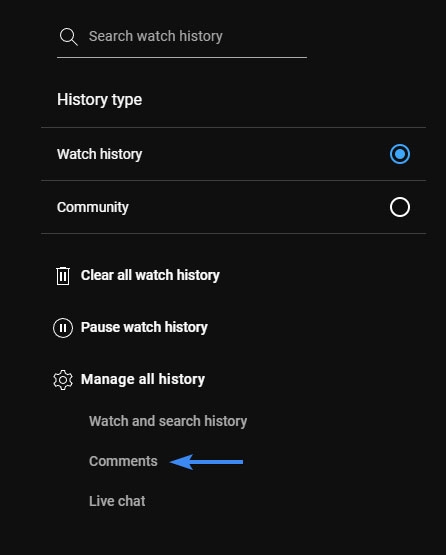
¡Has terminado! Esta página mostrará todos los comentarios anteriores de tu cuenta organizados a través del tiempo.
¿Cómo editar tus comentarios de YouTube?
Hay algunos errores que no necesitan ser eliminados. Usando la página de historial de comentarios de YouTube, puedes editar tus comentarios anteriores. Aquí te explicamos cómo:
- Puedes editar comentarios en videos de YouTube abriendo la página de historial de comentarios y haciendo clic en el nombre del video.
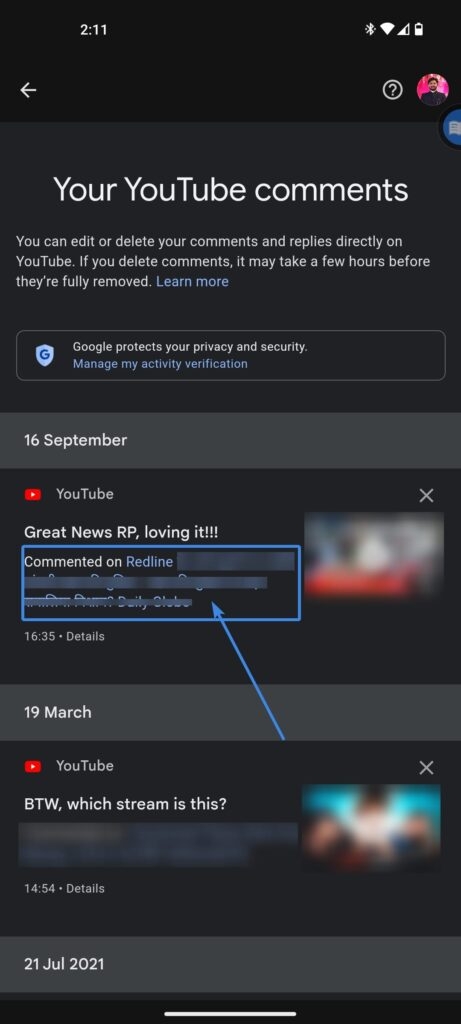
Importante: Puedes permanecer en el navegador o redirigirte a la aplicación de YouTube si se te pide que te redirijas a la aplicación de YouTube en tu teléfono inteligente.
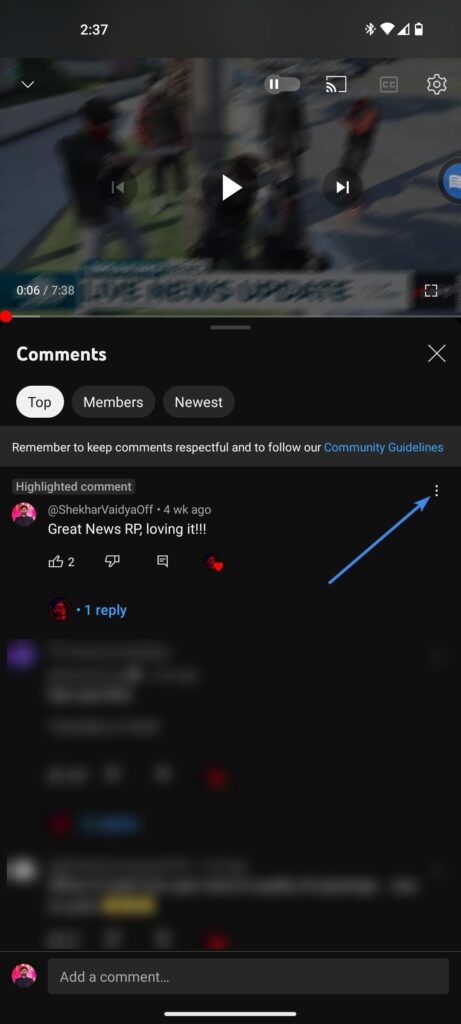
Bajo la etiqueta de comentario destacado, verás tu comentario en la sección de comentarios.
En el cuadro de comentarios, haz clic en los tres puntos a la izquierda.
Elige Editar.
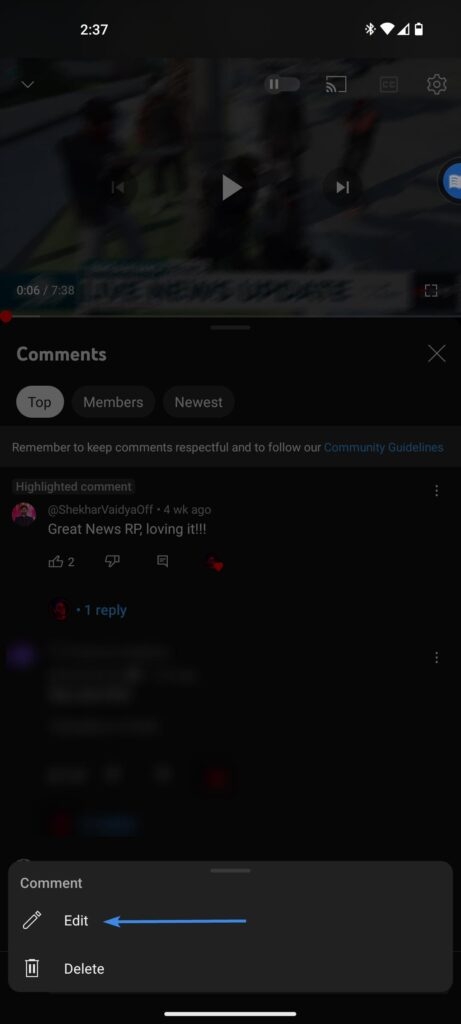
- Una vez que hayas realizado las ediciones necesarias, haz clic en enviar.
¿Cómo eliminar comentarios de YouTube en un teléfono?
¿Alguna vez has publicado algo que hirió los sentimientos de alguien, ofendió el sentido del humor de alguien o ya no es relevante para el tema? Si lo deseas, puedes eliminarlo. Puedes aprender cómo hacerlo leyendo los siguientes pasos:
Abre la aplicación de YouTube y toca en Perfil.
Haz clic en Tus datos en YouTube.
Ahora puedes ver todos los comentarios tocando el número de comentarios.
Para editar un comentario, encuéntralo aquí y haz clic en él. Ahora puedes tocar el video donde hiciste el comentario una vez que lo hayas encontrado.
Para comentar, desplázate hacia abajo. Desde el lado derecho de tu comentario, toca el ícono de tres puntos.
Después de eso, toca en Eliminar.
Desde el popup, toca Eliminar.
¿Cómo desactivar los comentarios de video en YouTube?
Cuando el contenido del video o el propietario no considera que un comentario sea necesario para un video de YouTube, puede desactivar los comentarios desde la página de edición del video. Aquí hay tres pasos simples para desactivar los comentarios en tus videos.
Abre YouTube Studio y edita el video.
Para cambiar la visibilidad de un comentario, ve a Comentarios y Calificaciones.
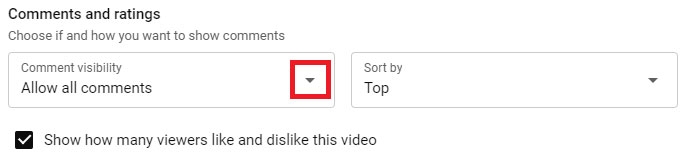
- Luego selecciona Desactivar comentarios y haz clic en Guardar.
Una vez que hayas desactivado los comentarios en la configuración, no se mostrarán comentarios en el video. En lugar de agregar un comentario, se mostrará un mensaje “Aprende más”. Significa que YouTube ha desactivado los comentarios para ese video si encuentras tal mensaje.
Lectura adicional:
Mejores alternativas a YouTube Vanced
YouTube ahora ofrece la opción de desactivar las recomendaciones de videos
Mejores formas de solucionar el error “No se ha establecido un nombre para esta cuenta” en YouTube
Recibe nuevas publicaciones en tu bandeja de entrada.
No spam. Cancela la suscripción en cualquier momento.