Chromecast iPhone · 6 min read · Nov 10, 2025
¿Cómo hacer Chromecast desde iPhone?
Si alguna vez has querido ver una película o programa de televisión en tu iPhone pero no tenías acceso a un televisor, Chromecast desde tu iPhone es la solución perfecta.
Chromecast es un dongle creado por Google que te permite transmitir contenido de forma inalámbrica desde tu iPhone a un televisor cercano. Con Chromecast, puedes usar aplicaciones de terceros para transmitir aplicaciones de streaming o reflejar tu iPhone y ver películas gratis u otro contenido en una pantalla más grande con mejor sonido.
En esta publicación del blog, te mostraremos cómo hacer Chromecast desde tu iPhone en solo unos pocos pasos fáciles para que puedas disfrutar de tus programas y películas favoritos en una pantalla más grande.
¡Así que sin más preámbulos, comencemos!
¿Cómo configurar tu Chromecast?
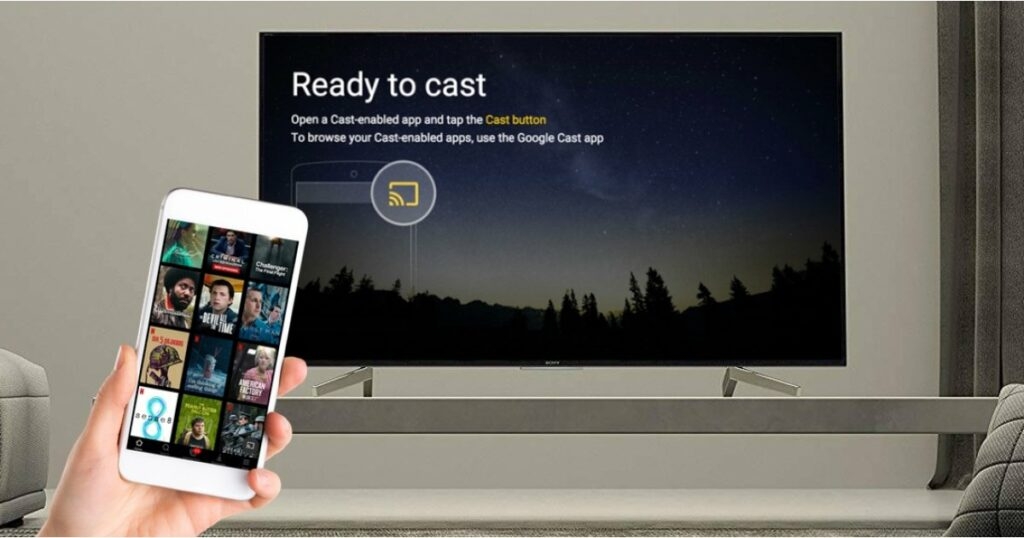
Antes de que comiences a hacer Chromecast desde tu iPhone, necesitarás configurar tu dispositivo Chromecast. Si no tienes un Chromecast, puedes comprar uno en la Google Store.
Una vez que tengas tu Chromecast, sigue estos pasos para configurarlo:
- En tu iPhone, descarga la aplicación Google Home. Configura tu cuenta de Google si aún no tienes una.
- Conecta el dispositivo Chromecast al puerto HDMI de tu TV y a una toma de corriente usando los adaptadores de corriente incluidos.
- Enciende el dispositivo Chromecast.
- Con Chromecast y Google TV, tendrás que emparejar el control remoto. Mantén presionados los botones Atrás y Inicio hasta que la luz LED se encienda.
- Elige tu idioma.
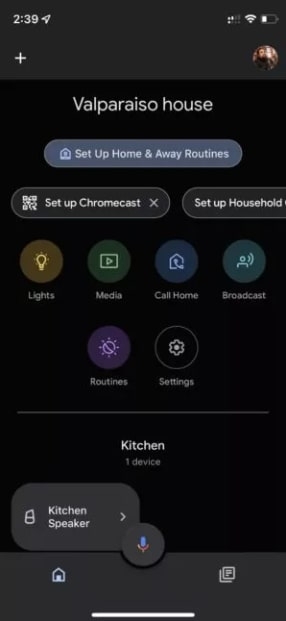
- Ahora necesitas acceder a tu iPhone. Abre la aplicación Google Home.
- Haz clic en el ícono +.
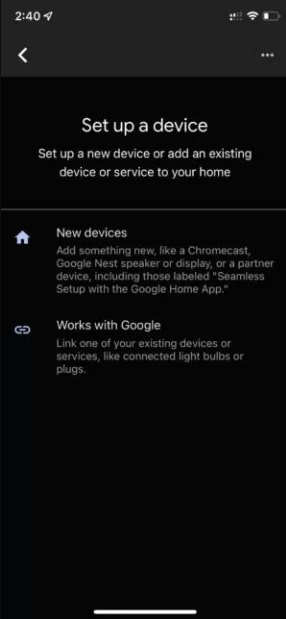
- Haz clic en Configurar dispositivo.
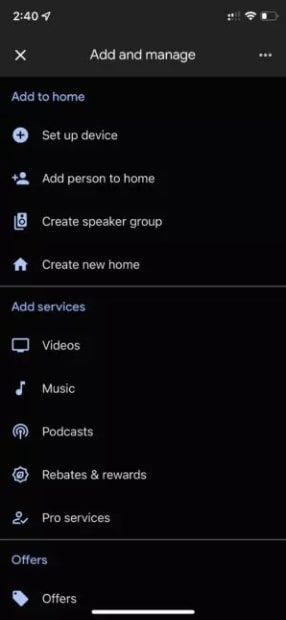
- Elige Nuevos dispositivos.
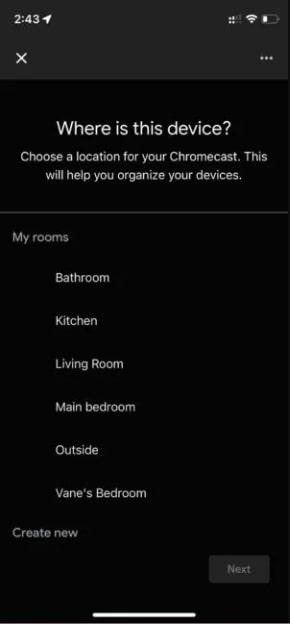
- Selecciona tu ubicación y haz clic en Siguiente.
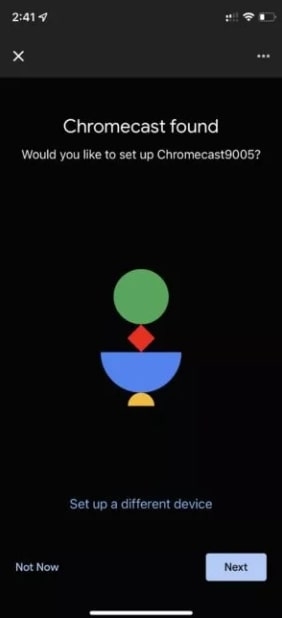
- En modo de emparejamiento, la aplicación comenzará a buscar dispositivos cercanos. Después de que encuentre el Chromecast, haz clic en Siguiente.
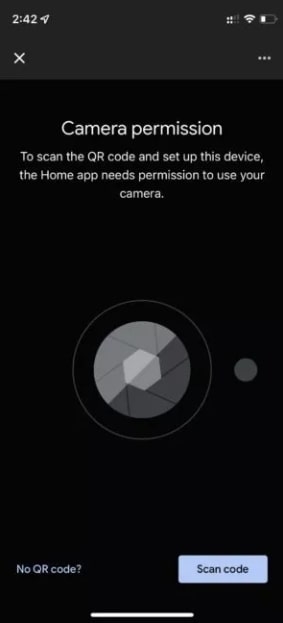
- Luego toca Escanear código. Escanea el código QR con tu TV.
- Chromecast se emparejará con el iPhone. Debes aceptar todos los términos y condiciones.
- Decide en qué habitación te gustaría que viviera tu Chromecast. Haz clic en Siguiente.
- Selecciona la red Wi-Fi a la que debe conectarse tu Chromecast, luego haz clic en Siguiente. Asegúrate de que el Chromecast se conecte a una red Wi-Fi.
- Te pedirá que inicies sesión con tu cuenta de Google. En tu iPhone, toca Continuar.
- Haz clic en el botón Aceptar de la Política de Privacidad una vez que hayas iniciado sesión.
- Puedes personalizar tu experiencia con Google Home proporcionando consejos y permitiendo ciertos permisos. Sigue las instrucciones.
¡Has terminado! Ahora puedes usar tu Chromecast. Puedes configurar los controles de volumen y encendido del control remoto para tu televisor a través de la pantalla del TV si tienes un Chromecast con Google TV. Además, tomará un tiempo instalar las aplicaciones.
¿Cómo transmitir Chromecast desde iPhone?
Puedes transmitir Netflix, Amazon Prime, Youtube, HBO y otros servicios de streaming populares usando la aplicación Google Home en tu iPhone o Chromecast conectado a tu TV.
Todo lo que necesitas hacer es asegurarte de que todos los dispositivos estén conectados a la misma red Wi-Fi.
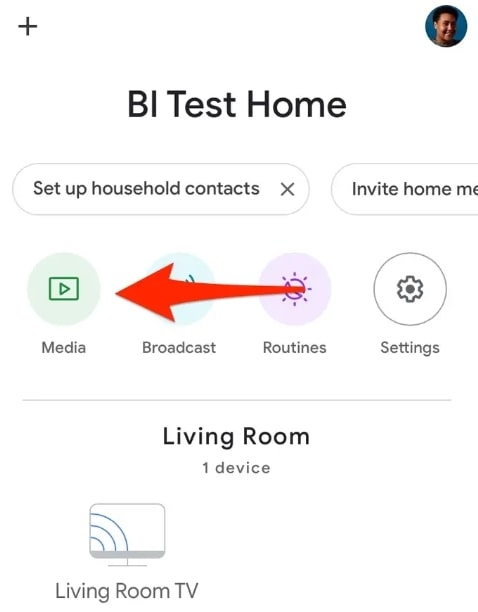
- En tu iPhone, abre la aplicación Google Home y toca el ícono de Medios.
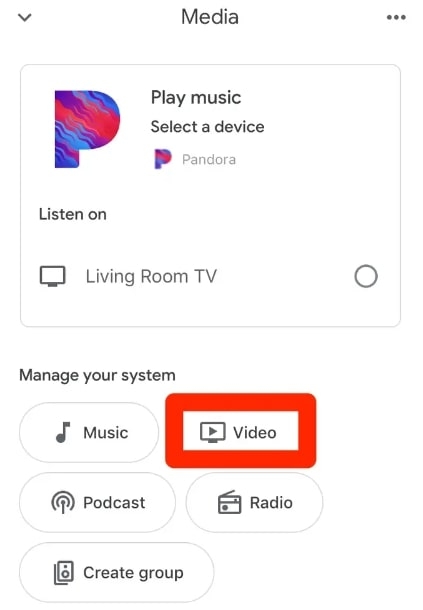
- Puedes acceder a los servicios disponibles desde la sección Gestionar tu sistema eligiendo Música, Video, Podcast o Radio.
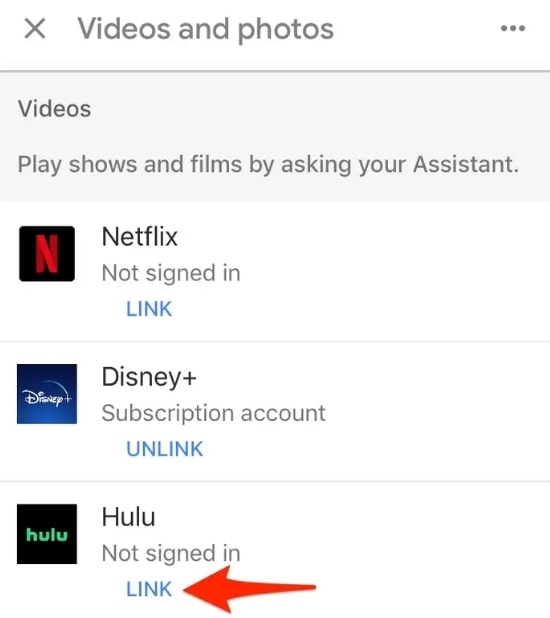
- Puedes agregar servicios a la aplicación Google Home de tu iPhone tocando el Vincular en la lista de aplicaciones disponibles.
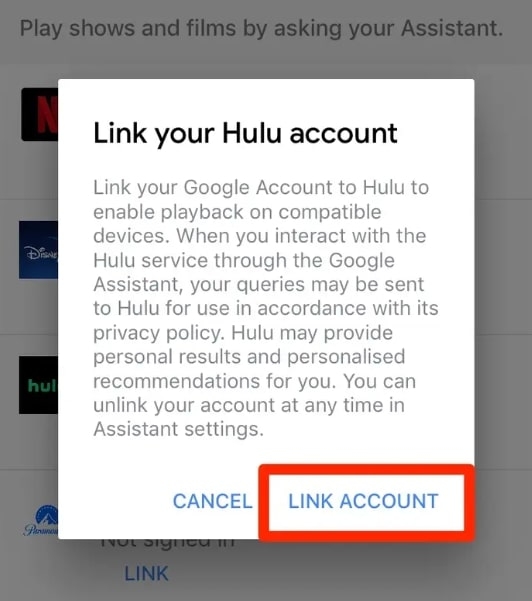
- Para iniciar sesión en el servicio, toca Vincular cuenta en la ventana de confirmación. Ingresa tu nombre de usuario y contraseña durante el proceso de inicio de sesión.
- Después de haber iniciado sesión, cierra Google Home y selecciona el ícono del servicio de streaming.
Nota: También puedes usar el ícono del micrófono en la parte inferior de la aplicación para invocar un comando de voz como “Hey Google, reproduce ‘The Mandalorian’ en Disney Plus” en este momento.
- Selecciona el medio que deseas reproducir en tu TV a través de tu dispositivo Chromecast.
- Busca el ícono de transmisión para Google Chromecast en la pantalla de tu iPhone, que puede estar ubicado en diferentes lugares dependiendo de la aplicación.
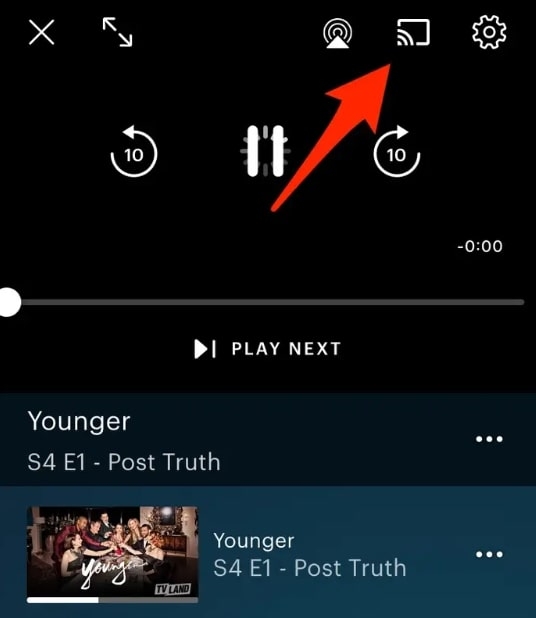
- De la lista de dispositivos Chromecast disponibles, selecciona el nombre del dispositivo que deseas ver.
¿Cómo reflejar la pantalla de un iPhone a Chromecast?
Cuando usas un dispositivo Android o PC (con Chrome), puedes reflejar tu pantalla a Chromecast. Chromecast no permite oficialmente hacer esto con un iPhone. Sin embargo, siempre hay desarrolladores disponibles para ayudar. Puedes reflejar tu contenido a un dispositivo Chromecast usando muchas aplicaciones en la App Store de Apple.
Una de nuestras favoritas es Screen Mirror – Smart View Cast. Es muy sencilla, tiene una gran interfaz de usuario y sus funciones básicas se pueden acceder de forma gratuita. Ahora te guiaremos a través del proceso.
- Primero, ve a la App Store de Apple y descarga Screen Mirror – Smart View Cast.
- Para configurarlo, inicia la aplicación y sigue las instrucciones. Esto es bastante autoexplicativo.
- Haz clic en el botón de duplicación de pantalla.
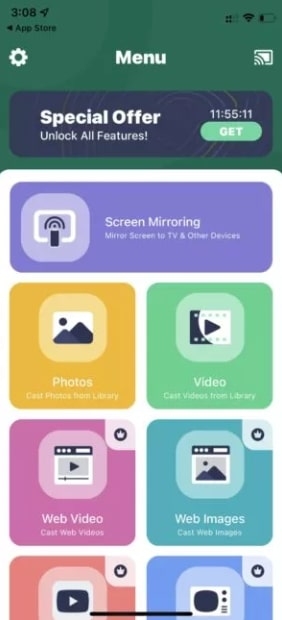
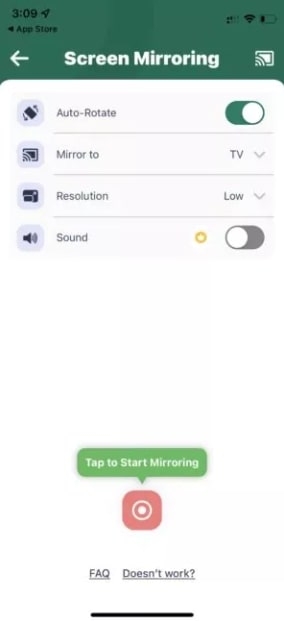
- Selecciona tus opciones. Además, asegúrate de que estás conectado al dispositivo Chromecast correcto tocando el ícono de Chromecast.
- Para comenzar a reflejar, toca el botón Grabar.
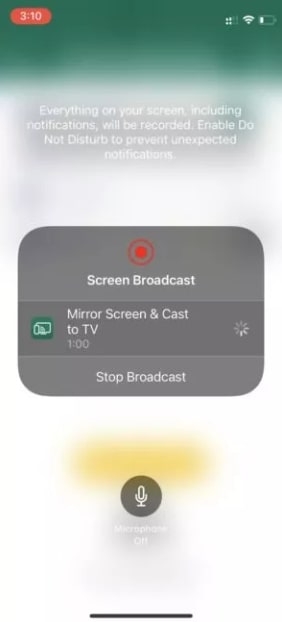
- Verás una ventana de Transmisión de pantalla. Haz clic en Iniciar transmisión.
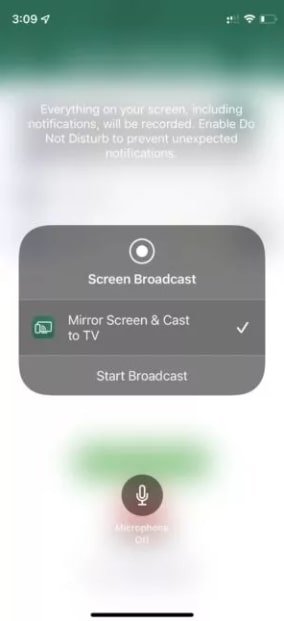
- La pantalla del iPhone aparecerá en el TV conectado a Chromecast después de una cuenta regresiva de tres segundos. Cuando hayas terminado, selecciona Detener transmisión.
Preguntas frecuentes
¿Qué aplicaciones funcionan con Chromecast en iPhone?
Chromecast funciona con muchas aplicaciones populares, incluyendo Netflix, Amazon Prime, HBO y Youtube.
¿Todos los teléfonos Apple funcionan con Chromecast?
Sí, todos los iPhones y iPads que ejecutan iOS 12.2 o posterior pueden usar Chromecast.
¿Puedo usar Chromecast sin Wi-Fi?
No, necesitas tener una conexión Wi-Fi para poder usar Chromecast.
¿Puedo reflejar la pantalla de mi iPhone a Chromecast?
No hay una forma oficial de hacer esto, pero muchas aplicaciones en la App Store te permiten reflejar la pantalla de tu iPhone a un TV conectado a Chromecast. Una de nuestras favoritas es Screen Mirror – Smart View Cast.
¿Cómo configuro Chromecast en mi iPhone?
El proceso es bastante simple. Debes conectar tu dispositivo Chromecast a una red Wi-Fi y luego descargar la aplicación Google Home en tu iPhone. Una vez que hayas hecho eso, puedes comenzar a transmitir contenido desde tus aplicaciones favoritas.
Conclusión
Esperamos que encuentres útil este artículo. Ahora sabes cómo hacer Chromecast desde tu iPhone usando la aplicación Google Home. El proceso es simple y no requiere cables especiales.
Todo lo que necesitas es una conexión Wi-Fi y la aplicación Google Home. Te permite usar servicios de streaming, transmitir a múltiples TVs y escuchar música. También puedes usar otras aplicaciones para reflejar tu iPhone a Chromecast.
Si tienes alguna otra pregunta o sugerencia sobre este artículo, háznoslo saber en la sección de comentarios a continuación.
¡Gracias por leer!
Recibe nuevas publicaciones en tu bandeja de entrada.
No spam. Cancela la suscripción en cualquier momento.