iPhone Apps · 2 min read · Oct 05, 2025
¿Cómo borrar los datos de una aplicación en iPhone?
El iPhone es un ecosistema móvil restringido que da la máxima prioridad a la privacidad y la seguridad. Puedes instalar aplicaciones en tu iPhone con la ayuda de la App Store de Apple. A diferencia de Android, que te permite borrar los datos y la caché de cada aplicación individual, el iPhone no ofrece ninguna función tan directa, pero aún así, puedes borrar la caché y los datos en la mayoría de las aplicaciones en iPhone con el método a continuación.
Nota: La mayoría de las aplicaciones descargadas de la App Store tienen un botón de limpieza de caché incorporado. Así que, revisa la configuración de la aplicación para encontrarlo.
¿Cómo borrar los datos de la aplicación en iPhone?
Aquí hay pasos simples para borrar los datos y la caché de la aplicación en tu dispositivo iPhone
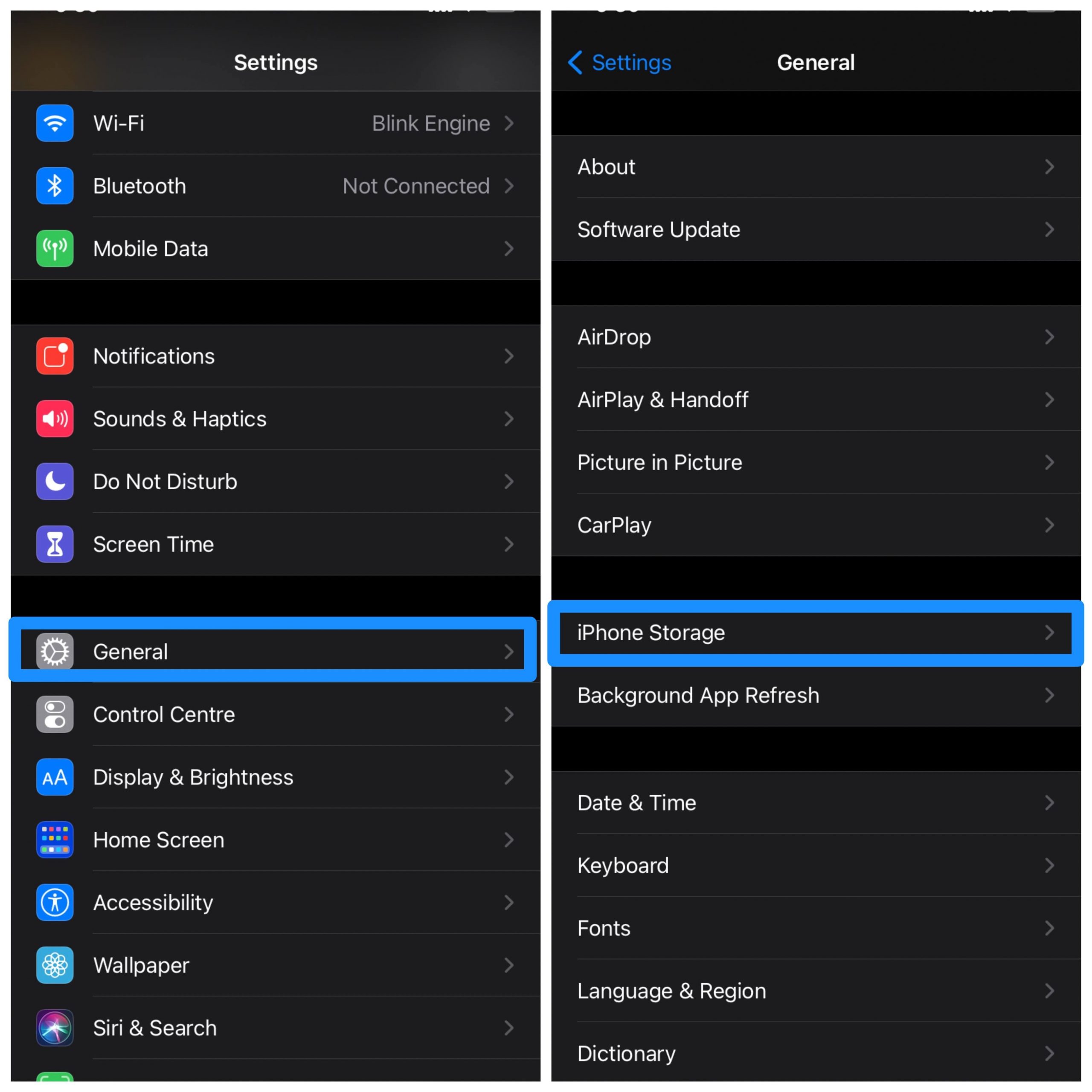
- Abre Configuración en tu iPhone
- Aquí busca General
- Ahora abre la opción llamada Almacenamiento del iPhone
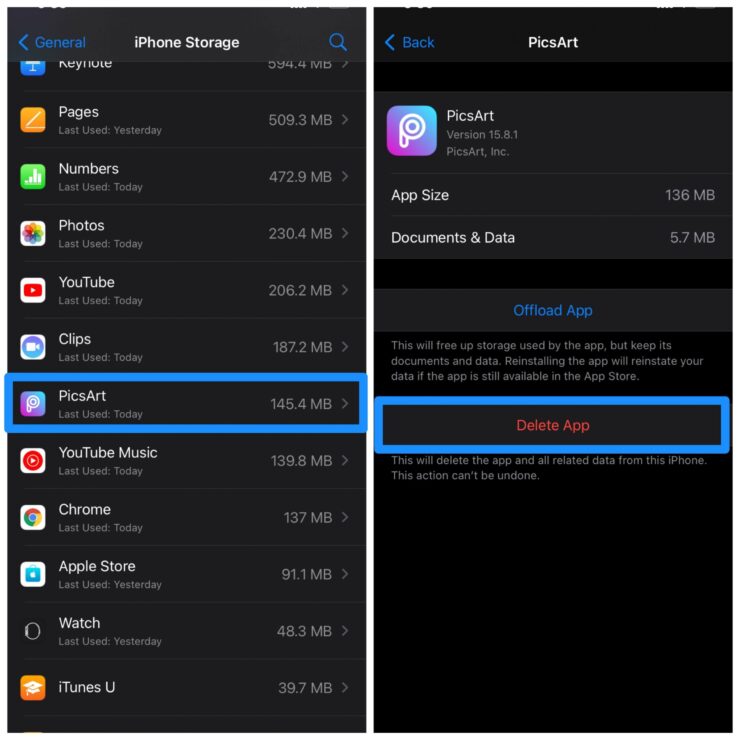
- Aquí haz clic en la aplicación de la que deseas borrar los datos.
- Ahora necesitas Eliminar la aplicación.
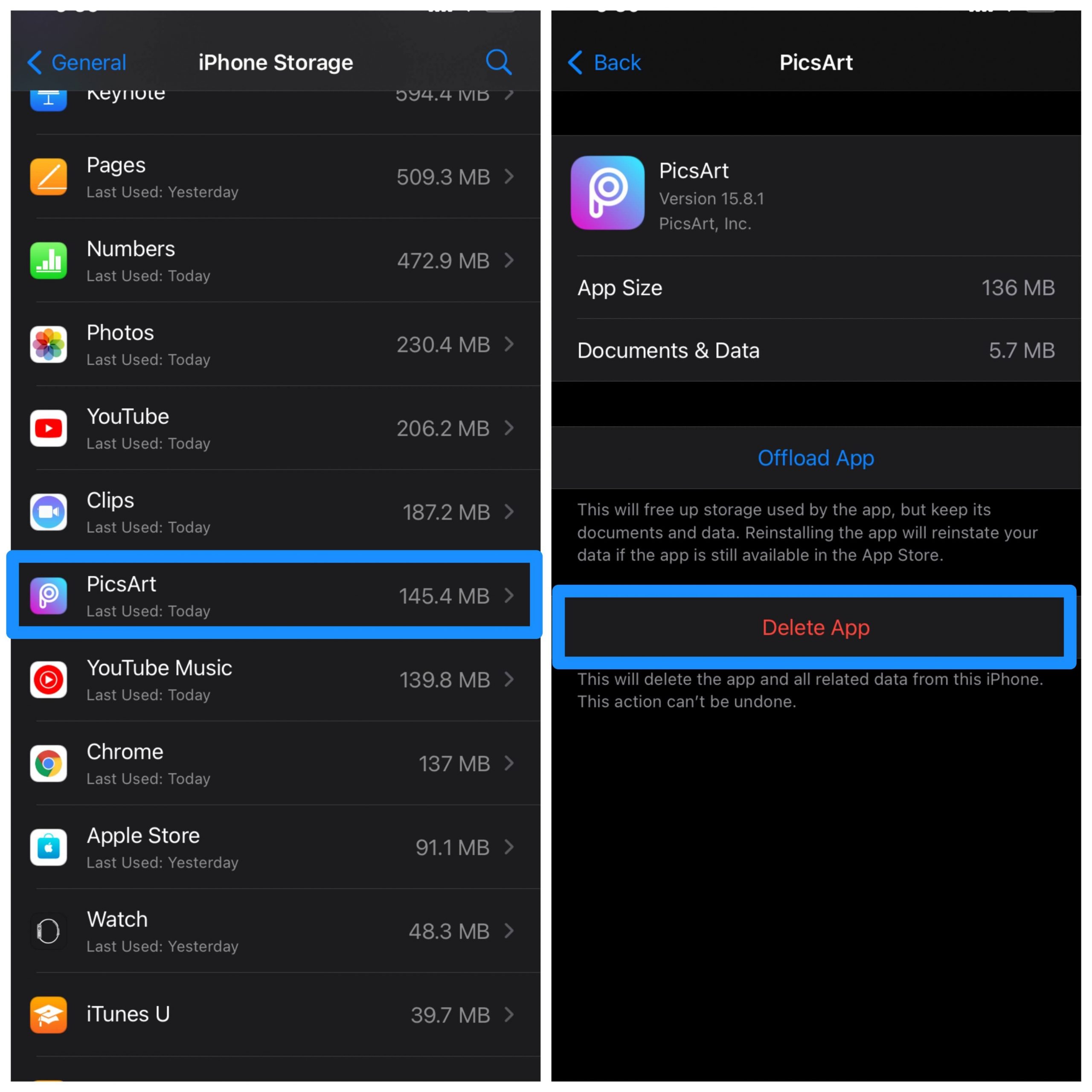
- Esto eliminará la aplicación y todos los datos relacionados con esa aplicación.
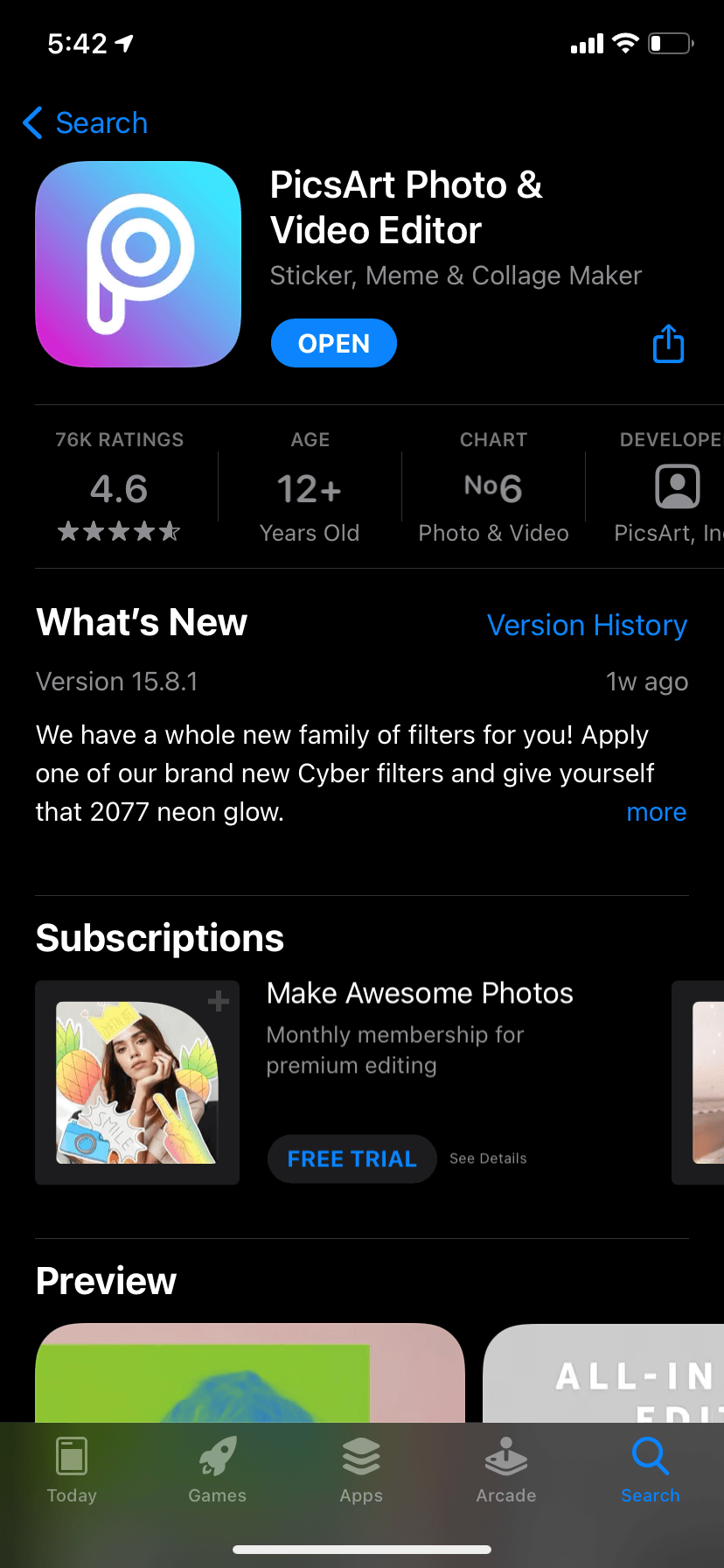
- Abre la App Store y vuelve a instalar la aplicación en tu iPhone. ¡Listo!
A veces este método no funcionará y nuevamente cuando instales la aplicación, los datos se recuperan de la copia de seguridad de iCloud. Por lo tanto, es mejor desactivar la copia de seguridad para esa aplicación.
- Abre Configuración
- Haz clic en ID de Apple en la parte superior
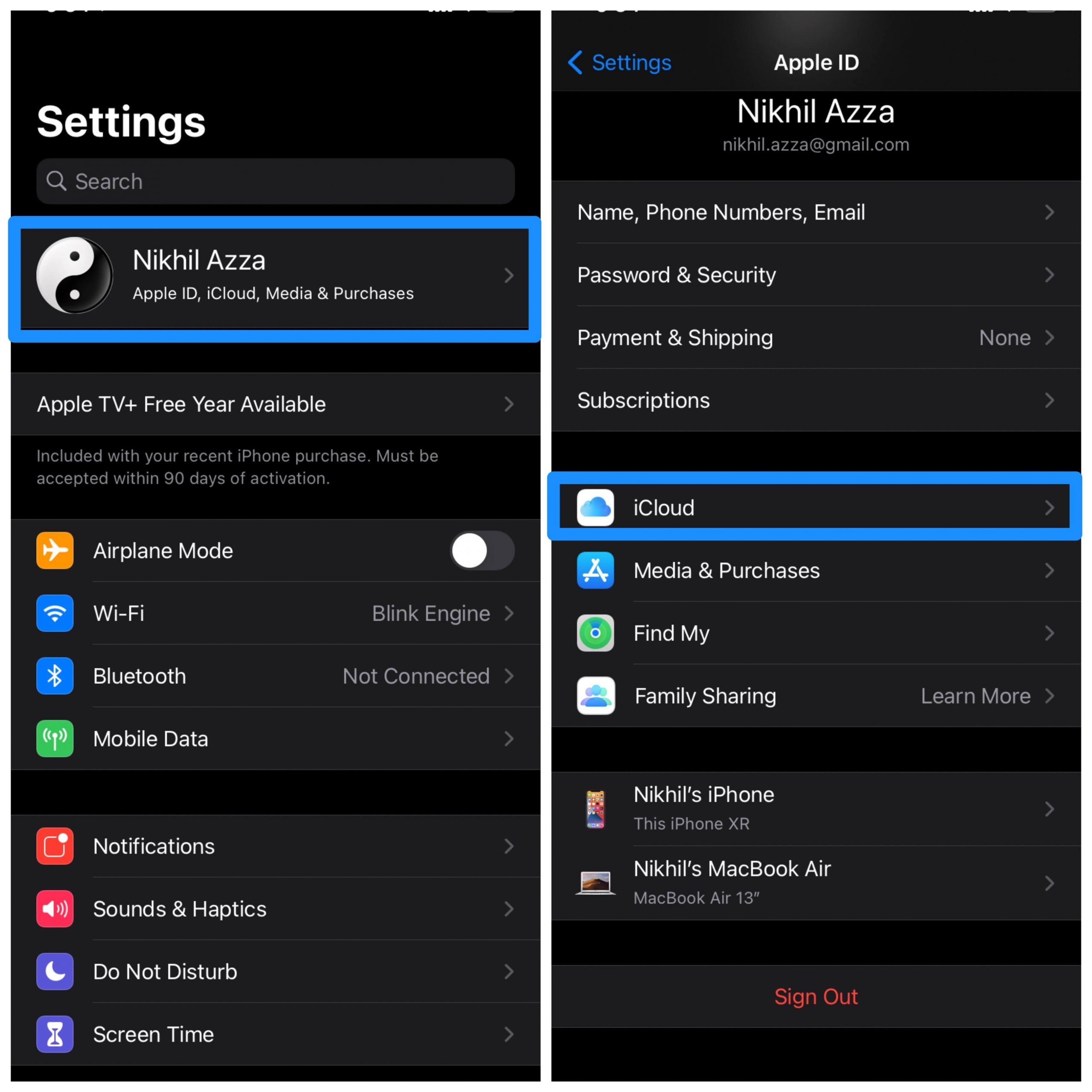
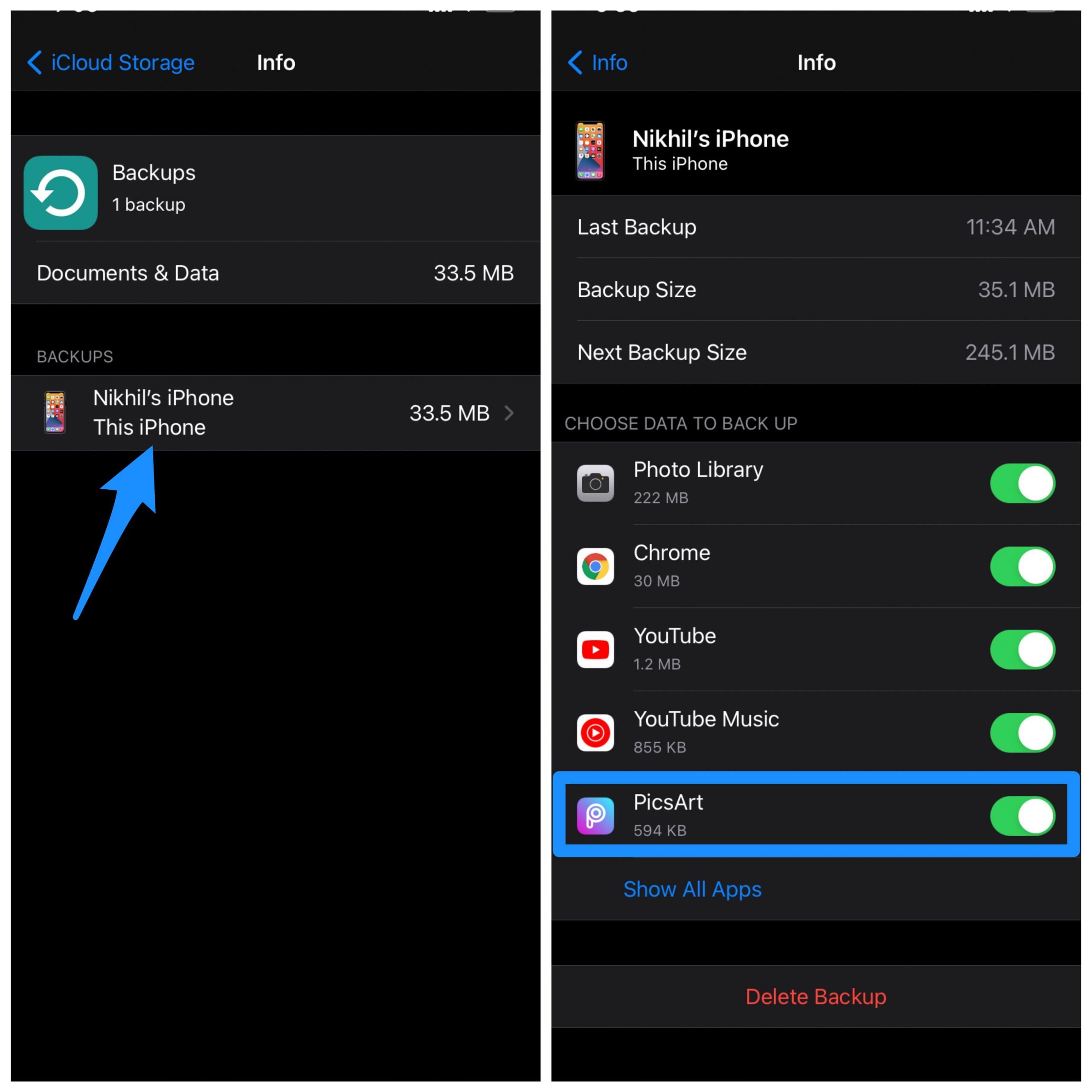
- Aquí abre iCloud → Administrar almacenamiento → Copias de seguridad → Cuenta de copia de seguridad
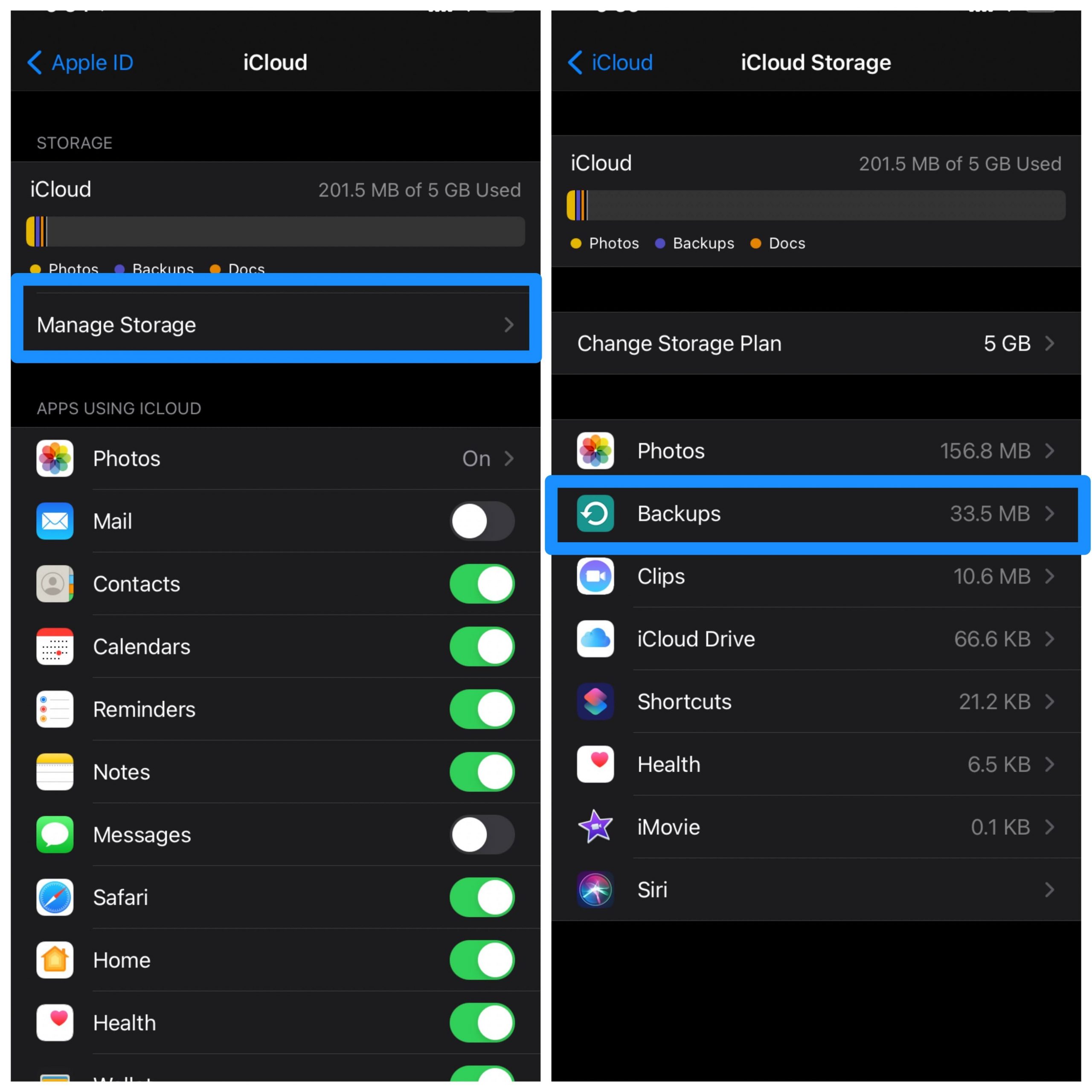
- Y desactiva la aplicación de iPhone para la que deseas borrar los datos.
¿Cómo borrar los datos y la caché de la aplicación Safari?
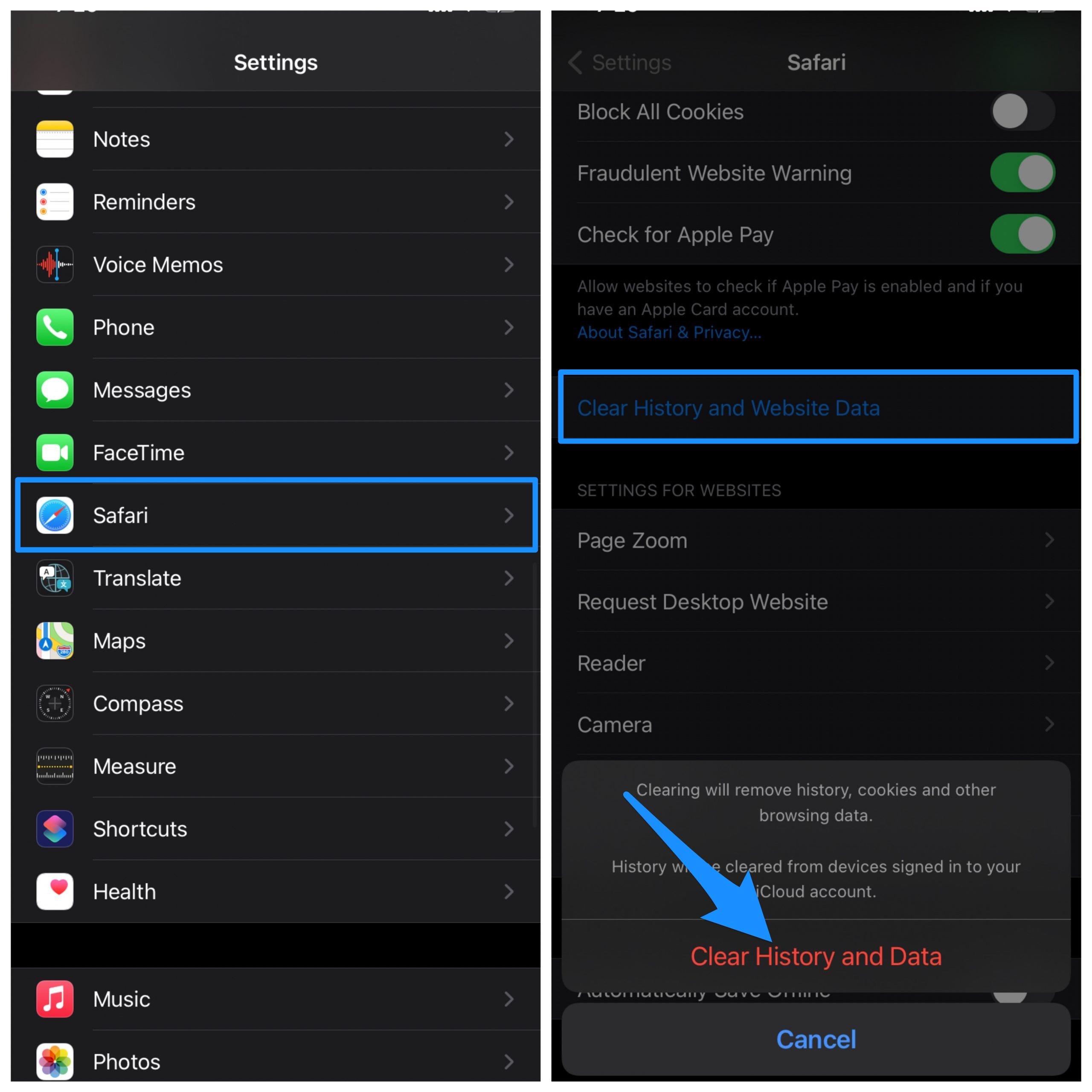
También puedes borrar los datos y el historial del navegador Safari.
Simplemente Ve a Configuración → Desplázate hacia abajo hasta Safari en la lista de aplicaciones → Aquí busca Borrar historial y datos y haz clic en Aceptar
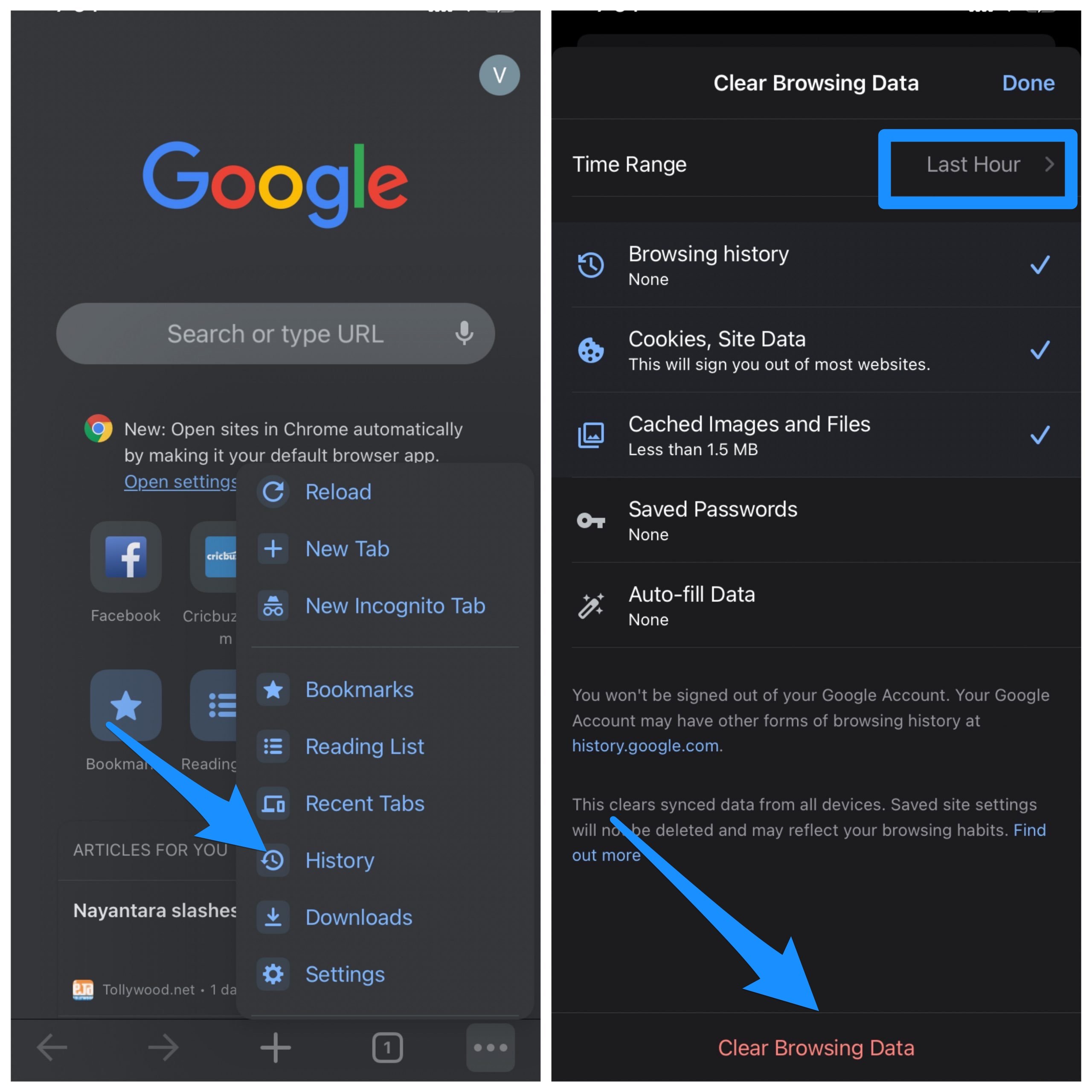
¿Cómo borrar datos e historial en Chrome para iPhone?
También puedes borrar los datos y la caché del navegador Chrome.
Simplemente abre el menú en Chrome. Haz clic en Historial, selecciona la información de datos, como caché, historial y cookies junto con el período de tiempo que deseas borrar del navegador Chrome, y listo.
Conclusión: Con el método simple anterior, puedes borrar los datos y la caché de las aplicaciones en tu iPhone y solucionar cualquier problema de error con la aplicación de forma gratuita.
Si tienes alguna opinión sobre ¿Cómo borrar los datos de una aplicación en iPhone?, no dudes en dejarla en el cuadro de comentarios a continuación. Además, suscríbete a nuestro canal de YouTube de DigitBin para tutoriales en video. ¡Saludos!
Recibe nuevas publicaciones en tu bandeja de entrada.
No spam. Cancela la suscripción en cualquier momento.