Windows 11 · 4 min read · Sep 22, 2025
Cómo limpiar la caché de optimización de entrega en Windows 11
La optimización de entrega descompone una actualización disponible en partes para facilitar descargas más rápidas en una red de PC. A través del intercambio entre pares, las actualizaciones para una computadora se obtienen del servidor web o de otras PC en la misma red.
Los datos sobre la optimización de entrega se almacenan en caché cada vez que hay una instalación de actualización. Con el tiempo, estos datos en caché pueden corromperse, lo que lleva a varios errores en el sistema operativo. La caché de optimización de entrega también consume una cantidad significativa de almacenamiento en la computadora.
Por eso surge la necesidad de limpiar la caché de optimización de entrega. Esta guía explica diferentes métodos para refrescar la caché de optimización de entrega. Es un proceso seguro y no daña los archivos personales almacenados en el disco duro de su PC. Además, no afectará las futuras actualizaciones de software para la computadora.
Limpiar la caché de optimización de entrega desde la Configuración
Este es el método básico para limpiar la caché de optimización de entrega.
- Presione Windows + I para abrir la Configuración.
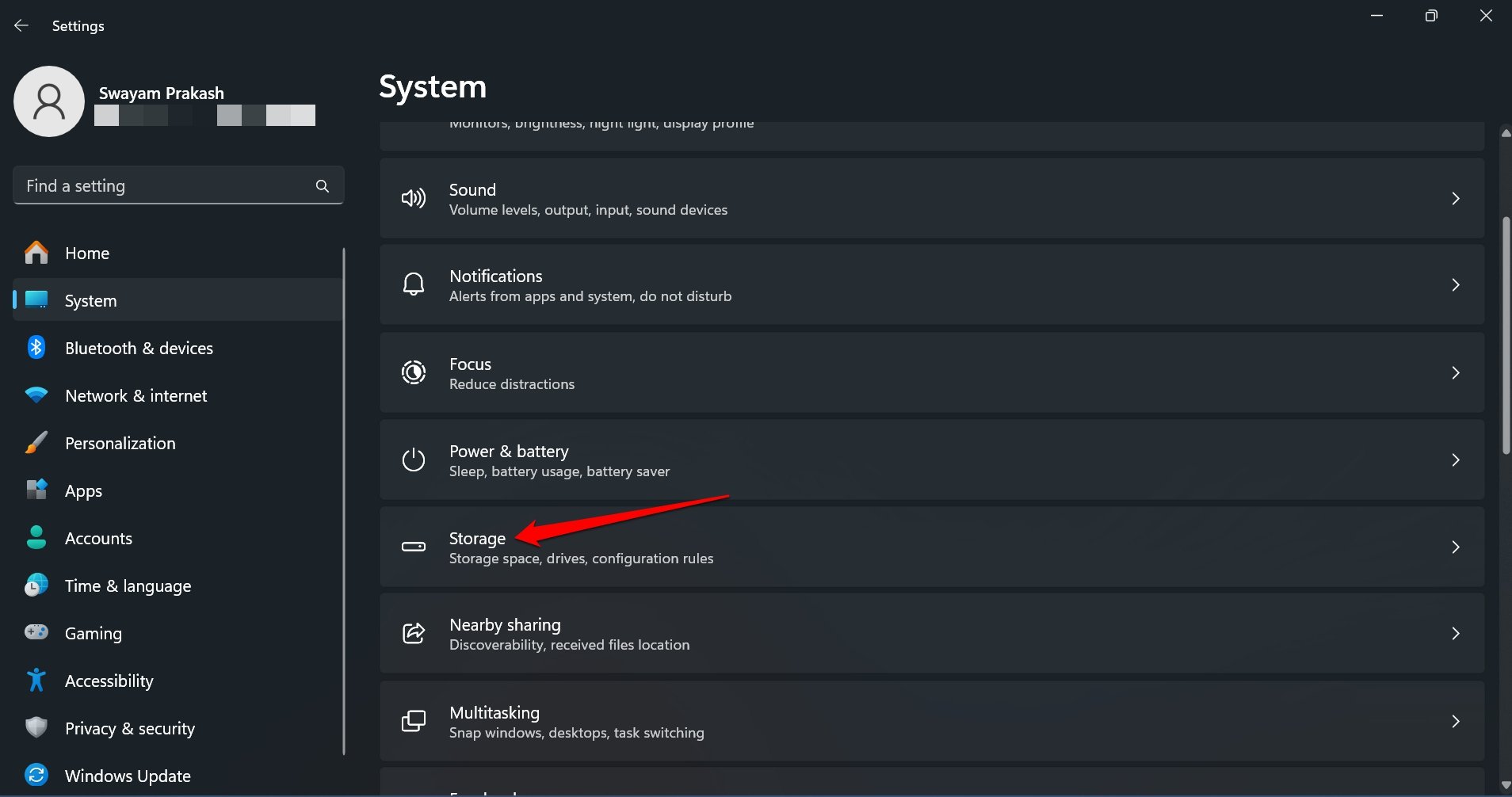
- En la barra lateral izquierda, haga clic en Sistema > Almacenamiento.
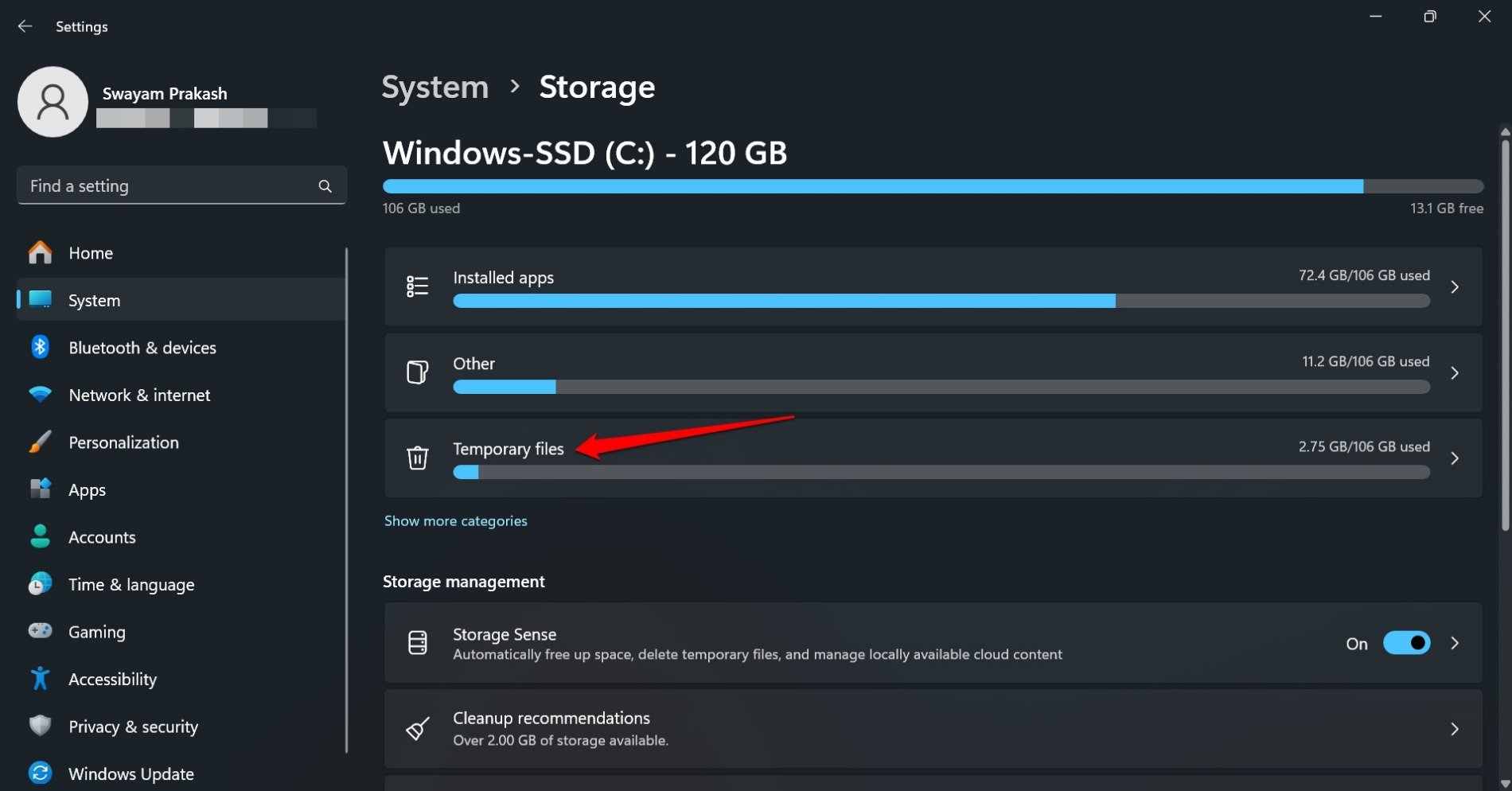
- Acceda a la sección Archivos temporales.
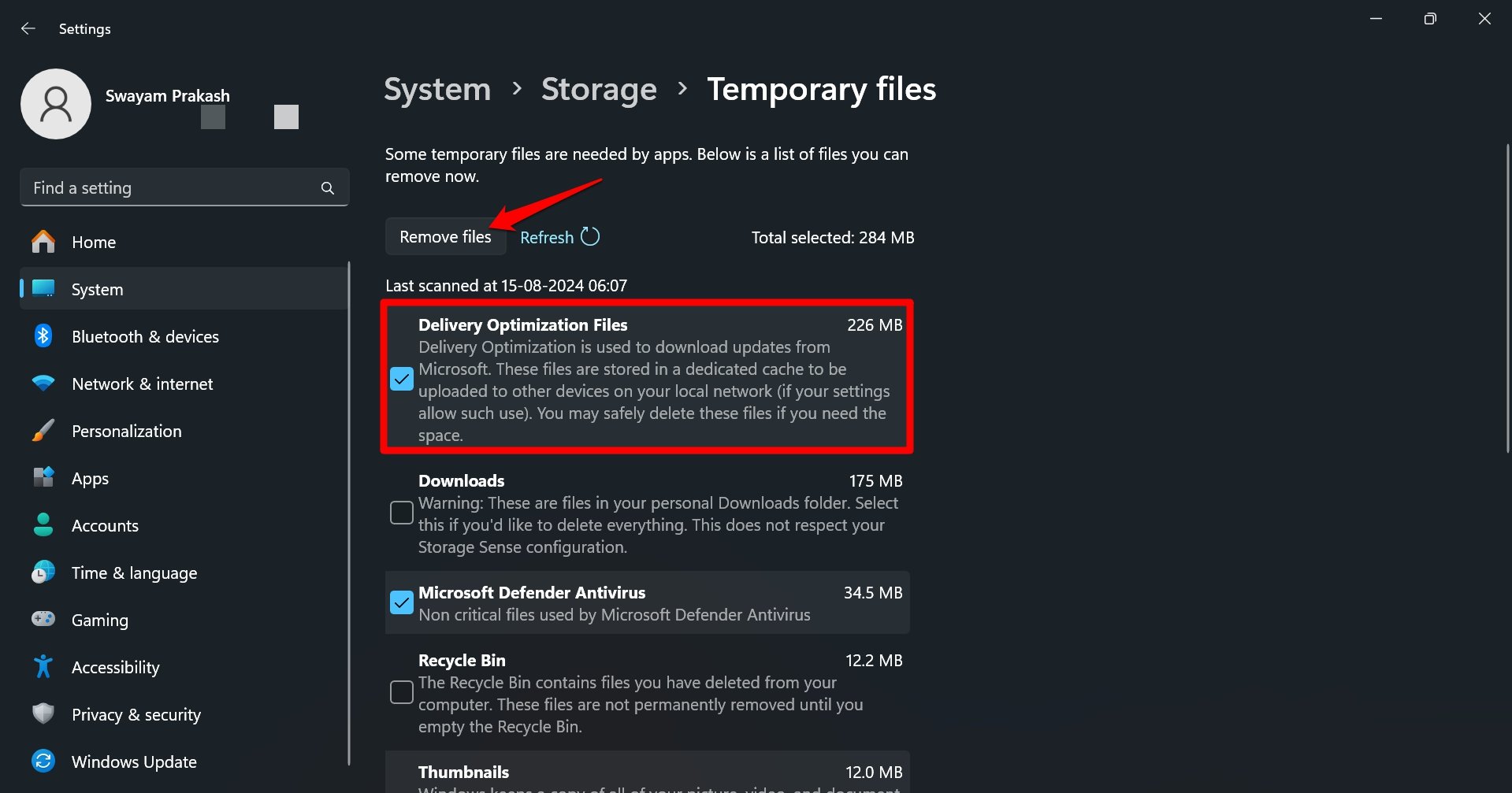
- Seleccione la casilla Archivos de optimización de entrega.
- Presione Eliminar archivos.
Usar el símbolo del sistema para limpiar la caché de optimización de entrega
Invoca el intérprete de línea de comandos y emite algunos comandos para limpiar la caché de optimización de entrega.
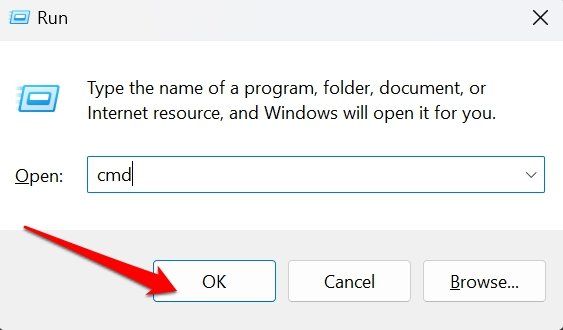
- Presione Windows + R para ver el cuadro de Ejecutar.
- Escriba cmd para acceder al símbolo del sistema.
- Escriba este comando
net stop dosvc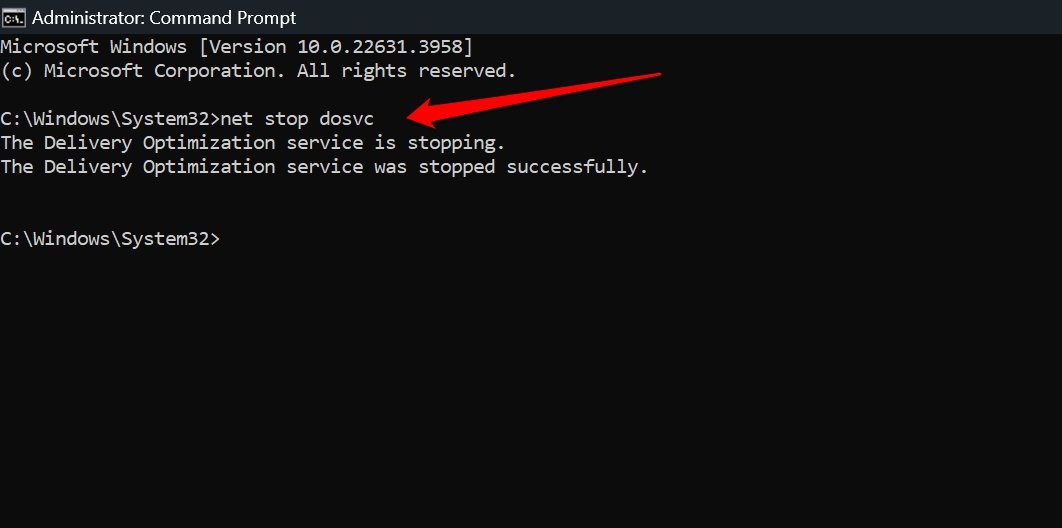
- Ahora, escriba este comando.
del /s /q “C:\Windows\SoftwareDistribution\Download\*”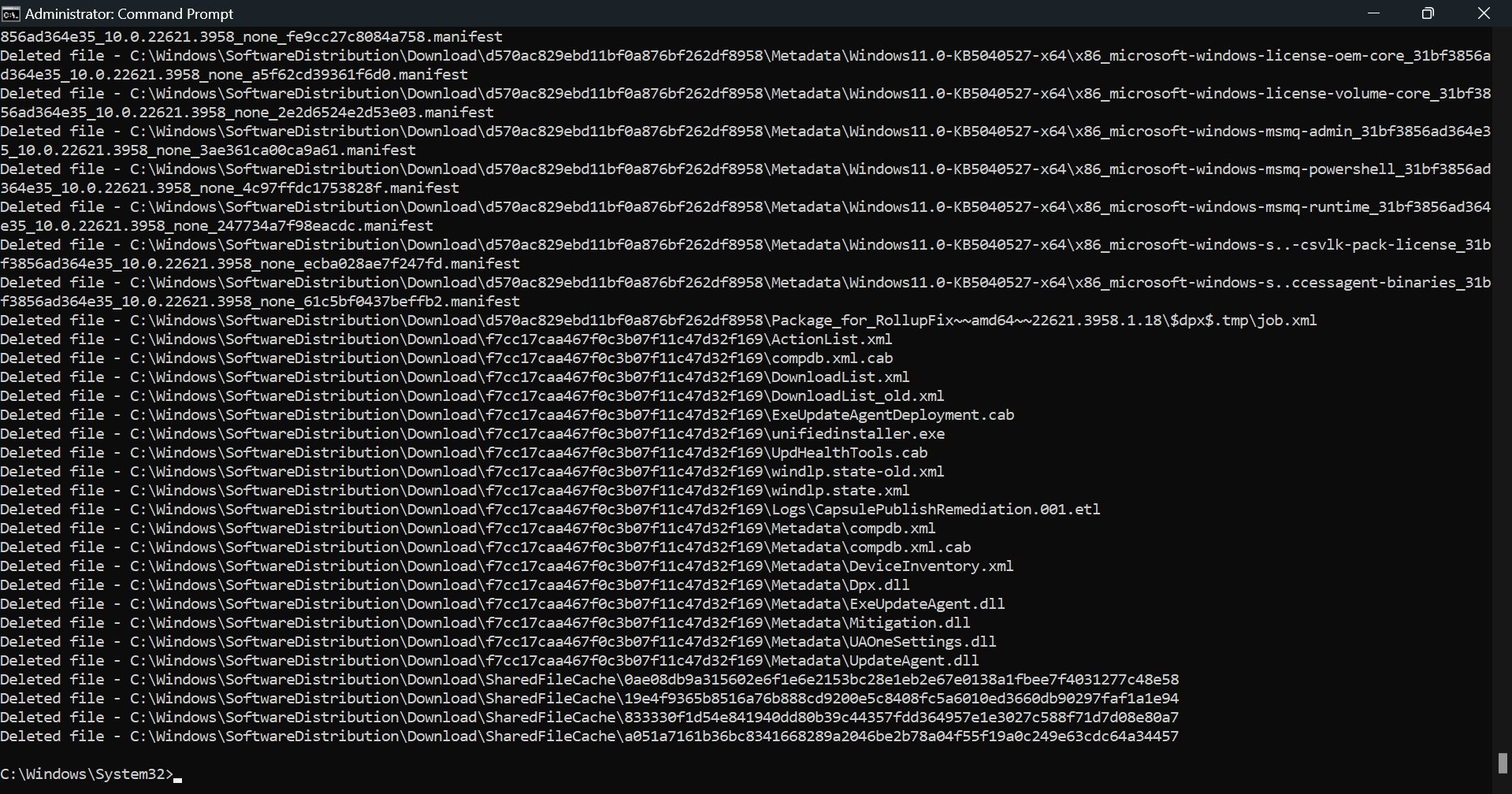
- Escriba este comando para reiniciar el proceso de almacenamiento en caché para futuras actualizaciones de software.
net start dosvc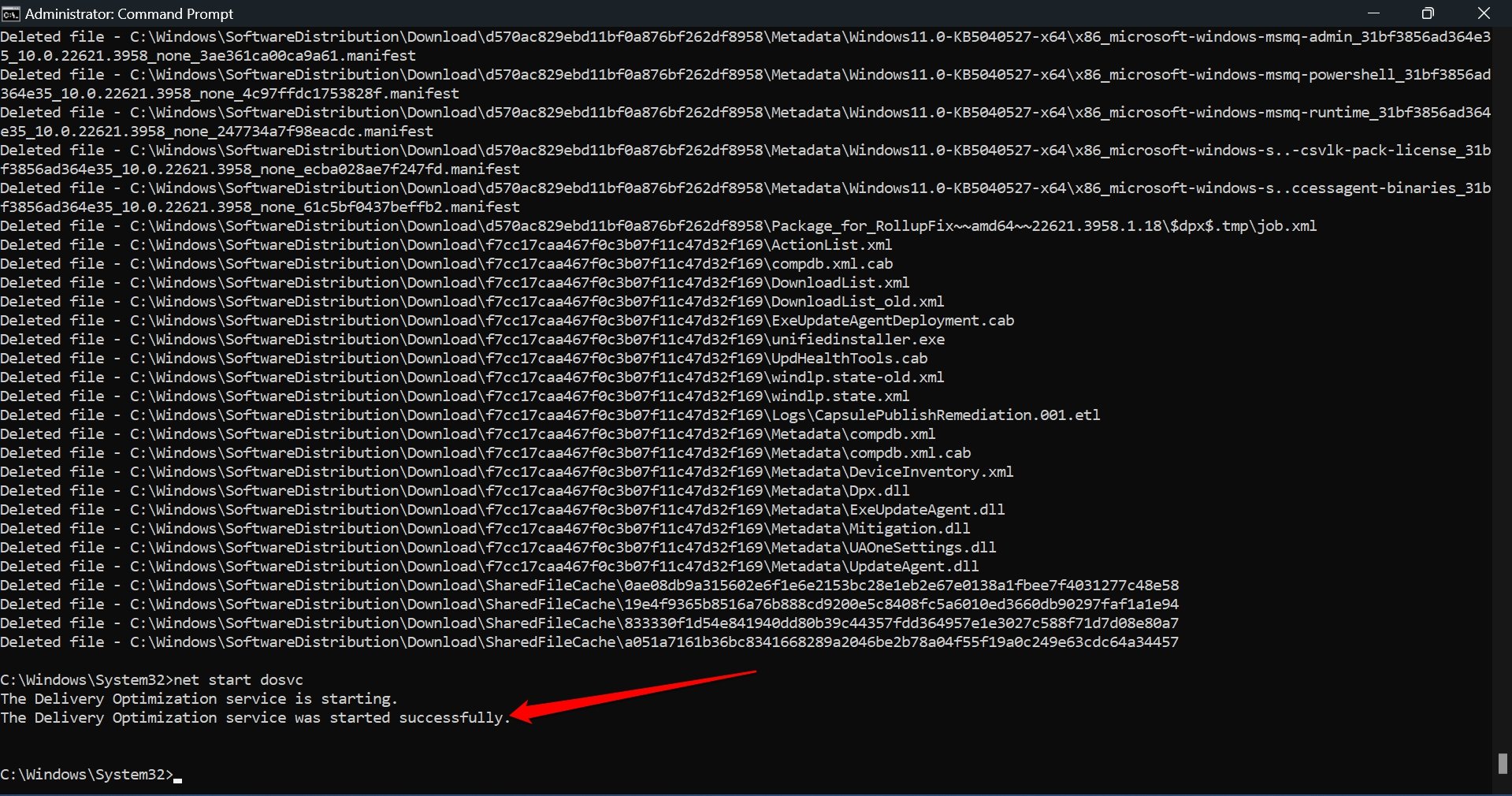
Reinicie la PC después de ver la salida “La optimización de entrega se inició correctamente” en el símbolo del sistema.
Eliminar la caché de optimización de entrega desde el Explorador de archivos
Acceda manualmente al Explorador de archivos de Windows 11. Encuentre la carpeta de caché en el directorio de Optimización de entrega y elimine todos los datos en ella.
- Presione Windows + E para abrir el Explorador de Windows.
- En la barra de direcciones del Explorador de archivos, navegue a la caché de optimización de entrega usando esta ruta
C:\ProgramData\Microsoft\Windows\DeliveryOptimization\Cache
En algunas PC, es posible que solo encuentre una subcarpeta llamada Caches. Puede seleccionar los archivos en ellas y presionar el atajo Shift + Suprimir para eliminarlos.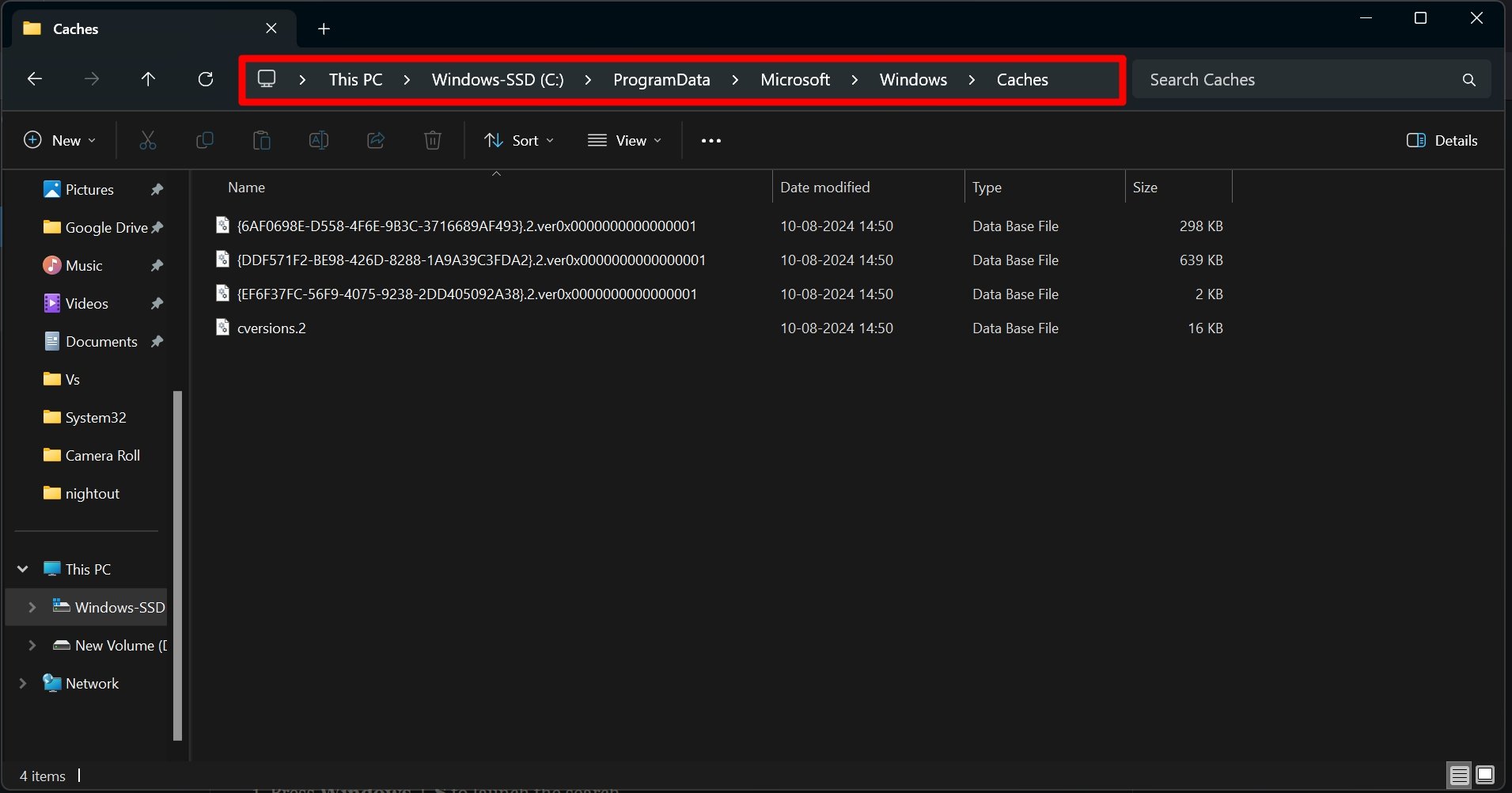
NOTA: En caso de que no encuentre la carpeta DeliveryOptimization o Cache debido a algún problema del sistema, omita este método y use las otras formas para limpiar la caché de optimización de entrega.
Limpiar la caché de optimización de entrega usando la herramienta de limpieza de disco
La herramienta de limpieza de disco también tiene una opción para eliminar los datos en la caché de optimización de entrega.
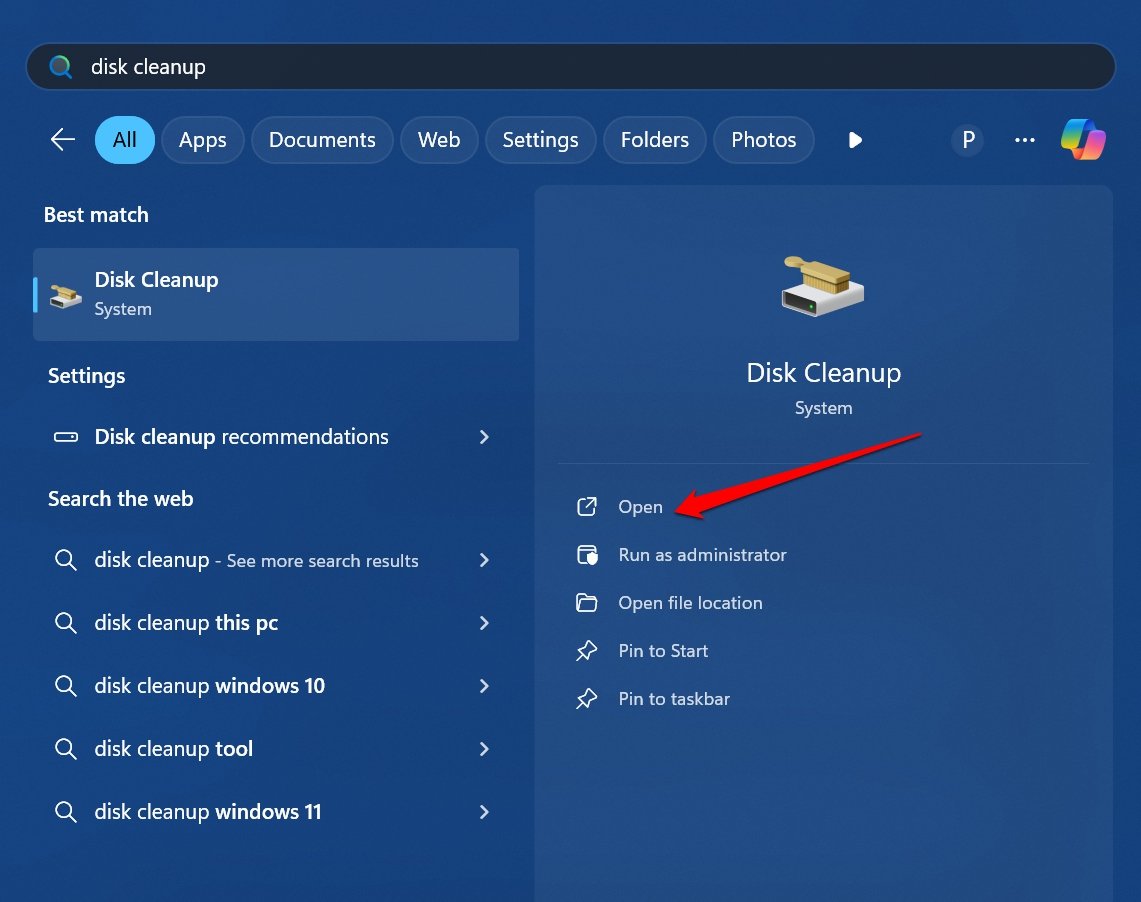
- Presione Windows + S para abrir la búsqueda.
- Escriba Limpieza de disco y presione Abrir.
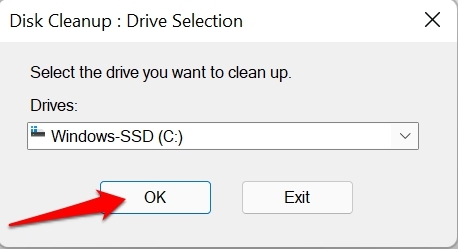
- Seleccione la unidad y haga clic en Aceptar.
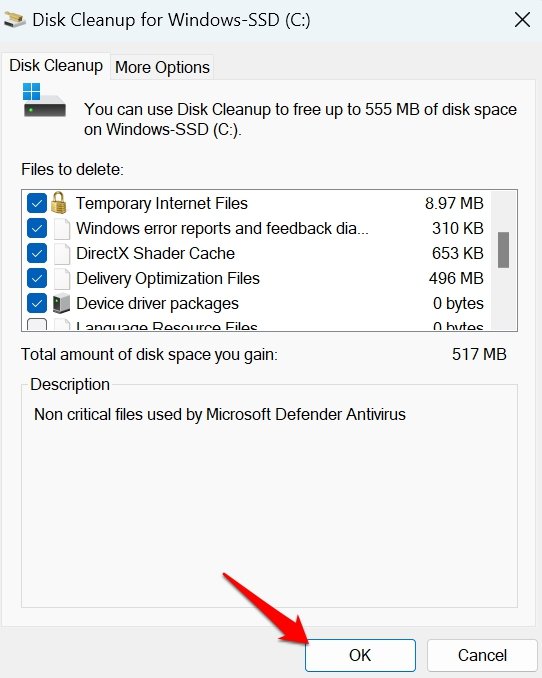
- En Archivos a eliminar, haga clic en la casilla Archivos de optimización de entrega.
- Haga clic en Aceptar para continuar.
Habilitar el sentido de almacenamiento en Windows 11 para limpiar la caché de optimización de entrega
En la configuración de almacenamiento de Windows, active la función de Sentido de almacenamiento. Limpiará automáticamente la caché de optimización de entrega. Esta función también gestiona el almacenamiento del dispositivo y limpia otros archivos basura innecesarios del sistema.
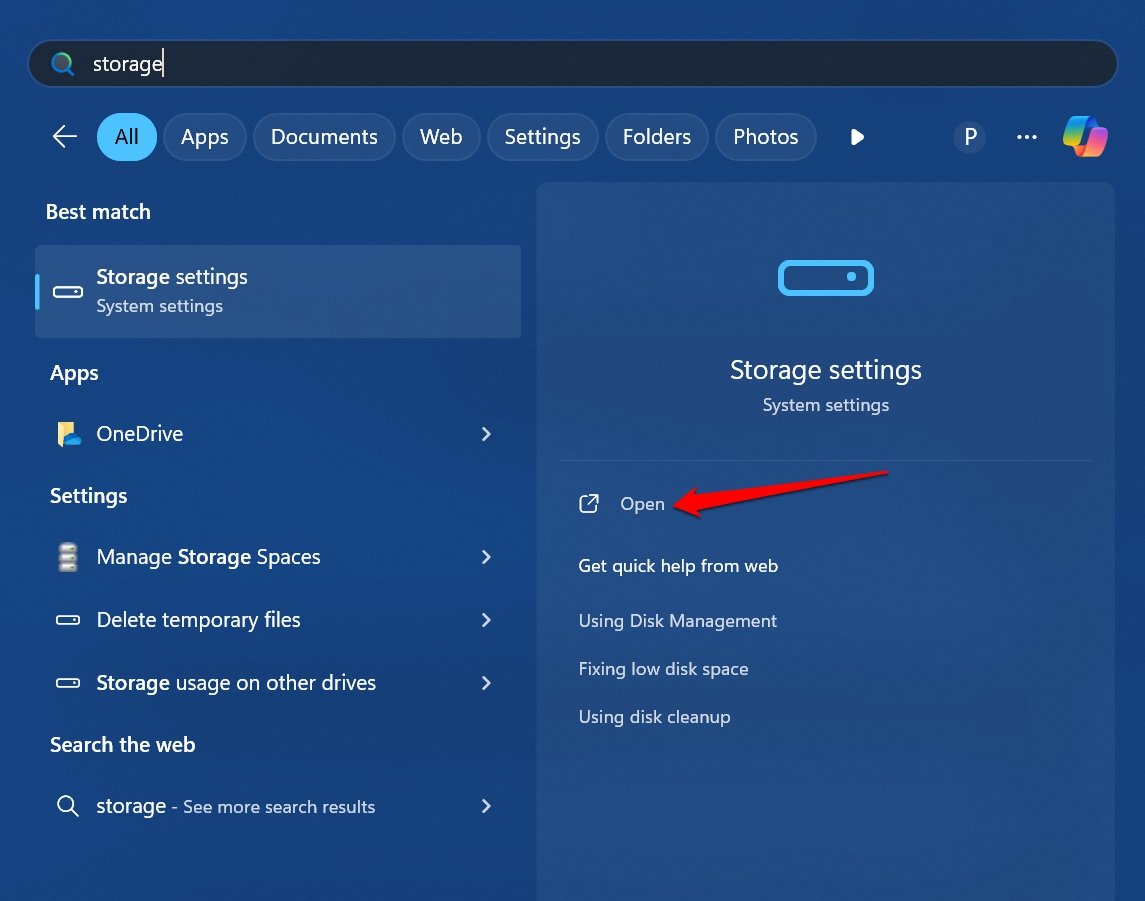
- Presione la tecla de Windows para abrir la búsqueda.
- En el panel de búsqueda, escriba Almacenamiento.
- Cuando vea Configuración de almacenamiento, haga clic en Abrir.
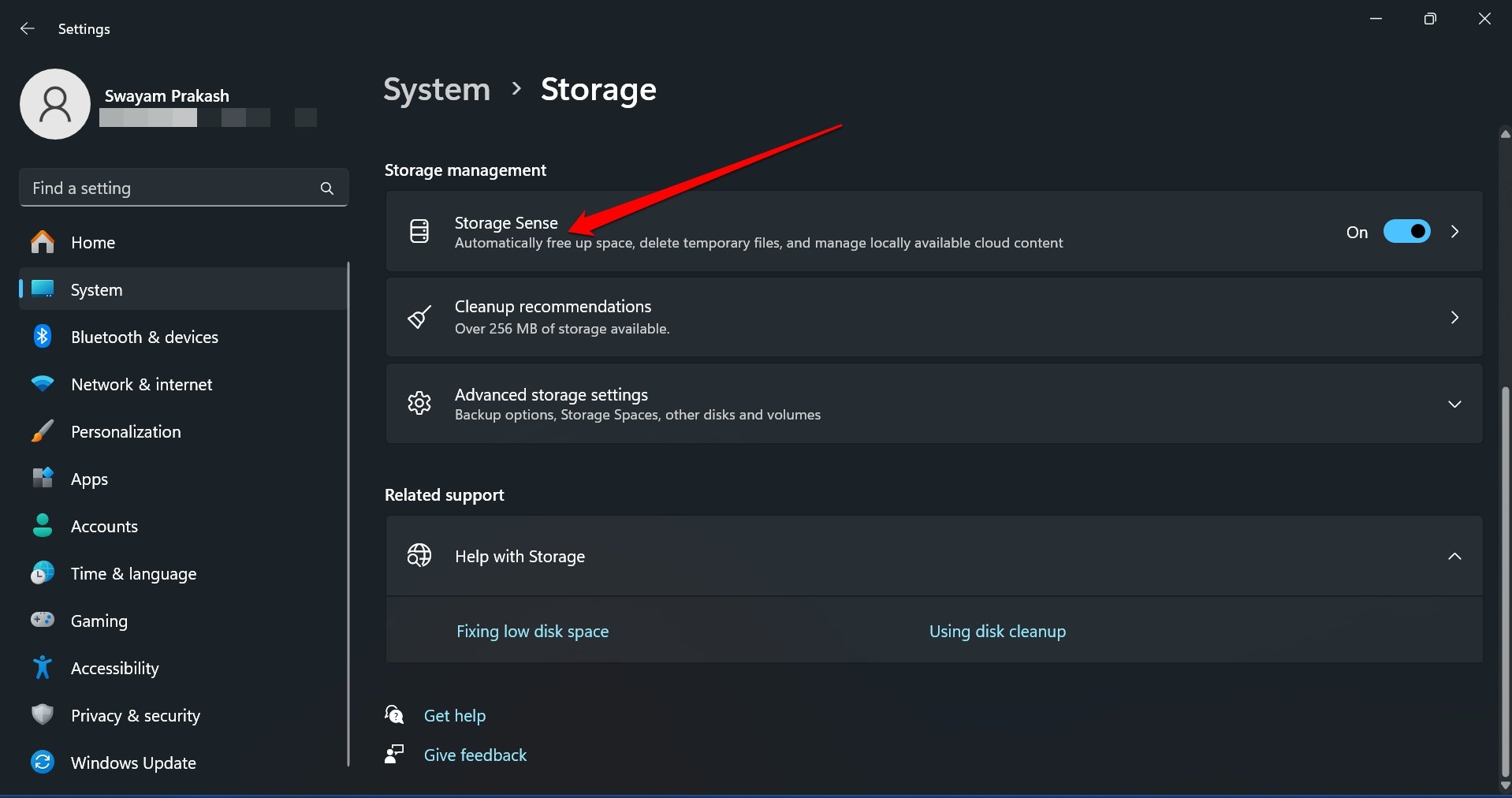
- Presione el interruptor junto a Sentido de almacenamiento para habilitar la función.
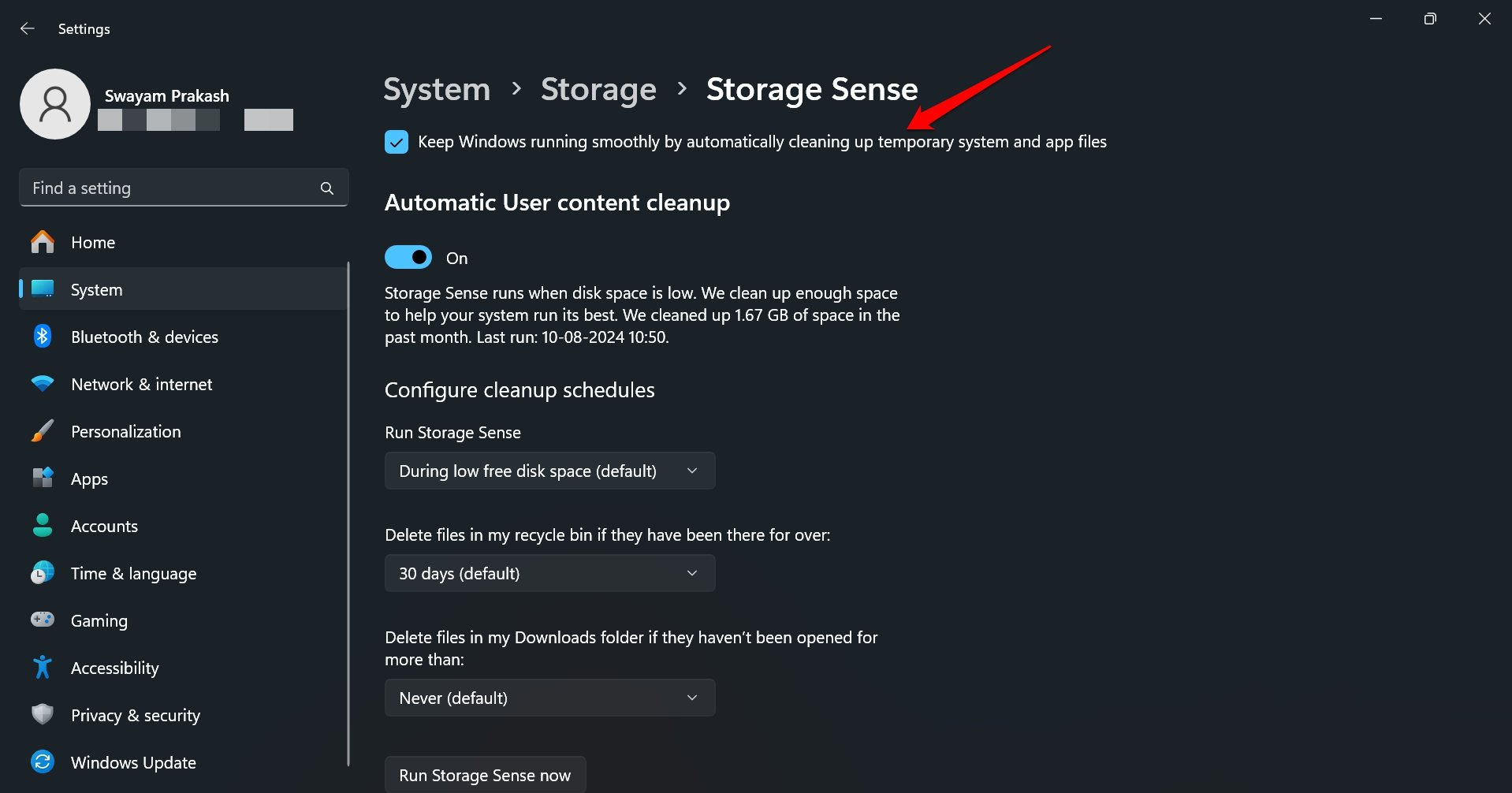
- Acceda a Sentido de almacenamiento y haga clic en la casilla “ Mantener Windows funcionando sin problemas limpiando automáticamente los archivos temporales del sistema y de la aplicación ”
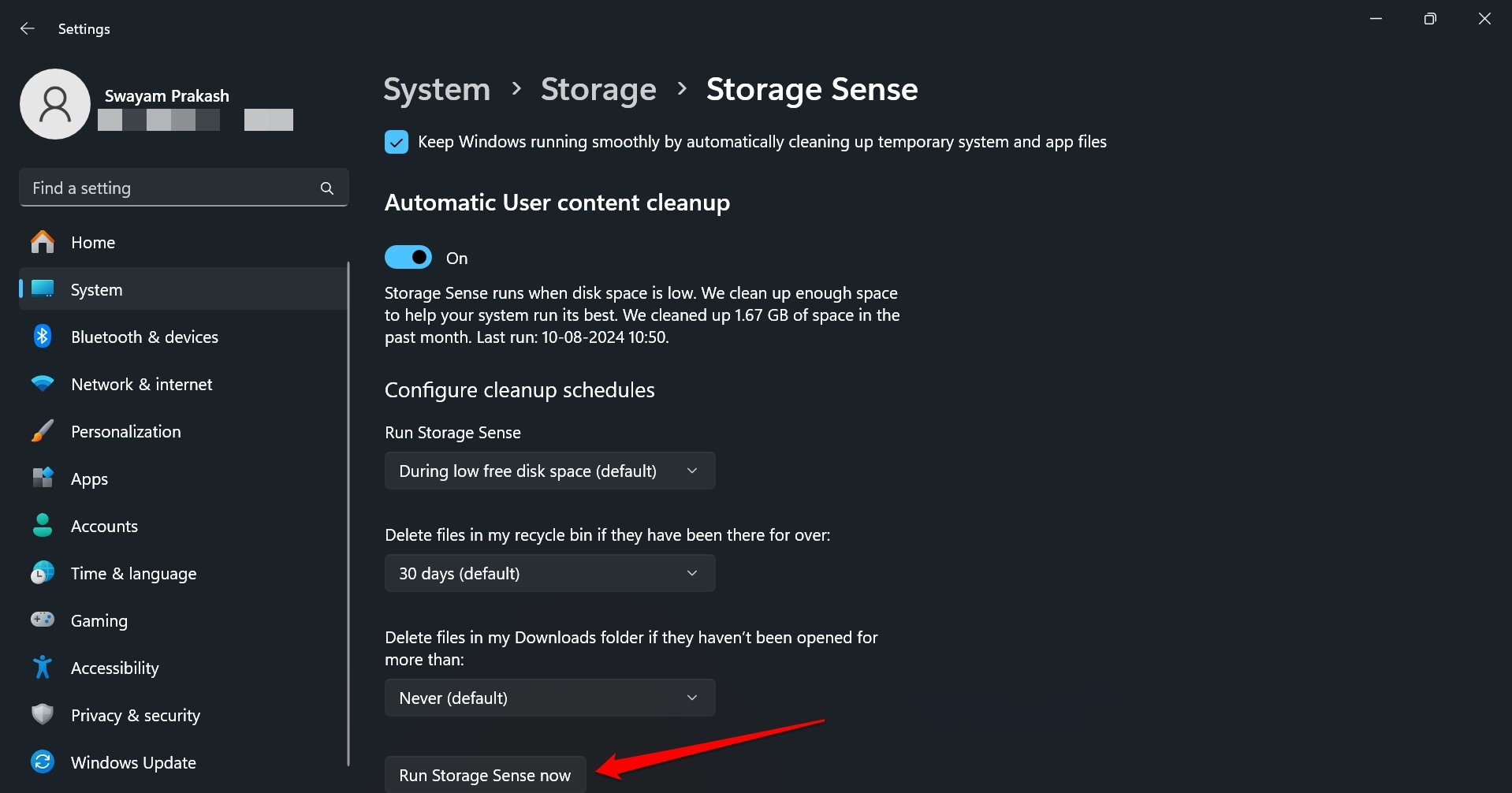
- Opcionalmente, puede configurar el Sentido de almacenamiento para que se ejecute cuando el sistema encuentre poco espacio en disco.
- Para limpiar inmediatamente la caché de optimización de entrega y otros archivos temporales, haga clic en Ejecutar Sentido de almacenamiento ahora.
Conclusión
Limpie la caché de optimización de entrega para liberar el almacenamiento en su PC y optimizar su rendimiento. Puede seguir el proceso manual o automatizarlo a través del Sentido de almacenamiento o la Limpieza de disco. Espero que los consejos en esta guía le hayan ayudado.
Si tiene alguna opinión sobre Cómo limpiar la caché de optimización de entrega en Windows 11, no dude en dejarla en el cuadro de comentarios a continuación. Además, suscríbase a nuestro canal de YouTube de DigitBin para tutoriales en video. ¡Saludos!
Recibe nuevas publicaciones en tu bandeja de entrada.
No spam. Cancela la suscripción en cualquier momento.