Google Drive · 4 min read · Jan 13, 2026
¿Cómo borrar la caché de Google Drive? (Móvil/PC)
Google Drive se ha convertido en una herramienta indispensable para almacenar y compartir información en varios dispositivos. Sin embargo, Google Drive, como cualquier otro programa, puede ocasionalmente tener problemas de rendimiento causados por la acumulación de caché.
Entender cómo borrar la caché de Google Drive, ya sea en un dispositivo móvil o en una PC, puede mejorar drásticamente su rendimiento y utilidad. Este artículo te guiará a través del proceso de borrar la caché de Google Drive en plataformas móviles y de PC, resultando en una experiencia de Google Drive más fluida y eficiente.
¿Cómo borrar la caché de Google Drive?
¿Tu PC se está quedando sin espacio? ¿Experimentas lentitud o problemas al usar la aplicación de Google Drive? ¿O quizás deseas mejorar el rendimiento general de la aplicación? La respuesta puede ser más fácil de lo que piensas. Aquí tienes lo que necesitas saber.
¿Por qué deberías borrar la caché de Google Drive?
Puedes liberar espacio importante en tu computadora, aliviar problemas relacionados con la aplicación y mejorar el rendimiento de la aplicación al vaciar la caché de Google Drive. La caché, que mantiene copias locales de tus archivos, puede acumularse con el tiempo y ocupar mucho espacio.
Además, una caché dañada podría interferir con el funcionamiento de la aplicación. Así que, si estás listo para recuperar espacio, eliminar errores y disfrutar de una experiencia más fluida en Google Drive, sigue nuestras sencillas instrucciones para vaciar la caché en plataformas móviles y de PC.
¿Cómo borrar la caché de Google Drive en Windows PC?
¡No te preocupes si estás experimentando un rendimiento lento o problemas de almacenamiento con Google Drive en tu PC! Te tenemos cubierto. Sigue estos sencillos pasos para borrar la caché y reiniciar Google Drive.
- Abre “Ejecutar” simplemente escribiendo (Tecla de Windows + R)
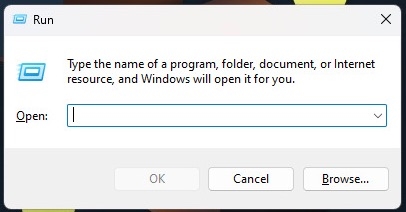
- Ve a una carpeta específica poniendo el siguiente fragmento de código en la barra de búsqueda:
%USERPROFILE%\AppData\Local\Google\DriveFS.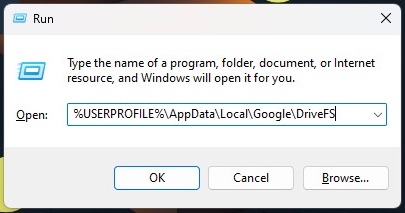
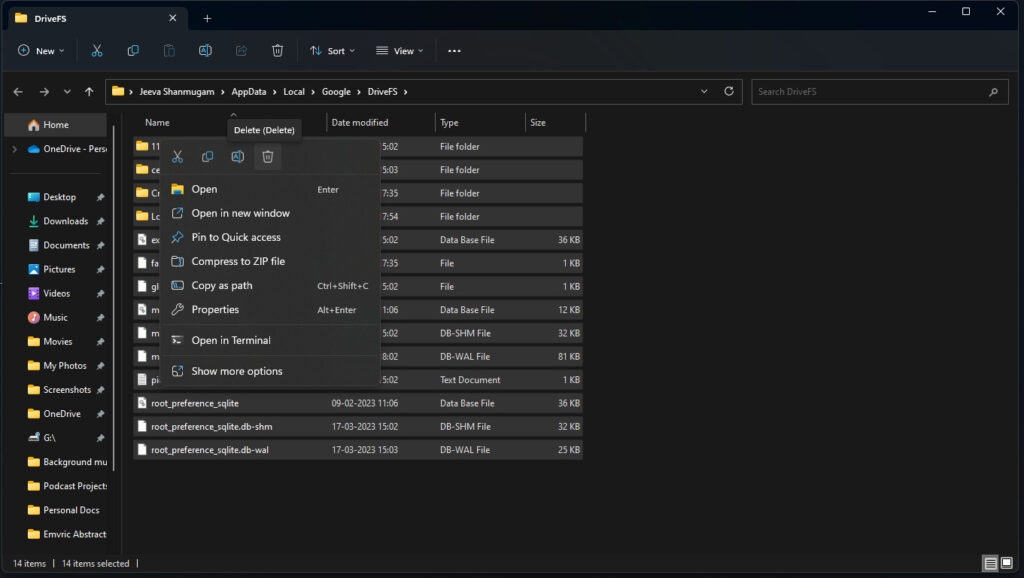
- Una vez que hayas llegado, puedes seleccionar todas las carpetas y eliminarlas.
Borrar la caché de Google Drive no resultará en la destrucción de ningún dato de tu valioso almacenamiento de Google Drive.
Simplemente elimina las versiones locales de tus archivos que están guardadas en tu computadora, permitiéndote liberar espacio y mejorar el rendimiento del dispositivo.
Como resultado, puedes seguir con confianza los procedimientos descritos anteriormente para eliminar la caché de Google Drive en tu móvil o PC, sabiendo que tus datos importantes están seguros en la nube.
¿Cómo borrar la caché de Google Drive en Mac?
Para comenzar a borrar la caché en tu Mac,
Inicia Finder para comenzar a limpiar la caché en tu Mac.
Una vez que hayas abierto Finder, necesitaremos descubrir archivos ocultos presionando Command + Shift + Punto al mismo tiempo.
Esta acción mostrará los archivos normalmente ocultos en tu sistema. Ahora, necesitamos localizar una carpeta específica (CMD + Shift + G), así que navega a la siguiente ruta:
~/Library/Application Support/Google/DriveFS
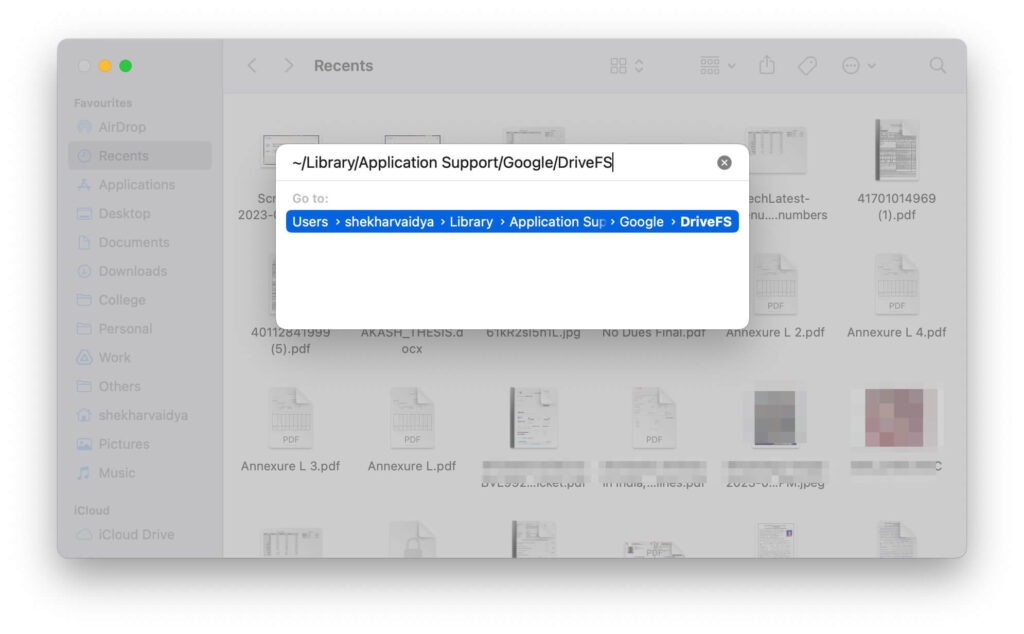
- Localiza la carpeta DriveFS que deseamos eliminar en esta carpeta. Elimina esta carpeta para borrar la caché de Google Drive en tu Mac.
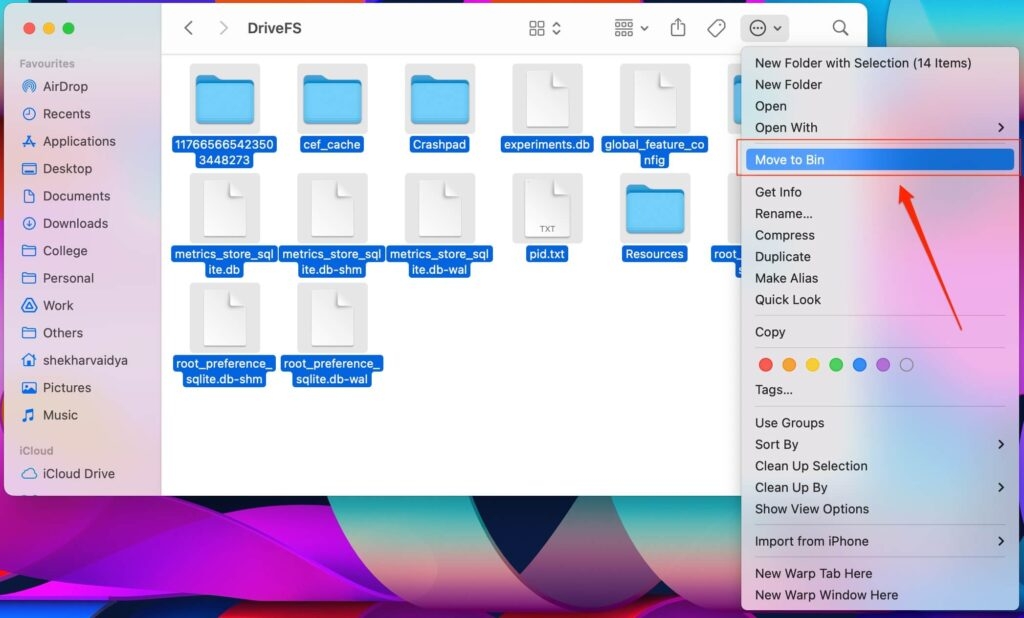
¿Cómo borrar la caché de Google Drive en Android?
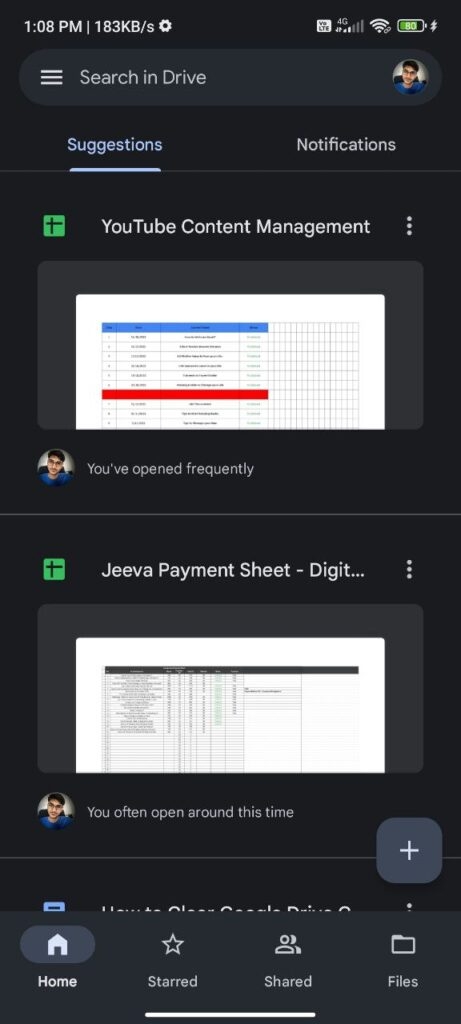
En tu smartphone Android, inicia la aplicación de Google Drive.
En la esquina superior izquierda de la pantalla, toca las tres líneas apiladas.
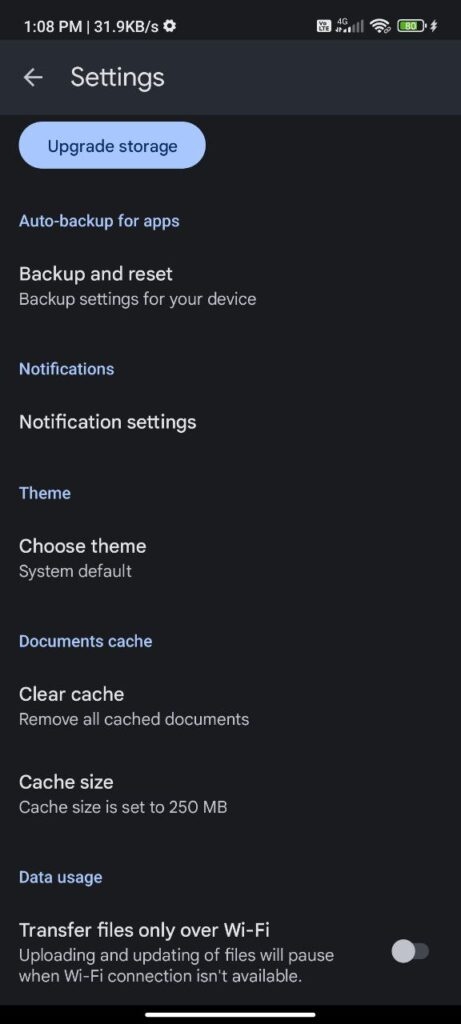
Selecciona “ Configuración “.
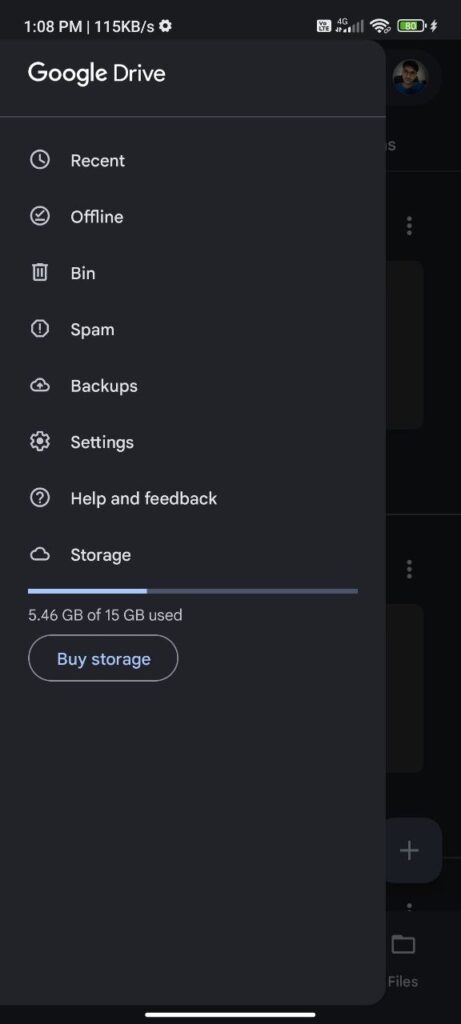
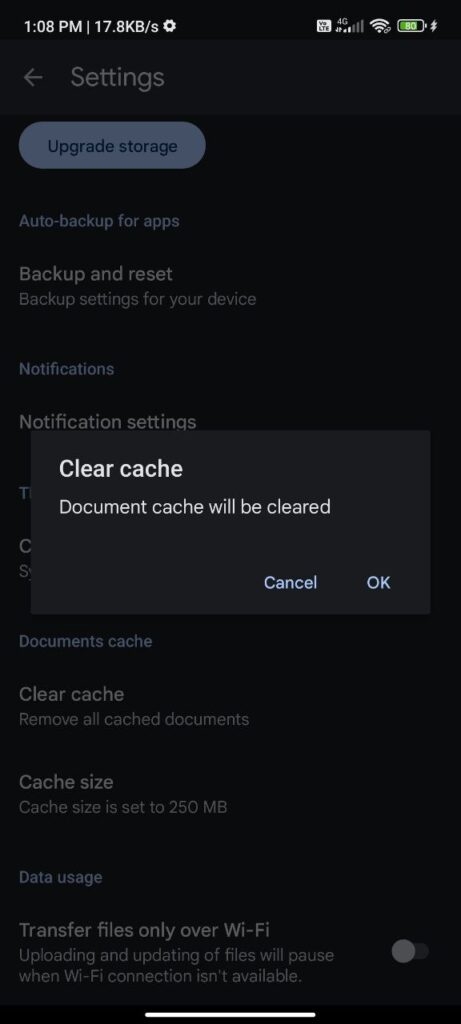
Desplázate hasta el final y selecciona “ Borrar caché “.
Confirma que deseas eliminar la caché.
¿Cómo borrar la caché de Google Drive en iOS?
No hay una forma oficialmente definida de borrar datos de aplicaciones en iOS. Así que, si deseas borrar la caché de Google Drive en un dispositivo iOS, tendrás que eliminar la aplicación y luego reinstalarla desde la App Store de Apple.
Resumiendo
Para resumir, ya sea en un dispositivo móvil o en una PC, borrar la caché en Google Drive es un paso sencillo que puede ayudar a mejorar la eficiencia y la capacidad de almacenamiento de tu cuenta.
Puedes liberar espacio, aliviar problemas de sincronización y asegurar una experiencia de usuario más fluida al eliminar archivos temporales y datos almacenados en la caché.
Seguir los sencillos pasos descritos en este artículo te ayudará a borrar la caché de manera eficiente y mantener tu Google Drive funcionando sin problemas, ya sea que estés tratando de limpiar la caché en tu dispositivo Android o iOS, o en tu PC.
Recuerda tener cuidado al limpiar la caché porque puede eliminar ciertos archivos temporales que aún utilizas, pero en general, mantener una caché limpia es un método importante para asegurar el funcionamiento óptimo de Google Drive.
Lectura adicional:
¿Cómo solucionar el problema de Google Photos ‘Tu video estará listo pronto’?
¿Cómo configurar y usar Google Drive en Mac?
¿Cómo descargar un PDF protegido desde Google Drive?
Recibe nuevas publicaciones en tu bandeja de entrada.
No spam. Cancela la suscripción en cualquier momento.