iPhone RAM · 4 min read · Dec 12, 2025
Cómo liberar RAM en tu iPhone
¿Estás experimentando problemas de retraso en tu iPhone? Ocasionalmente, esto se acompaña de cierres repentinos de aplicaciones mientras usas la app. Estos problemas podrían deberse a una gestión ineficiente de la memoria en el dispositivo.
Cada actividad en tu iPhone es gestionada por su memoria, también llamada RAM. Si tu iPhone es un modelo más antiguo, su capacidad de procesamiento se ralentiza gradualmente debido al uso a lo largo de los años. Ahora, no es posible para todos comprar un iPhone nuevo cada vez que su teléfono actual se ralentiza.
La solución ideal es liberar la RAM del iPhone. En esta guía, he explicado varios métodos para liberar memoria.
Principales formas de liberar la RAM en iOS
Examinemos las diferentes maneras de liberar la memoria de un iPhone para prevenir cierres de aplicaciones y un rendimiento lento.
1. Liberar la RAM en un iPhone con botón de inicio
Sigue estos pasos para liberar la RAM en tu iPhone si tiene un botón de inicio.
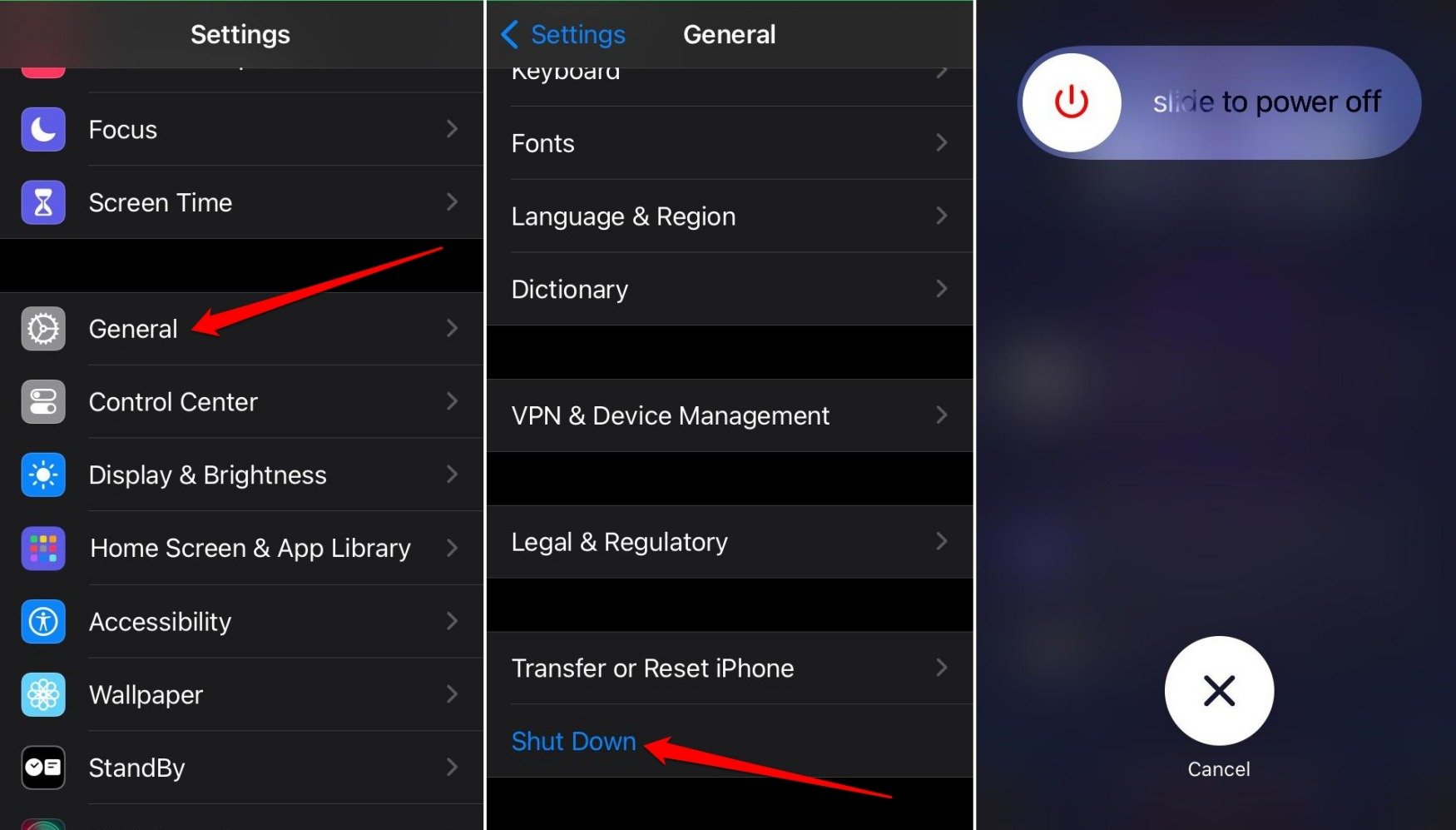
- Abre la aplicación Configuración.
- Toca en General.
- Desplázate hasta Apagar y tócalo.
- Una vez que aparezca la opción Deslizar para apagar en la pantalla, mantén presionado el botón de inicio en el iPhone hasta que la pantalla se quede en blanco.
- Espera hasta que veas que aparece la pantalla de bloqueo.
- Ingresa el código de acceso del iPhone para acceder al dispositivo.
2. Cerrar forzosamente aplicaciones problemáticas
A menudo puedes lanzar múltiples aplicaciones en el iPhone, pero probablemente solo usarás una o dos a la vez.
El resto de las aplicaciones permanecen abiertas en segundo plano y la memoria del iPhone se consume manteniéndolas activas en segundo plano. Esto afecta el rendimiento de las otras aplicaciones que estás usando activamente en el dispositivo.
Es ideal cerrar forzosamente las aplicaciones que están sin usar en segundo plano. Además, si estás enfrentando cierres de aplicaciones o aplicaciones que cargan lentamente en iOS, cerrar forzosamente esas aplicaciones y volver a lanzarlas puede ayudar a solucionar el problema.
Aquí están los pasos para cerrar forzosamente aplicaciones en iPhones.
- Si tienes un iPhone con botón de inicio, tócala dos veces para ver todas las aplicaciones que se están ejecutando activamente en segundo plano. Si usas un iPhone sin botón de inicio, desliza hacia arriba desde la parte inferior de la pantalla para lanzar las aplicaciones que se están ejecutando en segundo plano.
- Mantén y desliza hacia arriba la tarjeta de la aplicación correspondiente para cerrar forzosamente una aplicación.
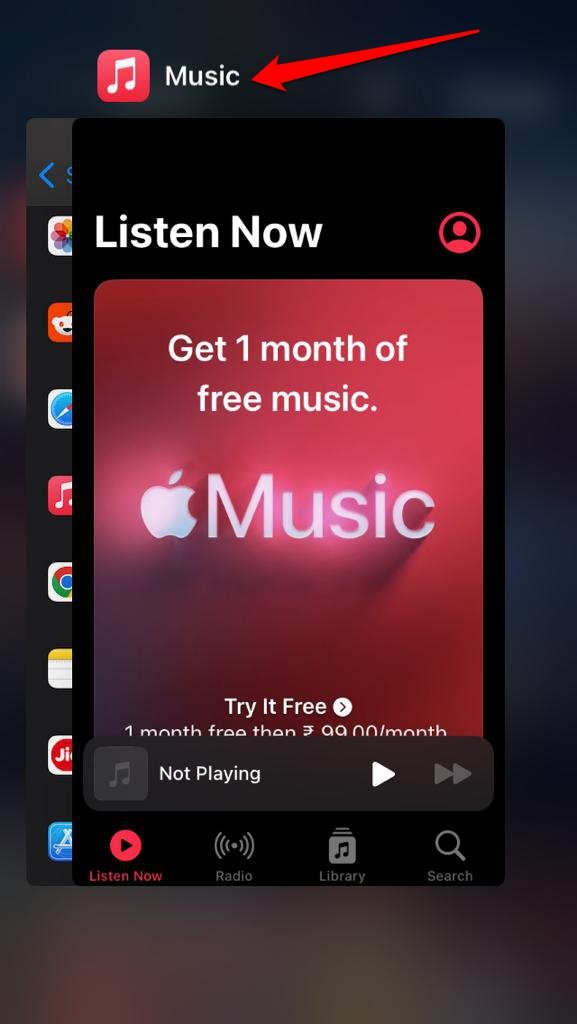
Puedes cerrar forzosamente todas las aplicaciones activas y lanzar solo las que necesitas usar actualmente.
3. Desinstalar aplicaciones que no usas
A menudo instalamos muchas aplicaciones en nuestros iPhones. A veces, usamos estas aplicaciones por un tiempo limitado o las instalamos por curiosidad.
Estas aplicaciones no utilizadas pueden consumir el espacio de almacenamiento de tu dispositivo. Esto resultará gradualmente en una desaceleración del rendimiento general del iPhone.
Así que, desinstala las aplicaciones de tu iPhone que no piensas usar.
- Accede a la Biblioteca de aplicaciones de tu iPhone.
- Busca la aplicación usando el cuadro de búsqueda.
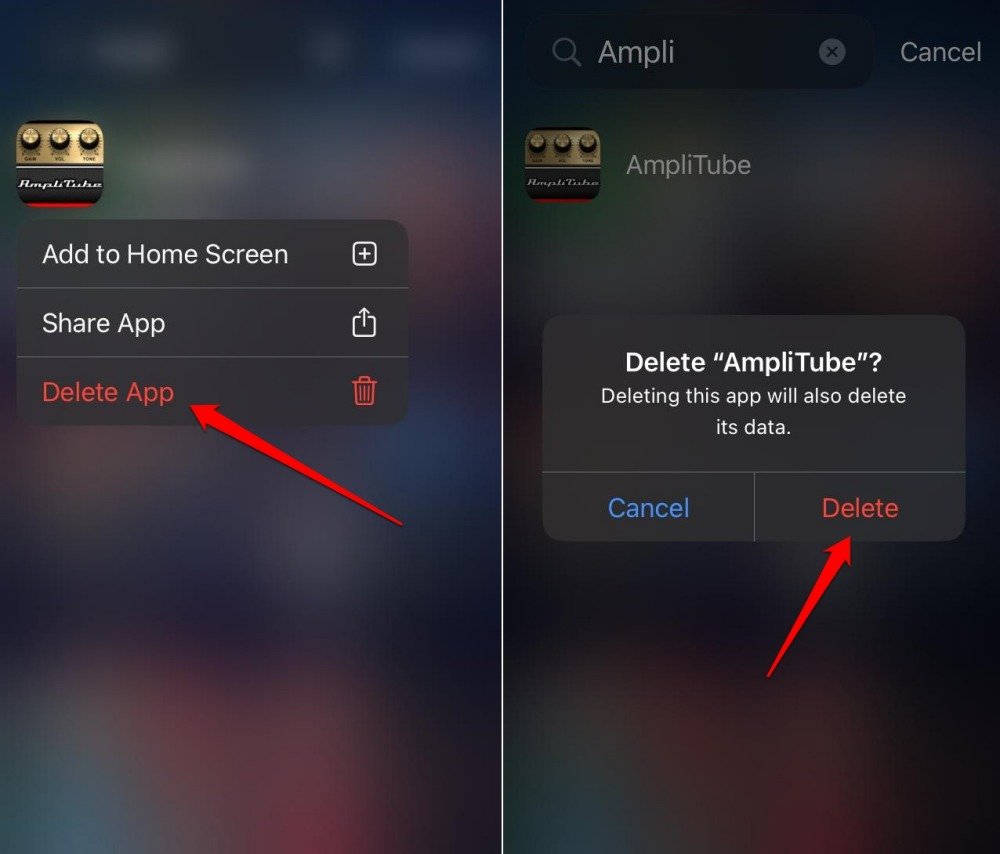
- Mantén presionado el ícono de la aplicación.
- Selecciona Eliminar aplicación.
- En el menú, elige Eliminar aplicación.
- En el siguiente aviso de confirmación, presiona Eliminar.
Siempre puedes reinstalar las aplicaciones que necesitas usar visitando la App Store.
4. Descargar aplicaciones del iPhone
Si deseas guardar los datos de la aplicación pero eliminar la aplicación de tu iPhone, opta por descargar la aplicación en cuestión. Esto liberará el almacenamiento de tu dispositivo y mejorará el rendimiento de la RAM del iPhone.
- Accede a la aplicación Configuración del iPhone.
- Ve a General > Almacenamiento del iPhone.
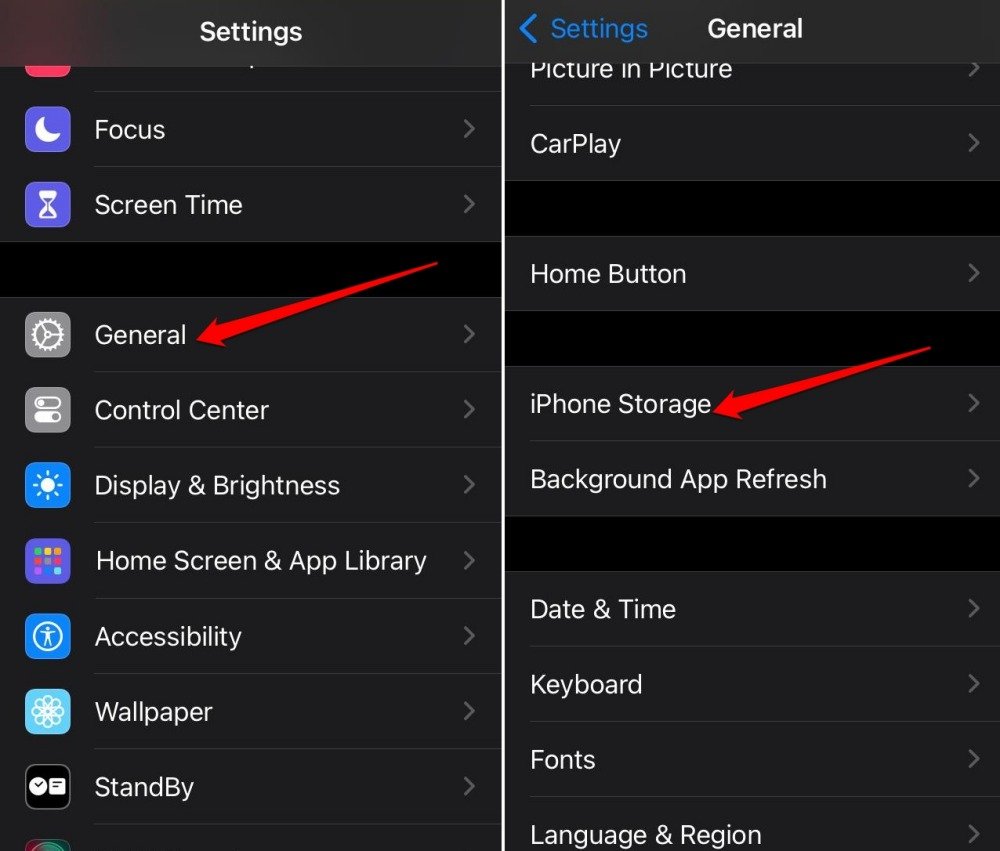
- Toca en la aplicación que deseas descargar.
- Presiona el botón Descargar aplicación.
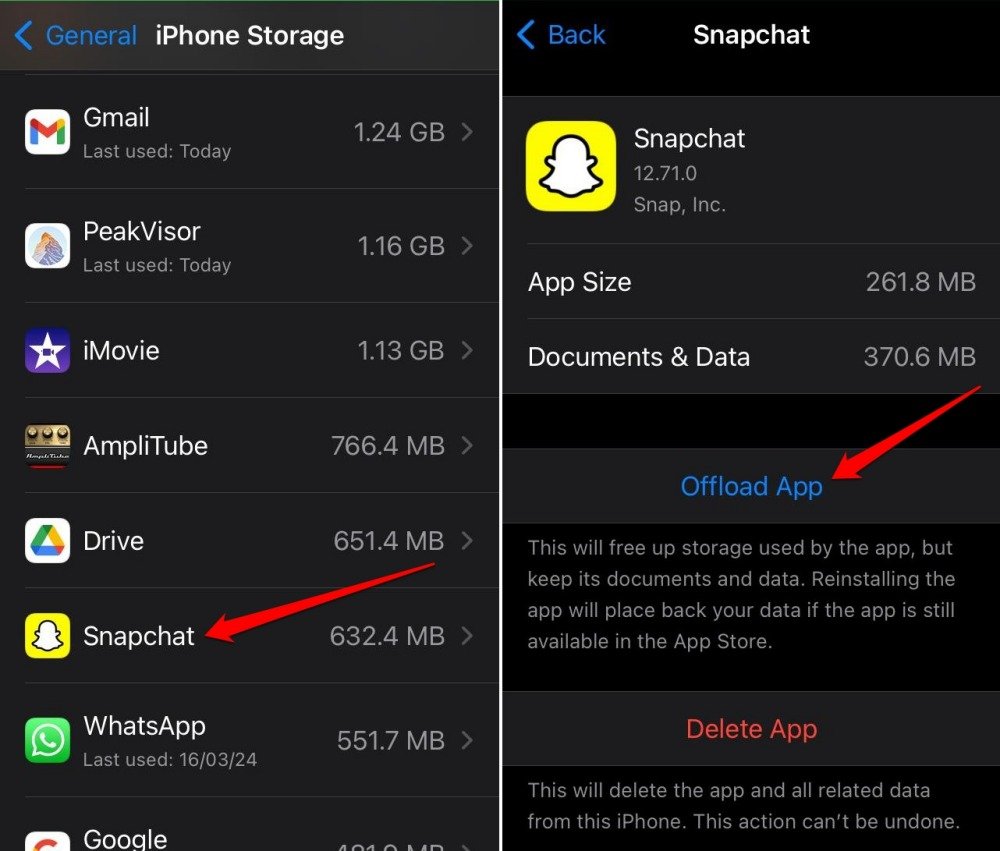
- Confirma la acción.
Puedes repetir los pasos anteriores para descargar otras aplicaciones no utilizadas en tu iPhone.
5. Realizar un reinicio suave en el iPhone
Un reinicio suave significa reiniciar forzosamente el iPhone para apagar y reiniciar todos los procesos del dispositivo. También restablecerá la RAM del iPhone. El rendimiento general del iPhone y de otras aplicaciones instaladas en él mejorará.
Para el iPhone 6 y modelo SE de 1ª generación,
- Presiona simultáneamente el botón de inicio y el botón superior.
- Suelta los botones cuando el logotipo de Apple parpadee en la pantalla y el iPhone se reinicie.
Para iPhone 7, series,
- Presiona y mantén presionado el botón lateral y el botón de bajar volumen.
- Suelta los botones una vez que el logotipo de Apple aparezca en la pantalla.
Para iPhone 8, SE de 2ª generación y modelos más nuevos de iPhone,
- Presiona y mantén presionado el botón de subir volumen por un tiempo y suéltalo.
- Presiona y mantén presionado el botón de bajar volumen por un tiempo y suéltalo.
- Inmediatamente, presiona y mantén presionado el botón lateral.
- Suelta el botón lateral una vez que el logotipo de Apple parpadee en la pantalla.
Ahora, comienza a usar el iPhone y nota si todavía experimentas retrasos en la carga de aplicaciones o en el rendimiento de las aplicaciones.
Conclusión
Si dependes de tu iPhone para tareas diarias, es esencial liberar su RAM. Esto mejorará significativamente el rendimiento del dispositivo. No querrás experimentar un sistema operativo lento o cierres de aplicaciones en el teléfono. Usa uno o todos los métodos descritos en esta guía para liberar la memoria de tu iPhone.
Si tienes algún comentario sobre Cómo liberar RAM en tu iPhone, no dudes en dejarlo en el cuadro de comentarios a continuación. Además, suscríbete a nuestro canal de YouTube de DigitBin para tutoriales en video. ¡Saludos!
Recibe nuevas publicaciones en tu bandeja de entrada.
No spam. Cancela la suscripción en cualquier momento.