Caché Windows · 4 min read · Jan 03, 2026
¿Cómo borrar la caché de la aplicación del sistema de Windows 11?
Tu PC con Windows 11 tiene muchas partes móviles, y la mayoría de ellas funcionan en segundo plano, lo que significa que ni siquiera puedes verlas o saber que existen. Tu sistema recopila archivos de caché de vez en cuando cuando usas cualquier aplicación, navegador, programa o utilidad, etc. Una vez que se crean los archivos de caché, ayudan a recuperar más rápido la misma información en intentos posteriores. Por eso Google Chrome se abre un poco más rápido cuando lo abres por segunda vez.
Sin embargo, los archivos de caché no siempre pueden poner tu comodidad en primer lugar, ya que estos archivos se sobrescriben y son constantemente susceptibles a errores, malware, corrupción y otros efectos negativos. Resulta que se recomienda encarecidamente borrar la caché del sistema de vez en cuando.
Hay muchas razones por las que deberías borrar la caché del sistema. Mejora el rendimiento y especialmente en PCs de gama baja, donde el rendimiento es un compromiso en cualquier día. Los archivos de caché se sobrescriben repetidamente, lo que significa que hay una alta probabilidad de que el sistema se bloquee debido a archivos de caché corruptos o sobrescritos abruptamente.
Hay más de una forma de borrar los archivos de caché de la aplicación en Windows 11, y a continuación se presentan las instrucciones paso a paso para cada uno de los métodos que puedes usar.
Método 1. Borrar la caché del sistema usando Configuración
Este método en particular utiliza Configuración para borrar la caché del sistema. Así es como se hace.
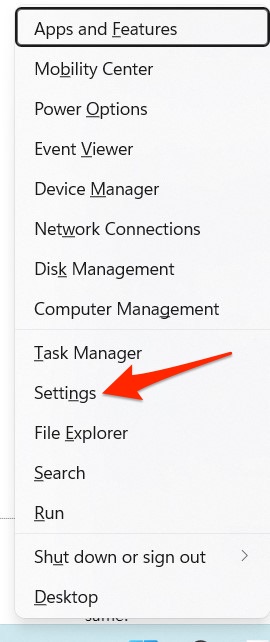
Paso 1. Presiona Windows + X y selecciona “Configuración” en el menú de acceso rápido, o puedes presionar Windows + I para abrir la sección de Configuración en Windows 11.
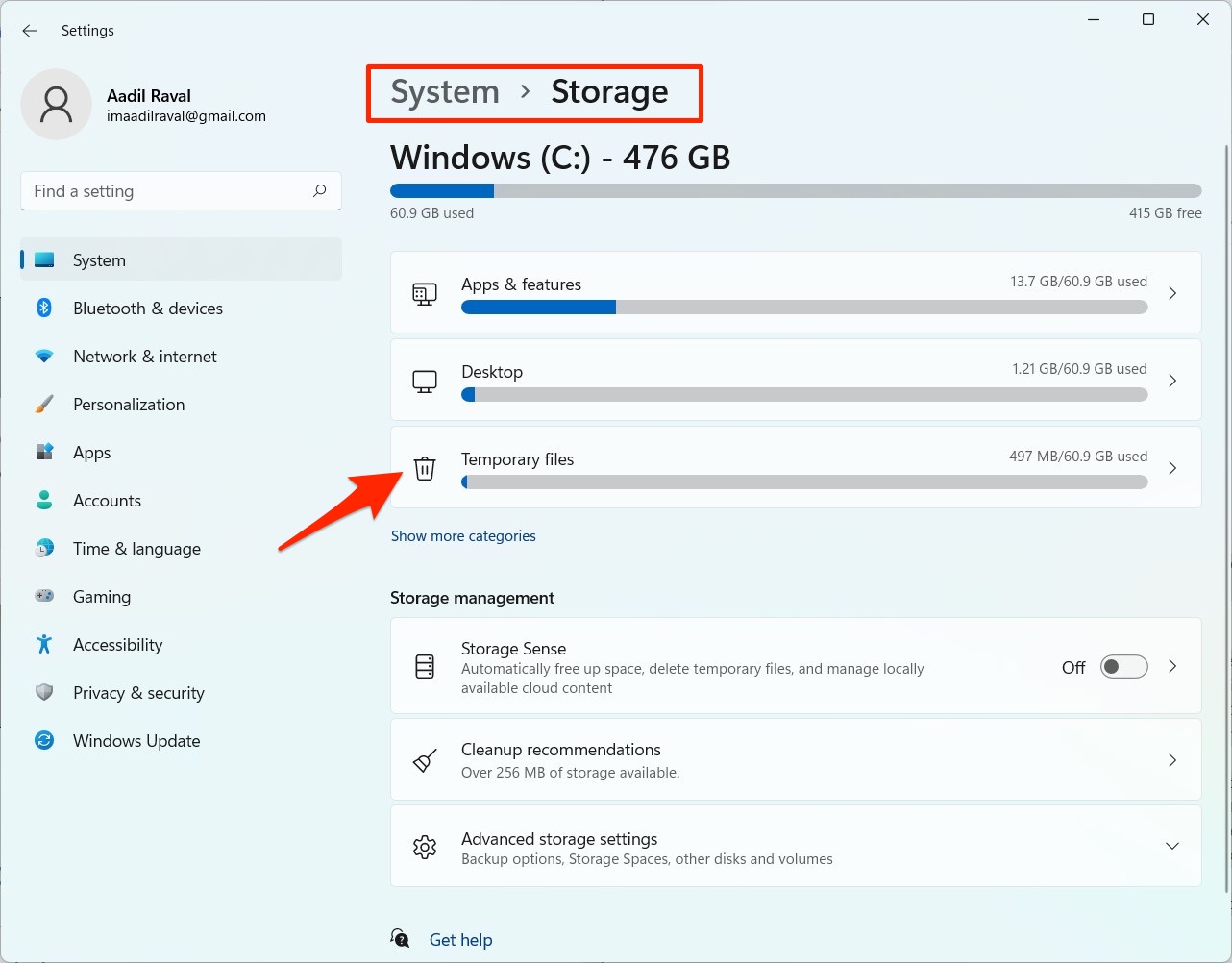
Paso 2. Busca y toca en “Almacenamiento” en el lado derecho de la ventana de Configuración.
Paso 3. Tomará unos segundos cargar las estadísticas.
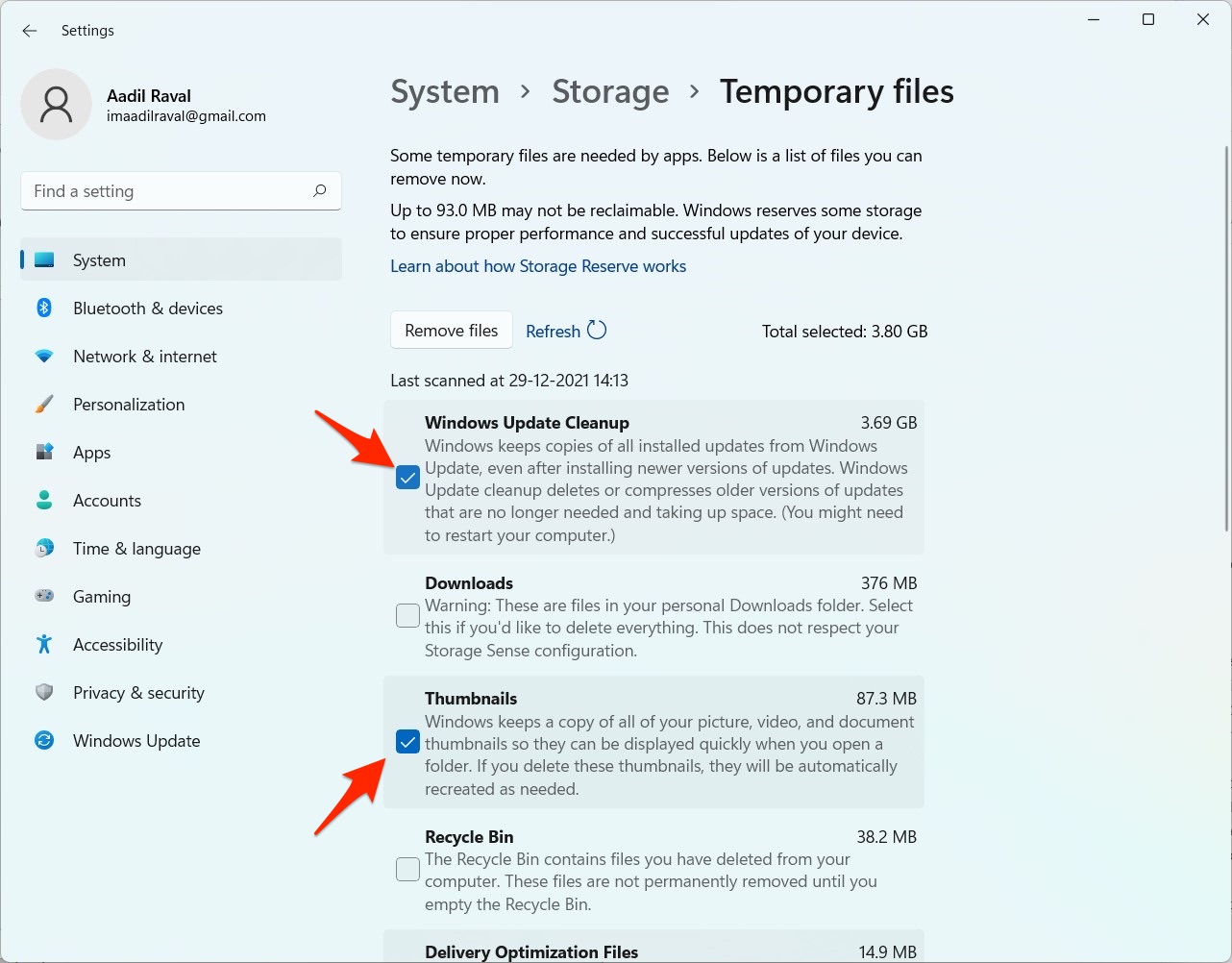
Paso 4. Toca en “Archivos temporales,” que debería darte el tamaño total de la caché del sistema acumulada, así como los varios subtipos como Miniaturas, Descargas, Papelera de reciclaje, etc.
Paso 5. Marca los subtipos de caché y presiona “Eliminar archivos”.
Paso 6. Aparecerá un mensaje de confirmación, pidiéndote que confirmes si deseas eliminar estos archivos o no; selecciona “Continuar”.
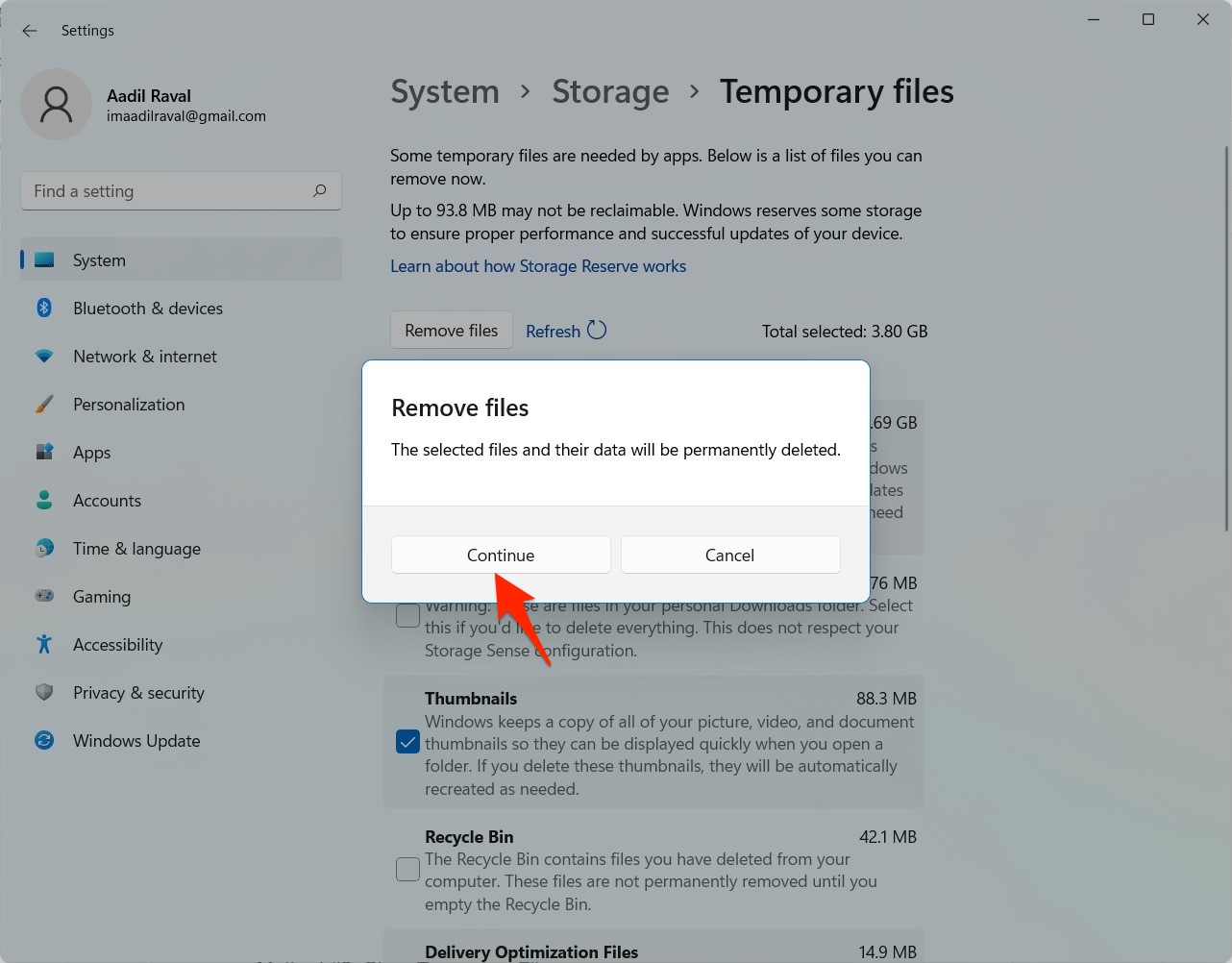
Paso 7. Reinicia rápidamente tu PC con Windows 11, y eso debería hacer el trabajo.
Método 2. Borrar archivos temporales
Tengo este hábito particular de borrar archivos temporales de mi laptop de vez en cuando, lo que acelera el rendimiento, para ser honesto. Estas son instrucciones fáciles de seguir para hacer lo mismo.
Paso 1. Presiona Windows + R y busca “prefetch”.
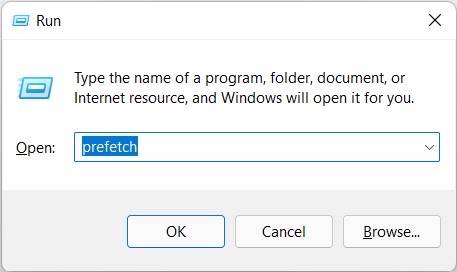
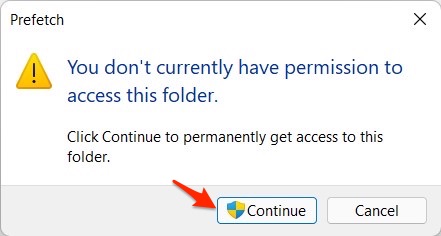
Paso 2. Aparecerá una advertencia pidiéndote que continúes o no. Selecciona “Continuar”.
Paso 3. Presiona Ctrl+A y presiona el botón “Eliminar”.
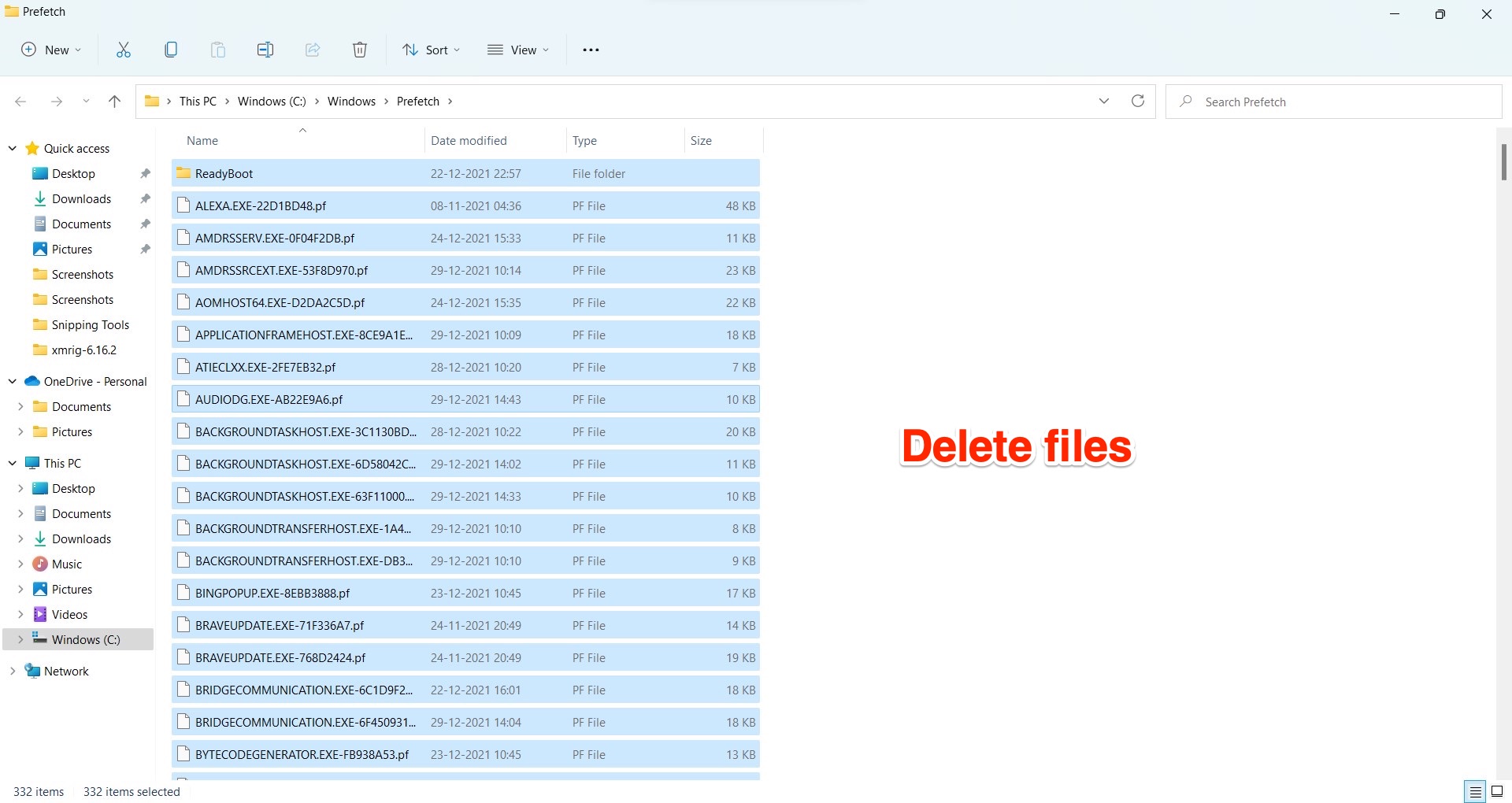
No todos los archivos se eliminarán, ya que el nombre puede pedirte que lo intentes de nuevo. Yo omitiría estos archivos y procedería a eliminar otros a menos que sepas explícitamente cómo eliminar estos archivos.
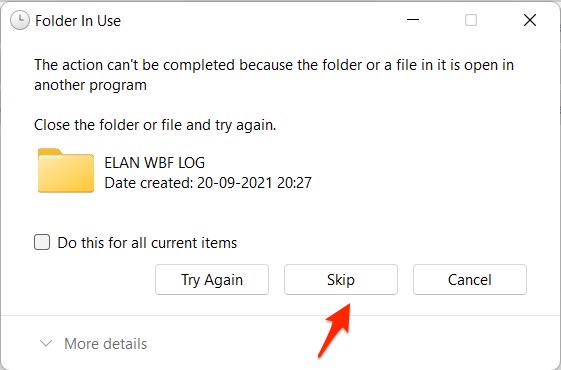
Paso 4. Repite el mismo procedimiento (Paso 1 a 3), pero esta vez, busca temp en su lugar.
Paso 5. A continuación, repite la tercera vez con la palabra clave %temp%, y solo te desharás de la mayoría de los archivos temporales.
Paso 6. Finalmente, ve a la Papelera de reciclaje y vacía la papelera, y eso es todo.
Método 3. Borrar la caché del sistema usando Liberador de espacio en disco
Este es el tercer método que puedes usar para deshacerte de los archivos de caché no deseados en tu PC con Windows 11. Así es como se hace.
- Busca y abre la utilidad “Liberador de espacio en disco” en tu PC presionando el botón de Windows y usando el comando de búsqueda.
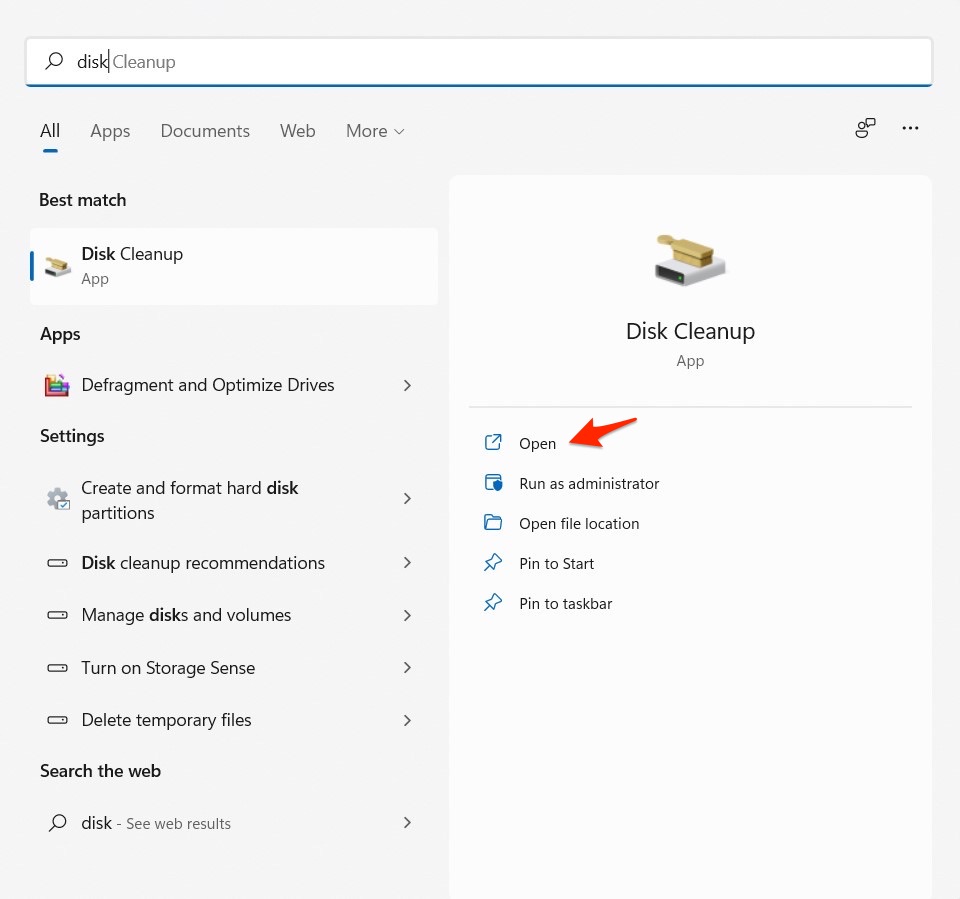
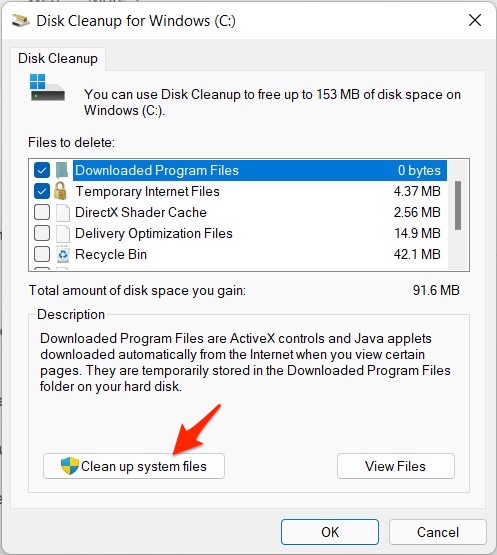
- Aparecerá un pop-up pidiéndote que selecciones los archivos que deseas eliminar. El tamaño de los archivos que seleccionas se muestra en la pantalla también.
- Puedes usar la opción “Ver archivos” para saber qué son los archivos o presionar “Limpiar archivos del sistema” para comenzar el proceso.
- Yo diría que reinicies el sistema para que todos los cambios se asimilen.
- Sigue monitoreando su rendimiento para verificar si borrar la caché del sistema hizo alguna diferencia o no.
Conclusión
Estos fueron algunos de los métodos que puedes usar para borrar la caché del sistema de tu PC con Windows 11. Ten en cuenta que eliminar archivos de caché no causará ningún daño al sistema y su rendimiento a menos que elimines algo que no debería ser eliminado. Es mejor ceñirse a las instrucciones mencionadas anteriormente. Asegúrate de saber qué estás usando si deseas probar otros métodos, ya que no asumimos ninguna responsabilidad si algo sale mal.
Si tienes alguna opinión sobre ¿Cómo borrar la caché de la aplicación del sistema de Windows 11?, no dudes en dejarla en el cuadro de comentarios a continuación. Además, suscríbete a nuestro canal de YouTube de DigitBin para tutoriales en video. ¡Salud!
Recibe nuevas publicaciones en tu bandeja de entrada.
No spam. Cancela la suscripción en cualquier momento.