Windows 11 · 6 min read · Oct 13, 2025
¿Cómo cerrar todas las aplicaciones de una vez en Windows 11?

El multitasking no solo ha mejorado la productividad de los usuarios, sino que también ha llevado a una mejor gestión del tiempo. Puedes trabajar mientras escuchas música o al operar múltiples programas simultáneamente. Sin embargo, este enfoque tiene ciertas desventajas.
A la vez, varias aplicaciones están abiertas en segundo plano, y cuantas más aplicaciones activas tengas, más recursos del sistema consume cada una de ellas. Esto a menudo causa congelamientos del sistema e incluso un bloqueo total. Para solucionar esto, necesitas cerrar todos los programas que actualmente están operando en tu Windows 11. Hacerlo liberará la CPU y algo de RAM para que puedas reanudar tu trabajo con los recursos a tu disposición.
Windows 11 proporciona formas fáciles de cerrar todas las aplicaciones abiertas a la vez, pero ahora muchos usuarios no son conscientes de ello. Para ayudarte, en esta guía, hemos reunido las diferentes formas de cerrar todas las aplicaciones a la vez en Windows 11.
¡Así que vamos a revisarlas!
Formas de cerrar todas las aplicaciones a la vez en una PC con Windows
Aquí hay algunas formas diferentes de cerrar todos los programas a la vez en Windows 11. Cada enfoque puede ser el más adecuado para algunos escenarios, así que es una buena idea familiarizarse con ellos, ya que pueden ser útiles en diversas situaciones. ¡Así que empecemos!
1. Utiliza la barra de tareas
Esta es una de las formas más fáciles de cerrar las aplicaciones activas y sus instancias. La barra de tareas de Windows es el lugar centralizado para que gestiones todos los programas actualmente abiertos y anclados. Puedes cerrar rápidamente tus aplicaciones activas navegando al icono de la barra de tareas correspondiente y presionando el botón de cerrar.
Este método es particularmente útil cuando tienes demasiadas ventanas abiertas del mismo programa. Es esencial mencionar que no puedes cerrar múltiples aplicaciones desde la barra de tareas al mismo tiempo. Dicho esto, sigue estos pasos para aprender cómo cerrar varias ventanas del mismo programa desde la barra de tareas:
- Dirígete a la barra de tareas y determina una aplicación que tenga múltiples ventanas activas en ese momento.
- Haz clic derecho en el icono de la aplicación en la barra de tareas y elige la opción Cerrar todas las ventanas del menú contextual.
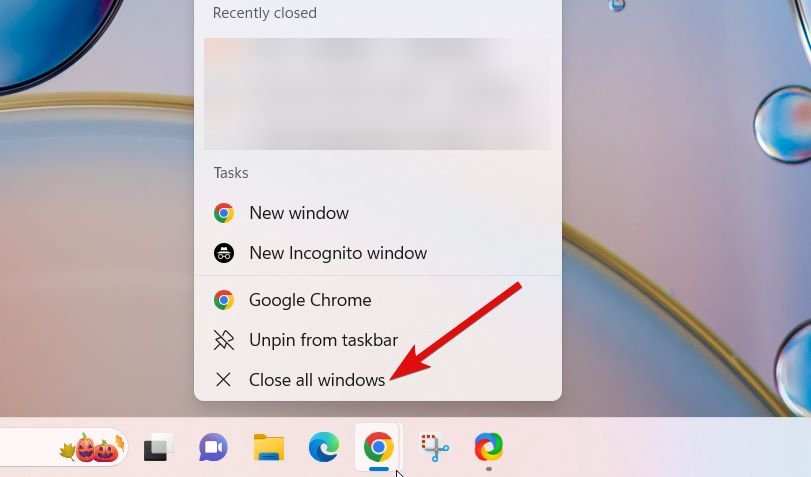
¡Y listo! Todas las ventanas activas de la aplicación se cerrarán instantáneamente.
2. Utiliza el Monitor de Recursos
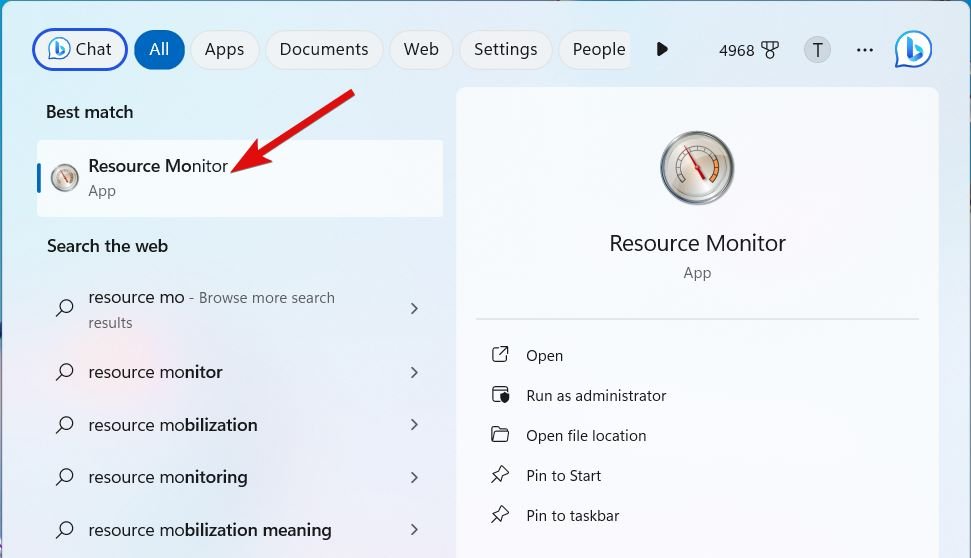
- Comienza presionando la tecla Windows, luego escribe Monitor de Recursos en la barra de búsqueda y haz clic en el resultado de búsqueda relevante para lanzarlo.
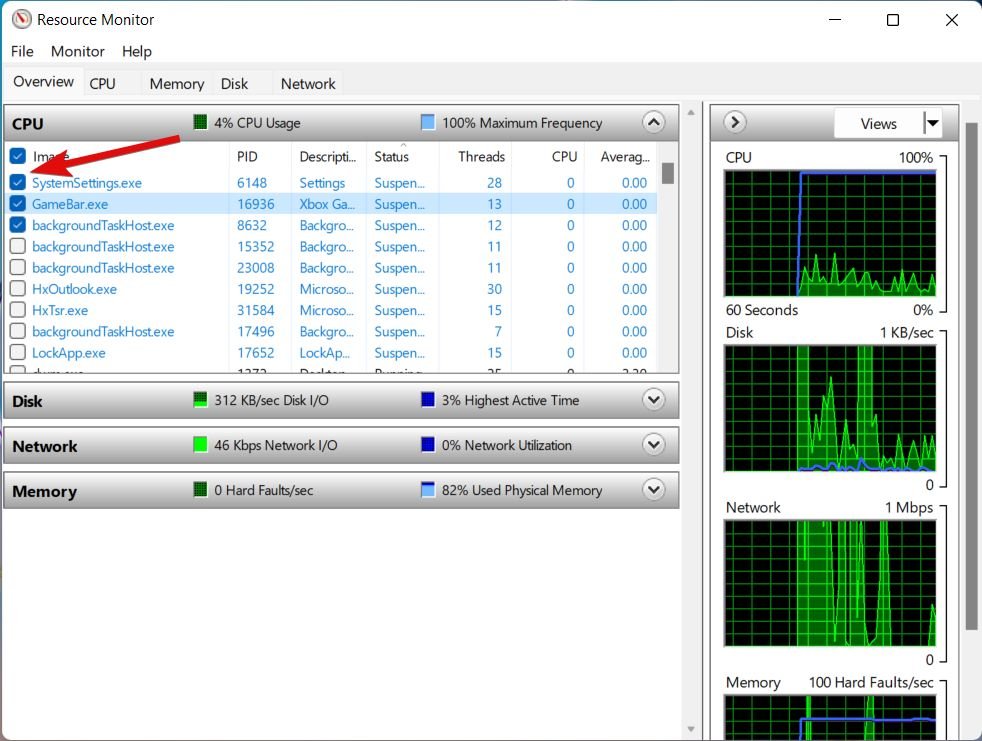
- Navega a la pestaña Resumen y marca las casillas de los programas actualmente activos que deseas terminar allí.
- Haz clic derecho en el/los programa(s) elegido(s) y selecciona Finalizar proceso del menú contextual.
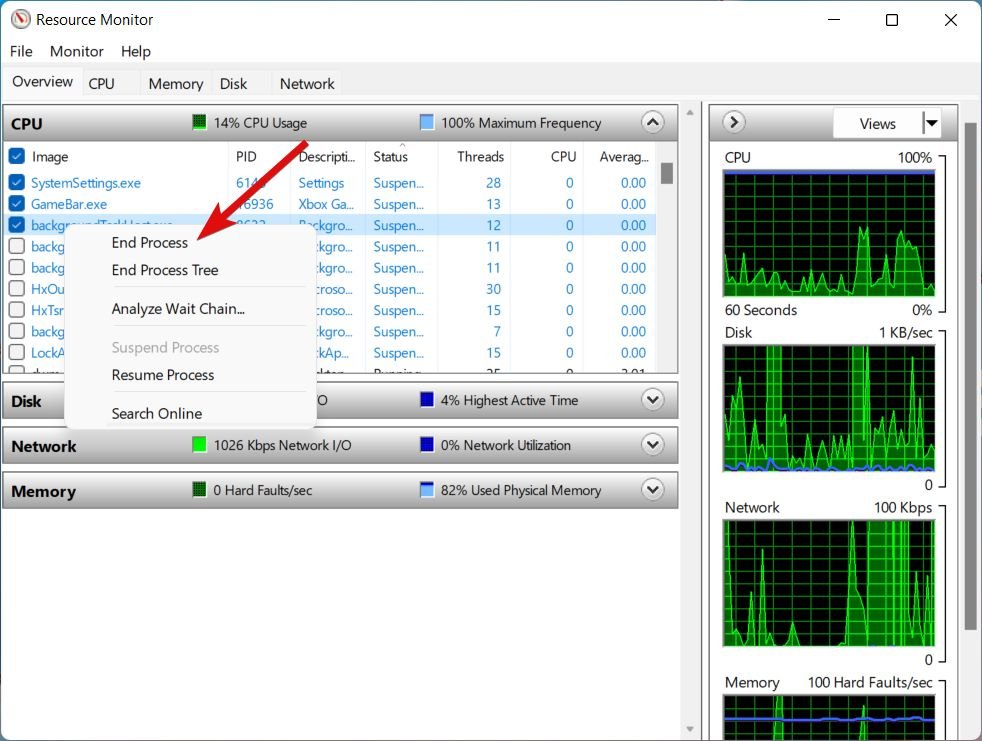
Una ventaja de optar por el Monitor de Recursos en lugar de la barra de tareas y el Administrador de tareas para cerrar todas las aplicaciones activas en Windows 11 es su función de recuperación automática incorporada. Esta función se vuelve increíblemente útil si cierras accidentalmente procesos vitales del sistema. En caso de que hayas cerrado accidentalmente los programas, puedes seleccionar la opción Reanudar proceso para relanzar las aplicaciones.
3. Utiliza el Símbolo del sistema
El Símbolo del sistema es una herramienta universal que ayuda a analizar problemas de la PC y te permite realizar diversos comandos en tu computadora. Sin embargo, una limitación de este enfoque es que requiere la implementación de múltiples comandos en secuencia. Desafortunadamente, no hay un solo comando disponible para cerrar simultáneamente todas las ventanas de múltiples aplicaciones. Dicho esto, veamos el procedimiento detallado para cerrar todas las aplicaciones a la vez en Windows 11.
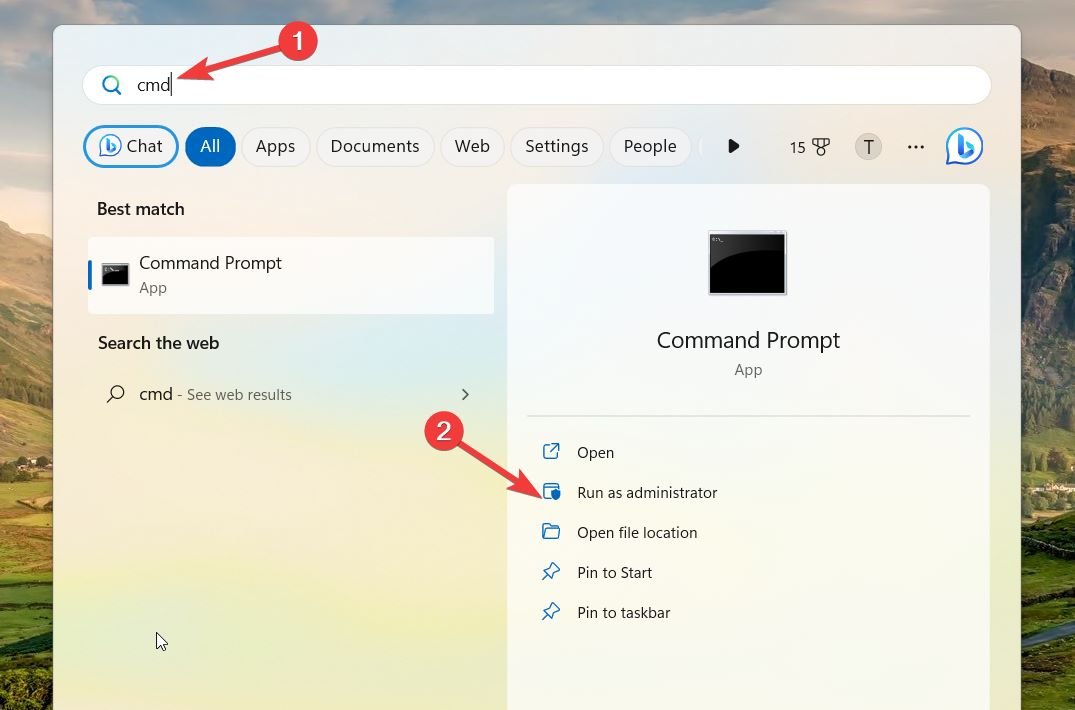
- Presiona la tecla Windows para abrir el menú Inicio. Escribe cmd en la barra de búsqueda en la parte superior y elige la opción Ejecutar como administrador de los resultados de búsqueda.
- Haz clic en Sí en el aviso de Control de cuentas de usuario para lanzar el Símbolo del sistema con privilegios administrativos.
- Ahora escribe el comando taskkill /f /im app.exe para cerrar todas las ventanas activas de aplicaciones específicas con un simple comando.
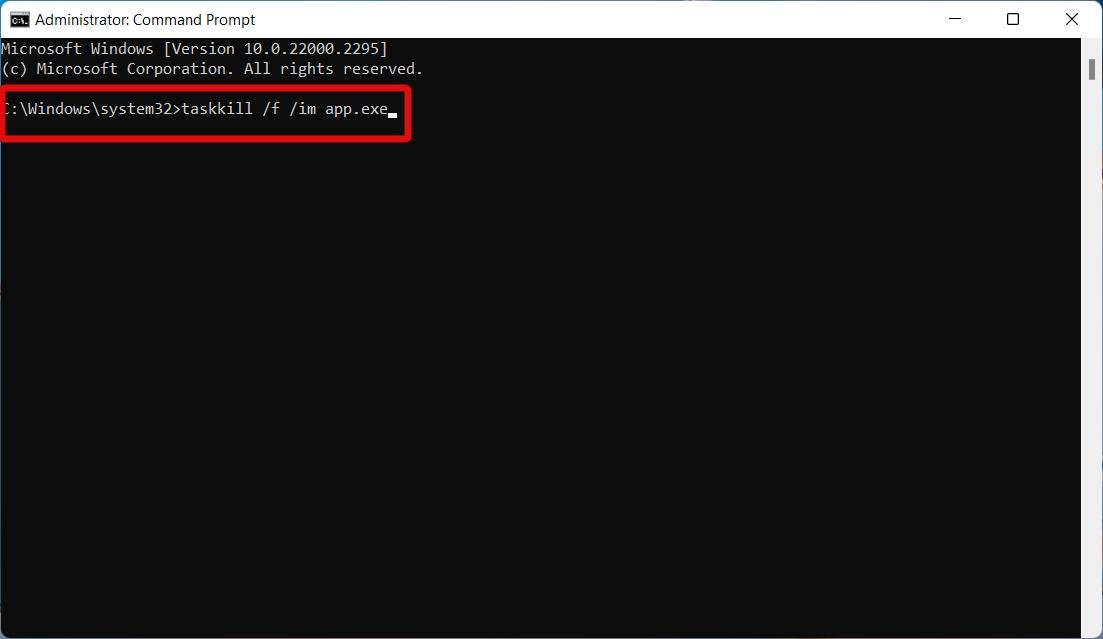
Es esencial notar que debes reemplazar “app” con el nombre de la aplicación que deseas terminar. Por ejemplo, el comando taskkill /f /im chrome.exe cerrará todas las instancias activas de Google Chrome en Windows 11.
4. Scripts por lotes para usuarios avanzados
Desafortunadamente, no hay un método directo para cerrar múltiples aplicaciones a la vez en una computadora con Windows 11. Sin embargo, puedes crear y ejecutar un archivo por lotes para realizar esta acción.
Los scripts por lotes son secuencias de líneas de comando que producen múltiples acciones. Son herramientas eficientes para automatizar tareas repetitivas y simplificar acciones cotidianas, como cerrar simultáneamente todos los programas en ejecución. Así que, si has estado buscando un método para terminar todas las operaciones rápidamente, los scripts por lotes ofrecen una solución adecuada.
Puedes seguir el proceso exacto descrito a continuación para crear y ejecutar archivos por lotes para cerrar todas las aplicaciones a la vez en Windows 11.
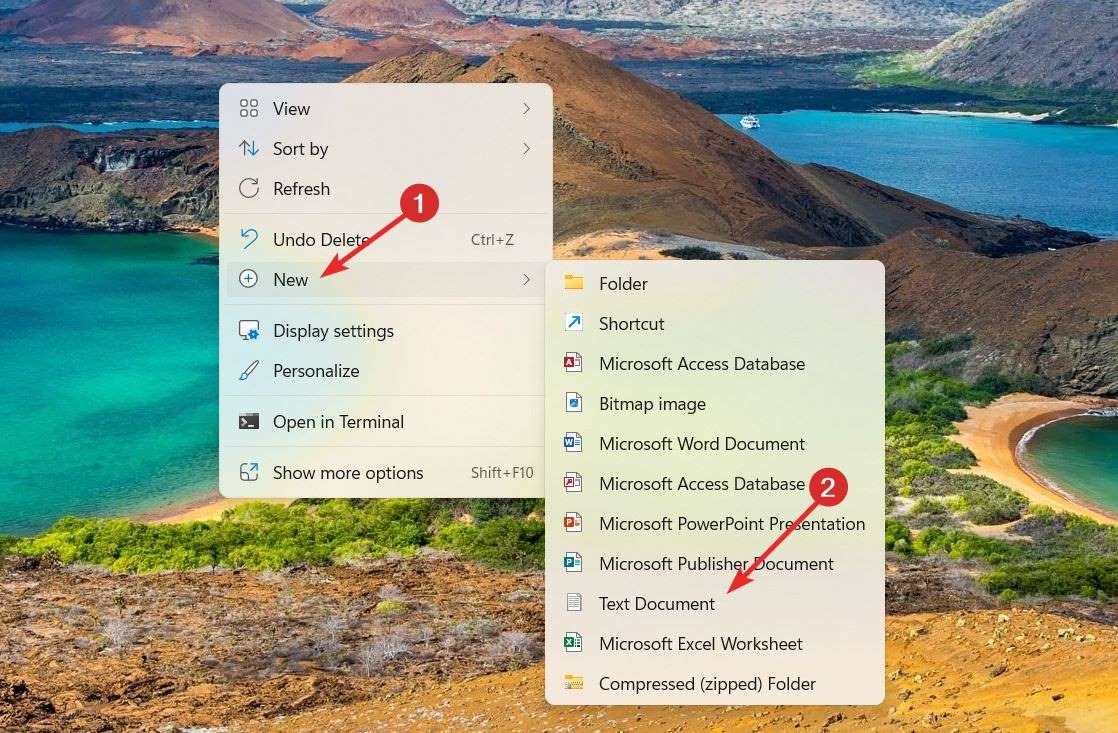
- Haz clic derecho en cualquier parte del escritorio y elige la opción Nuevo documento de texto del menú contextual.
- Ahora, haz doble clic en el archivo de texto recién creado para abrirlo e inserta el siguiente comando: taskkill /f /im Chrome.exe /T > nul
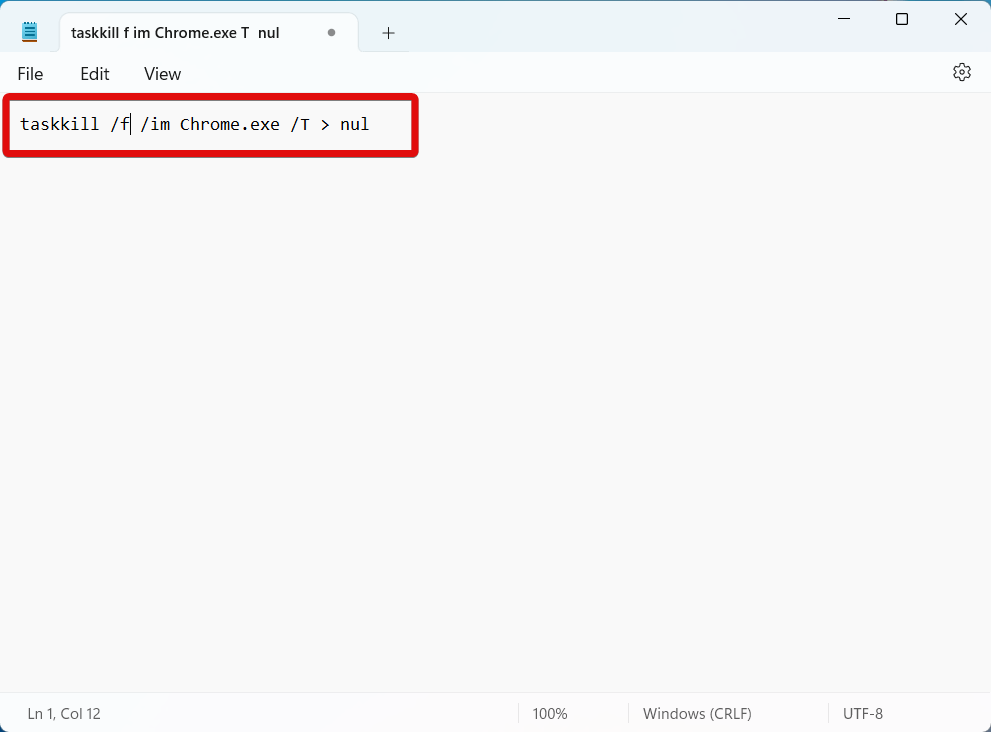
- Si tienes múltiples ventanas abiertas de diversas aplicaciones, repite este comando para cada aplicación reemplazando Chrome con el nombre de la aplicación separada.
- A continuación, cambia a la pestaña Archivo dentro del editor de texto y selecciona la opción Guardar.
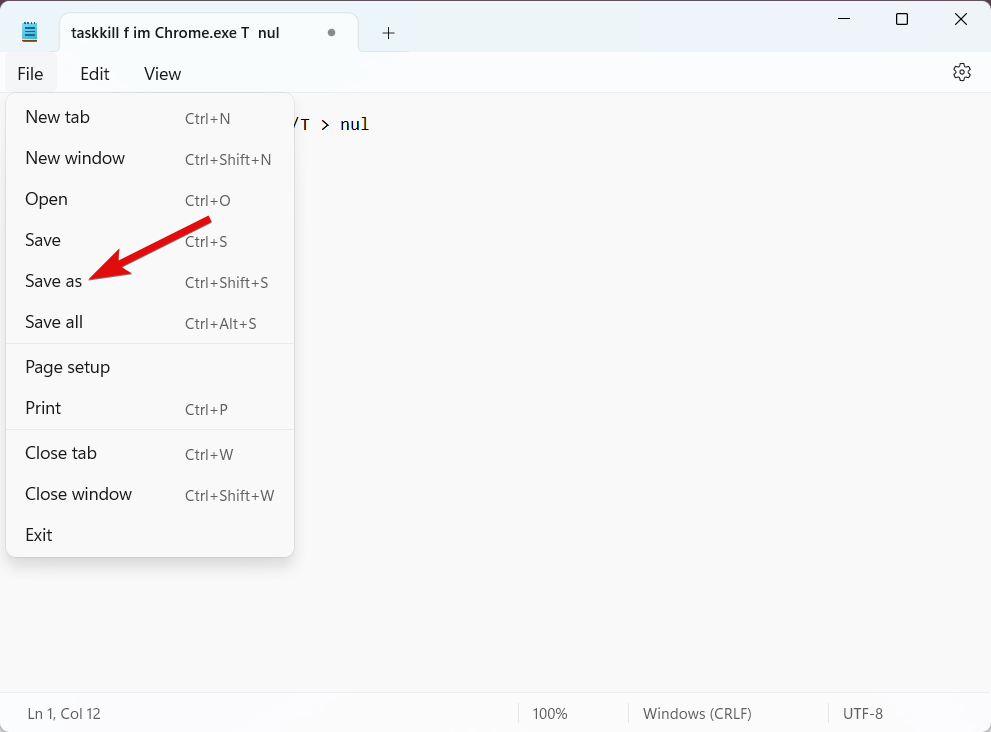
- En el cuadro de diálogo que aparece, escribe Cerrar todas las aplicaciones de Windows simultáneamente.bat como el nombre del archivo y haz clic en el botón Guardar.
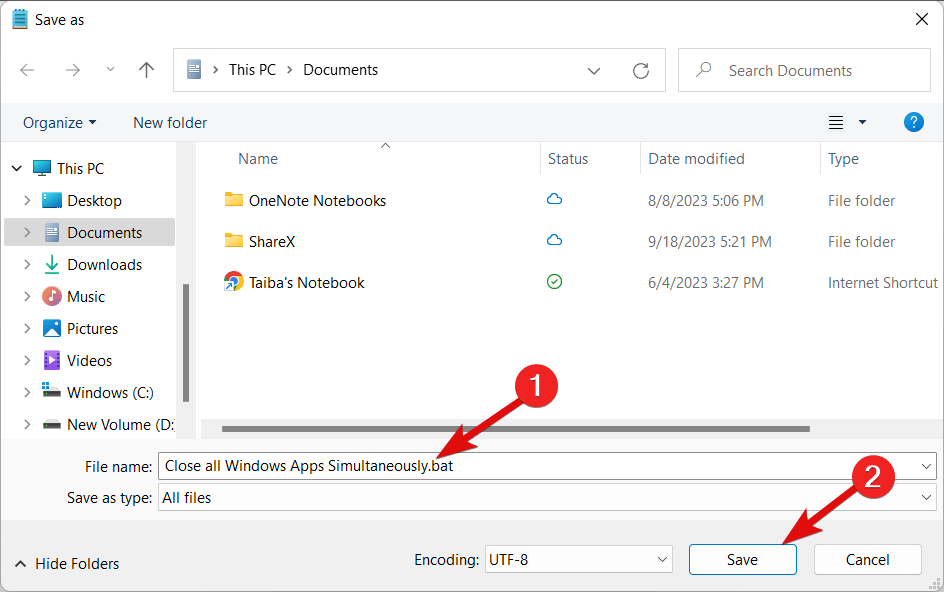
- Regresa a tu escritorio y haz doble clic en el documento que guardaste en el paso 5 para ejecutar el script. Este paso cerrará todas las ventanas asociadas con las aplicaciones definidas en el paso 2.
5. Utiliza soluciones de terceros
Si los métodos manuales son engorrosos, deberías considerar usar una herramienta de terceros. Te recomendamos que pruebes la herramienta Cerrar todas las ventanas debido a su interfaz fácil de usar. Esta herramienta simple y práctica te permite cerrar todos los programas en ejecución con un solo clic del mouse. Todo lo que necesitas hacer es elegir los programas que deseas cerrar y hacer clic en Aceptar cuando estés listo.
Se asemeja al Monitor de Recursos pero ofrece características adicionales como agrupación por carpeta principal y un cuadro de búsqueda para una navegación más fácil. Te hemos mostrado varias formas de cerrar todas las aplicaciones en Windows 11 simultáneamente. Cada método es adecuado, y eres libre de elegir o combinarlos según tus preferencias.
Conclusión
Si tu PC estaba experimentando lentitud o tenía problemas para iniciar aplicaciones rápidamente, cerrar operaciones que consumen muchos recursos debería ayudar a liberar algunos recursos del sistema.
Alternativamente, si no te importa apagar tu PC, puedes presionar y mantener el botón de encendido para cerrar todos los elementos activos. Sin embargo, ten en cuenta que este proceso puede llevar a problemas donde las aplicaciones de Windows no se abrirán correctamente ya que no se cerraron de manera ordenada.
Si tienes alguna opinión sobre ¿Cómo cerrar todas las aplicaciones de una vez en Windows 11?, no dudes en dejarla en el cuadro de comentarios a continuación. Además, suscríbete a nuestro canal de YouTube de DigitBin para tutoriales en video. ¡Saludos!
Recibe nuevas publicaciones en tu bandeja de entrada.
No spam. Cancela la suscripción en cualquier momento.