Tecnología · 3 min read · Nov 04, 2025
¿Cómo conectar AirPods a Apple TV?
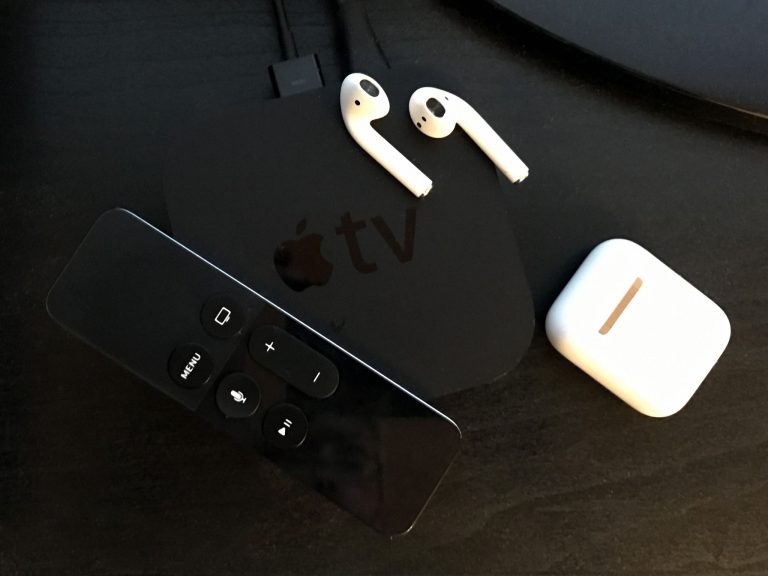
No importa cuán hermosa sea tu configuración de cine en casa, eventualmente necesitarás algo más… personal. Las personas con las que vives te están irritando, y simplemente quieres ver tu película sin distracciones.
Si tienes Apple TV y AirPods, tienes suerte: no son una excepción a la idea de Apple de una comunicación fluida entre dispositivos, y emparejarlos con un Apple TV para escuchar en privado es muy fácil.
AirPods es el nuevo auricular inalámbrico de Apple, y te permite escuchar música y responder llamadas telefónicas de forma inalámbrica. También tiene dos botones físicos para Siri: una llamada entrante o responder una llamada.
Compra la versión Pro de AirPods (tu Apple TV tiene 4K). Obtendrás cancelación activa de ruido y la función de Audio Dimensional inmersivo de Apple al ver películas y programas de televisión, no solo música.
Si tu Apple TV y AirPods tienen el mismo Apple ID, pueden conectarse fácilmente.
Aquí en este artículo, aprenderás cómo conectar AirPods a Apple TV.
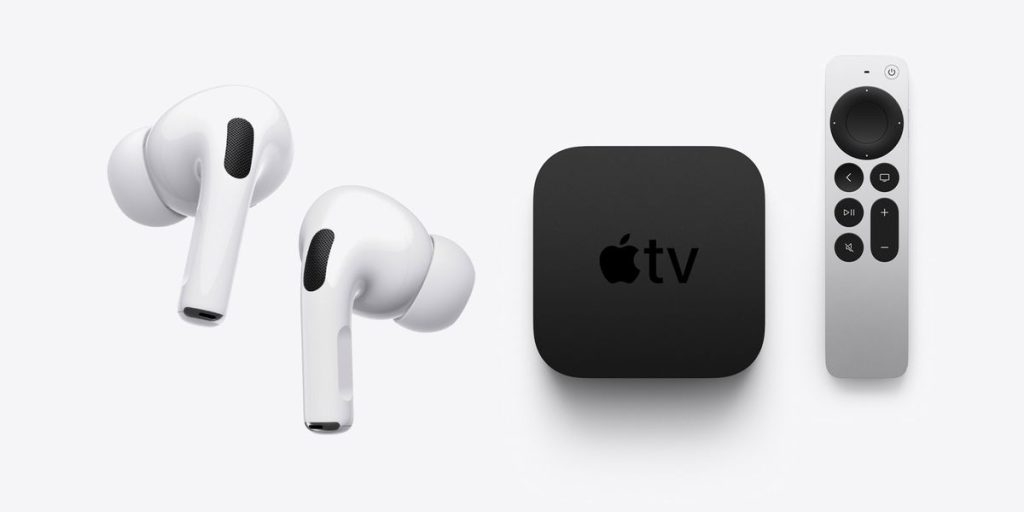
Posibles formas de conectar AirPods con Apple TV
Puedes conectar fácilmente tus AirPods a Apple TV utilizando la configuración de Bluetooth o iCloud.
Si tu Apple ID está conectado con los AirPods, puedes conectarlo directamente a tu Apple TV.
Paso 1: Abre el estuche de AirPods
Coloca los AirPods en el estuche y asegúrate de que no estén emparejados actualmente con ninguno de tus otros dispositivos. Además, asegúrate de que tus AirPods estén cargados.
Paso 2: Abre la configuración en tu Apple TV
Usa el control remoto de Apple TV y haz clic en el ícono de engranaje en el selector de aplicaciones para abrir la configuración de Apple TV.
Paso 3: Ve a Remotos y Dispositivos
En la configuración de Apple TV, ve a la configuración de remotos y dispositivos.
Luego haz clic en la opción de Bluetooth. Aquí verás todos los dispositivos en rango.
Paso 4: Empareja tus AirPods
Abre tu estuche de AirPods, luego presiona el botón en la parte posterior hasta que la luz parpadee en blanco.
Verás tus AirPods en la sección de otros dispositivos. Selecciona tus AirPods con el control remoto.
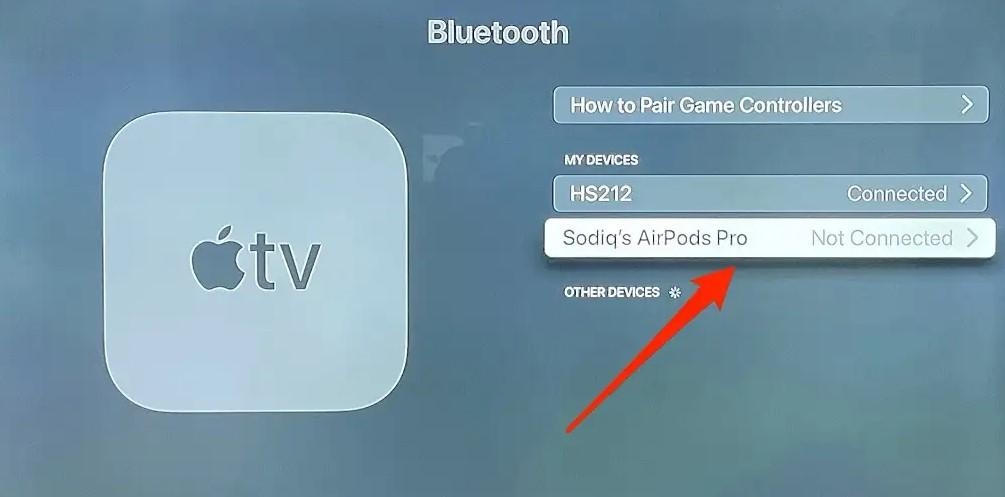
Una vez conectados, verás la etiqueta de conectado para AirPods.
Colócalos en tus oídos y disfruta de música ilimitada.
¿Cómo conectar a Apple TV a AirPods previamente emparejados?
Si ya has emparejado tus AirPods con tu Apple TV, puedes volver a conectarlos fácilmente.
Paso 1: Ve a Configuración y luego a ‘Video y Audio’
Abre Configuración en tu Apple TV y ve a Configuración de Video y Audio. Luego
Paso 2: Selecciona Salida de Audio
La Salida de Audio está configurada en los altavoces de la TV. En este menú, desplázate hacia abajo hasta la “salida de audio temporal” y toca para Seleccionar.
Paso 3: Abre tu estuche de AirPods
Cuando abras el estuche de AirPods, aparecerá en la lista de dispositivos disponibles.
Selecciona con tu control remoto y colócalos en tus oídos.
Ahora puedes ver tu programa favorito en Apple TV y disfrutar del contenido.
¿Cómo conectar AirPods y Apple TV usando iCloud?
También puedes usar iCloud para conectar tus AirPods con Apple TV. Para esto, debes ingresar el mismo Apple ID al configurar tu Apple TV.
Paso 1: Abre tu estuche de AirPods.
Paso 2: En Apple TV, ve a la pantalla de inicio.
Paso 3: Mantén presionado el botón de reproducir/pausar en el control remoto de Apple TV.
Paso 4: Selecciona tus AirPods.
¿Cómo reconectar AirPods a Apple TV con la configuración de audio?
Paso 1: Abre Configuración de Apple TV y luego elige Video y Audio > Salida de Audio.
Paso 2: Luego selecciona Salida de Audio Temporal.
Paso 3: Abre tu estuche de AirPods > selecciona tus AirPods y listo.
Recibe nuevas publicaciones en tu bandeja de entrada.
No spam. Cancela la suscripción en cualquier momento.