Videojuegos · 4 min read · Jan 08, 2026
¿Cómo conectar el controlador DualShock 4 a Windows 11?
La experiencia de jugar en una consola de videojuegos dedicada como una PlayStation es simplemente excepcional. Sí, puedes jugar en tu PC o laptop con Windows, pero la calidad y textura de los juegos en consolas son de otro nivel. No hace mucho, Sony presentó la PlayStation 5 en el mercado.
Sin embargo, todavía está luchando por satisfacer la demanda de suministro en algunas regiones. Sea cual sea el caso, un número considerable de personas todavía se aferra a su PS4 y no está actualizando. Dado que Microsoft también presentó su último sistema operativo, Windows 11, la gente quiere saber cómo conectar el controlador PS4 a Windows 11. Si eres uno de esos usuarios, entonces has llegado al lugar correcto.
Porque, en esta guía, te mostraremos cómo puedes conectar tu controlador PS4 a tu PC o laptop con Windows 11 y usarlo para jugar en tu computadora. Dicho esto, pasemos directamente al artículo en sí y veamos cómo puedes conectar el controlador PS4 con la PC con Windows 11.
1. Conectar PS4 DualShock 4 con Steam
Dado que Steam es una plataforma de juegos popular, viene con soporte para conectar DualShock 4. Puedes seguir los pasos a continuación para conectar tu controlador PS4 con tu PC usando Steam.
Descarga el cliente de Steam más reciente en tu PC y ábrelo.
Inicia sesión con tu cuenta.
Ahora, conecta tu controlador a la PC. Puedes usar la conexión USB por cable o usar Bluetooth para jugar de forma inalámbrica.
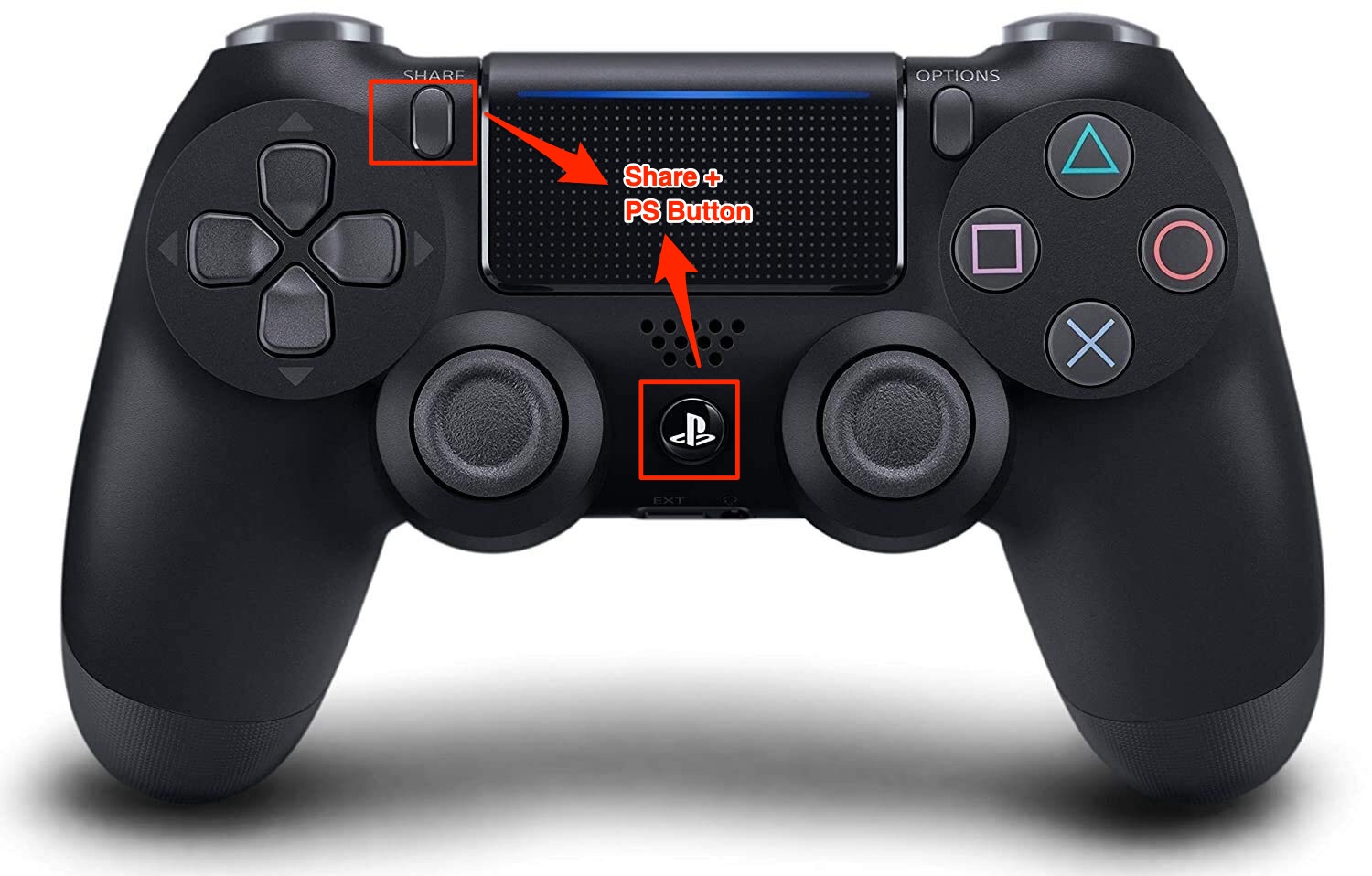
Si lo estás conectando por Bluetooth, entonces necesitas emparejar tu controlador PS4 con la PC. Para hacerlo, simplemente presiona el botón PS y el botón Share juntos, hasta que la barra de luz comience a parpadear.
Abre la Configuración de Windows 11 (Windows+I) y navega a la opción Bluetooth y dispositivos. Aquí haz clic en la opción Agregar dispositivo.
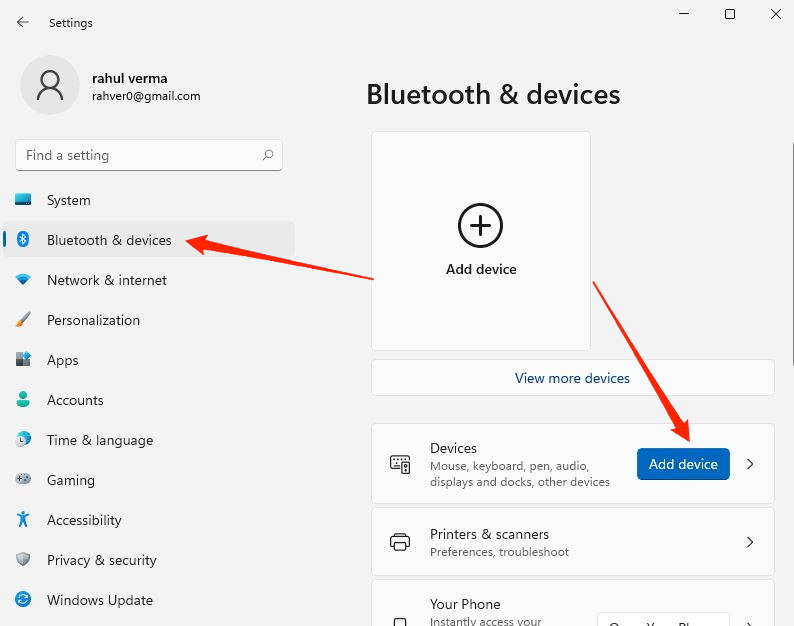
Bajo la opción Bluetooth, selecciona el controlador PS4 descubierto y conéctalo. Se llamará “ Controlador Inalámbrico o Controlador PS4 Dual Shock ”.
Regresa a Steam y haz clic en el botón Steam en la esquina superior izquierda. Presiona Configuración.
Selecciona Controlador y luego haz clic en el botón Configuración General del Controlador en el lado derecho.
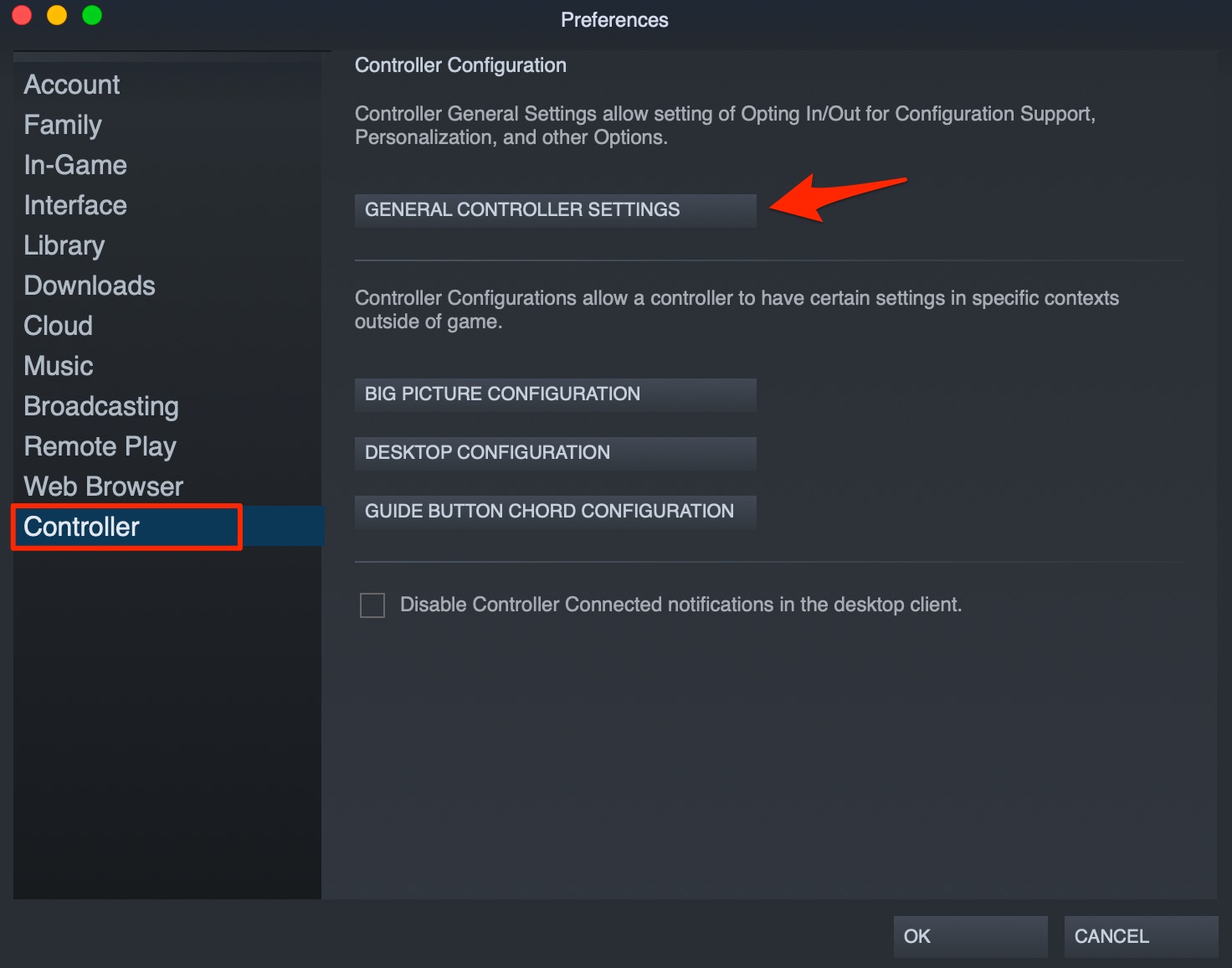
Marca la casilla de Soporte de configuración de PlayStation.
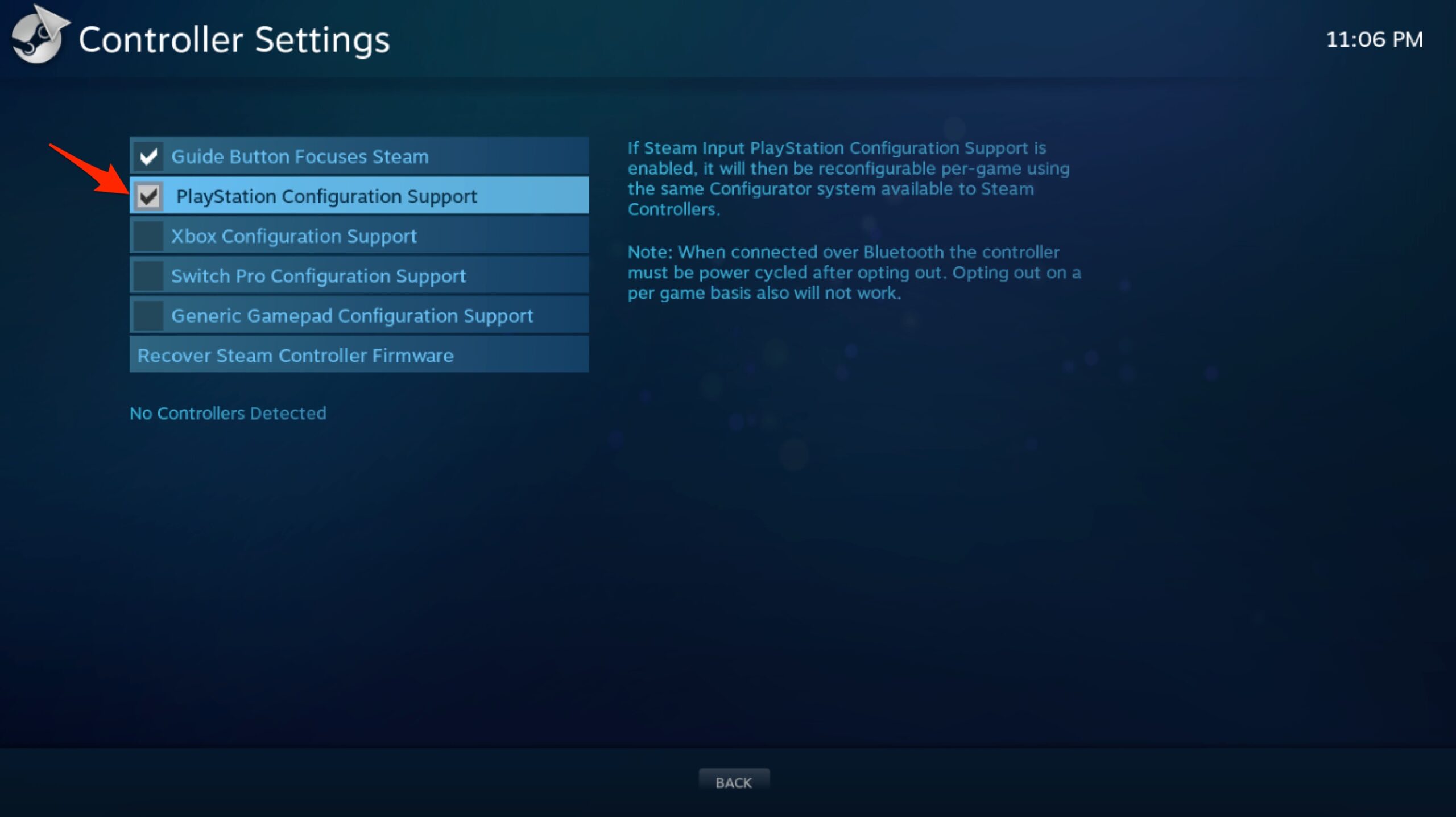
Ahora puedes personalizar tu controlador para Steam.
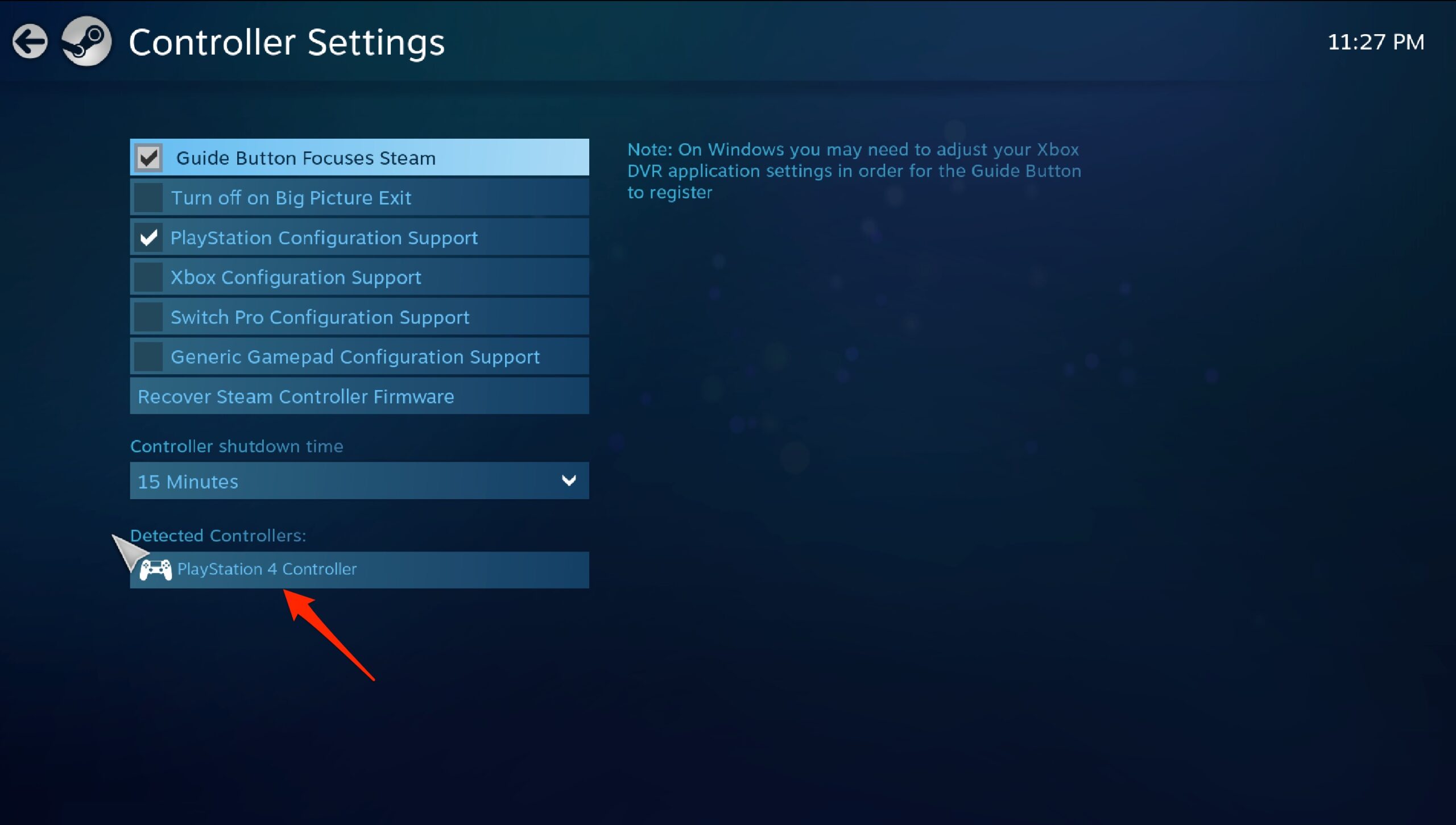
¡Eso es todo! Tu controlador PS4 ahora está listo para ser utilizado con tu PC.
Pero para muchos, este método no funciona, y aunque Steam detecta tu controlador, el juego que deseas jugar no detectará tu controlador PS4. En tal caso, el siguiente método podría ser útil.
2. Conectar un controlador PS4 usando DS4Window
Usar el software DS4Window requiere una serie de pasos adicionales antes de que puedas disfrutar realmente de tu controlador PS4 en tu PC. El propósito principal de usar la herramienta DS4Window es engañar a tu PC para que crea que estás usando un controlador Xbox 360. No te preocupes, también funciona perfectamente con controladores PS4.
- Visita el sitio web oficial y descarga la última versión del software DS4Window.
- Extráelo en tu PC y abre el archivo DS4Windows.
- En la nueva ventana, sigue las instrucciones en pantalla para comenzar el proceso de instalación.
- Después de que la instalación esté completa, ahora estás listo para conectar tu controlador a la PC. Conecta tu controlador PS4 al puerto USB o usa Bluetooth.
- Para una conexión USB, tan pronto como lo conectes, tu PC detectará tu controlador y estarás listo para jugar.
- Por otro lado, para conexiones Bluetooth, necesitas mantener presionados los botones PS y Share juntos hasta que la luz comience a parpadear.
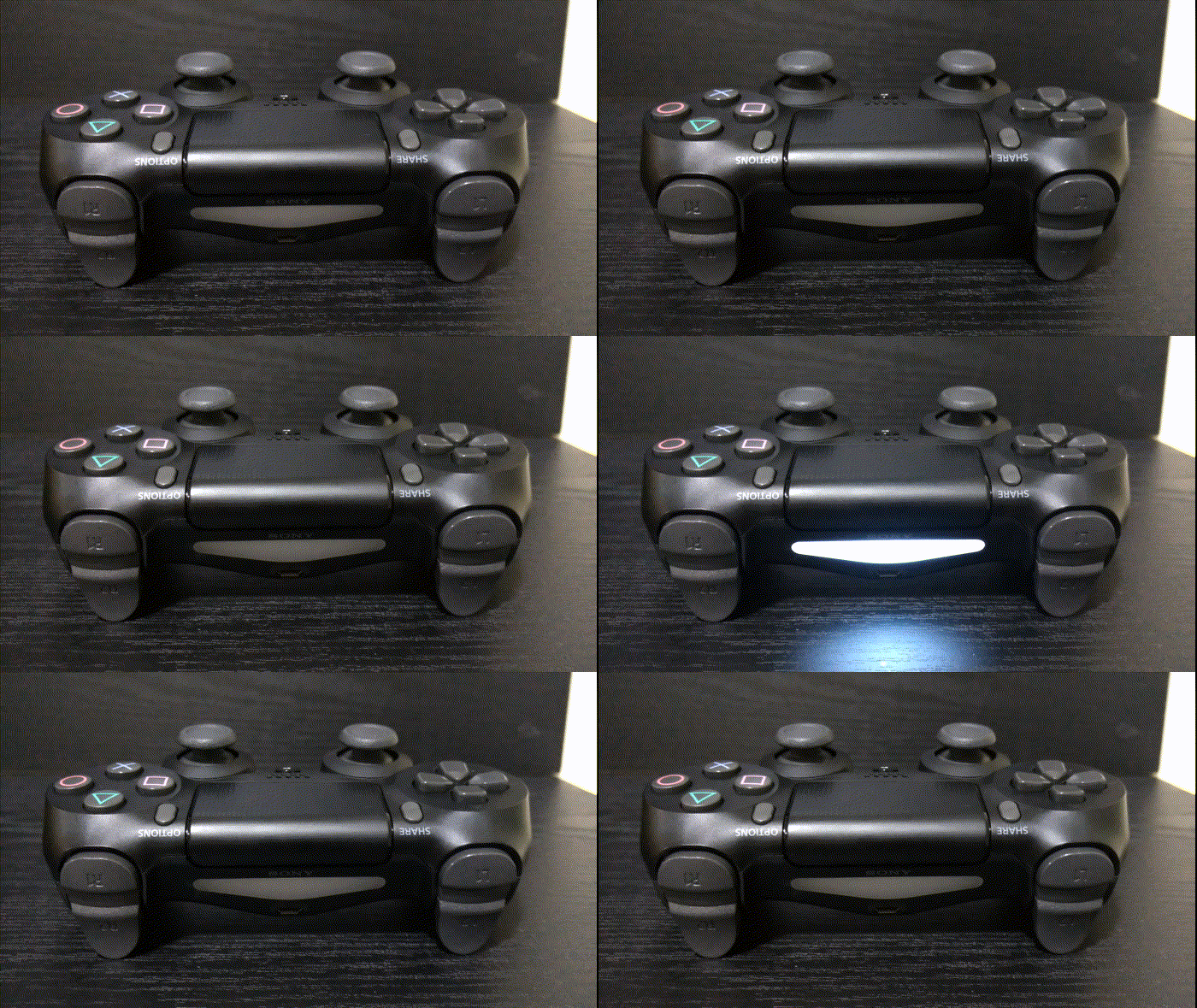
- Conecta tu PC al controlador y luego haz clic en Finalizar en DS4Window para comenzar a usar el controlador.
Si el controlador PS4 se muestra como un controlador Xbox en Steam
Usar un controlador PS4 en Windows tiene sus ventajas y algunos problemas. En algunos juegos, notarás que tu controlador PS4 tiene un diseño de controlador Xbox. Esto se debe a que tu controlador PS4 tiene que depender de la emulación del controlador conectado de Steam.
No te preocupes. Todo lo que necesitas hacer es familiarizarte con el diseño de botones de Xbox.
- Cruz = A
- Círculo = B
- Triángulo = Y
- Cuadrado = X
- R1= RT
- R2 = RB
- L1 = LT
- L2 = LB
Por eso recomendamos que conectes tu controlador PS4 a tu PC con Windows para obtener la configuración correcta de los botones de PlayStation.
Si tienes alguna opinión sobre ¿Cómo conectar el controlador DualShock 4 a Windows 11?, no dudes en dejarla en el cuadro de comentarios a continuación. Además, suscríbete a nuestro canal de YouTube de DigitBin para tutoriales en video. ¡Salud!
Recibe nuevas publicaciones en tu bandeja de entrada.
No spam. Cancela la suscripción en cualquier momento.