Tecnología · 5 min read · Sep 24, 2025
¿Cómo conectar Windows 11 a Android TV?
Déjame hacerte una pregunta simple, ¿preferirías ver una película en Full HD en la pequeña pantalla de un portátil o en la pantalla grande de 43 pulgadas de un Android TV? Sin pensarlo dos veces, la mayoría de nosotros optará por el Android TV. Y, ¿por qué no lo haríamos? Siempre es más agradable ver nuestros videos favoritos o jugar en una pantalla grande, en lugar de en una pequeña pantalla de portátil de 13 pulgadas.
Es muy fácil transmitir medios en Android TV si conoces la forma correcta. Sin embargo, si eres nuevo en Android TV, no te preocupes. Te tenemos cubierto. En esta publicación, vamos a hablar sobre cómo reflejar la pantalla de Windows 11 en Android TV de forma inalámbrica. Así que, empecemos.
Requisitos previos para transmitir la pantalla de Windows 11 a Android TV
Para que la transmisión sea posible, hay un par de requisitos previos que tanto tu computadora con Windows 11 como tu Android TV deben cumplir. Así que, primero, revisémoslos.
Requisitos:
- Android TV debe ser compatible con Miracast.
- La computadora con Windows 11 debe ser compatible con Miracast.
- Asegúrate de que tanto el Android TV como el dispositivo Windows estén conectados a la misma red Wi-Fi.
Verificar la compatibilidad de transmisión de Windows 11 y Android TV
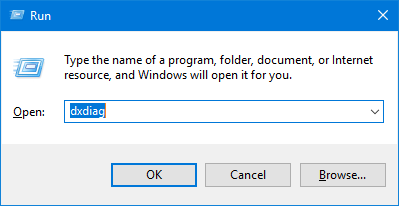
- Abre el cuadro de diálogo Ejecutar en tu Windows 11 presionando la tecla de acceso rápido “ Windows + R ”.
- Escribe “ dxdiag ” en el espacio provisto y presiona enter.
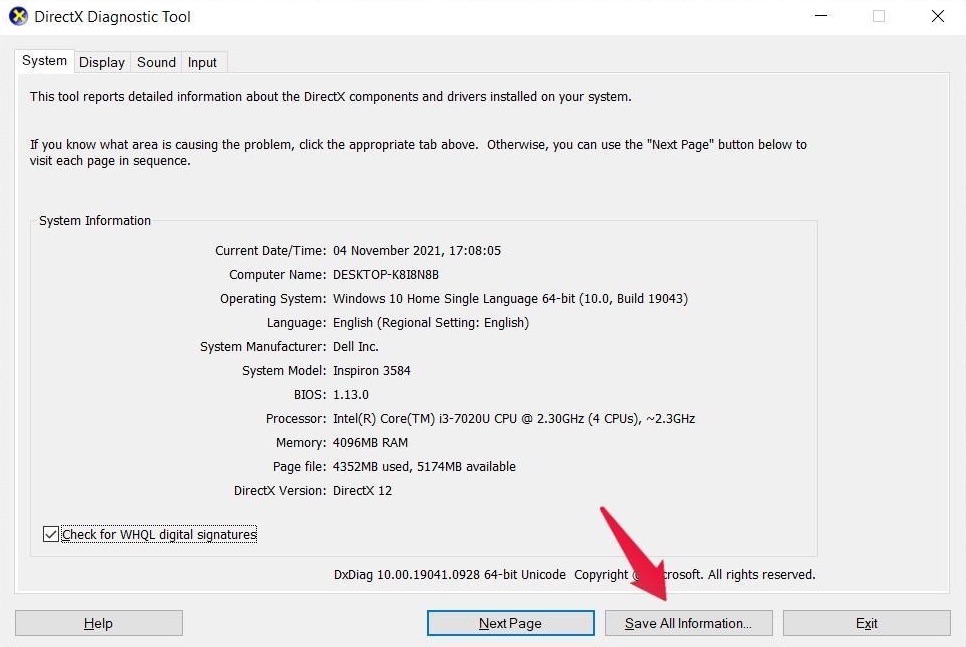
- Se abrirá la “ Herramienta de diagnóstico de DirectX ”. Contiene toda la información relacionada con los componentes y controladores de DirectX presentes en tu PC con Windows.
- Haz clic en “ Guardar toda la información “. Al guardar, asegúrate de no cambiar el formato del archivo y guarda el archivo solo en el escritorio.
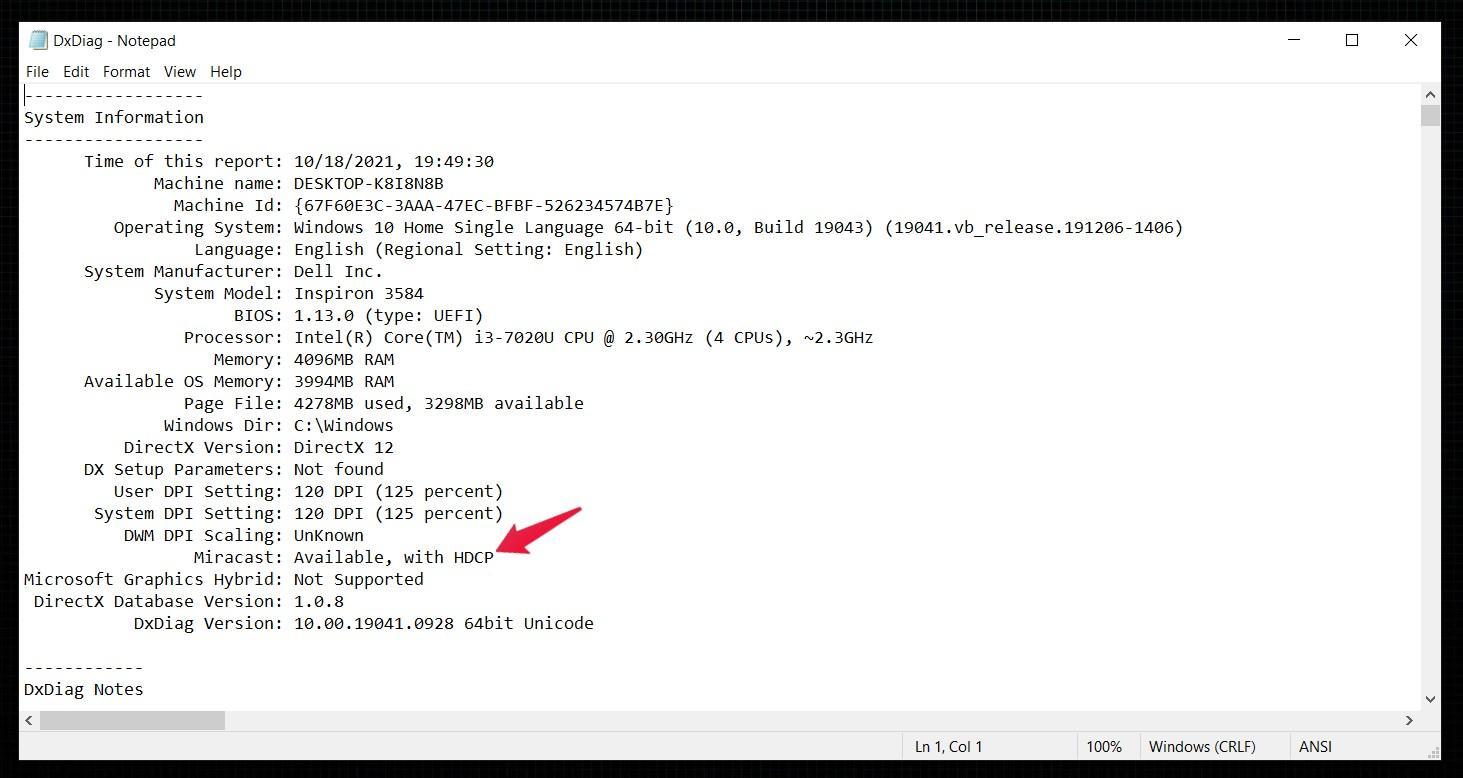
- Ahora, abre el archivo “.txt” guardado y busca “Miracast”. Estará disponible bajo la “ Información del sistema “. Si Miracast dice, “ Disponible, con HDCP, ” significa que puedes transmitir fácilmente Windows 11 a Android TV.
- Pero, si Miracast dice, “ No soportado por el controlador gráfico, ” entonces indica que tu sistema carece de controladores importantes. Sin embargo, aún puedes hacer posible la transmisión descargando el Asistente de Controladores y obteniendo todas las actualizaciones y controladores importantes para tu sistema.
Ahora que sabes que tu PC con Windows es compatible con Miracast, es hora de ajustar algunas configuraciones de tu Android TV. Si tienes un “Mi TV”, tendrás el menú de Miracast en la página de inicio.
Sin embargo, si tienes un Android Smart TV de otra marca como Sony, Samsung, Toshiba, u otra, tendrás que ajustar la configuración del TV para habilitar la opción de Miracast. Así que, aquí está lo que necesitas hacer si no puedes encontrar el menú de Miracast en la página de inicio de tu Android TV.
- Ve a la “ Configuración ” de tu TV.
- Ahora, abre Aplicaciones y luego “ Ver todas las aplicaciones “.
- De la lista de aplicaciones, selecciona la opción Miracast y habilítala.
En caso de que no puedas localizar el menú de Miracast en la lista de aplicaciones de tu Android TV, entonces indica que tu Android TV no es compatible con la transmisión de pantallas.
Pasos para transmitir Windows 11 a tu Android TV
Si tu Android TV y tu computadora con Windows cumplen con el requisito anterior, estás listo para entrar en la parte emocionante. Así que, aquí está lo que necesitas hacer para transmitir Windows 11 a Android TV.
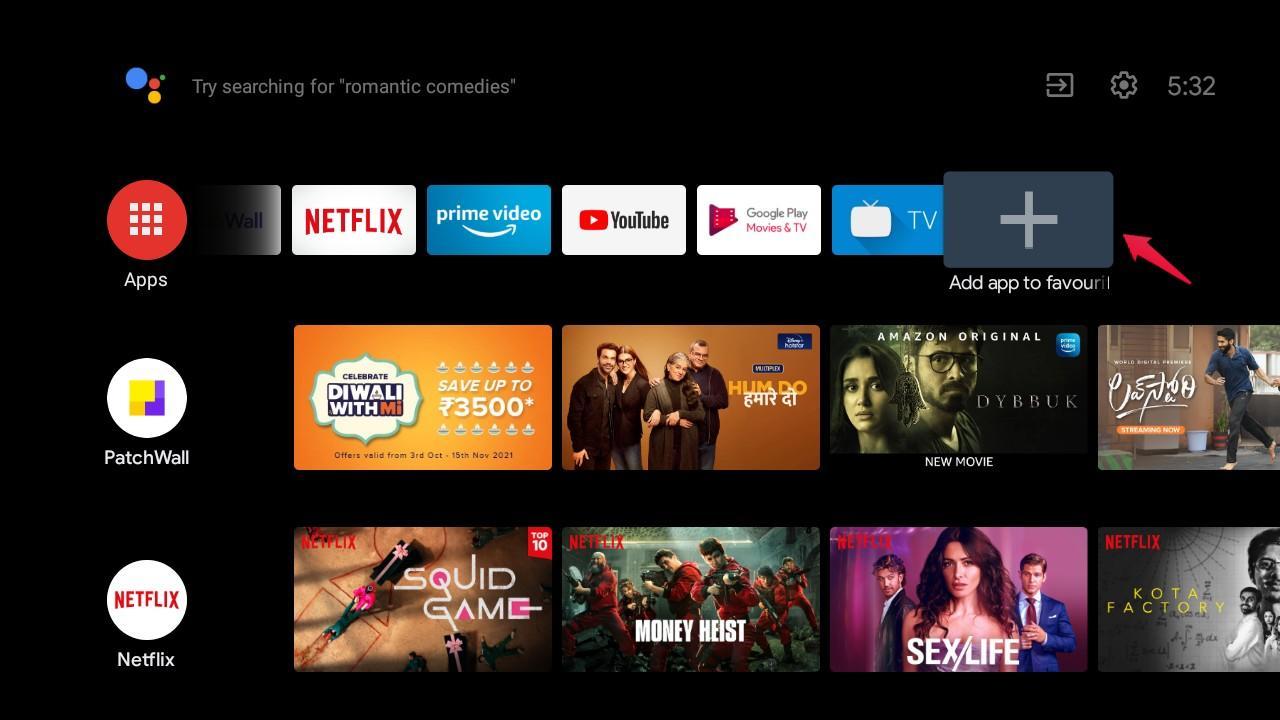
- Toca el ícono de más “+” presente en la página de inicio de tu Android TV.
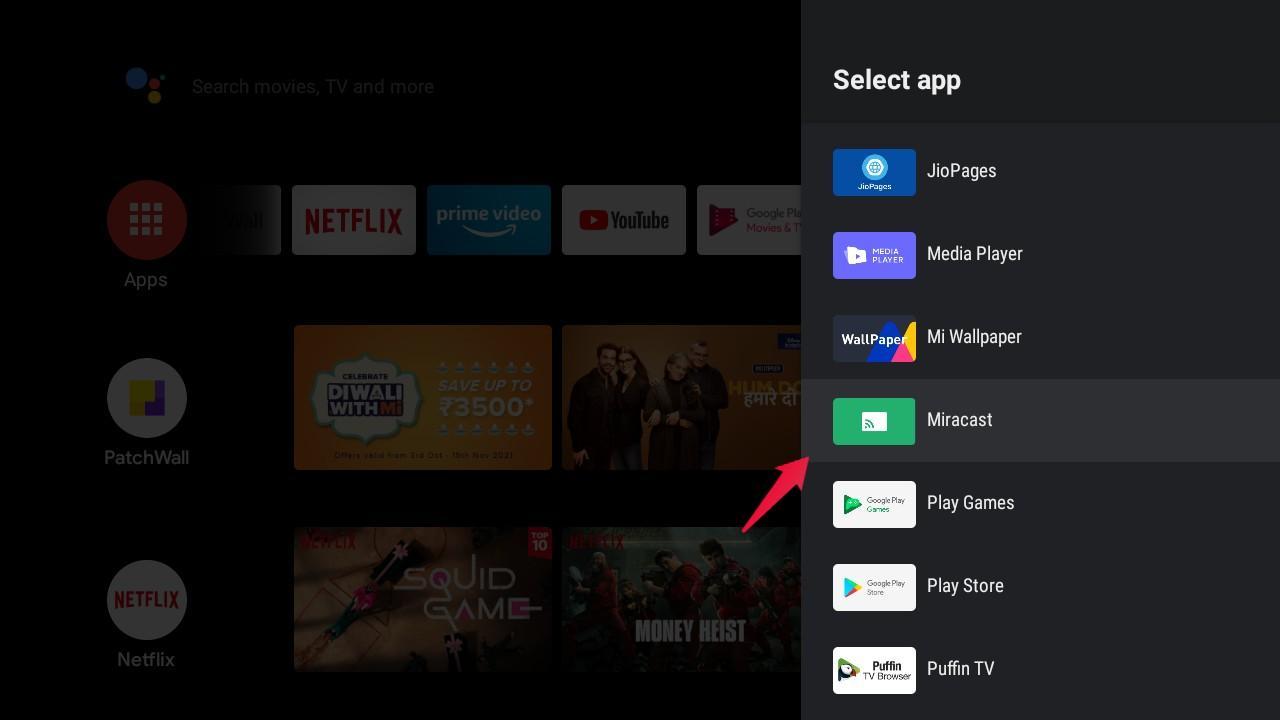
- Selecciona Miracast de la lista de opciones que aparece en la pantalla.
- Ahora, toca la opción Miracast para abrir la ventana de “ Pantalla Inalámbrica ”. Permanece en la pantalla mientras configuras tu computadora con Windows para la transmisión.
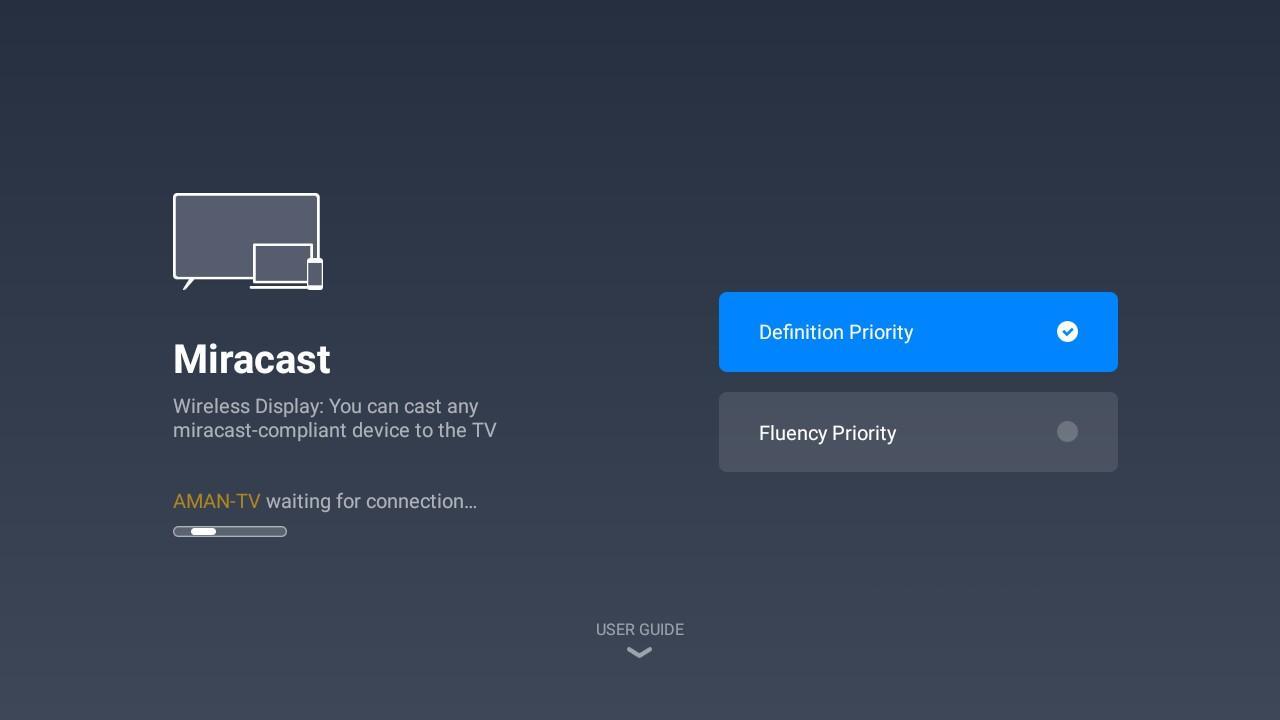
Aquí, “ Prioridad de definición ” indica que recibirás la mejor calidad de transmisión en tu Android TV, pero enfrentarás un ligero retraso en la sincronización de datos. Por otro lado, la “Prioridad de fluidez” indica que recibirás la sincronización de datos en tiempo real, pero con baja calidad de transmisión. Recomendamos optar por la opción de Prioridad de definición a menos que tengas un dispositivo de gama baja. - Ahora ve a Configuración > Aplicaciones > Características opcionales en Windows 11.
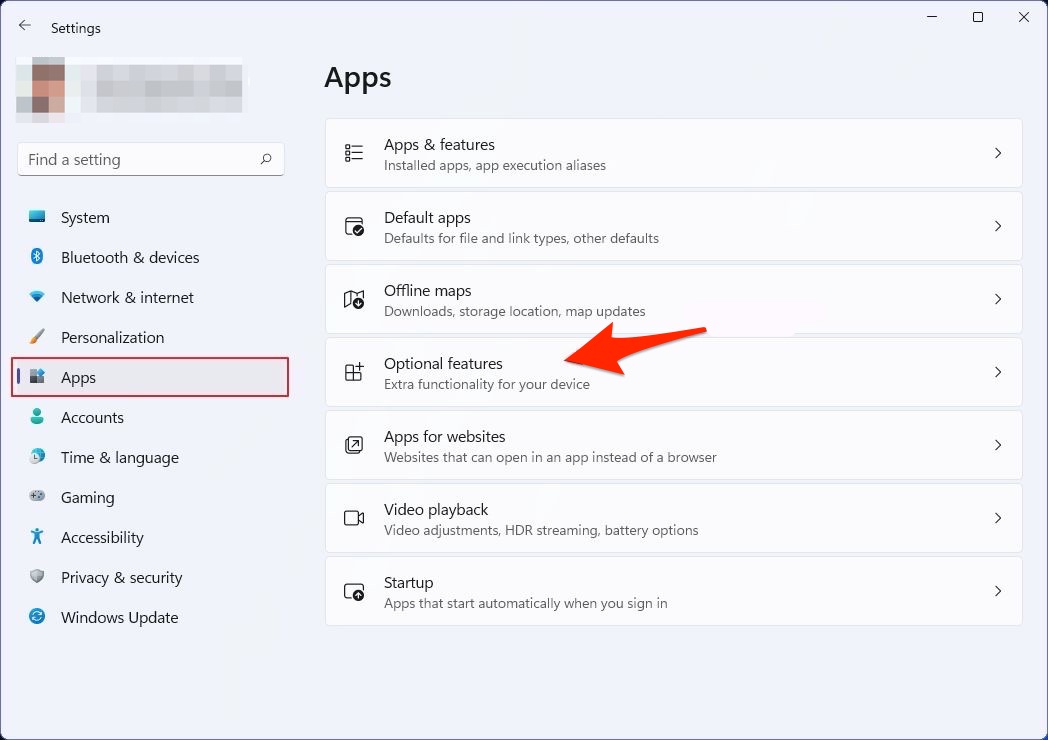
- Haz clic en el botón Ver características junto a Agregar una característica opcional y busca “pantalla inalámbrica”.
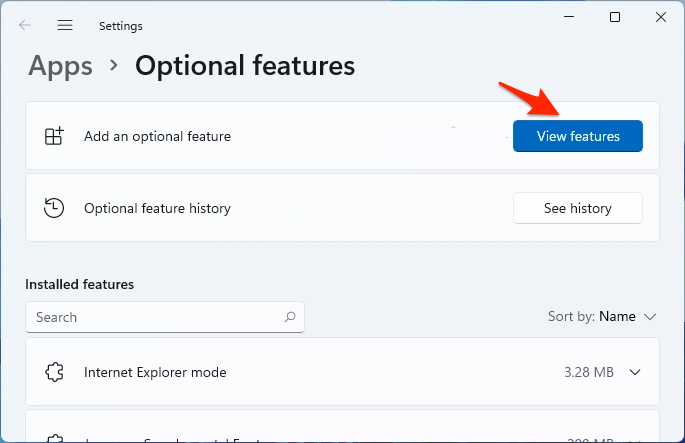
- Una vez que la aplicación aparezca, haz clic en Siguiente y luego en Instalar.
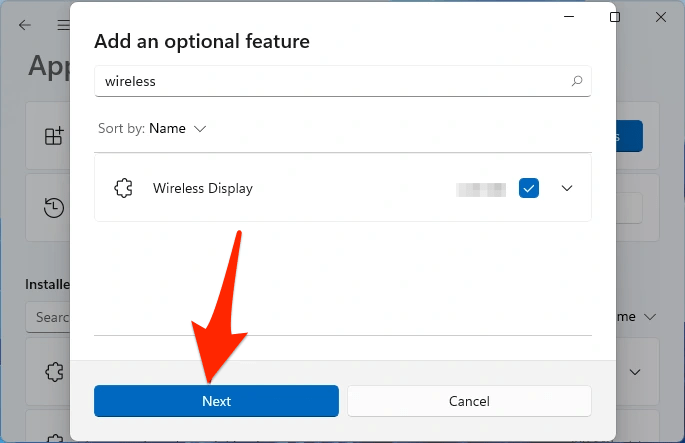
- Se descargará e instalará la característica en tu sistema.
- Presiona “ Windows + K ” para abrir el cuadro de diálogo “ Conectar ”. Contiene una lista de todos los dispositivos de pantalla y audio inalámbricos a los que puedes conectar tu computadora con Windows.
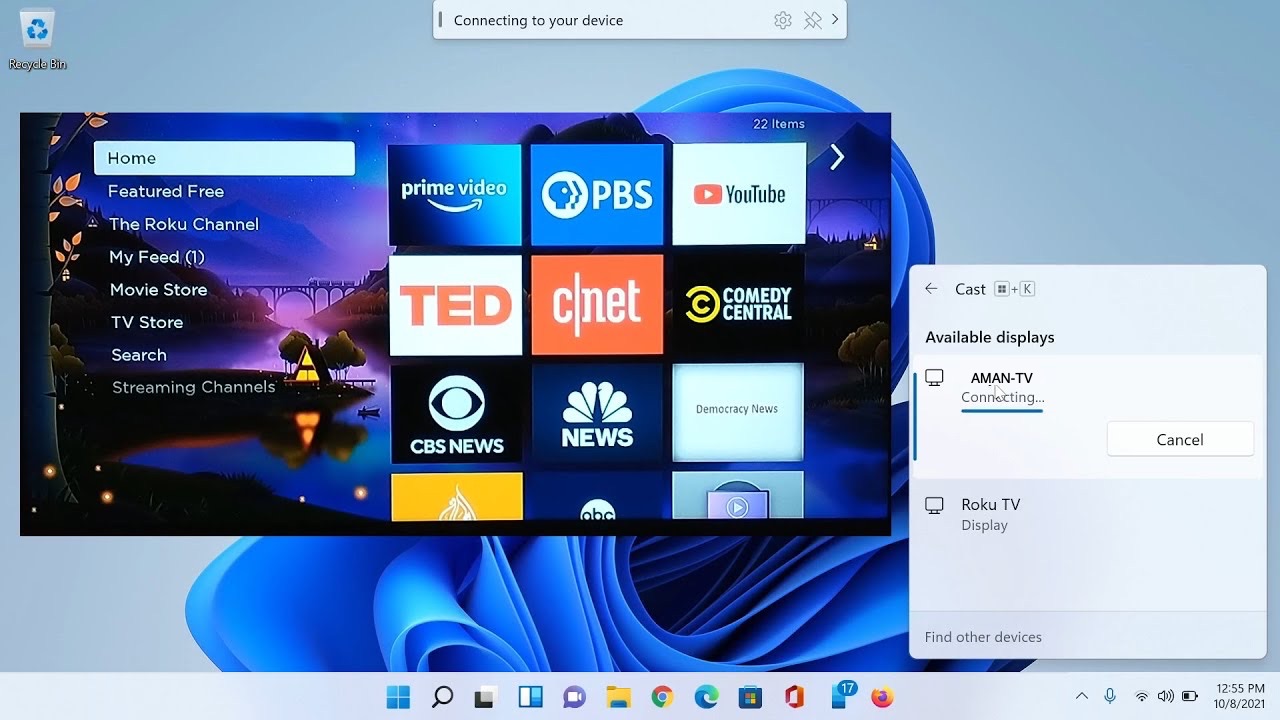
- De la lista de opciones, toca el nombre de tu Android TV. Ten en cuenta que tanto tu Android TV como tu computadora con Windows 11 deben estar conectados a la red Wi-Fi para que la transmisión sea posible.
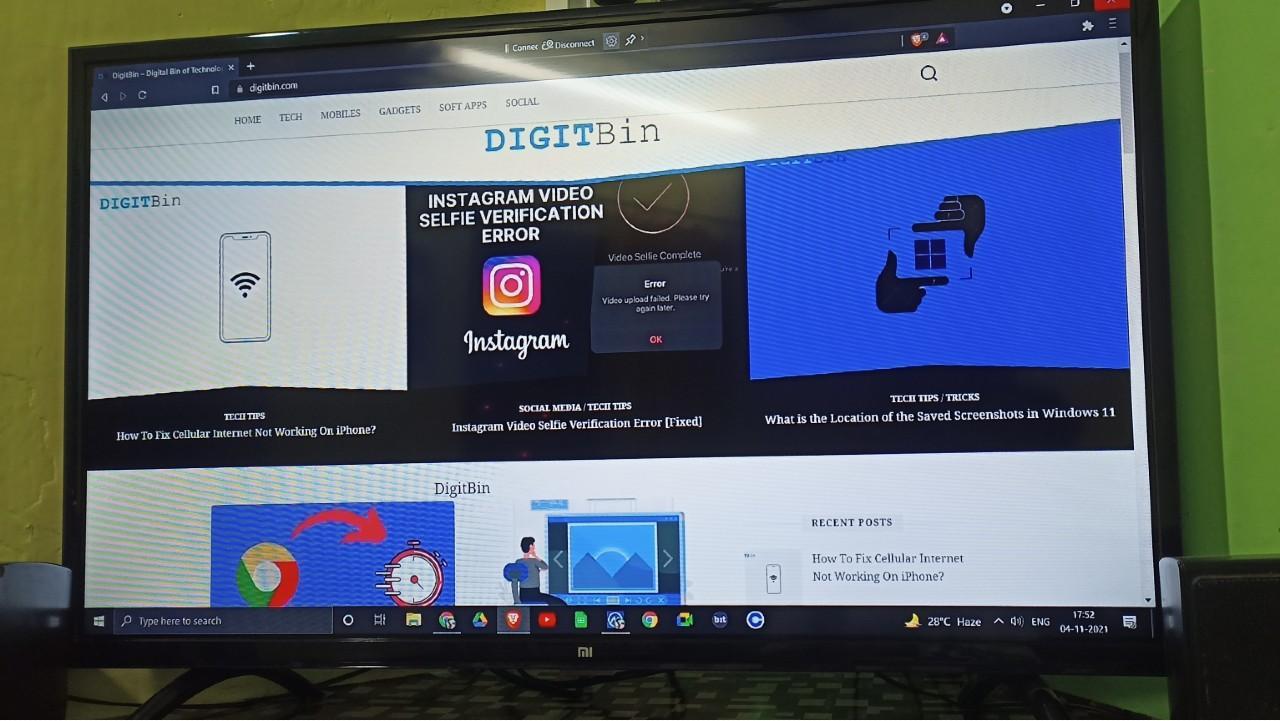
Eso es todo, verás que Windows 11 ha transmitido su pantalla en tu Android TV. Al igual que Chromecast, todas las acciones que realices en tu computadora con Windows se mostrarán en el Android TV. El proceso de transmisión será beneficioso si te gusta más ver películas y jugar. Incluso puedes extender o duplicar la pantalla presionando la tecla de acceso rápido “ Windows + P ”.
Palabras finales
Así que, esto fue todo sobre cómo transmitir Windows 11 en Android TV. Si tienes una computadora con Windows de gama alta y un Android TV con buenas especificaciones, puedes disfrutar de todas las actividades que realizas en una computadora con Windows en la pantalla más grande de tu Android TV. Además, háznos saber si enfrentas alguna dificultad en el proceso de transmisión.
Si tienes alguna opinión sobre ¿Cómo conectar Windows 11 a Android TV?, no dudes en dejarla en el cuadro de comentarios a continuación. También, suscríbete a nuestro canal de YouTube de DigitBin para tutoriales en video. ¡Salud!
Recibe nuevas publicaciones en tu bandeja de entrada.
No spam. Cancela la suscripción en cualquier momento.