Conversión de discos · 8 min read · Sep 09, 2025
Cómo convertir MBR a GPT sin perder datos (2023)
Para los usuarios de Windows que buscan aumentar su capacidad de almacenamiento o preparar sus discos para Windows 11, la transición de MBR a GPT es una tarea esencial e inevitable. Sin embargo, la pérdida de datos es un problema común durante este proceso.
¡No te preocupes! En esta publicación, exploraremos cómo convertir MBR a GPT sin perder datos. Ya sea que estés buscando un método de conversión sin problemas o simplemente tengas curiosidad sobre las diferencias entre GPT y MBR, te tenemos cubierto. Así que, quédate con nosotros.
Parte 1: Cosas importantes antes de convertir MBR a GPT
Antes de profundizar en las soluciones para convertir MBR a GPT sin perder datos, hay tres cosas que debes considerar de antemano.
Haz una copia de seguridad de tus datos: Esto no se puede enfatizar lo suficiente. Antes de hacer cualquier cosa, haz una copia de seguridad de todos tus datos importantes en un dispositivo de almacenamiento externo o en la nube. Convertir el estilo de partición implica cambios significativos en la estructura de tu disco, y siempre existe el riesgo de pérdida de datos durante este proceso.
Verifica la compatibilidad: Aunque la mayoría de los sistemas operativos Windows, incluidos Windows 7 y posteriores, son compatibles con GPT, es una buena idea verificar esto para evitar problemas potenciales.
Habilitar el modo UEFI: Para aprovechar al máximo GPT, utiliza el modo de arranque UEFI en Windows. Esto no solo mejora el rendimiento del sistema, sino que también permite características como capacidades de disco más extensas. Aquí te mostramos cómo hacerlo:
Paso 1: Reinicia tu computadora. Luego, presiona la tecla F2 (posiblemente otras teclas) durante el proceso de arranque.
Paso 2: Navega al menú “Arranque”.
Paso 3: Cambia el modo de arranque de “Legacy” a “UEFI.”
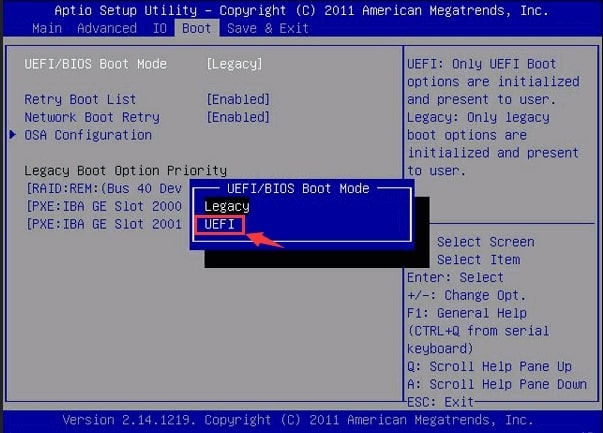
Paso 4: Guarda la configuración y sal.
Ahora, estás listo para cambiar MBR a GPT sin pérdida de datos.
Parte 2: ¿Cómo convertir MBR a GPT sin perder datos?
2.1 La forma definitiva de convertir MBR a GPT sin pérdida de datos
Si te preguntas cómo convertir MBR a GPT sin perder datos, 4DDiG Partition Manager puede ser tu opción ideal.
Este potente software permite a los usuarios convertir entre MBR y GPT sin problemas y garantiza la seguridad de los datos al clonar tu disco duro. El proceso operativo es sencillo y la interfaz es amigable, lo que lo hace particularmente adecuado para aquellos con experiencia limitada en computadoras.
A continuación se presenta una guía paso a paso sobre cómo convertir MBR a GPT utilizando 4DDiG Partition Manager:
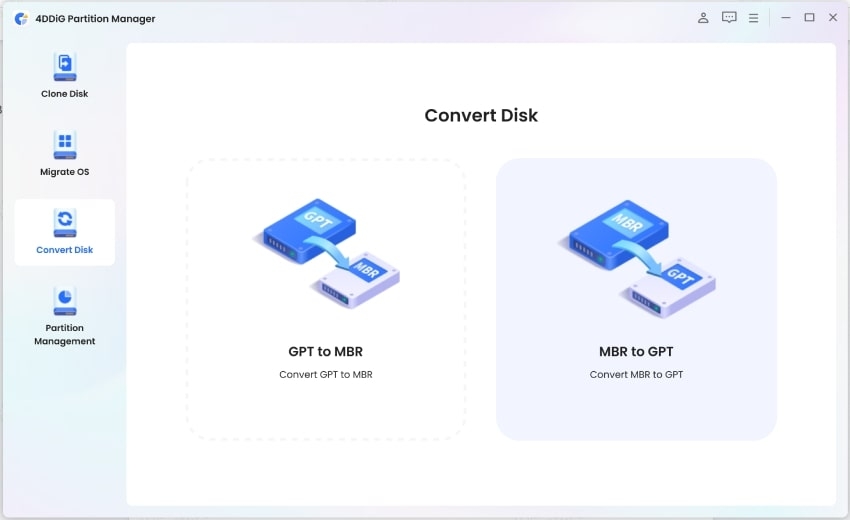
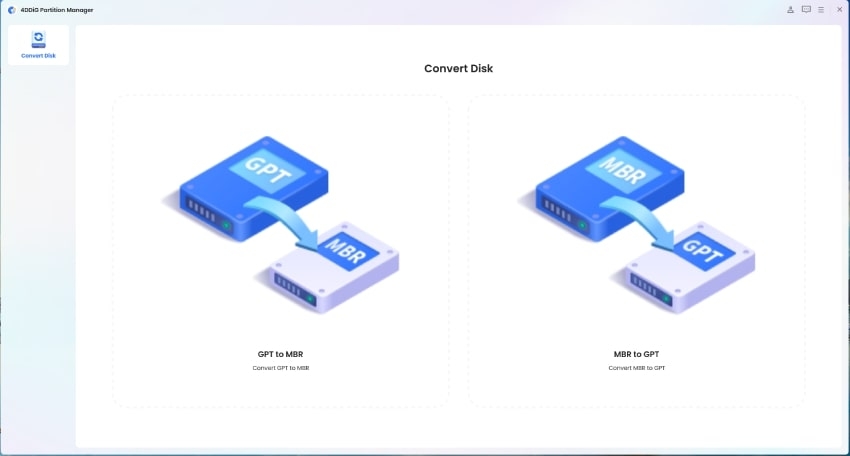
Paso 1: Instala y lanza 4DDiG Partition Manager en tu Windows. En la barra lateral izquierda, localiza y haz clic en “Convertir Disco.” Luego, selecciona la opción “Convertir MBR a GPT” para continuar.
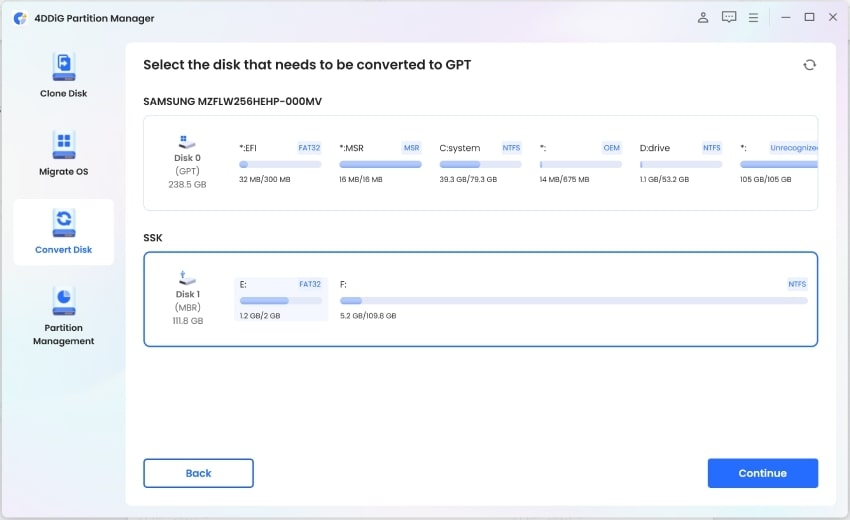
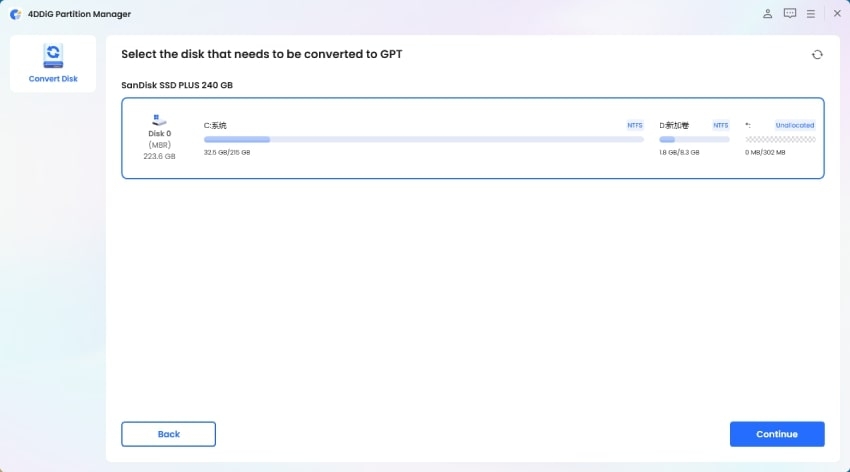
Paso 2: Elige el disco que deseas convertir, luego haz clic en “Continuar.” El programa descargará un componente necesario si conviertes tu disco del sistema.
Una vez que la descarga esté completa, tu computadora se reiniciará y entrará automáticamente en un entorno especializado. Para discos externos, el programa manejará la conversión sin reiniciar el sistema.
Paso 3: Luego, la aplicación comenzará en un entorno especializado. Elige la opción “Convertir MBR a GPT.”
Paso 4: Elige el disco que deseas convertir y haz clic en “Continuar.” Solo podrás ver tu disco del sistema en este entorno especializado.
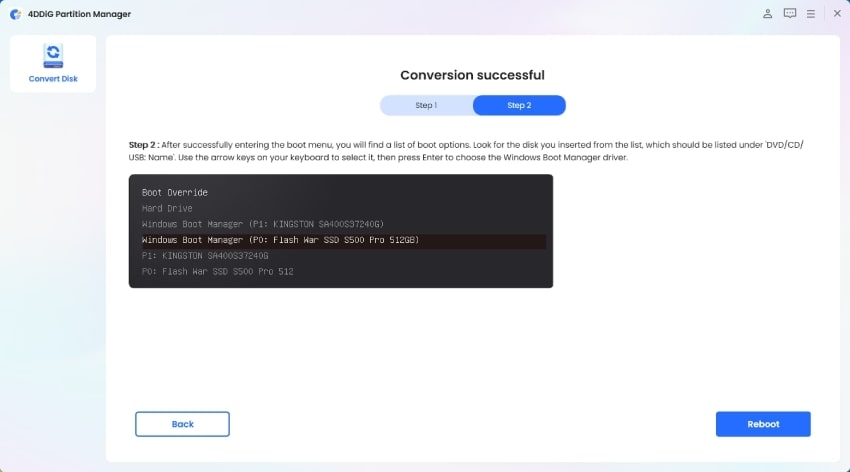
Paso 5: Espera pacientemente a que la conversión del disco sea exitosa. Finalmente, debes seguir las instrucciones proporcionadas para iniciar tu computadora correctamente. De lo contrario, podrías encontrar problemas de arranque.
2.2: Convertir MBR a GPT sin pérdida de datos a través del símbolo del sistema
Otro método para convertir MBR a GPT sin perder datos es utilizar la utilidad diskpart de Windows.
Esta opción es más adecuada para usuarios con conocimientos técnicos. Si no te sientes cómodo con las herramientas de línea de comandos, hay un mayor riesgo de cometer errores, como seleccionar el disco o partición incorrectos.
Para hacerlo, sigue estos pasos:
Paso 1: Presiona las teclas “Win + X” en tu teclado y elige “Símbolo del sistema (Admin)” del menú.
Paso 2: Escribe “ diskpart “ y presiona Enter para ejecutar.
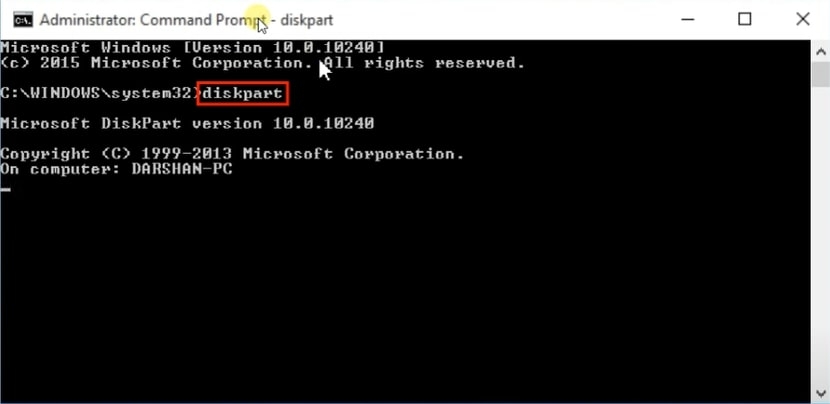
Paso 3: Sigue escribiendo “ list disk “ y presiona Enter. Luego, debes anotar el número del disco correspondiente al disco que deseas convertir a GPT.
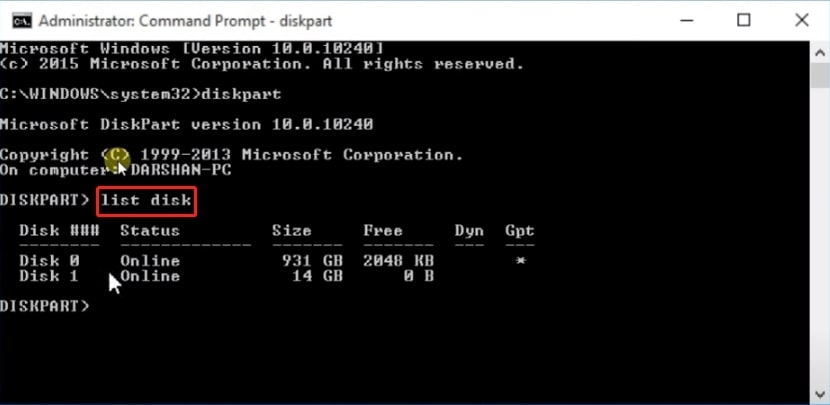
Paso 4: Escribe “ select disk 1,” donde “ 1 “ es el número del disco MBR que deseas convertir.
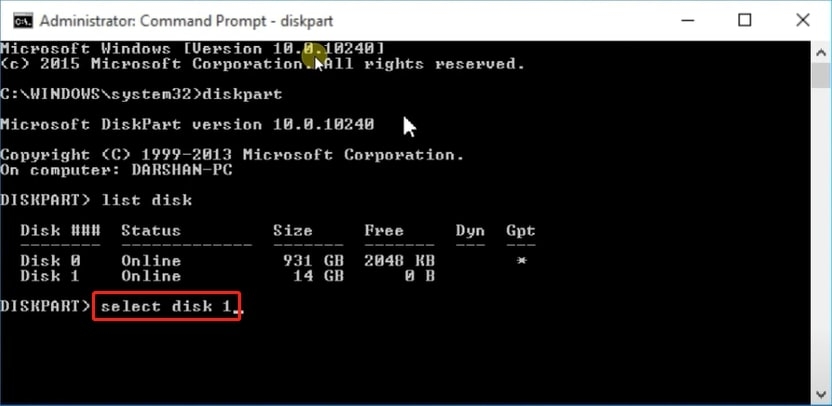
Paso 5: Ahora, escribe el comando “ clean “. Este comando eliminará todos los datos de tu disco.
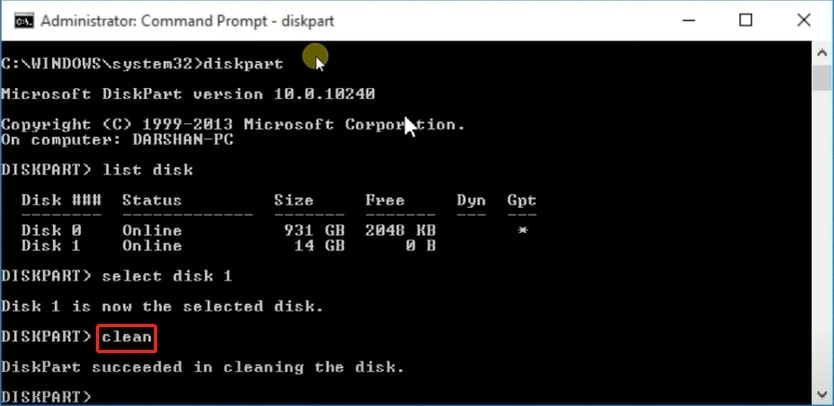
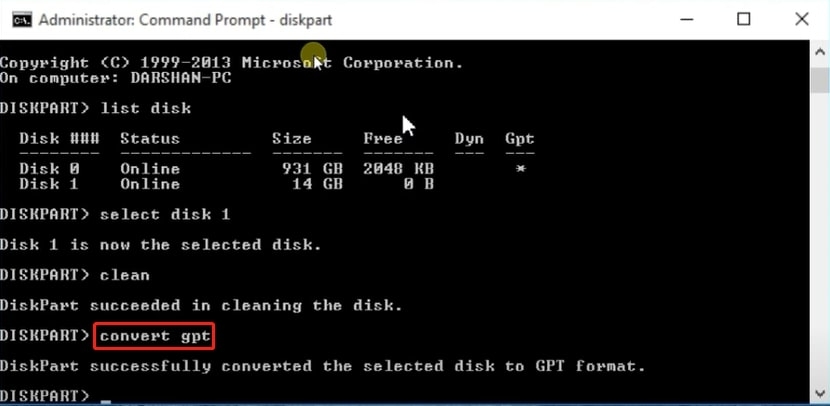
Paso 6: Escribe “ convert GPT “ y presiona Enter.
2.3: Convertir MBR a GPT sin perder datos utilizando la administración de discos
Puedes convertir fácilmente MBR a GPT sin pérdida de datos con la administración de discos. Sin embargo, la administración de discos solo puede convertir espacio libre no asignado de MBR a GPT. Por lo tanto, es posible que debas eliminar algunas particiones para hacer espacio durante el proceso de conversión. Aquí te mostramos cómo:
Paso 1: Haz clic derecho en el botón “ Inicio “ y selecciona “ Administración de discos.”
Paso 2: Localiza el disco que deseas convertir a GPT. Luego, haz clic derecho en cada volumen uno por uno y elige “ Eliminar volumen.”
Paso 3: Finalmente, haz clic derecho en el disco en la Administración de discos (no en las particiones) y selecciona “Convertir a disco GPT.”
2.4: Convertir MBR a GPT sin perder datos con MBR2GPT
Si haces preguntas como ‘software gratuito para convertir MBR a GPT sin pérdida de datos’ en sitios de ayuda o foros tecnológicos, probar MBR2GPT.exe probablemente será la respuesta más común que recibas.
Desarrollada por Microsoft, esta herramienta es completamente gratuita y puede llevar a cabo tareas de conversión de discos del sistema de manera eficiente. Sí, lo escuchaste bien. No admite la conversión de discos de datos de MBR a GPT. Para cambiar MBR a GPT sin pérdida de datos, sigue estos pasos:
Paso 1: Presiona Windows + S y busca “ Símbolo del sistema.” Luego, haz clic derecho en “Símbolo del sistema” en los resultados de búsqueda y elige “ Ejecutar como administrador.”
Paso 2: Antes de ejecutar la conversión, te recomendamos usar el comando “ chkdsk /f “ para escanear y reparar cualquier error en el disco.
Paso 3: Ahora, escribe “ MBR2GPT /convert /disk:1 /allowfullos “ y presiona Enter. Reemplaza “ 1 “ con el número del disco que deseas convertir.
¡Eso es todo! Puedes despedirte de cualquier preocupación sobre cómo convertir MBR a GPT sin perder datos.
Parte 3: ¿Cuál es la diferencia? GPT vs MBR en Windows 11
GPT vs MBR en Windows 11: ¿cuál es mejor? Esta sección explicará las diferencias entre estos dos esquemas de particionamiento desde tres aspectos:
3.1 GPT vs MBR en Windows 11: Capacidad del disco
GPT no tiene un límite práctico en el tamaño de los dispositivos de almacenamiento que puede soportar. De hecho, puede manejar capacidades de almacenamiento extremadamente grandes, hasta 9.4 zettabytes.
Por el contrario, MBR solo puede abordar dispositivos de almacenamiento con un tamaño máximo de 2.2 terabytes. Si planeas usar un dispositivo de almacenamiento muy grande, GPT puede ser tu opción ideal.
3.2 GPT vs MBR en Windows 11: Compatibilidad
Las versiones modernas de Windows, incluidos Windows 11, Windows 8/8.1 y Windows 7 (con actualizaciones), son totalmente compatibles con GPT. Pueden arrancar y trabajar con discos particionados en GPT sin problemas. Sin embargo, si aún utilizas versiones más antiguas de Windows, MBR ofrece mejor compatibilidad en comparación con GPT.
3.3 GPT vs MBR en Windows 11: Números de partición
MBR es un esquema de particionamiento más antiguo que se ha utilizado durante muchos años. Soporta hasta cuatro particiones primarias o tres primarias o una partición extendida. Sin embargo, GPT admite hasta 128 particiones primarias por defecto, y este límite puede ampliarse si es necesario.
Cómo convertir MBR a GPT sin perder datos Preguntas Frecuentes
Q1: ¿Convertir el disco de MBR a GPT borra datos?
Generalmente, convertir un disco de MBR a GPT no debería borrar tus datos. Sin embargo, durante el proceso de conversión, puedes experimentar pérdida de datos debido a operaciones incorrectas o eventos inesperados.
Si deseas convertir MBR a GPT sin perder datos, te recomendamos encarecidamente utilizar herramientas confiables como 4DDiG Partition para ayudarte a realizar esta tarea.
Q2: ¿Puedo convertir MBR a GPT sin reinstalar Windows?
Claro, aquí hay cuatro métodos que te permiten convertir un disco de MBR a GPT sin reinstalar Windows:
Usando DiskPart
Usando la Administración de discos
Usando software confiable de conversión de discos
Usando MBR2GPT.exe
Q3: ¿Debería convertir MBR a GPT?
Si tu disco es más grande de 2 TB o utilizas un sistema operativo moderno como Windows 11 o 10, convertir de MBR a GPT puede ser una buena idea.
En tales casos, GPT demuestra una compatibilidad superior en comparación con MBR y ofrece características adicionales, como soporte para unidades más grandes y una mejor gestión de particiones.
Conclusión
Desde que Microsoft anunció que Windows 11 solo admitiría GPT, aprender a convertir MBR a GPT sin perder datos se ha convertido en una habilidad imprescindible para cada usuario de Windows.
En este artículo, hemos discutido cuatro métodos efectivos para convertir un disco de MBR a GPT.
Cada solución tiene sus pros y contras, así que elige la que mejor se adapte a tu nivel.
Lectura adicional:
¿Cómo comprobar la salud del HDD y SSD en Windows?
¿Por qué los usuarios de Windows 10 no están actualizando a Windows 11?
Todo sobre Windows 12 (filtraciones, características, lanzamiento, requisitos)
Recibe nuevas publicaciones en tu bandeja de entrada.
No spam. Cancela la suscripción en cualquier momento.