Android Photos · 6 min read · Jan 15, 2026
Cómo copiar y pegar fotos en Android

Admitámoslo, encontrar una foto en la aplicación de galería no es una tarea fácil, especialmente cuando todas las fotos están en la misma carpeta, sin categorizar. Entonces, ¿hay una mejor manera? Sí, la hay. Simplemente puedes copiar la foto que deseas de la galería o de cualquier otra aplicación compatible y pegarla donde quieras.
Copiar y pegar fotos es la solución más óptima para compartirlas en cualquier lugar, ya sea que esté guardada en tu almacenamiento local o no. En esta guía, te mostraremos cómo puedes hacer exactamente eso en tu Samsung, OnePlus, realme, OPPO, Xiaomi, POCO, Pixel o cualquier otro teléfono Android. Comencemos.
Instalar Gboard y activar el portapapeles
La forma universal de pegar imágenes en cualquier lugar es usar Gboard. Gboard te permite guardar fotos en el portapapeles, para que puedas almacenar fácilmente múltiples imágenes copiadas y pegarlas según sea necesario. Ten en cuenta que algunas aplicaciones pueden no admitir este tipo de inserción de imágenes (por ejemplo, PicsArt, CapCut y Google Docs).
Si ya tienes Gboard instalado en tu teléfono, puedes activar el portapapeles y saltar a la siguiente sección. Si no, sigue los pasos a continuación.
- Toca este enlace para descargar Gboard en tu teléfono.
- Una vez descargado, abre la aplicación Gboard y concede todos los permisos requeridos.
- Reemplaza tu teclado actual por Gboard desde la aplicación Configuración.
Activar el portapapeles
El portapapeles te permite copiar y guardar imágenes (y texto) para pegarlas más tarde. Aquí te mostramos cómo activarlo:
- Abre Gboard. Si no encuentras el ícono de la aplicación, simplemente toca el ícono de engranaje en el teclado.
- Ahora, toca en Portapapeles.
- Activa el interruptor junto a “Mostrar texto e imágenes copiados recientemente en la barra de sugerencias.”
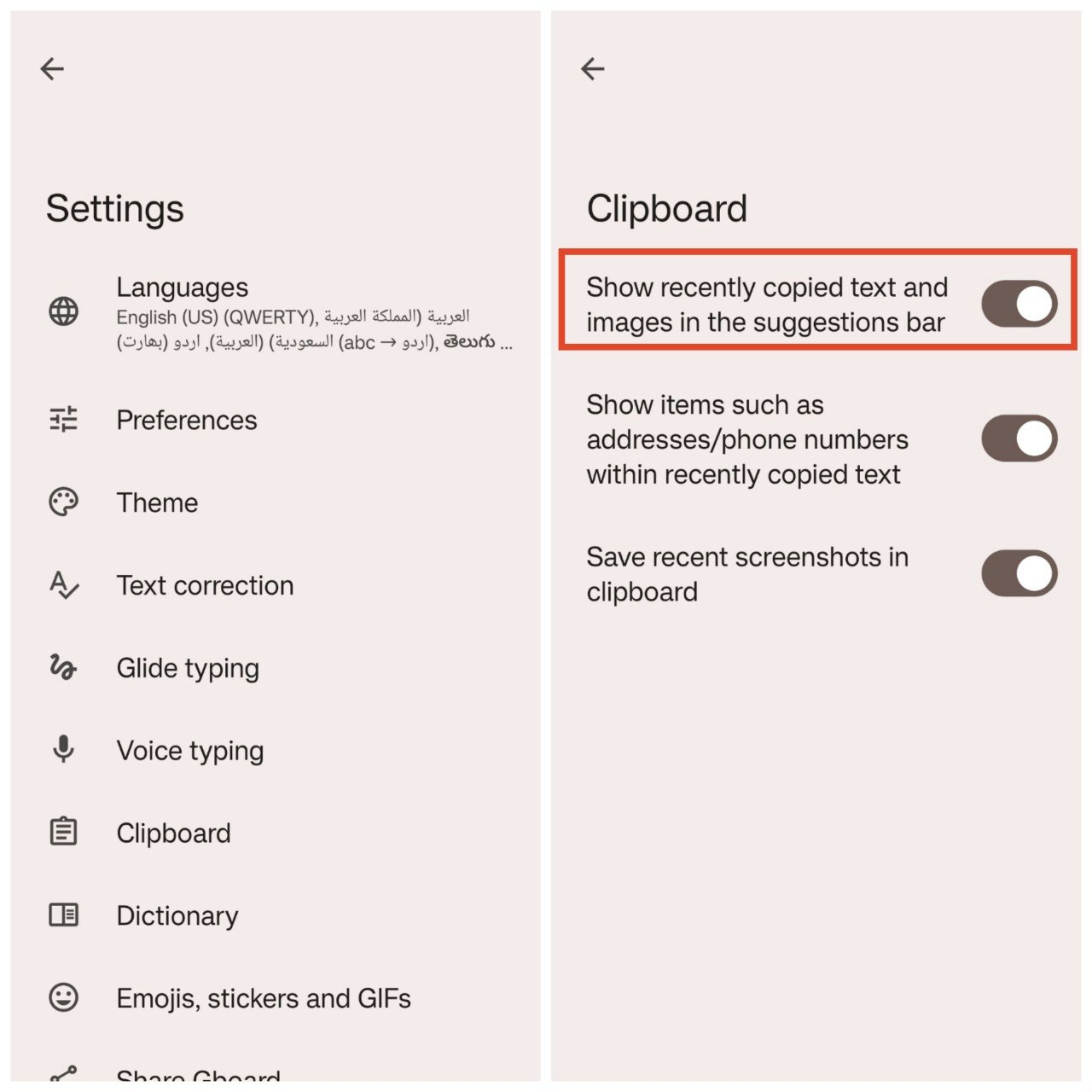
Consejo: Activa el interruptor “Guardar capturas de pantalla recientes en el portapapeles” para guardar automáticamente las capturas de pantalla tomadas recientemente en tu portapapeles.
Copiar y pegar imágenes desde la galería o cualquier otra aplicación
Ahora, hablemos de lo que realmente importa. Copiar y pegar imágenes desde tu aplicación de galería a cualquier aplicación compatible es tan simple como hacer clic en unos pocos botones. Sigue los pasos a continuación.
En Samsung
Samsung te permite copiar fotos directamente desde la galería. Incluso puedes copiar múltiples fotos si lo deseas. Estas fotos se copian en el portapapeles de tu teclado así como en el portapapeles de la barra lateral de Samsung.
- Abre la aplicación Galería.
- Toca la imagen que deseas copiar.
- Ahora, toca en los puntos suspensivos (tres puntos) en la esquina superior derecha.
- Selecciona Copiar al portapapeles.
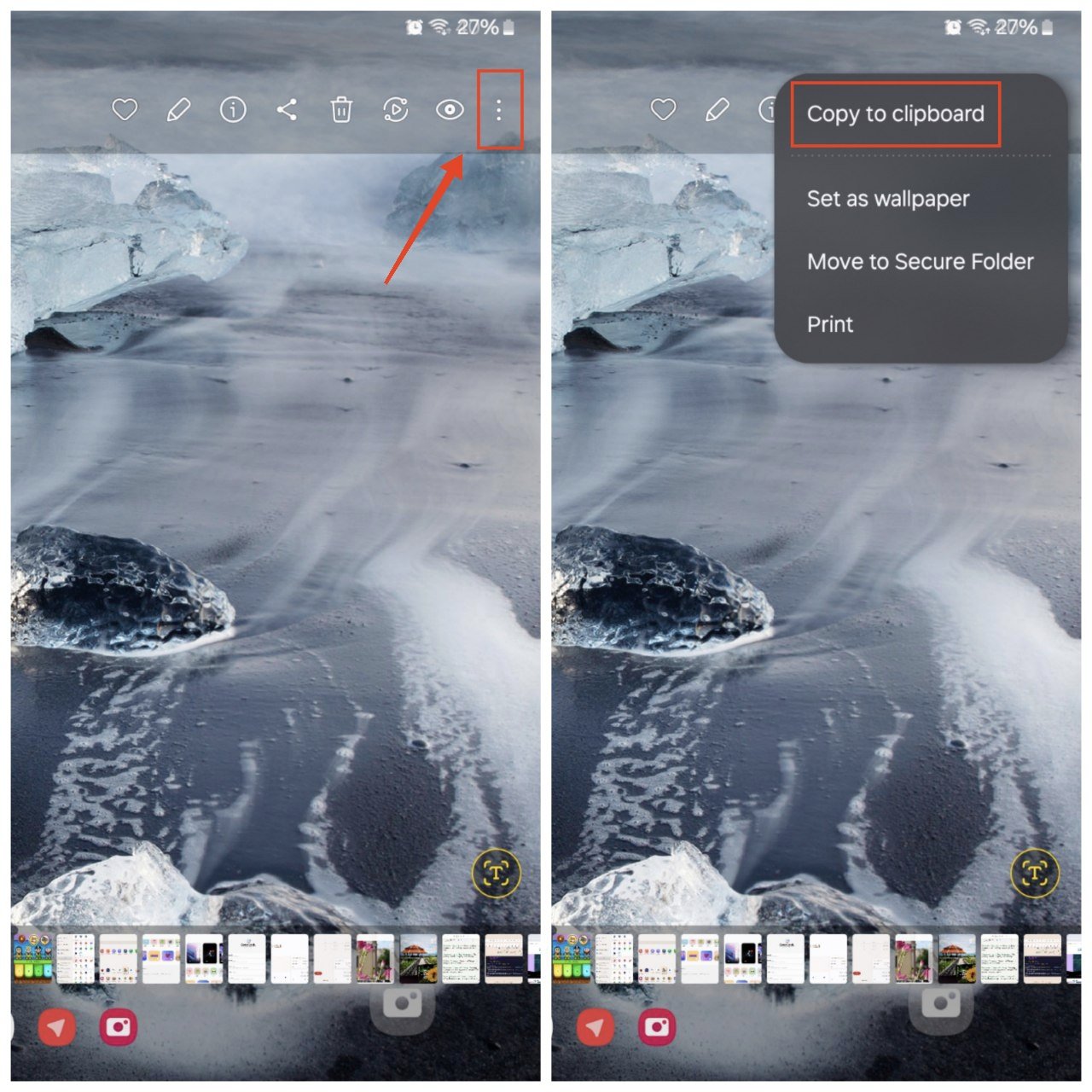
- También puedes copiar múltiples imágenes si lo deseas: simplemente selecciona las imágenes que deseas copiar, toca en los puntos suspensivos y selecciona Copiar al portapapeles.
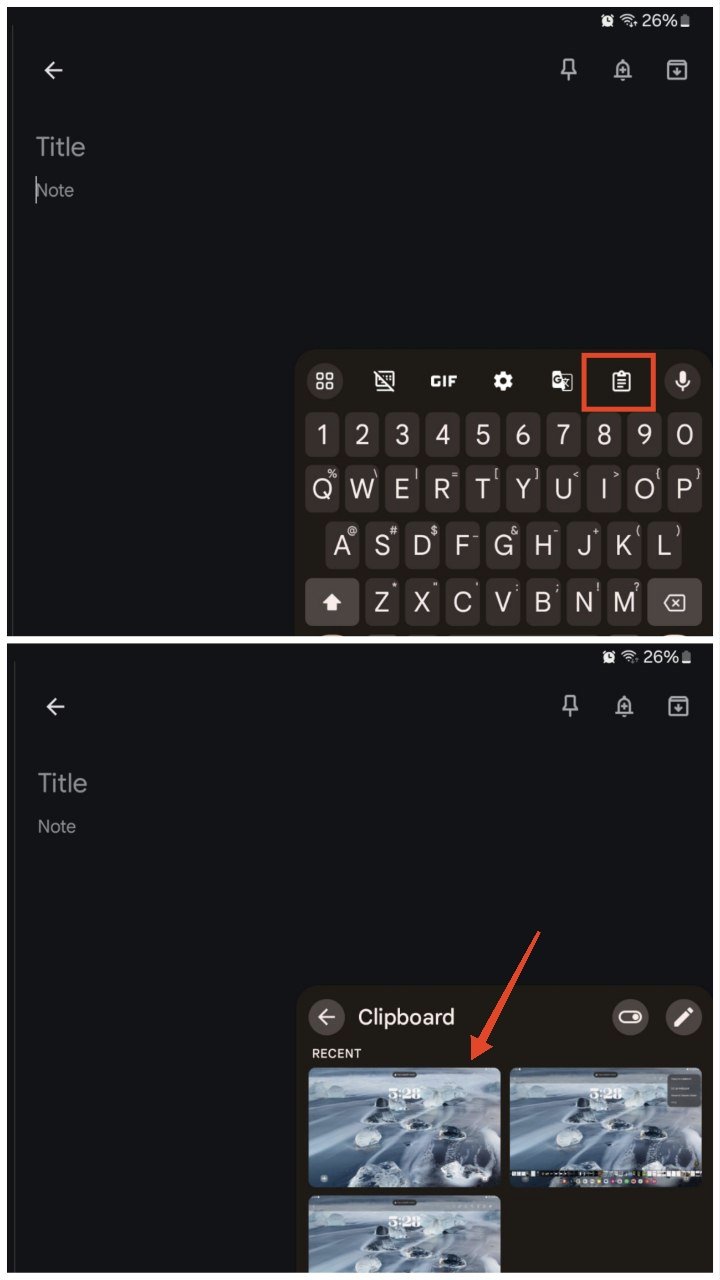
- La imagen aparecerá en el portapapeles de tu teclado.
- Dirígete a la aplicación donde deseas pegar la foto, toca en el ícono de menú, seguido del ícono de portapapeles, y pega esa foto directamente.
En OnePlus/Realme/OPPO
Aunque no puedes copiar fotos de la galería en teléfonos OnePlus, Realme y OPPO, lo que puedes hacer es guardarlas en el Dock de archivos.
¿Qué más? El Dock de archivos también puede copiar texto, videos y otros tipos de archivos mientras los sincroniza con tu cuenta de OnePlus/realme/OPPO. Aquí te mostramos cómo puedes usar el Dock de archivos para copiar y pegar fotos.
- Abre la aplicación Galería.
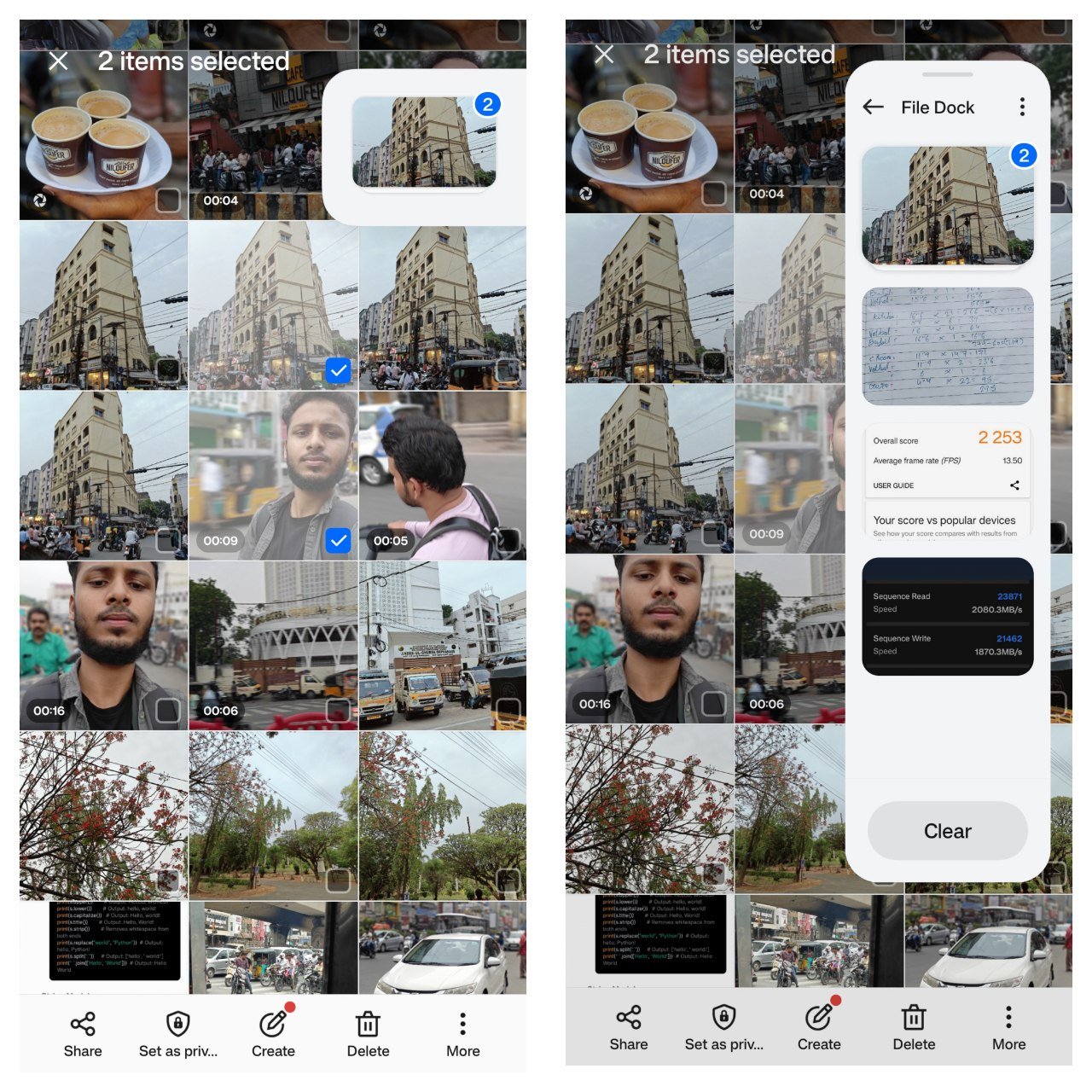
- Toca y mantén presionada la foto o video que deseas copiar. También puedes seleccionar múltiples elementos.
- Ahora, arrastra y suelta estos en la barra lateral de tu teléfono en el Dock de archivos.
- Abre la aplicación deseada en tu teléfono.
- Ahora, abre la barra lateral y toca en Dock de archivos.
- Arrastra y suelta la foto o video deseado.
En Xiaomi/Redmi/POCO
Si eres usuario de Xiaomi, puedes copiar fotos directamente desde la aplicación de galería y guardarlas en tu portapapeles. Aquí te mostramos cómo.
- Abre la aplicación Galería.
- Toca la imagen que deseas copiar.
- Ahora, toca en el botón Más en la esquina inferior derecha.
- Selecciona Copiar.
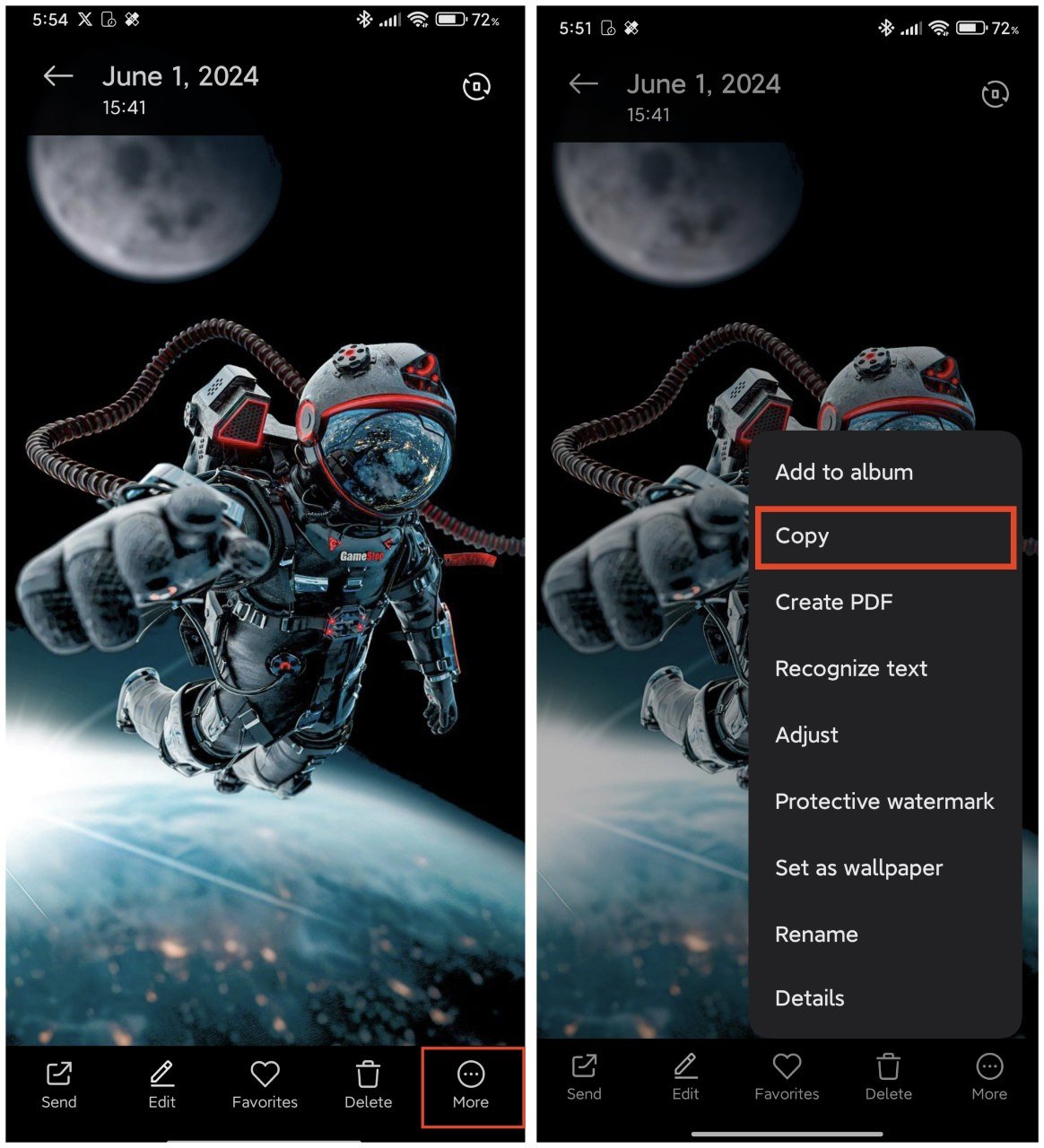
- La imagen aparecerá en el portapapeles de tu teclado.
- Dirígete a la aplicación donde deseas pegar la foto, toca en el ícono de menú seguido del ícono de portapapeles, y pega esa foto directamente.
En Pixel/Nothing
Si estás usando un Pixel o un Nothing y no puedes encontrar la opción para copiar fotos, eso es porque no hay tal opción (al menos en la aplicación de Fotos). Sin embargo, hay una solución ingeniosa. Simplemente haz lo siguiente:
- Abre la imagen que deseas copiar.
- Ahora, ve al menú reciente (toca el botón reciente o desliza hacia arriba desde la parte inferior y mantén).
- Toca y mantén presionada la imagen que deseas copiar.
- Selecciona Copiar.
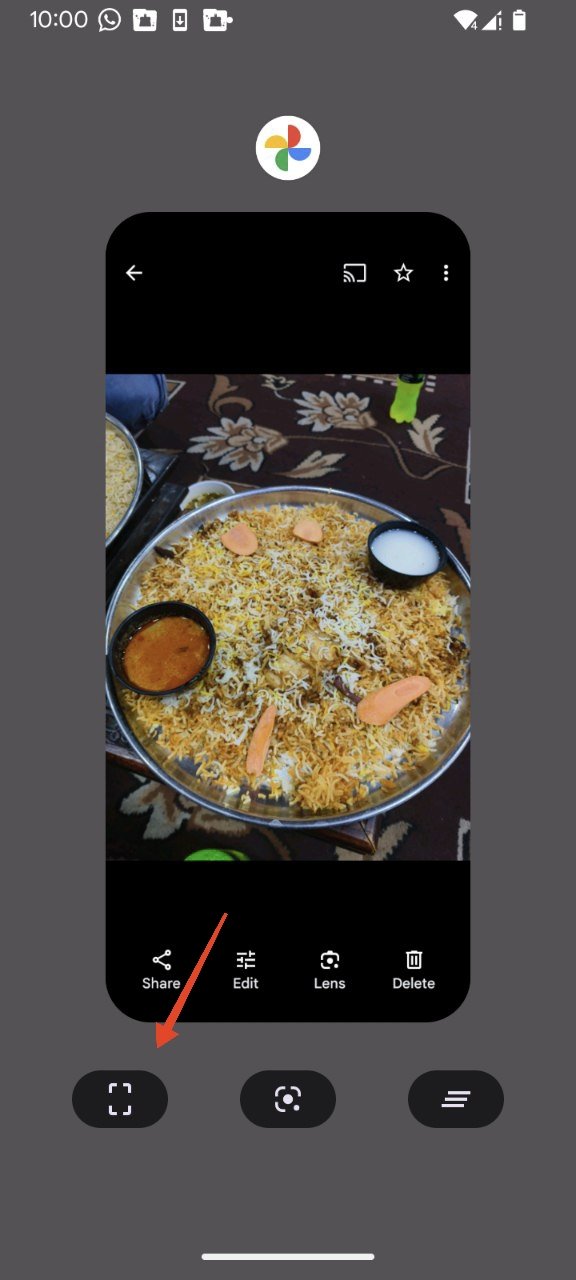
Ten en cuenta que esto puede no darte los mejores resultados. La imagen puede ser recortada a tu gusto. Así que, si no estás satisfecho con los resultados, prueba la otra solución que he mencionado a continuación.
¿Tu teléfono no está en la lista? Prueba esta solución alternativa
Si tu teléfono, por alguna razón, no está en la lista, aquí tienes lo que puedes hacer.
- Ve a configuración de Gboard.
- Toca en Portapapeles.
- Ahora, activa el interruptor junto a “Guardar capturas de pantalla recientes en el portapapeles.”
- Toma una captura de pantalla o una captura parcial de la imagen que deseas copiar al portapapeles.
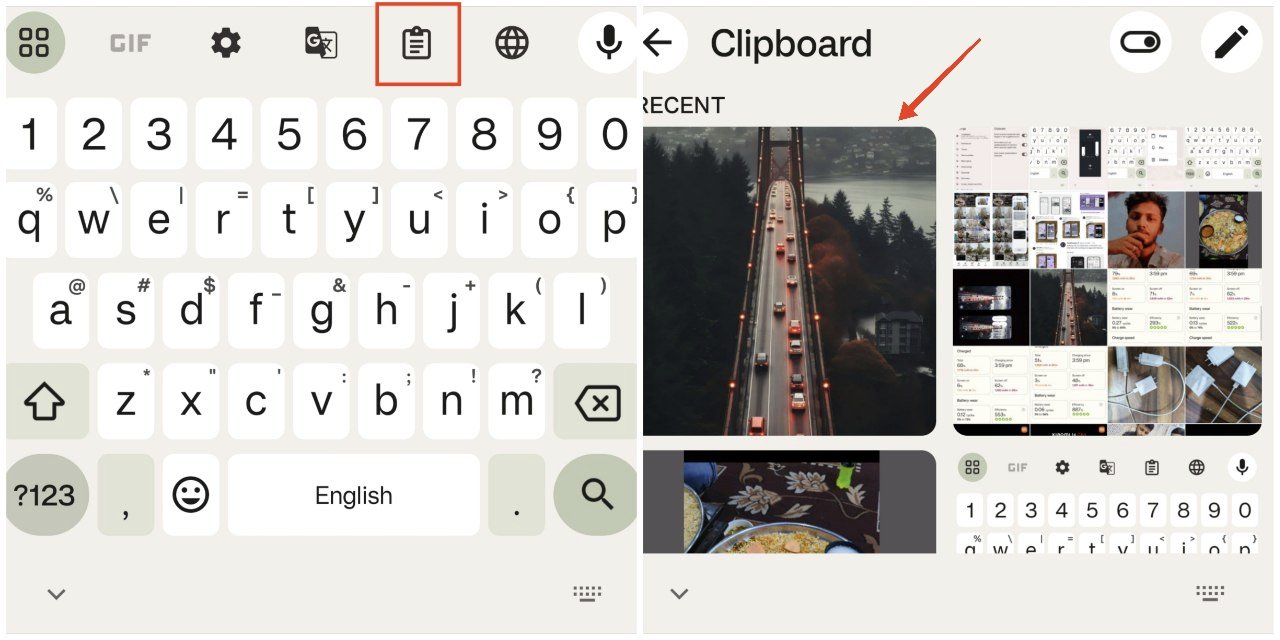
- Esta captura de pantalla aparecerá automáticamente en el portapapeles de Gboard.
Copiar y pegar fotos desde Chrome
Copiar y pegar fotos desde un navegador web como Chrome es muy conveniente, especialmente cuando deseas obtener una imagen rápidamente sin la molestia de descargar.
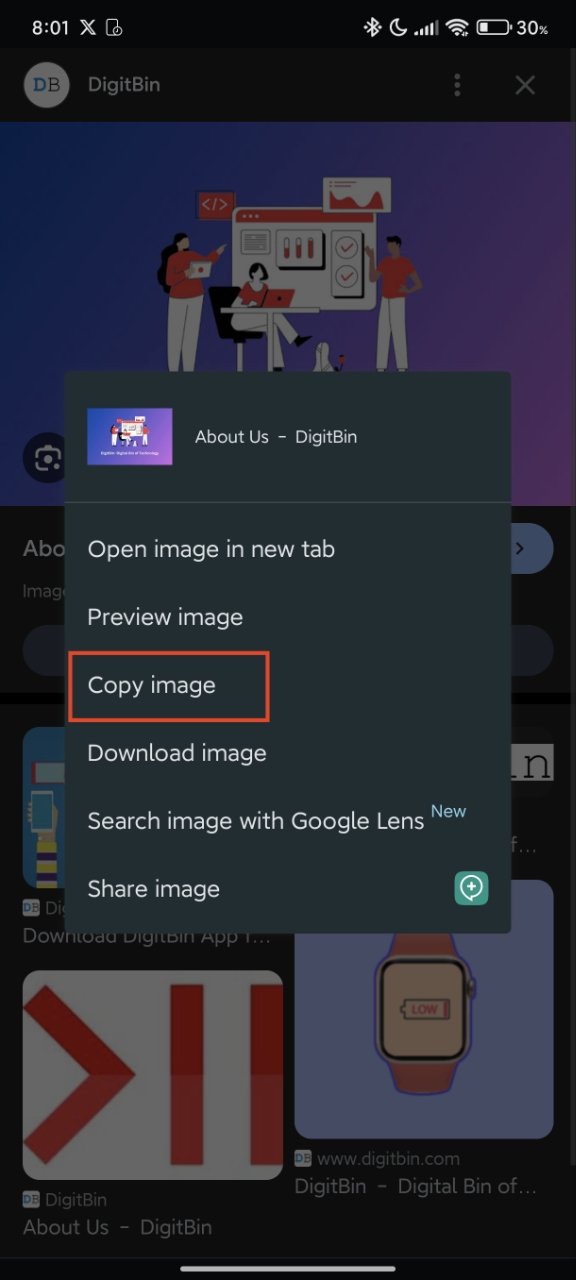
- Abre la aplicación Chrome o simplemente cualquier navegador.
- Encuentra una imagen que deseas copiar.
- Toca y mantén presionada la imagen, luego selecciona Copiar imagen. La imagen aparecerá en el portapapeles de tu teclado.
- Dirígete a la aplicación donde deseas pegar la foto, toca en el ícono de menú seguido del ícono de portapapeles, y pega esa foto directamente.
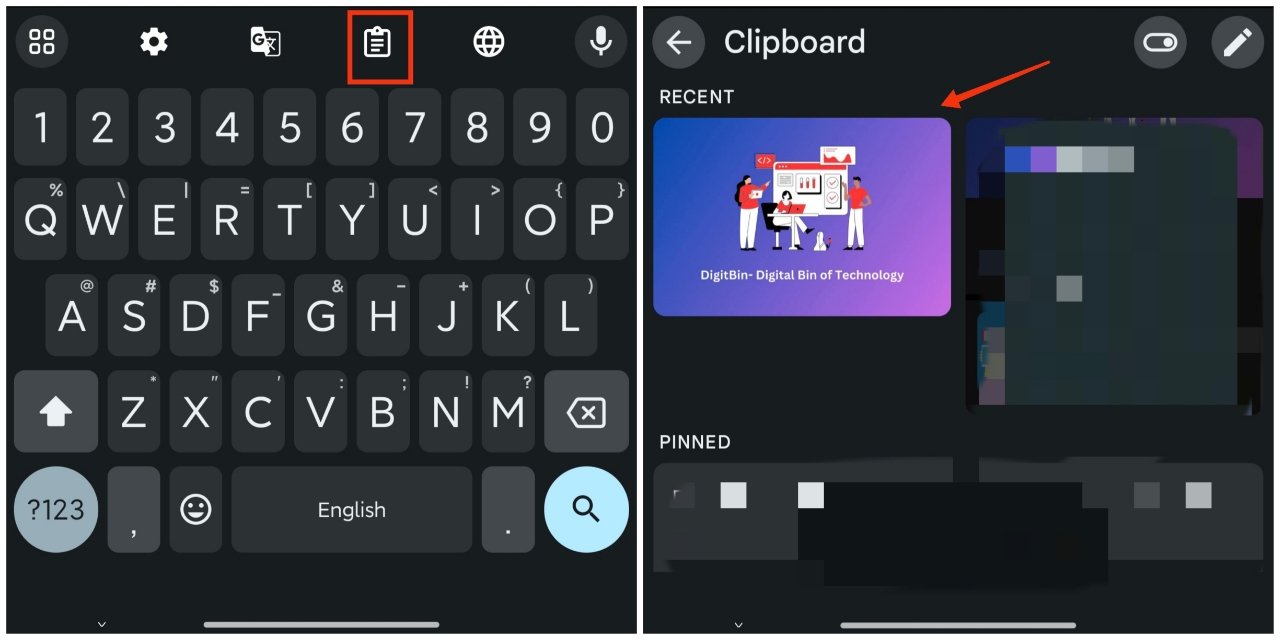
No se necesitan descargas; solo unos pocos toques y ¡estás listo para comenzar!
Bonificación: Fijar imágenes copiadas en el portapapeles
Si usas a menudo una imagen y te gustaría tenerla siempre en el portapapeles, entonces, hay buenas noticias para ti. Simplemente puedes fijar las imágenes en tu portapapeles sin límite. Aquí te mostramos cómo:
- Abre el Teclado.
- Toca en el ícono de menú, seguido del ícono de portapapeles.
- Toca y mantén presionada la imagen que deseas fijar.
- Selecciona Fijar.
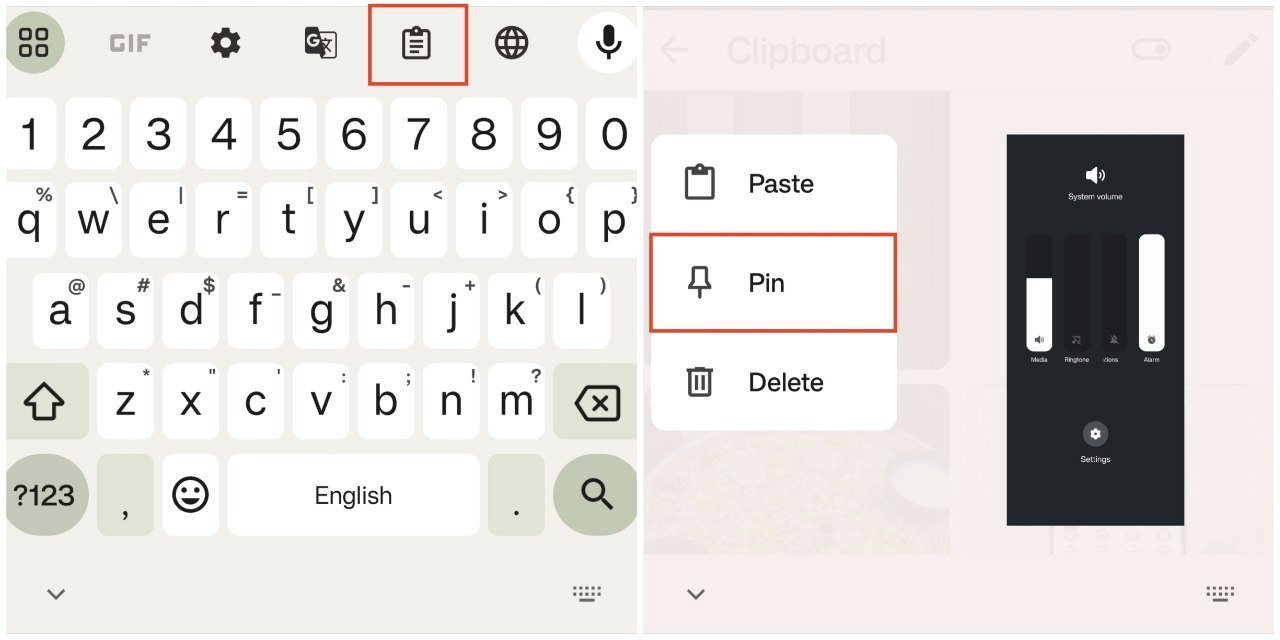
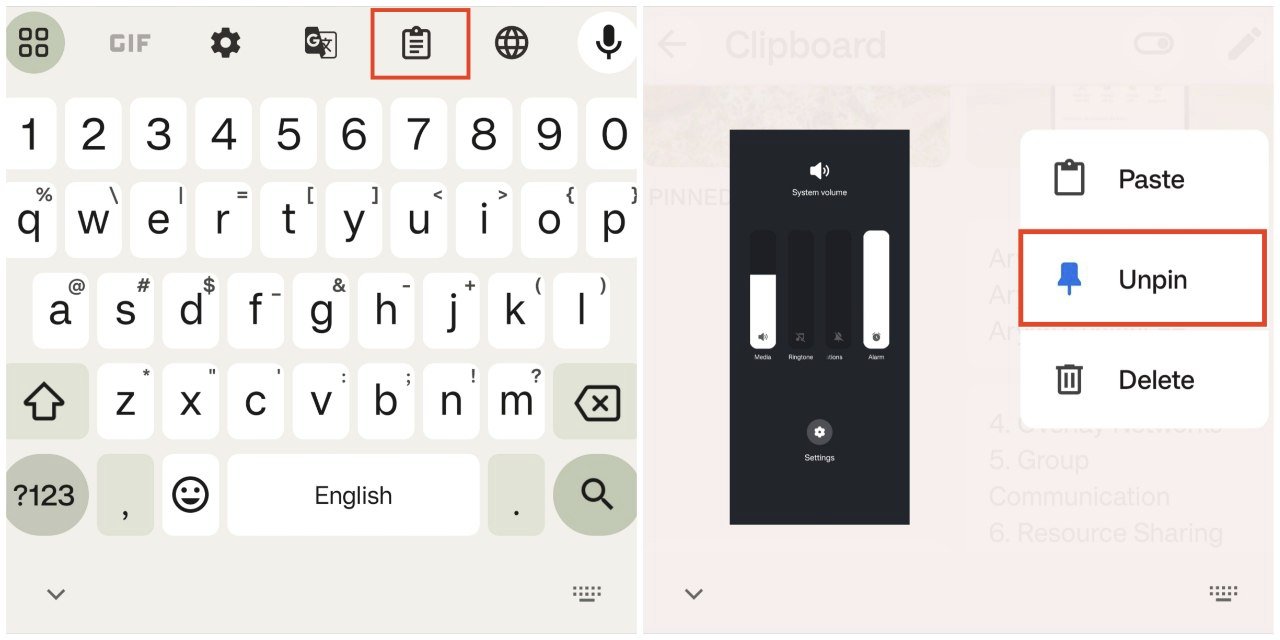
- Para desanclar una imagen, simplemente desliza a la derecha o a la izquierda sobre la imagen o toca y mantén presionada y selecciona Desanclar.
Resumiendo
Así es como copias y pegas fotos en Android. La forma universal es usar el portapapeles de Gboard, pero hay mejores opciones disponibles, como el botón Copiar en la aplicación de galería de Samsung o Xiaomi o el Dock de archivos en dispositivos Realme, OPPO y OnePlus.
No obstante, el método que elijas depende de tu modelo de teléfono y preferencia personal. Esperamos que ahora puedas gestionar y compartir mejor tus fotos a través de varias aplicaciones y plataformas. ¡Feliz copia!
Si tienes alguna opinión sobre Cómo copiar y pegar fotos en Android, no dudes en dejarla en el cuadro de comentarios a continuación. Además, suscríbete a nuestro canal de YouTube de DigitBin para tutoriales en video. ¡Salud!
Recibe nuevas publicaciones en tu bandeja de entrada.
No spam. Cancela la suscripción en cualquier momento.