Transferencia de Archivos · 6 min read · Jan 19, 2026
¿Cómo copiar archivos a través de la red usando Robocopy en Windows 11?

Si tienes una nueva PC con Windows 11 y deseas copiar tus archivos de la antigua, hay un par de formas de hacerlo. Típicamente, el proceso más simple implica copiar tus archivos en un dispositivo de almacenamiento USB externo y transferirlos a tu nueva computadora. Sin embargo, la operación de copiar y pegar regular puede tardar mucho tiempo y podría encontrar un problema durante el proceso. No muchas personas son conscientes de que puedes utilizar el comando Robocopy para transferir rápidamente los archivos a tu nueva PC que funciona con Windows 11.
Afortunadamente, hay una solución super: utilizar la poderosa herramienta de línea de comandos Robocopy (abreviatura de Robust File Copy). Esta herramienta es la forma más rápida de mover tus archivos a través de una red entre tus dispositivos antiguos y nuevos con Windows 11. Si no tienes idea sobre este proceso. ¡No te preocupes!
Aquí tienes una guía que explicará el proceso de copiar archivos a través de la red usando el comando Robocopy en tu Windows 11.
¿Qué es el comando Robocopy?
Robocopy, o copia de archivos robusta, presentado junto con el Kit de Recursos de Windows NT 4.0, es una poderosa utilidad de línea de comandos integrada en el sistema operativo Windows. Esta herramienta permite a los usuarios copiar y compartir archivos entre diferentes ubicaciones.
Robocopy se ha convertido en una característica estándar desde Windows Vista hasta Windows Server 2008.
El propósito principal detrás del resultado de Robocopy fue enriquecer la creación de espejos y la copia de directorios que correspondían a las herramientas de copia de archivos convencionales incorporadas en Windows, como Xcopy. Al incluir una multitud de elementos y controles beneficiosos, Robocopy promueve funciones como:
- Transferencia de archivos basada en red con la capacidad de reiniciar tareas tras problemas de red.
- Transferencias de archivos dentro de la computadora entre dos puntos especificados.
- Réplica de permisos NTFS, detalles de propiedad y datos de auditoría.
- Exclusión de archivos de unión NTFS del proceso de copia.
- Modo de respaldo para copiar archivos mientras se desplazan los ajustes de permisos.
- Seguridad de archivos integrales y características de directorio como marcas de tiempo.
- Sincronización de carpetas bidireccional.
- Aprovechamiento de la funcionalidad multihilo para la copia simultánea de múltiples archivos.
Opciones del comando Robocopy
Robocopy admite varias opciones que te permiten personalizar la funcionalidad de copiar archivos usando el comando Robocopy. Algunas de las opciones importantes son las siguientes:
- /E — Copiar subdirectorios, incluidos los vacíos.
- /Z — Copiar archivos en modo reiniciable.
- /ZB — Usa modo reiniciable. Si se deniega el acceso, usa modo de respaldo.
- /R:5 — Reintentar 5 veces (Puedes reemplazar 5 con un número diferente, el valor predeterminado es 1 millón).
- /W:5 — Esperar 5 segundos antes de reintentar (Puedes reemplazar 5 con un número diferente, el valor predeterminado es 30 segundos).
- /TBD — Esperar a que se definan los nombres de compartir (reintentar error 67).
- /NP — Sin progreso – No muestra el porcentaje copiado.
- /V — Producir salida detallada, mostrando archivos omitidos.
- /MT:16 — Hacer copias multihilo con n hilos (el valor predeterminado es 8).
- /compress — Usar compresión SMB para acelerar la transferencia de red.
Pasos para copiar archivos usando el comando Robocopy en Windows 11
Necesitarás pasar por dos pasos principales para transferir archivos de una PC con Windows a otra. Primero, tendrás que habilitar la función de compartir archivos en la PC con Windows 11 donde actualmente se encuentran los archivos. Después de eso, puedes utilizar el comando Robocopy para copiar archivos a tu nuevo dispositivo con Windows 11. Así que procedamos:
Habilitar la función de compartir archivos en Windows 11
Habilitar la función de compartir archivos es un proceso sencillo. Aquí está el procedimiento paso a paso para habilitar la opción de compartir archivos en la computadora fuente.
- Inicia Explorador de archivos en tu dispositivo usando el atajo Windows + E.
- Localiza la carpeta que contiene los archivos que deseas copiar.
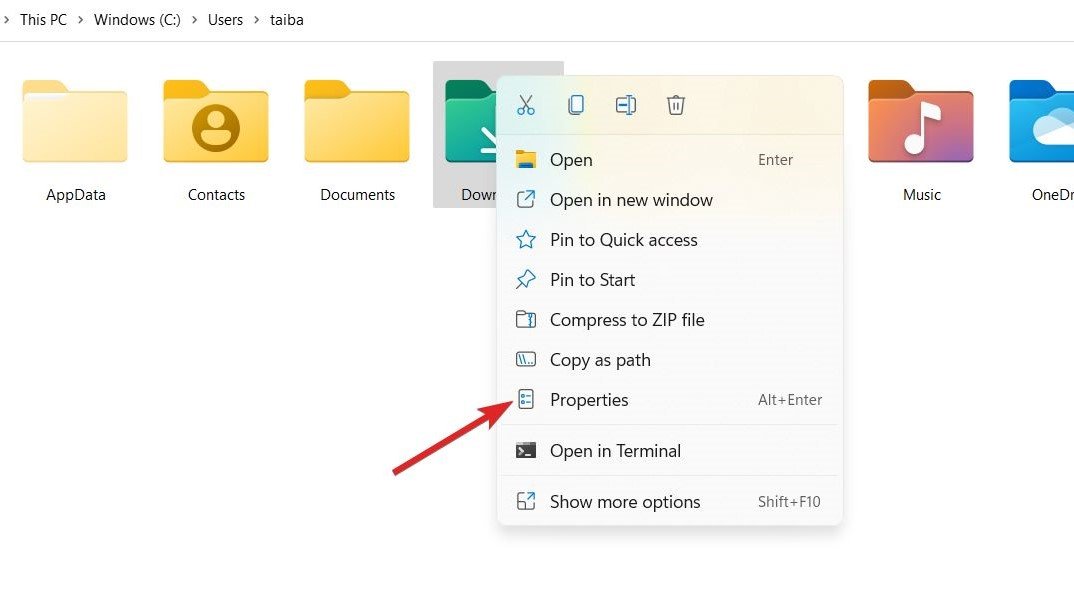
- Haz clic derecho en esa carpeta y elige la opción Propiedades del menú contextual.
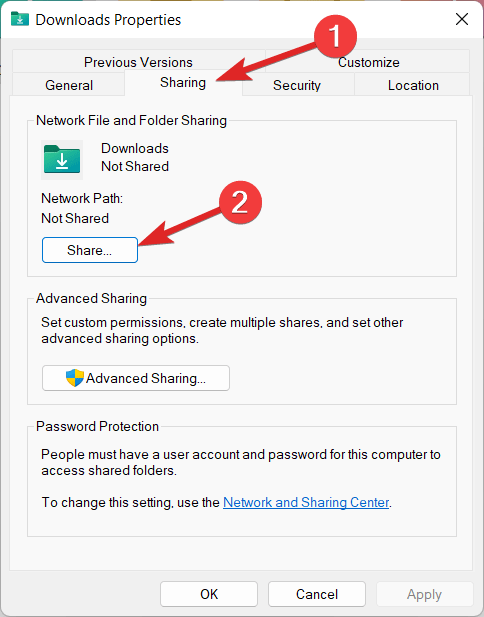
- Cambia a la pestaña Compartir de la ventana de propiedades y haz clic en el botón Compartir en la sección de Compartición de Archivos y Carpetas de Red.
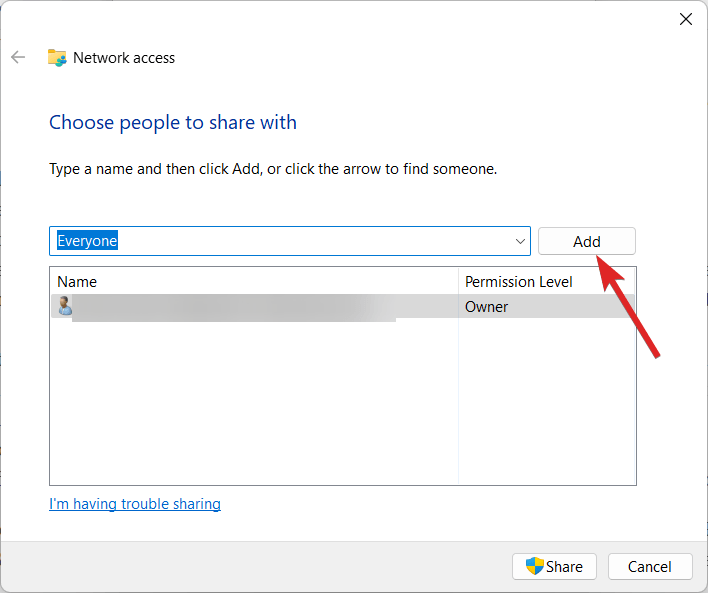
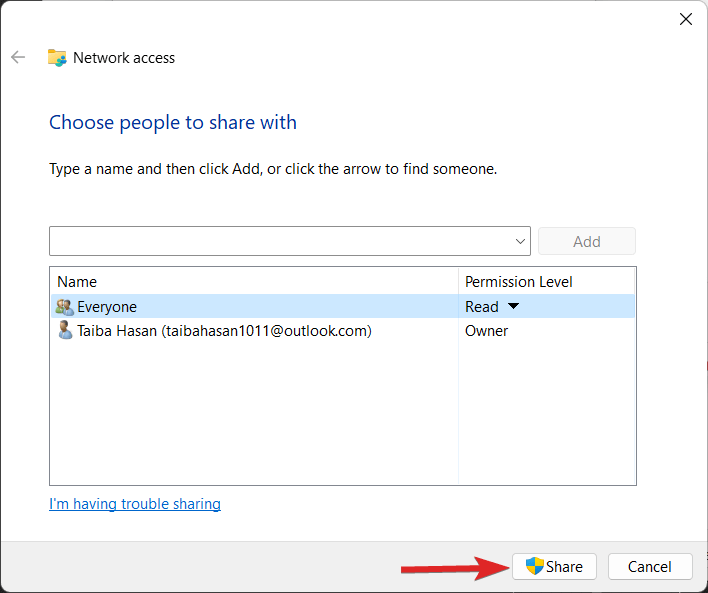
- Elige los usuarios a quienes deseas otorgar acceso a la carpeta. También puedes elegir Todos. Una vez hecho, presiona el botón Agregar a la derecha.
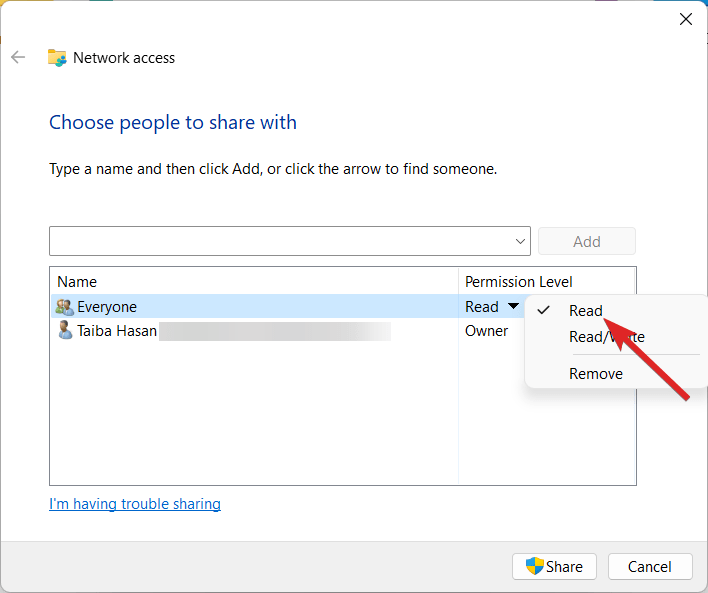
- Debajo de la sección Nivel de permiso, especifica el permiso que deseas asignar a los usuarios. Según tu preferencia, puedes asignar la opción Lectura (predeterminada) si deseas que los usuarios puedan abrir y ver archivos sin la capacidad de modificarlos. De manera similar, la opción Lectura/Escritura permitirá a los usuarios ver y modificar los archivos dentro de la carpeta.
- Después de configurar los ajustes de permisos, haz clic en el botón Compartir en la parte inferior derecha.
- Haz clic derecho en la ruta de red de la carpeta que deseas transferir y selecciona Copiar enlace del menú contextual.
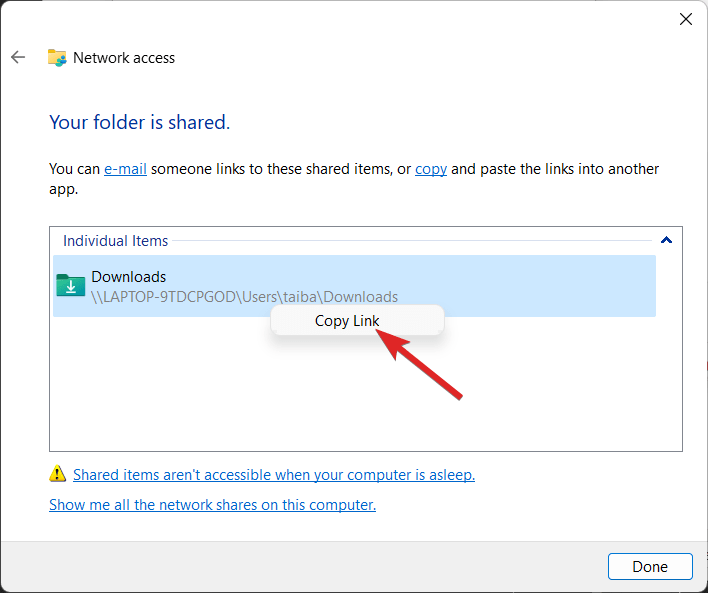
Antes de proceder al siguiente paso, necesitas conocer la dirección IP de la PC con Windows 11 de origen y destino. Puedes hacerlo fácilmente navegando a Configuración > Red e Internet > Wi-Fi y eligiendo la conexión WIFI para acceder a los detalles de la dirección IP.
Usar el comando Robocopy para copiar archivos
- Usa la combinación de atajos Windows + S para abrir el menú de búsqueda. Escribe cmd en la barra de búsqueda superior y selecciona la opción Ejecutar como administrador de la sección derecha.
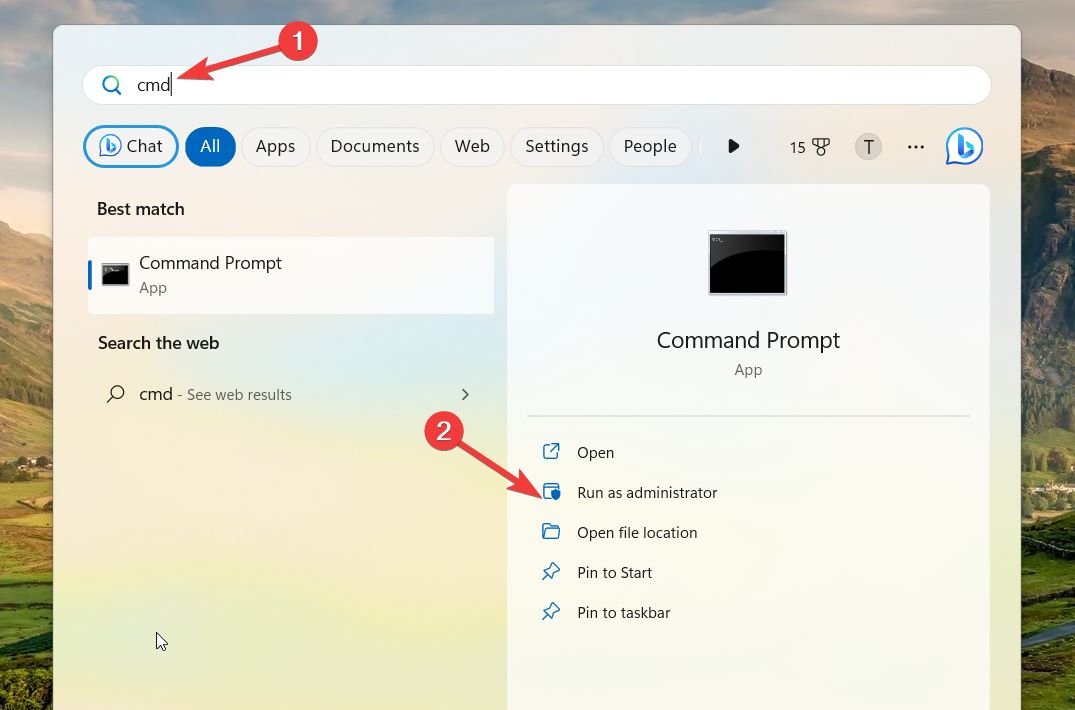
- Presiona el botón Sí en la ventana de Control de Acción del Usuario para lanzar el Símbolo del Sistema con permisos elevados.
- Ahora escribe el comando
cmdkey /add:COMPUTER-OR-DOMAIN /user:COMPUTER-OR-DOMAIN\USERNAME /pass:PASSWORDdentro de la ventana del Símbolo del Sistema y presiona la tecla Enter después de cada uno. Tendrás que reemplazar COMPUTER-OR-DOMAIN con la dirección IP o dominio de la computadora de destino. También, reemplaza COMPUTER-OR DOMAIN\USERNAME con el nombre de usuario del dispositivo de destino y PASSWORD con la contraseña de la cuenta. Tan pronto como ejecutes el comando, el usuario y la contraseña se agregarán exitosamente a la red en Windows 11.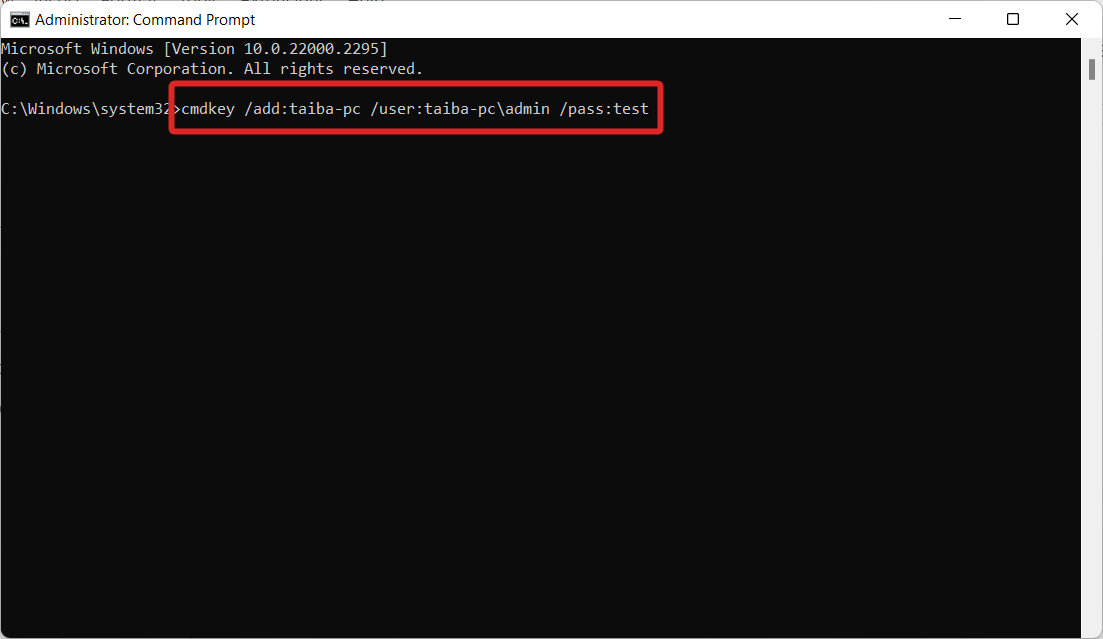
- A continuación, ingresa el comando
robocopy \\source-device-ip\path\to\share\folder C:\destination-device\path\to\store\files /E /Z /ZB /R:5 /W:5 /TBD /NP /V /MT:16 /compressy presiona la tecla Enter. Ingresa la dirección IP del dispositivo de origen, la ruta de red al directorio transferido y la ruta de destino. Asegúrate de ingresar tus rutas de origen y destino exactas. Después de eso, presiona Enter para iniciar la transferencia de archivos.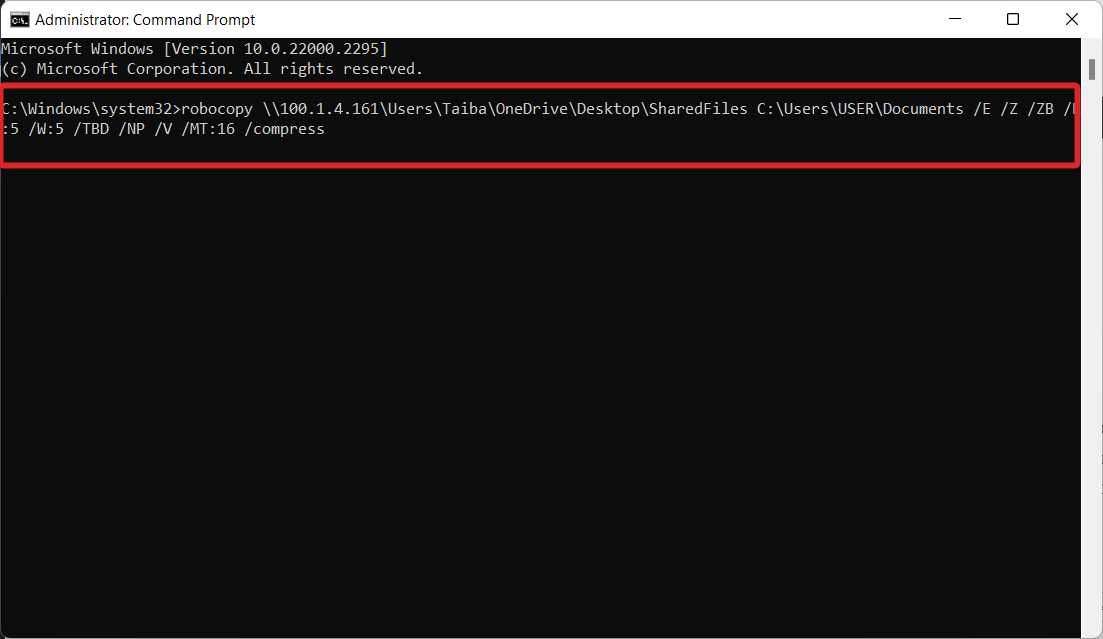
Nota: Recuerda reemplazar los marcadores de posición de las rutas y la dirección IP de acuerdo con la configuración de tu red.
Conclusión
Ahora que entiendes cómo copiar y transferir archivos y datos entre computadoras utilizando Robocopy en Windows, puedes hacerlo sin una unidad flash USB. Recuerda que primero debes configurar el uso compartido de archivos en Windows 11, de donde provienen los archivos, antes de usar Robocopy para copiar archivos de una computadora a otra. Esto facilitará la transferencia de los archivos a la computadora de destino sin encontrar el error.
Si tienes alguna opinión sobre ¿Cómo copiar archivos a través de la red usando Robocopy en Windows 11?, no dudes en dejar tus comentarios en el cuadro de abajo. Además, suscríbete a nuestro canal de YouTube de DigitBin para tutoriales en video. ¡Salud!
Recibe nuevas publicaciones en tu bandeja de entrada.
No spam. Cancela la suscripción en cualquier momento.