Google Sheets · 2 min read · Oct 08, 2025
¿Cómo copiar hojas de cálculo de Google protegidas?
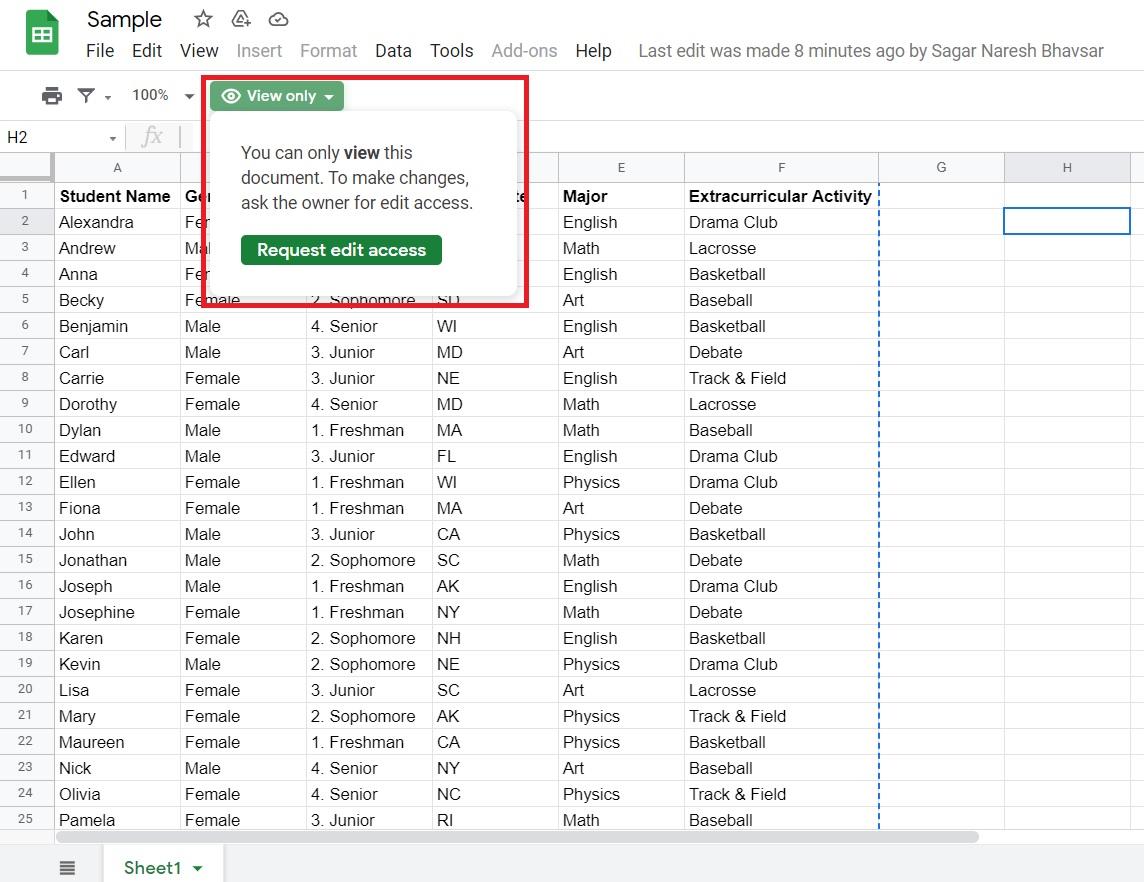
Para proteger la originalidad de la hoja de cálculo, Google Sheets ofrece dos modos: Solo ver y Solo comentar. Ambos modos desactivan cualquier opción de entrada, lo que significa que nadie puede manipular los datos en la hoja de cálculo excepto el autor. Aunque todo esto puede sonar muy inteligente y seguro, también desactiva la clasificación de datos por columnas, la creación de filtros y otras opciones similares.
Lo bueno es que, al igual que para casi todo, hay un par de trucos ingeniosos que puedes usar para descargar la hoja de cálculo solo para ver. Aunque estos métodos no te permiten descargar la hoja de cálculo original, al menos te permiten copiar y pegar los datos en la hoja de cálculo y guardarlos como un archivo separado. ¿Suena confuso? Sigue los métodos mencionados en esta publicación para más claridad.
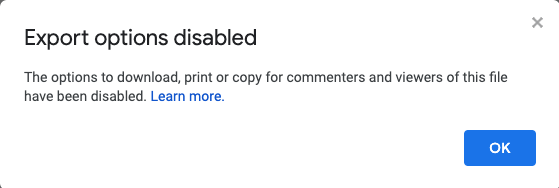
Las opciones para descargar, imprimir y copiar han sido desactivadas en este archivo
Pasos para copiar hojas de cálculo de Google protegidas
Aquí hay un par de los mejores métodos para copiar, guardar o descargar hojas de cálculo de Google restringidas solo para ver
Puedes simplemente modificar la URL y copiar el contenido en una nueva hoja de cálculo. La URL del documento compartido de Google Spreadsheet será algo como esto;
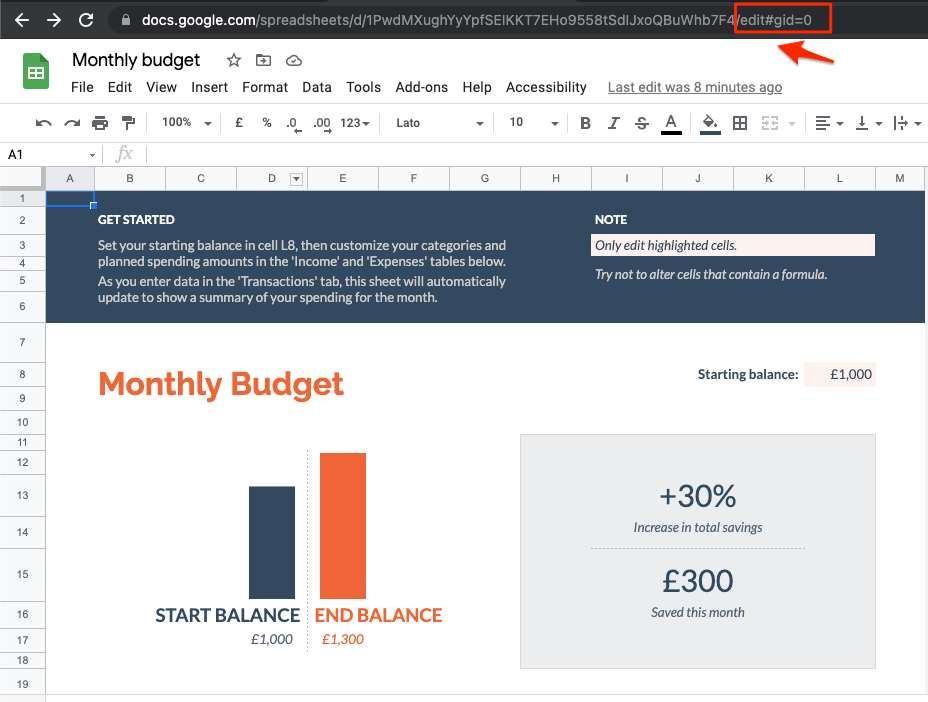
⭐ https://docs.google.com/spreadsheets/d/12yYze7z8fOlexxxxxxa4PwtWZNvQTbLfTPIQdo3hMHY/edit?usp=sharing
Puedes eliminar el parámetro final de la cadena de URL edit?usp=sharing y reemplazarlo con preview.
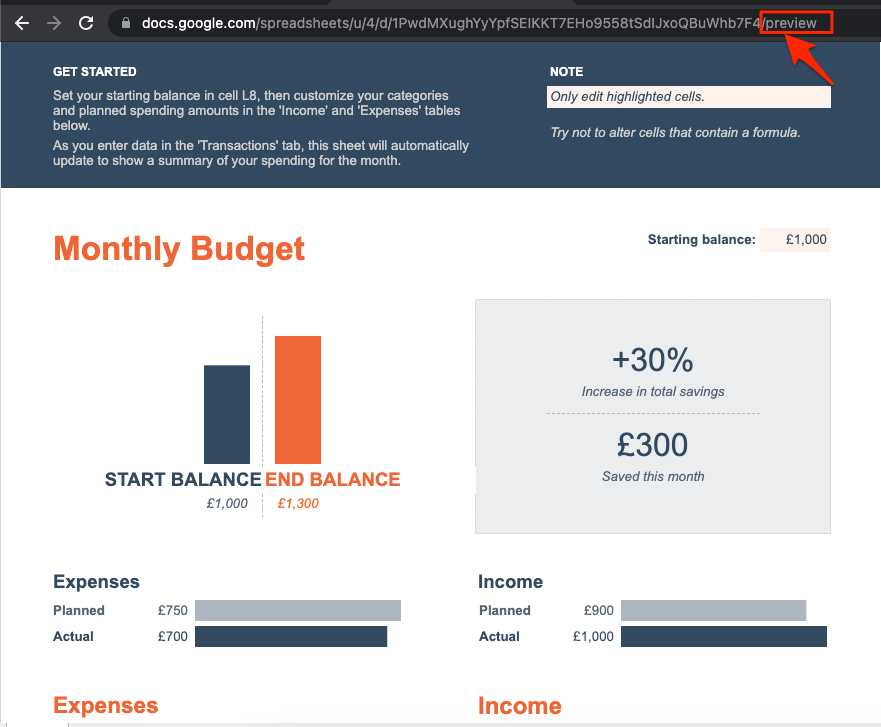
⭐ https://docs.google.com/spreadsheets/d/12yYze7z8fOlexxxxxxa4PwtWZNvQTbLfTPIQdo3hMHY/htmlview#
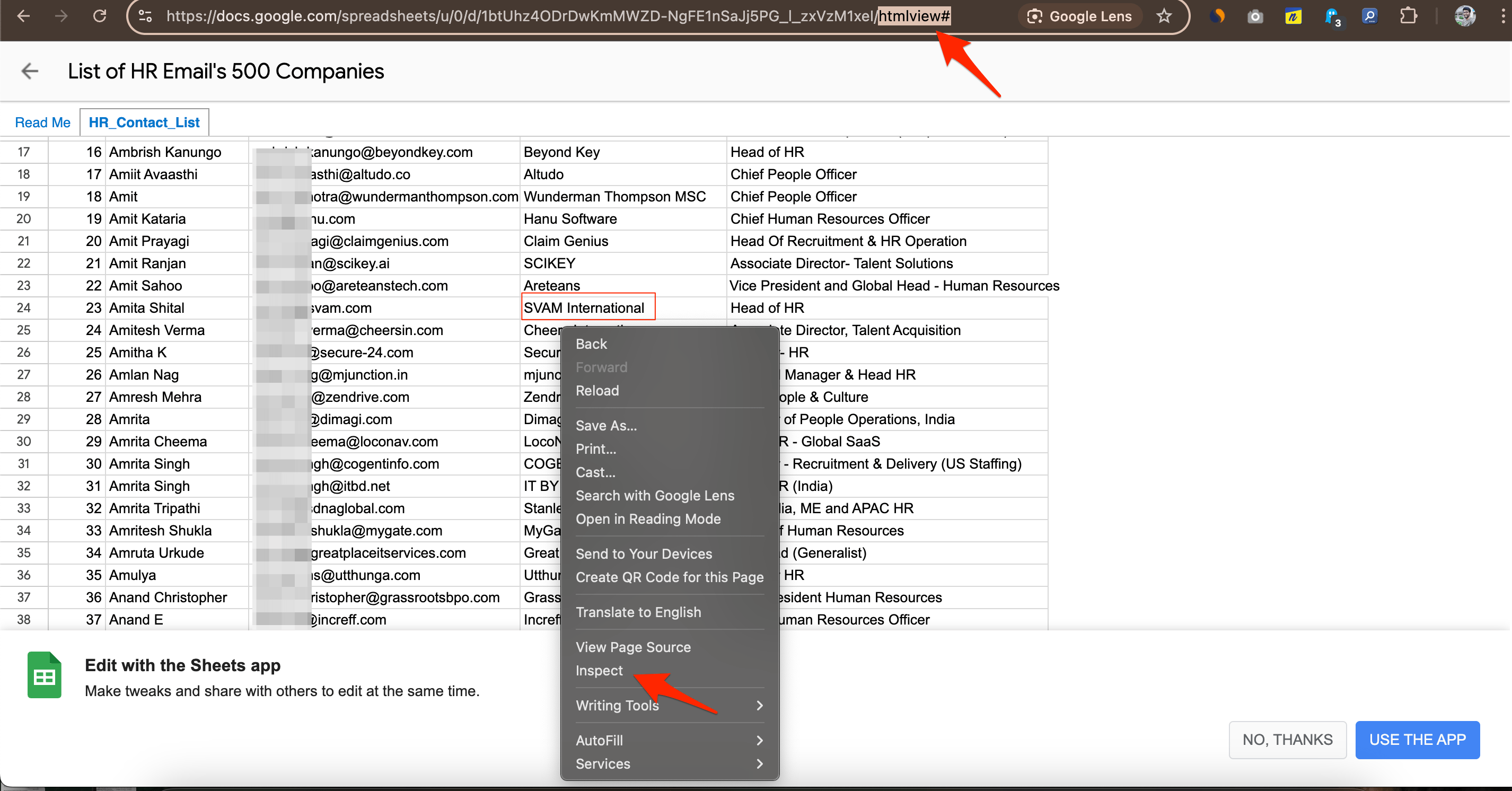
- Ahora haz clic derecho en la sección de la página o en la celda que deseas copiar.
- En la opción del menú haz clic en Inspeccionar.
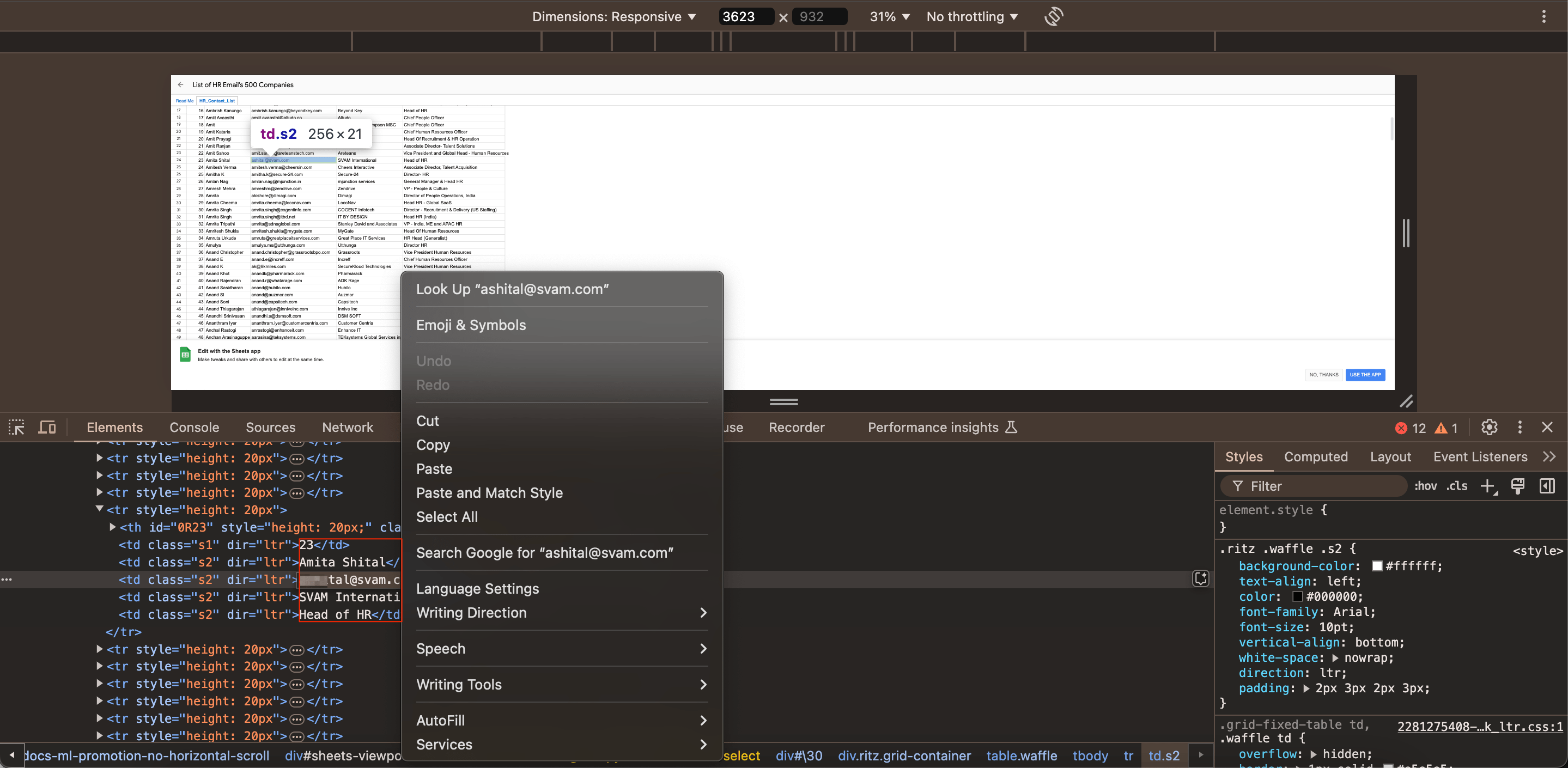
- Ahora en la consola de desarrolladores, encontrarás el texto, selecciónalo y cópialo.
Los filtros son necesarios en muchos casos. Por ejemplo, si estás compartiendo datos importantes de la empresa con tu subordinado, y no quieres que él/ella cambie o modifique accidentalmente los datos. Además, tendrán que solicitarte acceso para editar la hoja de cálculo.
Aunque pueden seguir los métodos mencionados en esta publicación para copiar el contenido, recuerda que no estarán manipulando la hoja de cálculo original. Necesitan guardar el archivo como una nueva hoja de cálculo en la que han pegado el contenido de la hoja de cálculo original solo para ver. Además, la vista de filtro solo funciona en una computadora y no en un móvil o tableta.
Si tienes alguna opinión sobre ¿Cómo copiar hojas de cálculo de Google protegidas?, no dudes en dejarla en el cuadro de comentarios a continuación. Además, suscríbete a nuestro canal de YouTube de DigitBin para tutoriales en video. ¡Saludos!
Recibe nuevas publicaciones en tu bandeja de entrada.
No spam. Cancela la suscripción en cualquier momento.