Tecnología · 3 min read · Dec 02, 2025
¿Cómo crear una carpeta de favoritos personalizada en Safari para iPhone y iPad?
¿Sabías que puedes agrupar todos tus sitios web visitados con frecuencia en el navegador Safari en una carpeta personalizada bajo la carpeta de Favoritos predeterminada? En esta guía, te explicaré los pasos para crear una carpeta de Favoritos personalizada en el navegador Safari de iPhone y almacenar los íconos de los sitios web a los que accedes múltiples veces al día.
Cuando quieras acceder a múltiples sitios web en una sesión, en lugar de escribir su URL o buscarlos en los marcadores, simplemente accede a la carpeta de favoritos personalizada y toca el ícono del sitio web respectivo para abrirlo.
A medida que visitas ciertos sitios web con frecuencia, tenerlos en la pantalla de inicio del navegador siempre es útil cuando necesitas navegar algo urgentemente. Si usas múltiples dispositivos Apple, la carpeta de Favoritos que creas en el navegador Safari se sincronizará en todos los dispositivos que uses.
Pasos para crear una carpeta de Favoritos personalizada
Los pasos en la guía están escritos y demostrados usando mi iPhone. Sin embargo, también puedes seguir los mismos pasos en tu iPad Apple.
- Inicia la aplicación del navegador Safari en tu iPhone
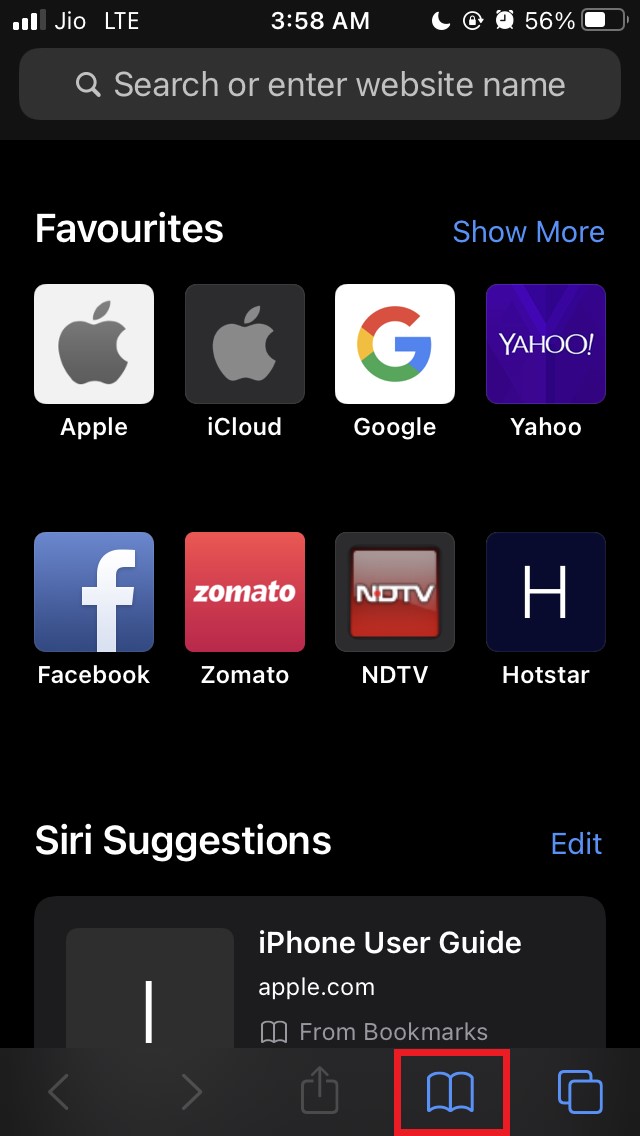
- En la esquina inferior derecha, toca el ícono de marcador
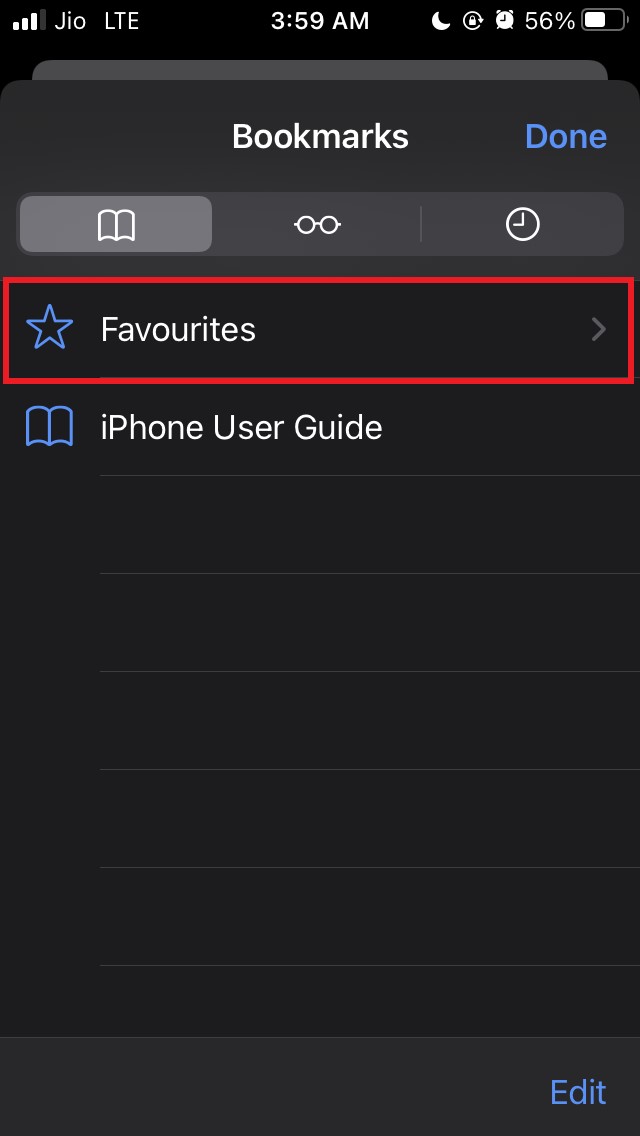
- A continuación, toca en Favoritos para expandirlo
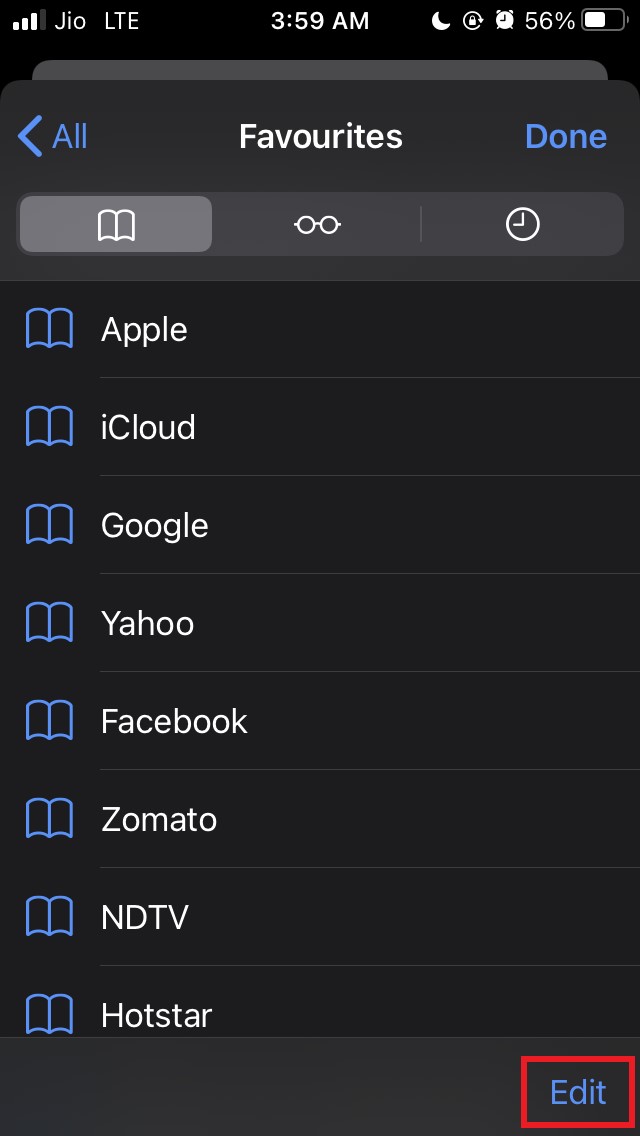
- Ahora en la esquina inferior derecha, toca la opción Editar
- Toca la opción Nueva carpeta en la esquina inferior izquierda
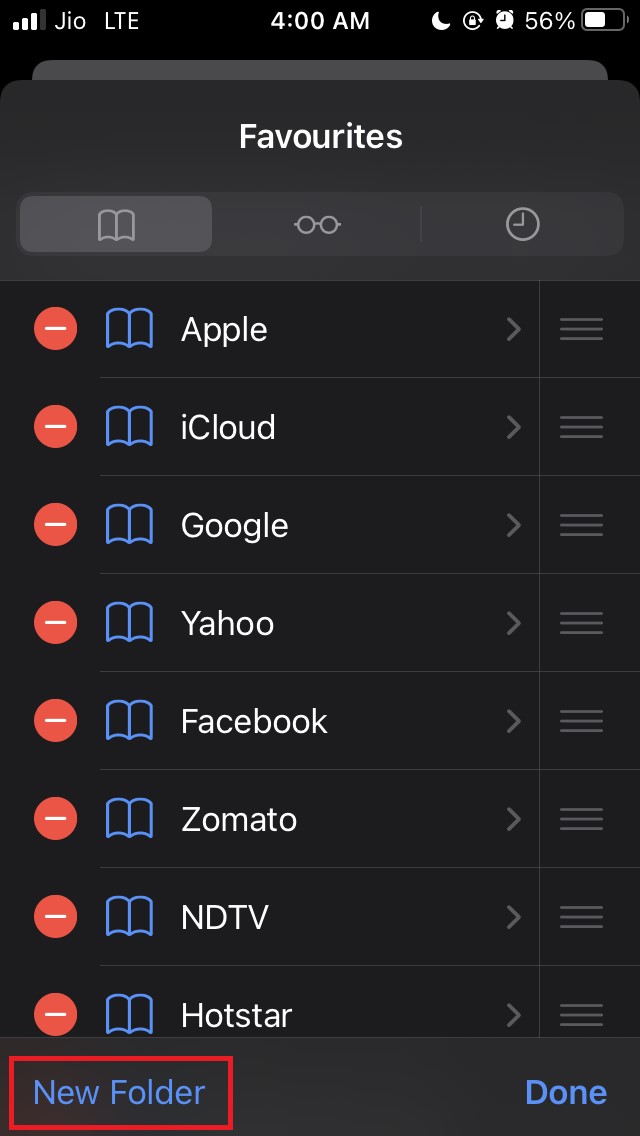
- Dale un nombre a esta carpeta y esta carpeta será tu carpeta de Favoritos personalizada
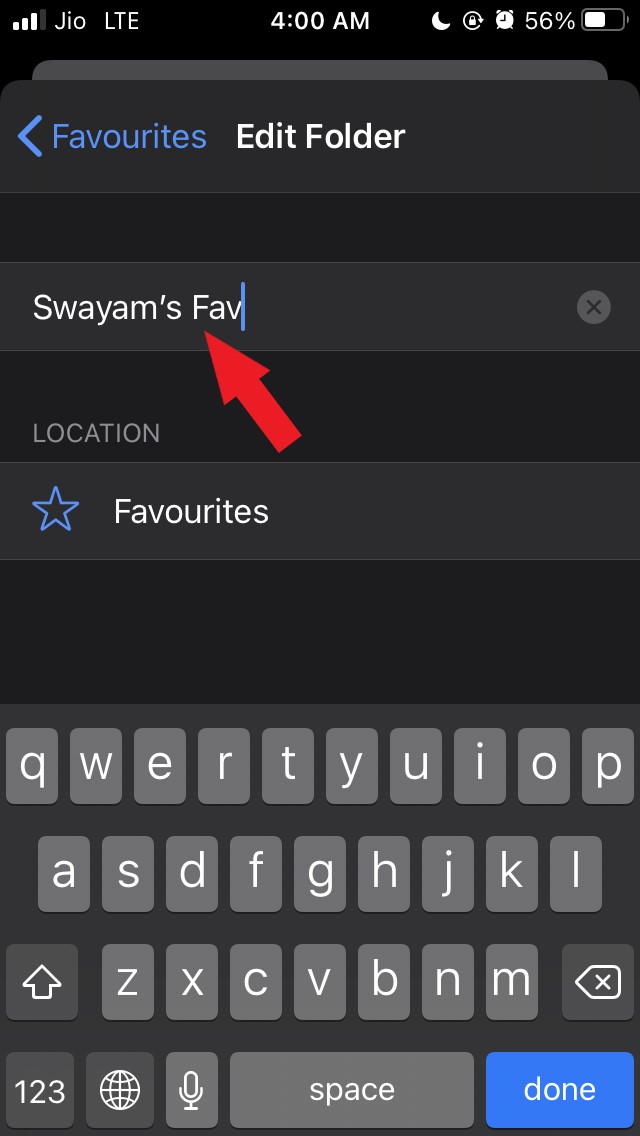
- Escribe el nombre y toca en Listo.
- Ahora verás que la nueva carpeta de Favoritos personalizada aparece en la lista de la sección de Favoritos predeterminada
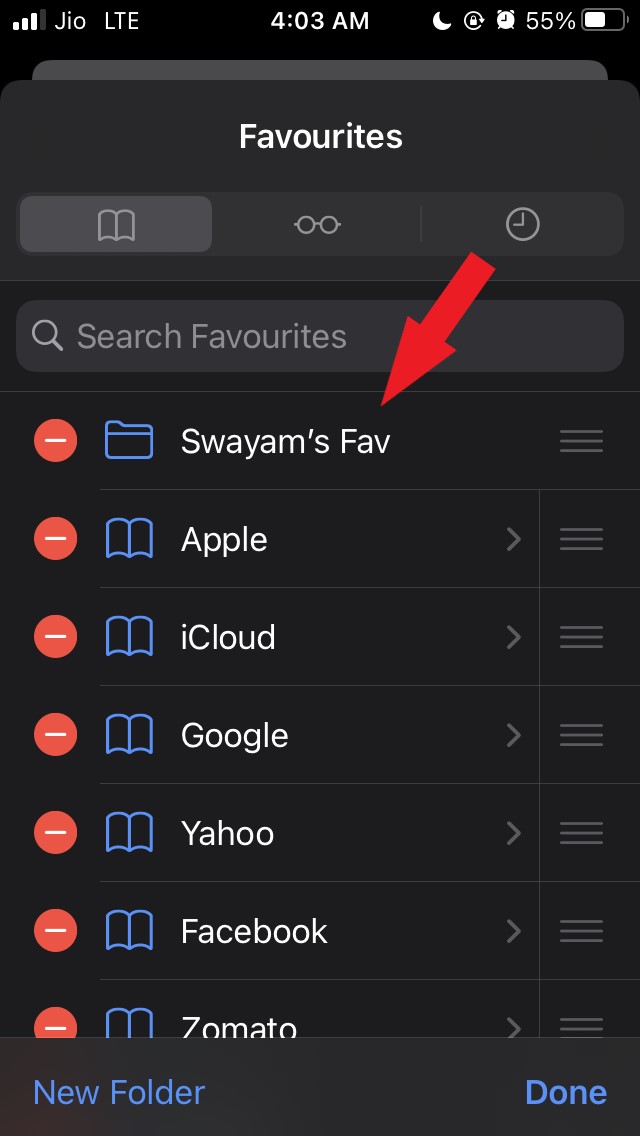
- Toca el nombre de la carpeta para agregar tus sitios web de elección a ella
- Luego toca el sitio web que aparece en la sección de Favoritos [ ya que visitas ese sitio web con frecuencia ]
- Verás que el sitio web está categorizado bajo la sección de Favoritos predeterminada (no la carpeta que acabas de crear)
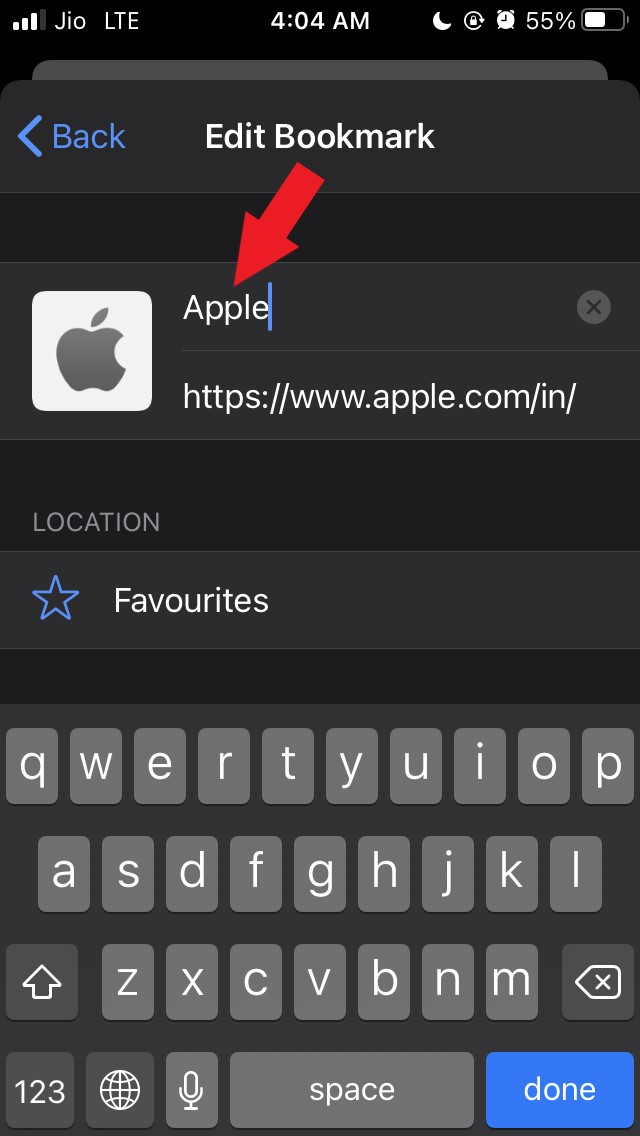
- Verás una marca de verificación junto a Favoritos que indica que el sitio web está actualmente en la sección de Favoritos predeterminada
- Simplemente toca en Favoritos para expandir las otras carpetas, incluida la que creaste arriba
- Todo lo que tienes que hacer es tocar la carpeta personalizada que creaste
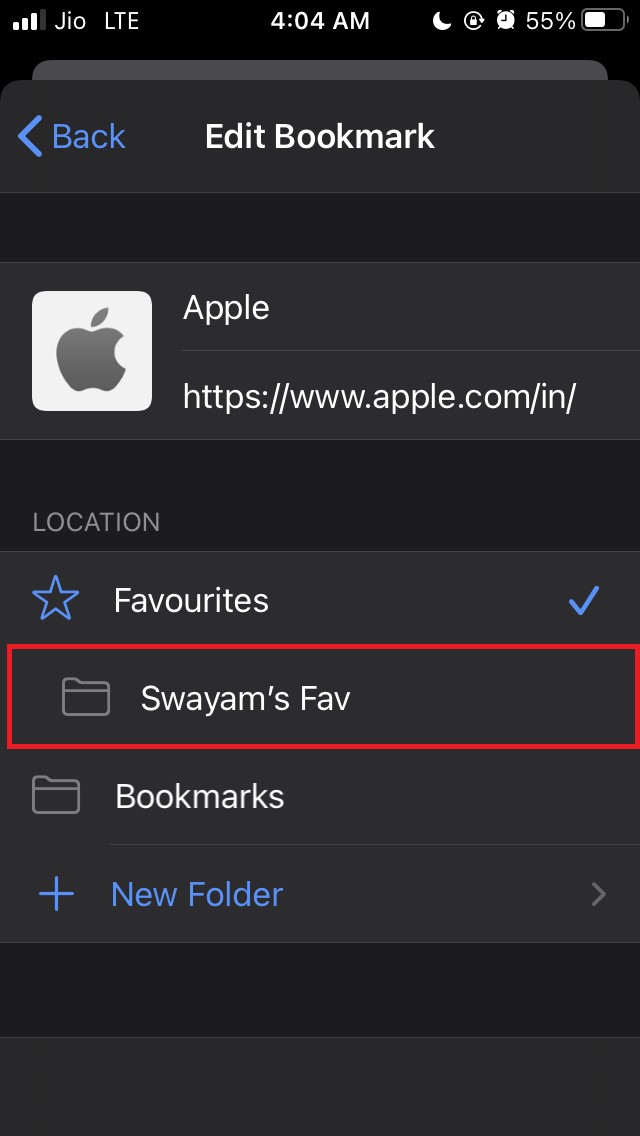
- Ahora la marca de verificación aparecerá junto a la Carpeta de Favoritos personalizada que has creado. Esto significa que el sitio web ahora está presente en tu carpeta de Favoritos personalizada en lugar de la carpeta de Favoritos predeterminada.
- Puedes repetir los dos pasos anteriores para cualquier número de sitios web que visites con frecuencia y que normalmente estén presentes en la carpeta de Favoritos predeterminada.
Ahora puedes volver a la pantalla de inicio del navegador y ver la carpeta de Favoritos personalizada presente con todos esos íconos de sitios web que visitas con frecuencia.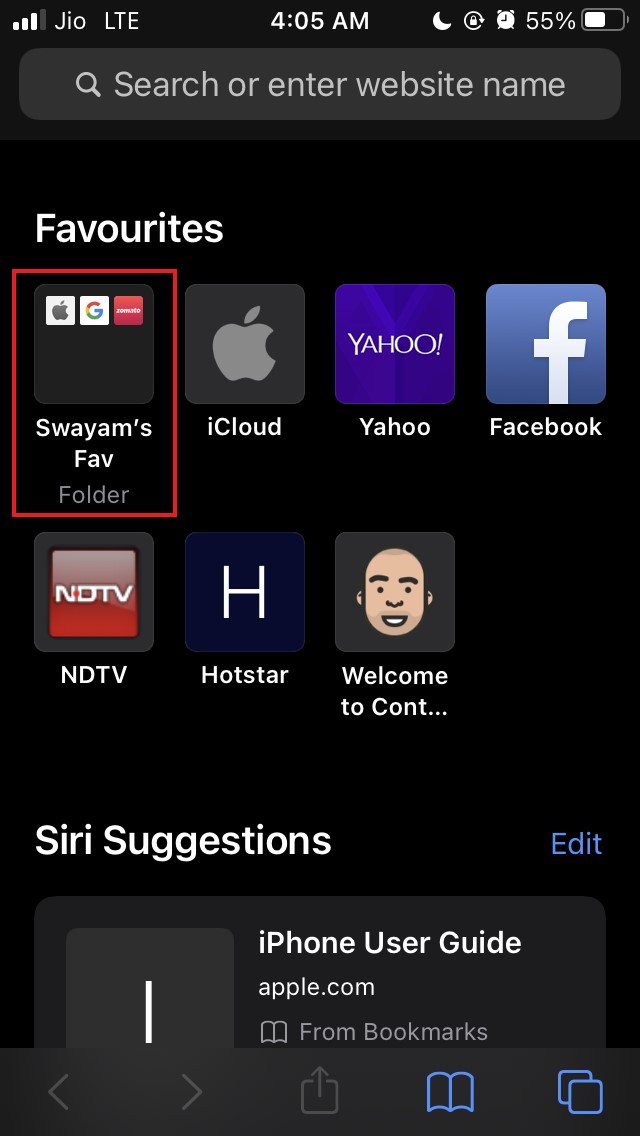
Simplemente abre la carpeta con un toque y con otro toque en el ícono del sitio web preferido accederás al sitio en poco tiempo.
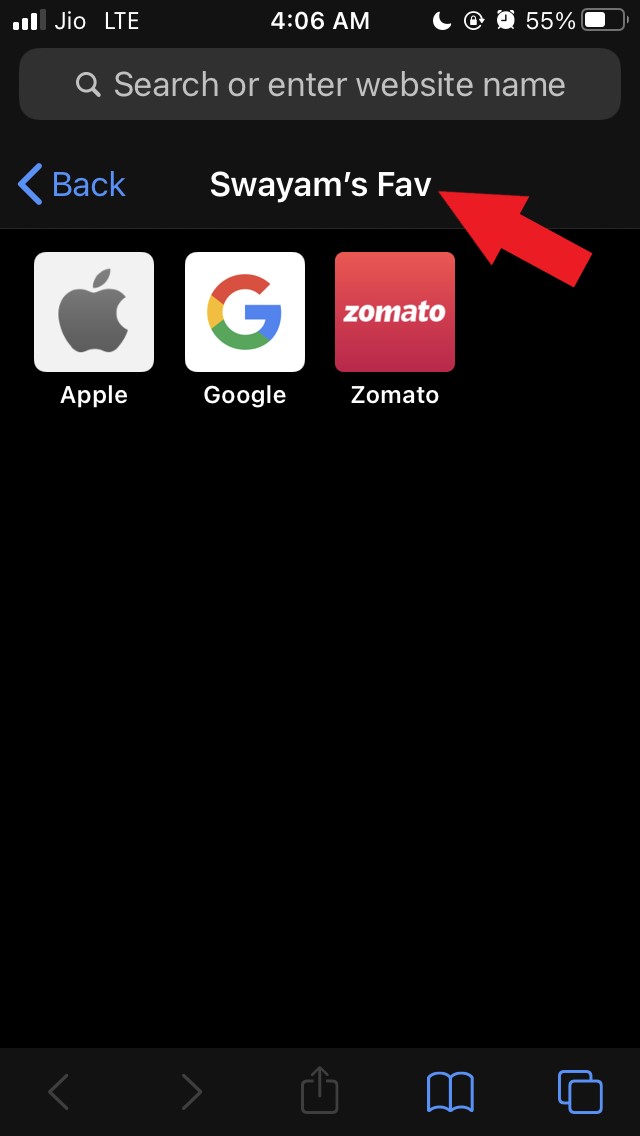
Espero que ahora sepas cómo crear una carpeta de Favoritos personalizada en Safari y guardar sitios web en ella para un acceso más fácil y rápido.
Si tienes alguna opinión sobre ¿Cómo crear una carpeta de Favoritos personalizada en Safari para iPhone y iPad?, no dudes en dejarla en el cuadro de comentarios a continuación. Además, suscríbete a nuestro canal de YouTube de DigitBin para tutoriales en video. ¡Saludos!
Recibe nuevas publicaciones en tu bandeja de entrada.
No spam. Cancela la suscripción en cualquier momento.