Windows 11 · 5 min read · Dec 21, 2025
Cómo crear un archivo sin nombre y extensión en Windows 11

¿Quieres crear un archivo en tu PC con Windows sin nombrarlo? Además, el archivo no tendrá una extensión. Es posible crear tal archivo en Windows 11. Cuando guardas un archivo sin un nombre, solo estará representado por un ícono. Además, en la columna Tipo de Archivo, en lugar del nombre de la extensión del archivo, verás el término Archivo.
Puede que te preguntes por qué alguien necesitaría guardar un archivo sin un nombre. Si tienes una PC a la que acceden otros miembros de la familia, puedes proteger tus archivos personales e importantes ocultando el nombre o la extensión.
¿Cómo crear un archivo sin nombre en Windows?
Los pasos para obtener un archivo o carpeta sin nombre en Windows pueden volverse complicados dependiendo de la PC que tengas. Hay varias formas de crear un archivo/carpeta sin un nombre.
1. Crear un archivo usando el atajo de la tecla Alt
Si tu computadora o laptop tiene un teclado con una sección de teclas numéricas en el lado derecho, este truco funcionará para que elimines el nombre de un archivo.
- Crea un archivo y una vez que estés listo para guardarlo, presiona Alt + 0160
- Mantén presionada la tecla ALT mientras escribes 0160 en el teclado numérico de la derecha.
- Luego suelta la tecla ALT.
- Presiona enter para guardar el archivo.
NOTA: El método de la tecla ALT no funcionará si usas la tecla numérica presente encima de la sección de teclas QWERTY. Solo funciona con el teclado numérico separado en el lado derecho.
2. Usar el teclado en pantalla para eliminar el nombre de un archivo
En caso de que el teclado de tu PC no tenga un teclado numérico en su lado derecho, utiliza el teclado en pantalla para ejecutar los pasos mencionados en la sección anterior.
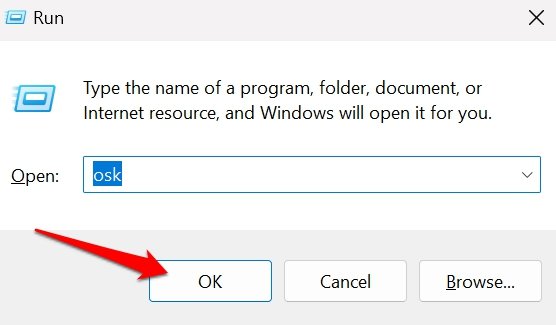
- Presiona Win + R.
- Escribe osk en el cuadro de ejecución y presiona enter. Se lanzará el teclado en pantalla.
- Ahora, haz clic derecho en el archivo que deseas renombrar > haz clic en Renombrar.
- En el teclado en la pantalla de tu PC, presiona la tecla ALT y escribe 0160.
NOTA: Se ha informado que algunos de los teclados en pantalla pueden no tener un teclado numérico separado, aunque lo habilites en ellos.
Si estás enfrentando el problema anterior al intentar crear o renombrar un archivo sin un nombre, pasa a la siguiente solución alternativa.
3. Eliminar el nombre del archivo usando un teclado externo con teclado numérico
Si el teclado nativo de tu PC/laptop no tiene un teclado numérico en el lado derecho y el teclado en pantalla tampoco pudo resolver tu problema, consigue un teclado externo con teclado numérico.
- Conecta el teclado USB externo a la PC/laptop.
- Inicia el proceso de renombrar/crear un nuevo archivo.
- Presiona las teclas ALT + 0160 en el teclado externo para guardar el archivo sin un nombre.
Crear un archivo sin nombre en Windows cuando no tienes el teclado numérico en una computadora
Algunas de las laptops y teclados de PC modernos vienen sin el teclado numérico separado en el lado derecho. Entonces, ¿cómo crear un archivo/carpeta sin nombre en tales computadoras? Hay una solución rápida y genial para eso.
- Haz clic derecho en el nombre del archivo y selecciona Renombrar en el menú.
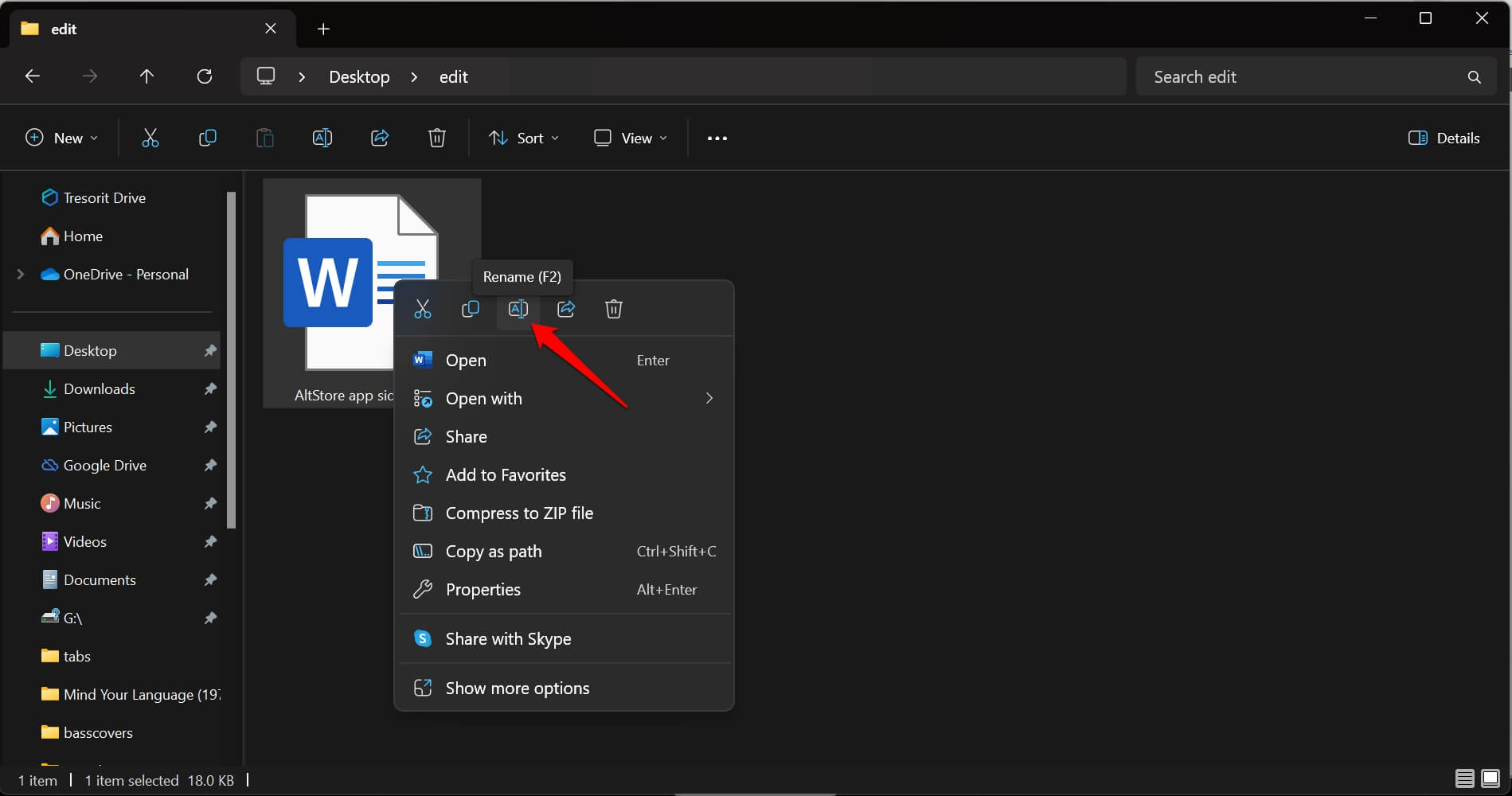
- Una vez que el nombre existente del archivo esté resaltado, haz clic derecho sobre él.
- En el menú, haz clic en Insertar carácter de control Unicode > RLM.
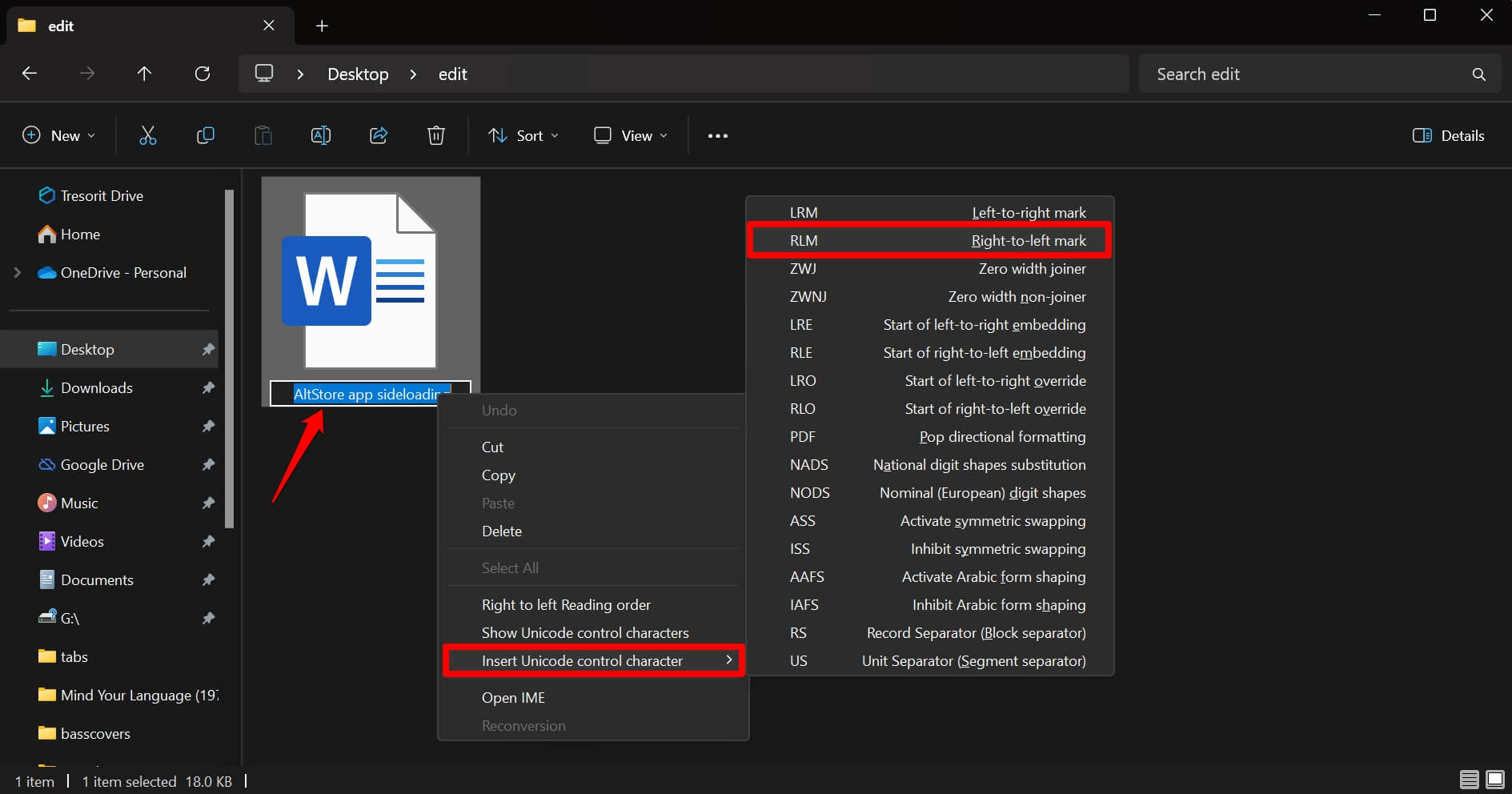
Inmediatamente, el archivo se guardará sin un nombre. Asegúrate de que el archivo no esté abierto en su aplicación designada.
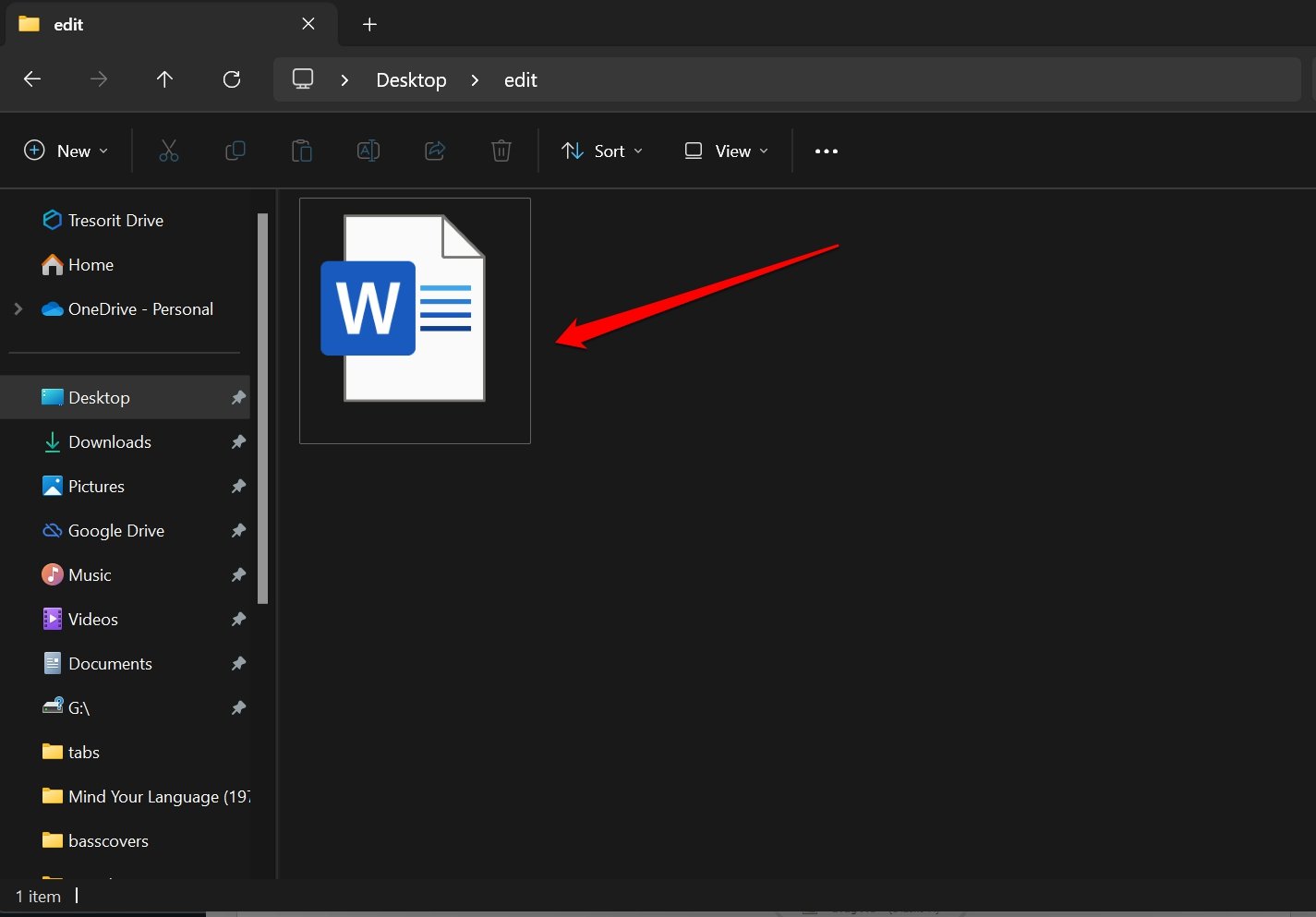
Si estás creando un nuevo archivo, nómbralo aleatoriamente. Después de eso, sigue los pasos anteriores para hacer que el archivo no tenga nombre.
En mi opinión, este método es el mejor de todos los métodos para eliminar rápidamente el nombre de un archivo o carpeta en el sistema operativo Windows. Funciona en Windows 11, y estoy seguro de que otras versiones anteriores de Windows como Windows 7/8/10 también deberían admitir este método.
¿Cómo eliminar la extensión del nombre de archivo de un archivo?
Al guardar un archivo que has creado en la aplicación Notepad, puedes eliminar su extensión.
- Una vez que termines de redactar el texto en el Notepad, haz clic en Ctrl + S.
- En el campo del nombre del archivo, coloca el nombre del archivo entre comillas invertidas.
- Presiona enter para guardar el archivo.
Para verificar si un archivo se guardó sin extensiones,
- Busca el archivo que guardaste previamente sin una extensión.
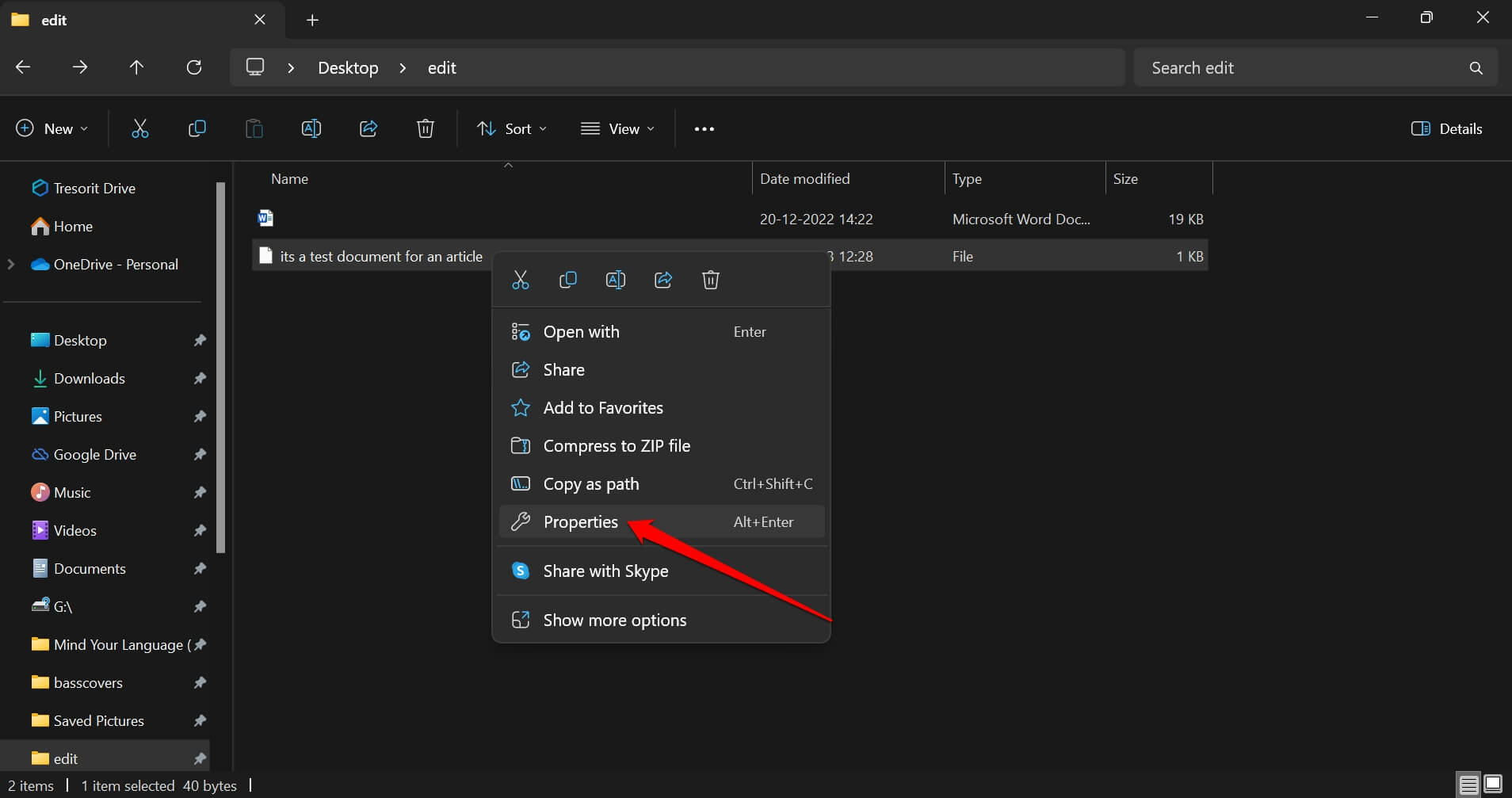
- Haz clic derecho en el archivo y haz clic en Propiedades. [o presiona Alt + Enter ]
- En la pestaña General, el Tipo de Archivo se establecerá como Archivo.
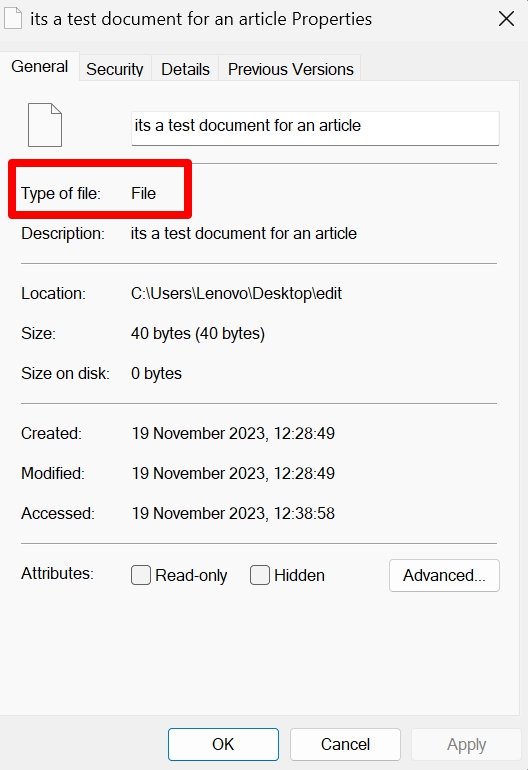
NOTA: En Windows 11, verifiqué que guardar un nombre de archivo sin extensiones solo es posible cuando estás guardando un archivo de texto en la aplicación Notepad. Otras aplicaciones como MS Word, VLC, Paint-3D, etc., no permiten guardar un archivo con comillas invertidas.
Para abrir un archivo guardado sin extensión,
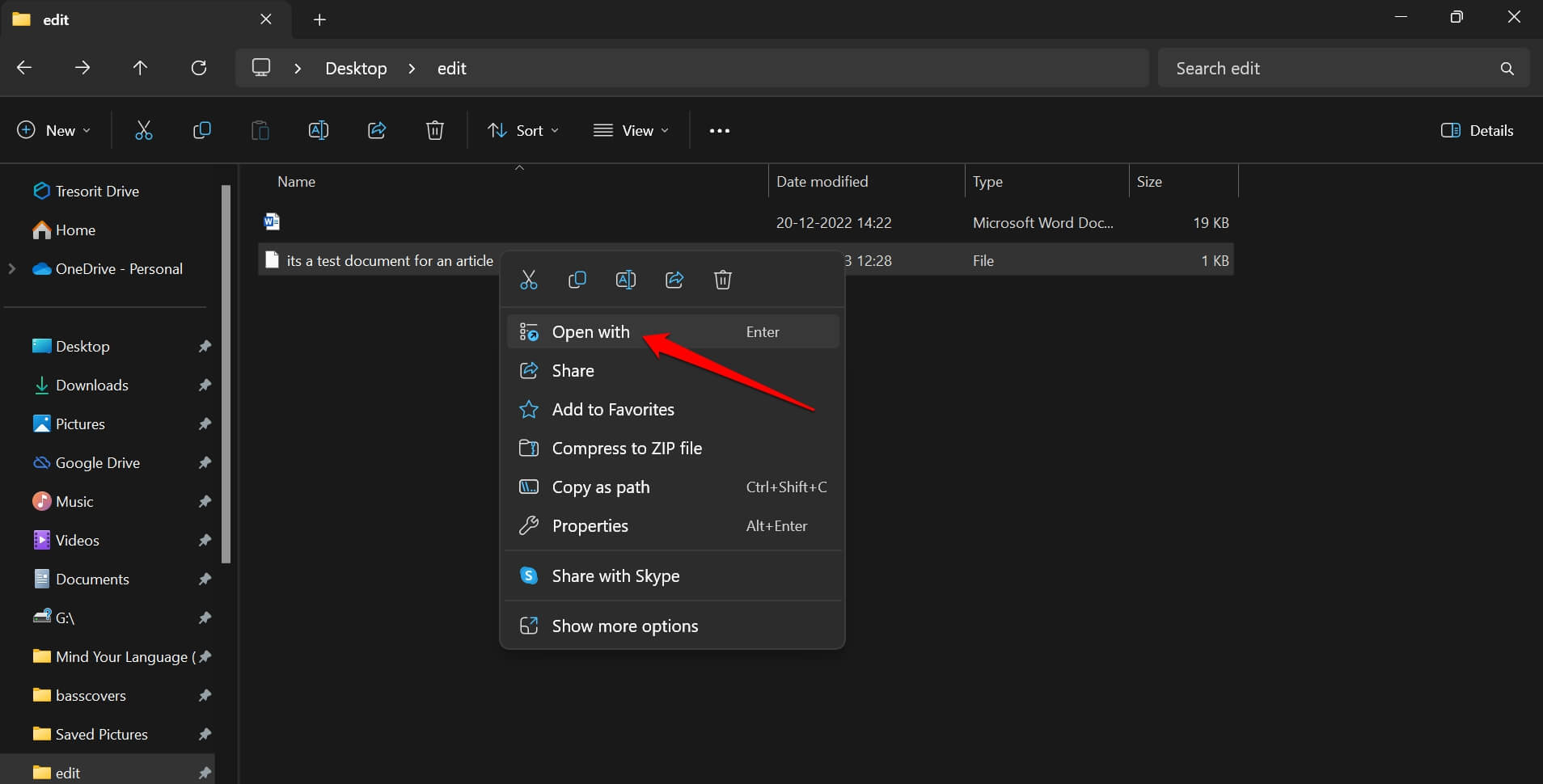
- Haz clic derecho en el archivo.
- Selecciona Abrir con.
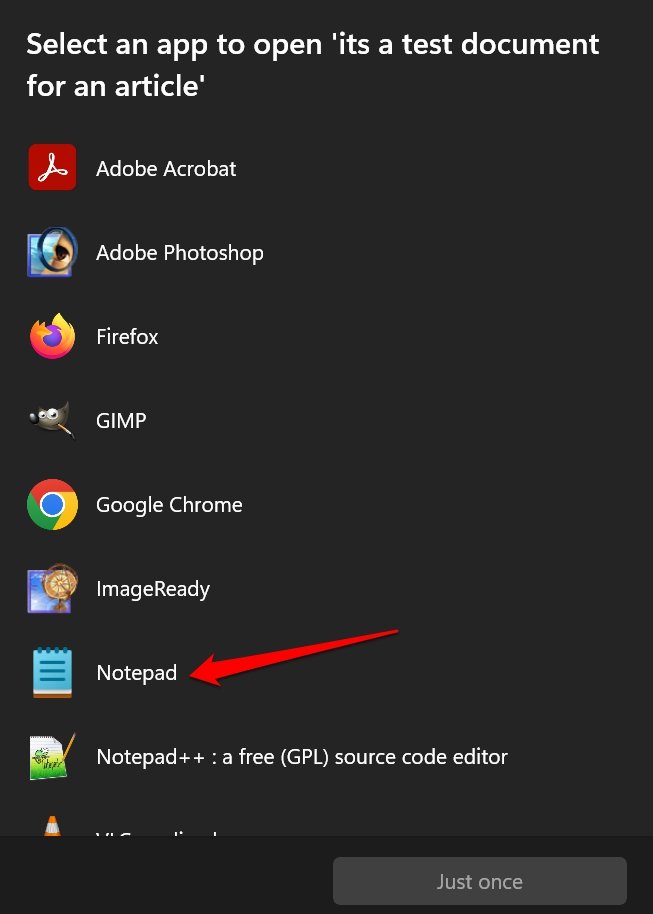
- De la lista de aplicaciones instaladas, elige una aplicación adecuada para abrir el archivo.
No se puede abrir un archivo guardado sin un nombre: Solución
A veces, el archivo que guardas sin un nombre puede no abrirse cuando haces doble clic en él. La solución más útil es renombrarlo.
- Simplemente haz clic derecho en el archivo y selecciona renombrar en el menú.
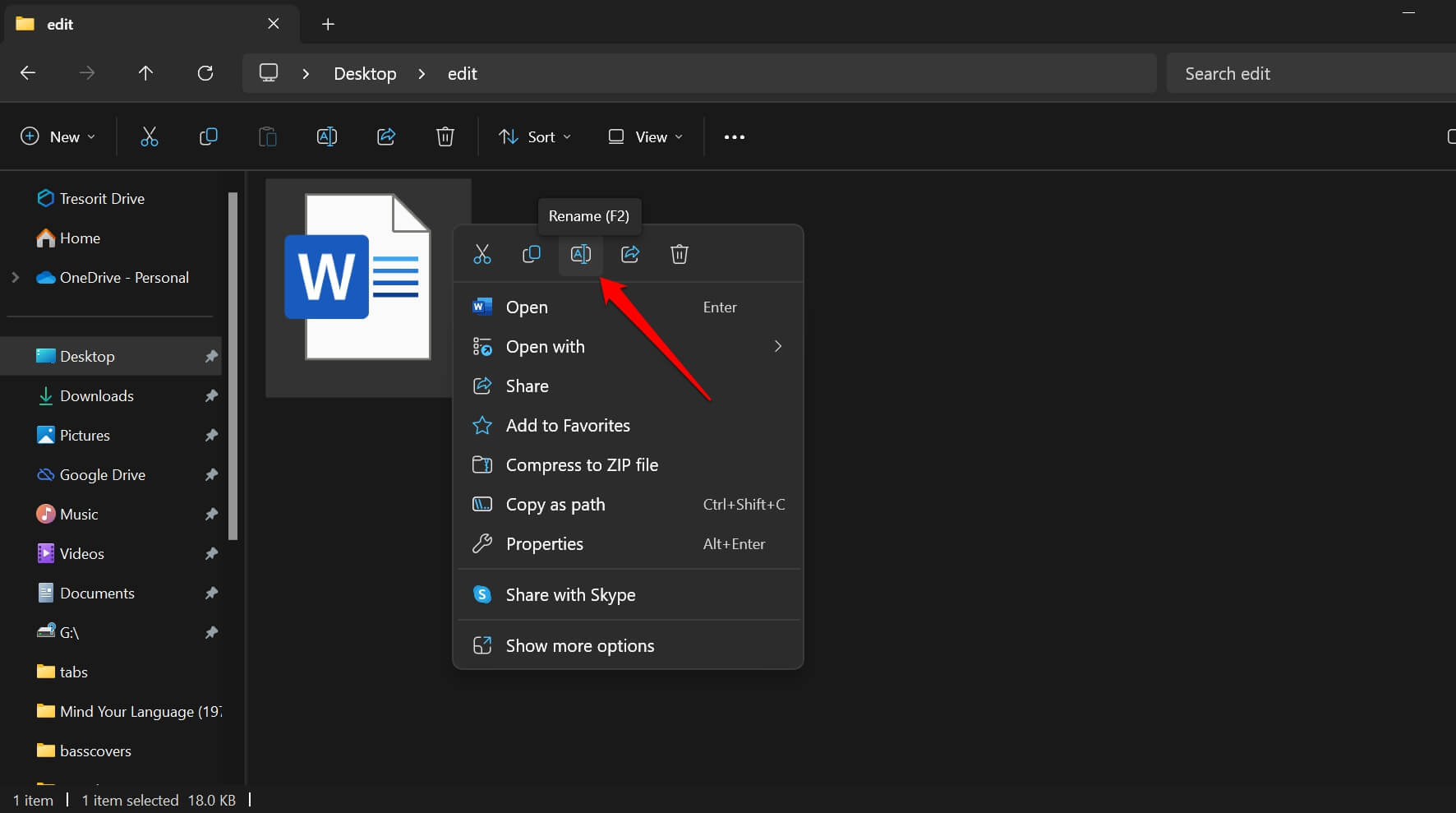
- Establece cualquier nombre y presiona enter para completar el proceso de renombrado.
- Ahora, abre el archivo.
Además, puede que desees reiniciar la PC para solucionar cualquier error aleatorio que pueda haber estado impidiendo que el archivo sin un nombre se lanzara en su aplicación correspondiente.
Guardar archivos sin un nombre en Windows 11
Espero que esta guía haya sido informativa para ayudarte a guardar un archivo sin ningún nombre y extensiones de nombre de archivo. Asegúrate de crear una copia de seguridad del archivo que estás guardando sin un nombre. Esto te ayudará a evitar perder ese archivo entre docenas de otros archivos guardados en tu PC. Prueba este truco con los archivos y carpetas en tu PC con Windows y comparte tu experiencia en los comentarios.
Si tienes alguna opinión sobre Cómo crear un archivo sin nombre y extensión en Windows 11, no dudes en dejarla en el cuadro de comentarios a continuación. Además, suscríbete a nuestro canal de YouTube de DigitBin para tutoriales en video. ¡Salud!
Recibe nuevas publicaciones en tu bandeja de entrada.
No spam. Cancela la suscripción en cualquier momento.