Microsoft Word · 6 min read · Nov 14, 2025
Cómo crear una fracción en Microsoft Word

¿Estás creando documentos profesionales o informes individuales para tu negocio y quieres crear una fracción en Microsoft Word? Si es así, estás en el lugar correcto. Como sabrás, las fracciones se utilizan comúnmente en documentos de Word, particularmente cuando necesitas insertar una numeración matemática en tus informes como ½.
Muchas personas no saben cómo crear una fracción perfecta en documentos de Word, y normalmente escriben 1/2 numérico. Si estás tratando de crear un informe pulido y profesional, entonces debes usar una función matemática como una fracción. En esta guía, te mostraremos diferentes métodos para crear una fracción en Microsoft Word. Comencemos.
Mejores formas de ingresar fracciones en Microsoft Word
Microsoft Word ofrece varias herramientas integradas que puedes utilizar para crear documentos de nivel profesional. Al igual que cualquier otra herramienta de Word, hay varias opciones disponibles para crear una fracción en Microsoft Word.
A continuación, hemos esbozado cuatro formas diferentes de crear una fracción en Microsoft Word. Examinemos cada una.
1. Insertar una fracción usando símbolos
Microsoft Word tiene una herramienta de caracteres especiales que puedes ver e ingresar caracteres de símbolos especiales y ecuaciones específicas en tu documento de Word. Sin embargo, incluye una fracción que puedes insertar en tu documento de Word. Aquí te mostramos cómo:
- Navega al menú de inicio presionando la tecla de Windows en el teclado.
- En el menú de búsqueda, escribe Word y haz clic en Abrir.
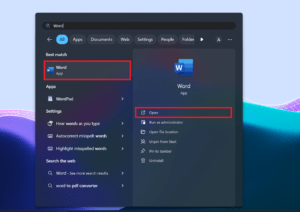
- Haz clic en la pestaña Insertar en la cinta de Word en la parte superior.
- En el grupo de Símbolos, haz clic en el menú desplegable Símbolo y selecciona la opción Más símbolos.
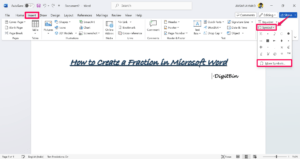
- Desde el cuadro de diálogo de Símbolo, haz clic en la pestaña de Símbolos.
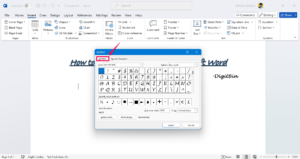
- Luego, haz clic en el ícono de flecha desplegable junto a Fuentes y selecciona (texto normal).
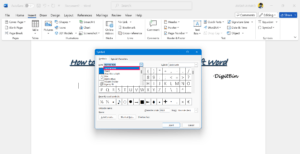
- A continuación, haz clic en el menú desplegable Subconjunto y selecciona Formas numéricas. Aquí verás diferentes fracciones en la pantalla.
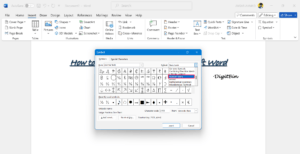
- Selecciona una fracción que te gustaría agregar al documento de Word y luego haz clic en Insertar.
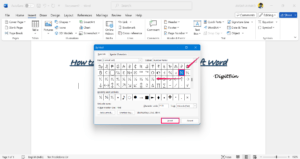
Ahora, has agregado con éxito fracciones en tu documento al elegir las fracciones deseadas de las listas de símbolos.
2. Crear una fracción usando ecuaciones
Otra forma simple de crear una fracción es utilizando ecuaciones en un documento de Word. Incluye muchas soluciones numéricas que puedes usar en tus informes de documentos. Aquí te mostramos cómo crear una fracción usando ecuaciones:
- Primero, haz clic en la pestaña Insertar en la cinta de Word.
- En el grupo de Símbolos, haz clic en el menú desplegable Ecuación.
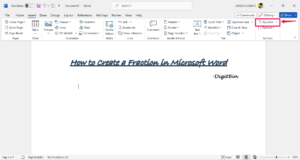
- Haz clic en Insertar nueva ecuación y serás dirigido a la pestaña de Ecuación.
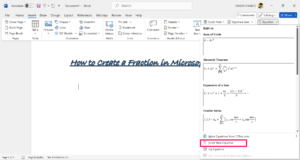
- Luego, haz clic en el ícono de flecha desplegable Fracción y selecciona la forma de fracción preferida. Esto insertará automáticamente el formato de la fracción en el documento de Word.
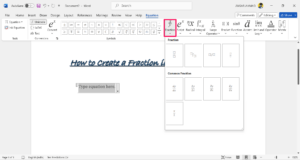
- Ahora, puedes ingresar el numerador y el denominador para tu fracción según corresponda.
3. Crear una fracción usando AutoFormato
¿Sabías que puedes crear una fracción usando la opción de AutoFormato en tu documento de Word? Por ejemplo, cuando escribes una fracción numérica como 1/2, se convertirá automáticamente al formato ½.
Con la opción de AutoFormato, puedes convertir fácilmente la fracción en cualquier momento simplemente escribiendo un formato numérico en tu documento. Aquí te mostramos cómo habilitar la configuración en el documento de Word para crear una fracción:
- Abre el documento de Word en el que deseas insertar una fracción.
- Haz clic en la pestaña Archivo ubicada en la esquina superior izquierda de la cinta.
- En el menú de archivo, elige Opciones ubicado en la esquina inferior izquierda.
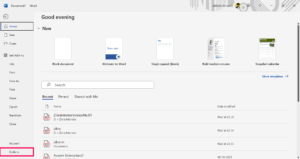
- En la ventana de Opciones de Word, haz clic en Revisión en la barra lateral izquierda.
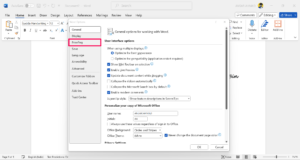
- Haz clic en las Opciones de AutoCorrect para abrir un cuadro de diálogo de AutoCorrect.
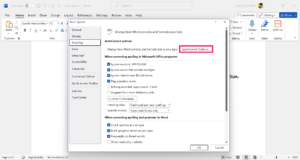
- Haz clic en la pestaña “AutoFormato a medida que escribes” en la sección superior.
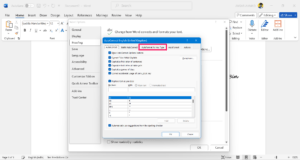
- En el grupo “Reemplazar a medida que escribes”, marca la casilla junto a “Fracciones (1/2) con carácter de fracción (½)” y haz clic en Aceptar para guardar los cambios.
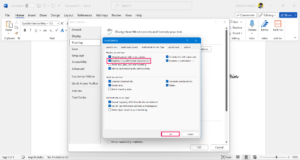
- Regresa a tu documento y escribe 1/2 o 3/4 en la página. Se convertirá en un carácter de fracción como (½) o (¾).
Nota: La opción de AutoFormato solo funcionará para las fracciones populares como ½, ⅔, ¾, etc. Pero no funcionará con otras fracciones como 2/9, 5/8, etc.
4. Insertar una fracción usando AutoCorrect
Como se mencionó anteriormente, el AutoFormato funcionará con las fracciones populares y pocas como ½, ⅔ y ¾. Sin embargo, si intentas insertar fracciones como 5/8, 1/9, puede que no funcione con AutoFormato. Afortunadamente, puedes ampliar las listas de fracciones incluyendo nuevas fracciones usando AutoCorrect. Aquí te mostramos cómo hacerlo.
Abre el documento de Word en el que deseas insertar una fracción.
Haz clic en la pestaña Archivo ubicada en la esquina superior izquierda de la cinta.
En el menú de archivo, elige Opciones ubicado en la esquina inferior izquierda.
En la ventana de Opciones de Word, haz clic en Revisión en la barra lateral izquierda.
Haz clic en las Opciones de AutoCorrect para abrir el cuadro de diálogo de AutoCorrect.
Ahora, haz clic en la pestaña “AutoCorrect” en la barra superior.
Marca la casilla junto a la opción “Reemplazar texto a medida que escribes”.
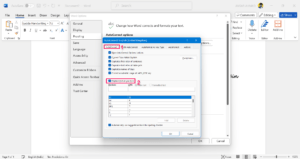
En el campo Reemplazar, escribe la forma simple de la fracción numérica (por ejemplo, 1/6).
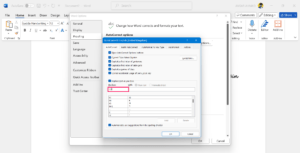
En el campo Con, escribe la forma estándar de la fracción (por ejemplo, ⅙) y haz clic en Agregar. Si no conoces la forma estándar de la fracción, simplemente búscala en la web.
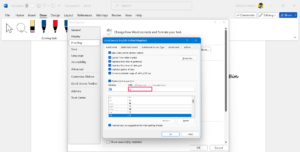
Repite el mismo procedimiento con todas las fracciones que te gustaría insertar en el documento de Word y haz clic en Aceptar para guardar los cambios.
Ahora regresa a la página de inicio del documento de Word y escribe las fracciones numéricas como 1/6 y otras fracciones que has agregado, y se cambiarán a las fracciones ⅙.
Palabras finales
Muchas personas prefieren crear una fracción en su documento de Word, pero no saben cómo insertar una fracción correctamente. Hemos esbozado los cuatro pasos para crear una fracción en el documento de Word. Puedes crear fácilmente una fracción en tu documento de Word leyendo y aplicando cualquiera de los métodos. Espero que la guía te haya ayudado.
Si tienes algún comentario sobre Cómo crear una fracción en Microsoft Word, no dudes en dejarlo en el cuadro de comentarios a continuación. Además, suscríbete a nuestro canal de YouTube de DigitBin para tutoriales en video. ¡Saludos!
Recibe nuevas publicaciones en tu bandeja de entrada.
No spam. Cancela la suscripción en cualquier momento.