USB booteable · 3 min read · Nov 25, 2025
¿Cómo crear un USB booteable multi-SO?
Han quedado atrás esos días en que las personas solían tener múltiples CDs para instalar diferentes sistemas operativos. Ahora, la mayoría de las personas utilizan unidades USB para instalar sistemas operativos. Bueno, hay múltiples sistemas operativos que tienen sus propias características y la buena noticia es que puedes crear un USB booteable multi-SO.
En esta guía, te diremos cómo crear un USB booteable multi-SO. Es bastante fácil; puedes poner todos los archivos ISO de los sistemas operativos en un USB y hacerlo booteable.
Pasos para crear un USB booteable multi-SO
Así que puedes tener múltiples ISOs de sistemas operativos booteables en una sola unidad, como tener el ISO de Windows así como una distribución de Linux en vivo. Hay algunos programas que pueden hacer eso.
MultiBootUSB
MultiBootUSB es uno de los mejores programas para este propósito. Su mejor característica es que es una herramienta portátil, por lo que también puede ejecutarse directamente desde la unidad USB. Aquí te mostramos cómo mantener múltiples sistemas operativos booteables en un USB.
Paso 1: Descarga e instala MultiBoot USB.
Paso 2: Después de la instalación exitosa, abre MultiBootUSB y selecciona el disco USB. En el lado derecho, verás la opción para seleccionar el archivo de imagen ISO. Necesitas seleccionar los archivos ISO desde allí.
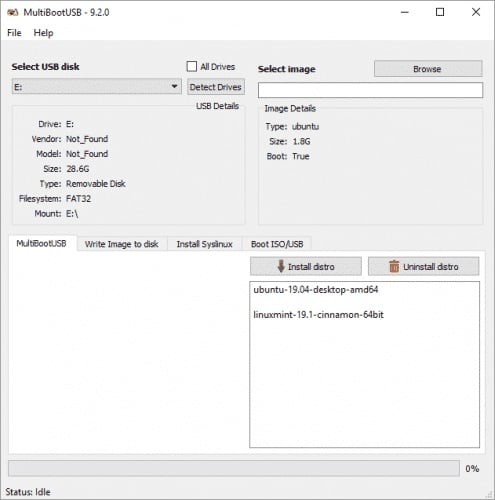
Paso 3: Al seleccionar los archivos ISO, haz clic en ‘Instalar Distro’.
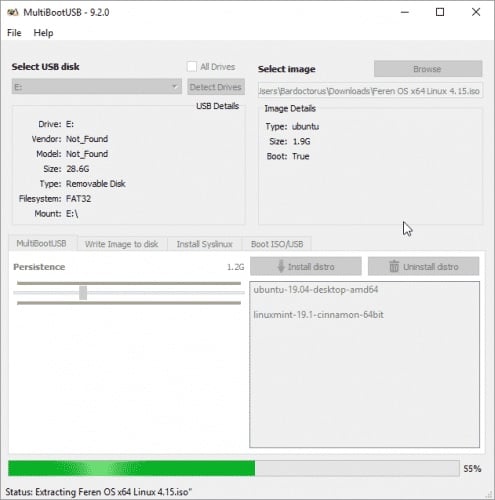
Paso 4: Puedes comprobar el USB multiboot sin reiniciar tu PC. Necesitas usar la visualización QEMU y te permitirá probar tanto el ISO de Linux como la unidad USB.
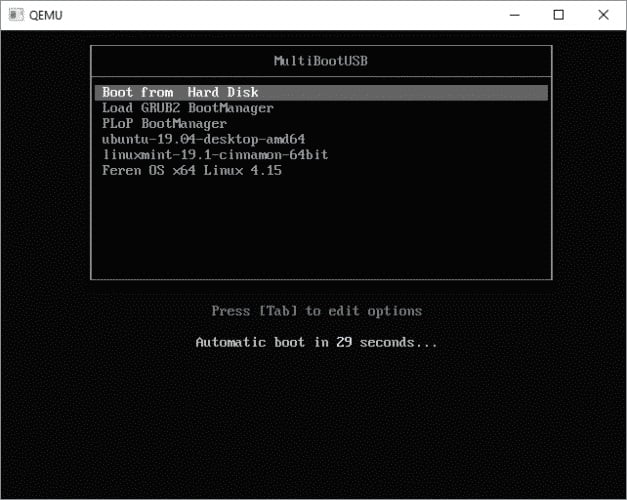
¡Y ya estás listo!
XBoot
Paso 1: Descarga e instala XBoot en tu PC.
Paso 2: Tras la instalación exitosa, ejecuta el software y agrega tus archivos ISO allí, también puedes arrastrar los archivos a la caja principal.
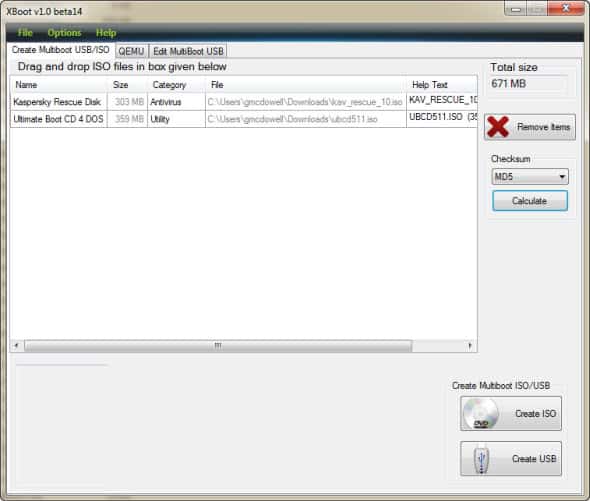
Paso 3: Después de agregar los archivos ISO, haz clic en el botón ‘Crear USB’.
Paso 4: Serás dirigido al siguiente paso donde necesitas seleccionar la unidad USB y el cargador de arranque. No hagas ningún cambio en el cargador de arranque si deseas que tu unidad USB sea booteable. Haz clic en ‘OK’
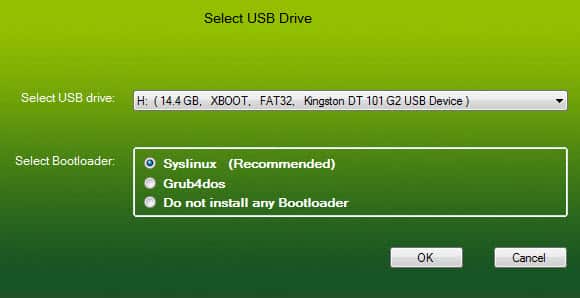
Espera unos minutos y ya estás listo.
YUMI
YUMI significa Tu Instalador Multiboot Universal. Es uno de los programas más eficientes y fáciles de usar. Puedes usar tus archivos ISO o descargar los archivos ISO utilizando los enlaces proporcionados por YUMI.
Paso 1: Descarga e instala YUMI en tu PC.
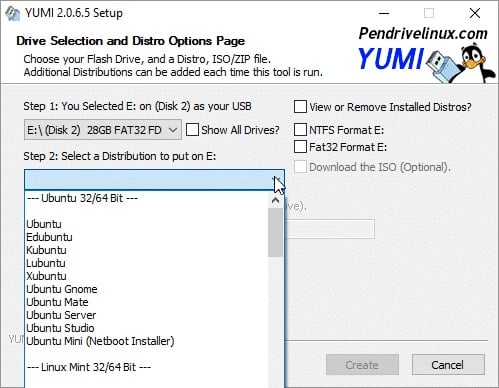
Paso 2: Inicia YUMI y selecciona la unidad USB. Selecciona la distribución que deseas poner en la unidad USB booteable.
Paso 3: Busca el archivo ISO para el sistema operativo y luego haz clic en el botón ‘Crear’.
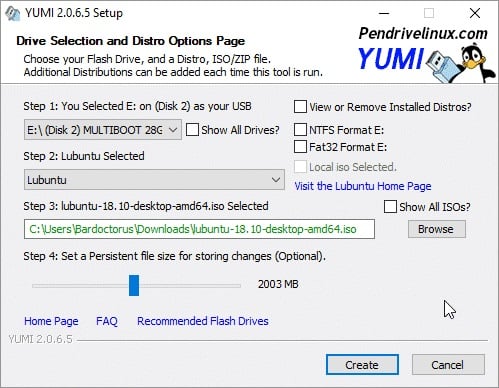
Y ya estás listo para empezar. ¿No fue fácil?
WinSetupFromUSB
Esta es una de las herramientas mejor valoradas para instalar Windows y Linux en una sola unidad USB. Es ligera y extremadamente fácil de usar.
Paso 1: Descarga e instala WinSetupFromUSB.
Paso 2: Tras la instalación exitosa, ejecuta la herramienta y selecciona la unidad USB.
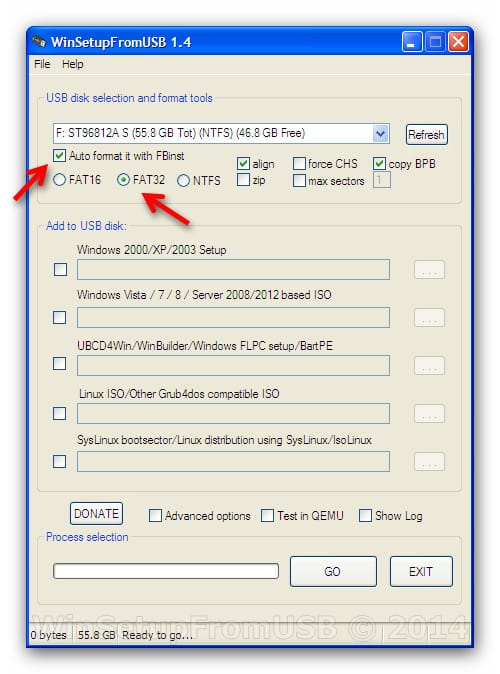
Paso 3: Selecciona los sistemas operativos.
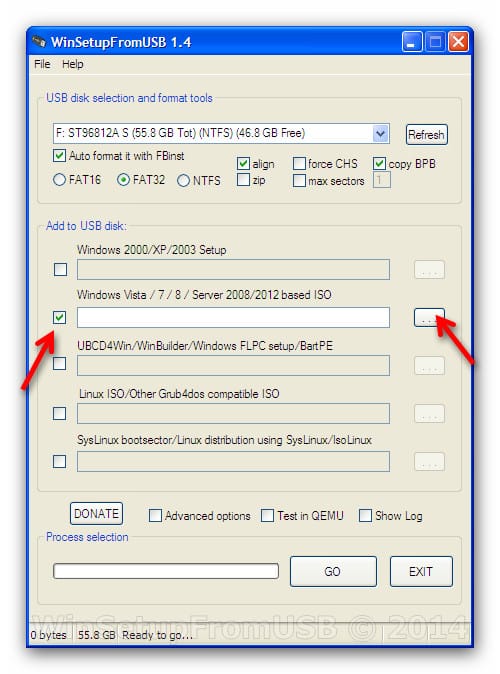
Paso 4: Después de seleccionar los sistemas operativos, haz clic en el botón ‘GO’ y espera unos minutos hasta que se complete el proceso.
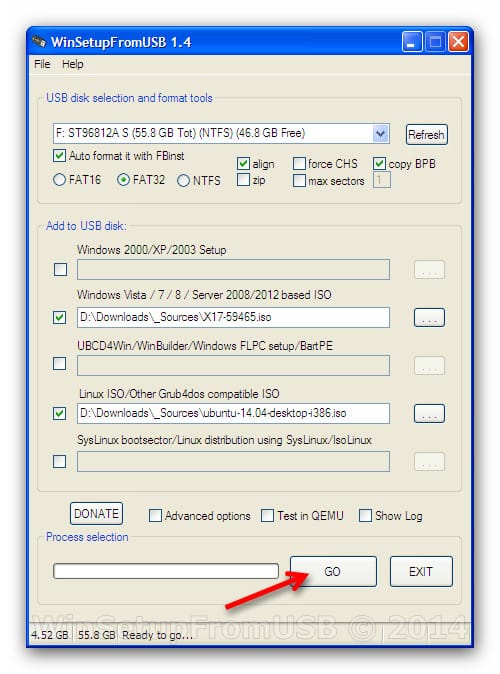
Has terminado. Eso es todo.
Así que, estos son algunos de los programas y herramientas que ayudan a mantener múltiples sistemas operativos en un USB.
Leer más sobre
- Cómo extraer texto de imágenes en Windows 10
- Cómo desbloquear una PC con Windows desde Android o iPhone
- Ubuntu 20.04 ‘Focal Fossa’ lanzado: ¿Qué hay de nuevo?
Recibe nuevas publicaciones en tu bandeja de entrada.
No spam. Cancela la suscripción en cualquier momento.