PDF protección · 4 min read · Dec 18, 2025
Cómo crear un PDF protegido a partir de un archivo de Microsoft Word

Debido a su fiabilidad y accesibilidad, el PDF es uno de los formatos de archivo más comunes y seleccionados para enviar o presentar documentos. Sin embargo, es importante asegurarse de que los archivos PDF no caigan en manos equivocadas, en caso de que almacenen información sensible. Por eso, la protección con contraseña es imprescindible para cada archivo individual cuando lo envías a alguien.
Si deseas crear un PDF encriptado a partir de un archivo de Microsoft Word, esta guía te ayudará. Aquí, te mostraremos las mejores formas de proteger tu formato PDF con una contraseña encriptada en Microsoft Word. Vamos directo al grano.
Mejores formas de proteger con contraseña un documento de Word a PDF
Puedes proteger fácilmente tu archivo PDF con una contraseña encriptada en Word. Ya sea que estés usando Windows 11 o 10, puedes utilizar Microsoft Word para crear un archivo PDF protegido sin ninguna aplicación de terceros.
Existen muchos programas de software de terceros disponibles en línea que te permiten agregar protección con contraseña a un archivo PDF. Sin embargo, no necesitas instalar ninguna aplicación de terceros; puedes hacerlo directamente con Microsoft Word en tu PC.
Hemos delineado dos de las mejores formas que puedes probar en Microsoft Word para crear un PDF protegido al instante. Vamos a ello.
1. Encriptar documento de Word usando la función Guardar como
- Navega al menú de búsqueda de Windows presionando la tecla de Windows.
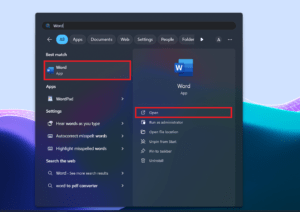
- En la barra de búsqueda, escribe Word y haz clic en Abrir.
 Desde la sección de pestañas, elige Archivo y luego haz clic en Abrir.
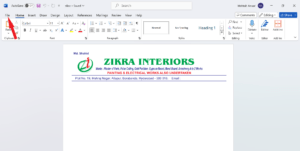 Elige el archivo PDF desde el administrador de archivos al que deseas agregar una contraseña encriptada.
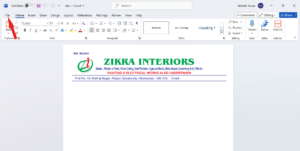
- Una vez que hayas agregado el archivo PDF, haz clic nuevamente en la opción Archivo.
 En la barra lateral, haz clic en la opción Guardar como.
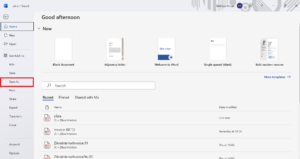 Elige la ubicación en el administrador de archivos de tu PC donde te gustaría guardar el documento.
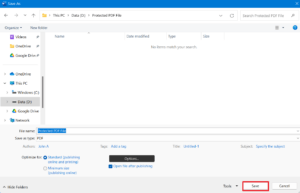
- Esto abrirá el cuadro de diálogo Guardar como. Asegúrate de proporcionar el nombre de tu archivo.
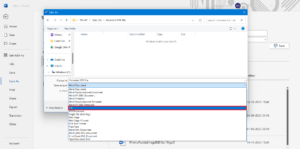
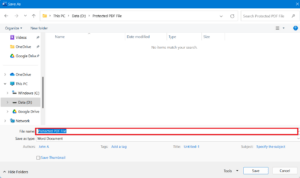 Luego, haz clic en el menú desplegable junto a la opción Guardar como tipo.
- Selecciona PDF de las opciones dadas.
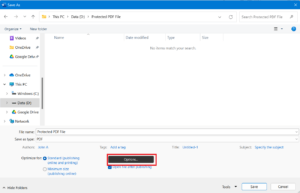
 A continuación, haz clic en el botón Opciones en el cuadro de diálogo.
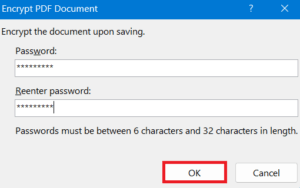
 Marca la casilla junto a Encriptar el documento con una contraseña y haz clic en Aceptar.
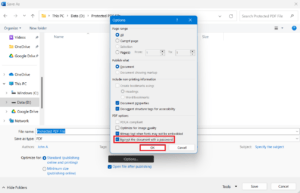 Ahora serás dirigido a Encriptar Documento PDF.
- Crea una contraseña de acuerdo con las instrucciones dadas y haz clic en Aceptar.
 En el cuadro de diálogo Guardar como, haz clic en Guardar para confirmar los cambios.
Una vez que termines con estos pasos, necesitarás una contraseña para acceder al archivo PDF, lo que lo hará legible al abrirlo en tu computadora.
2. Proteger PDF usando la función Exportar
También puedes usar la función Exportar en Microsoft Word para proteger tu PDF con una contraseña encriptada. Aquí te explicamos cómo:
- Dirígete al menú de búsqueda de Windows presionando la tecla de Windows.
- En la barra de búsqueda, escribe Word y haz clic en Abrir.
- Desde la sección de pestañas, haz clic en la pestaña Archivo.
- Haz clic en Nuevo para crear un nuevo documento de Word o elige Abrir para abrir un documento existente.
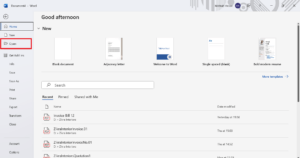 Una vez que hayas agregado el archivo al documento de Word, haz clic nuevamente en la pestaña Archivo.
- En la barra lateral, haz clic en Exportar.
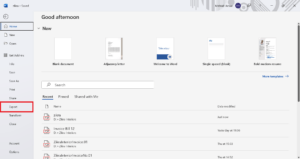 Elige Crear documento PDF/XPS. Esto abrirá el cuadro de diálogo publicar como PDF o XPS.
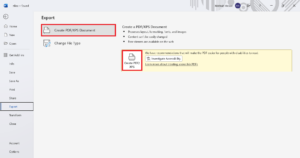 Ahora elige la ubicación en el administrador de archivos de tu PC donde te gustaría guardar el documento.
- Ingresa el nombre del archivo de tu PDF y asegúrate de seleccionar PDF del menú desplegable Guardar como tipo.
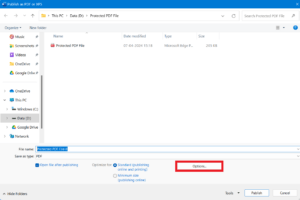
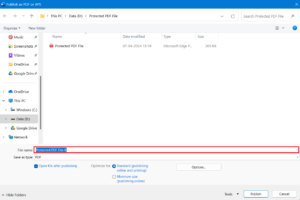 Luego, haz clic en el botón Opciones en el cuadro de diálogo.
 Marca la casilla junto a Encriptar el documento con una contraseña y haz clic en Aceptar.
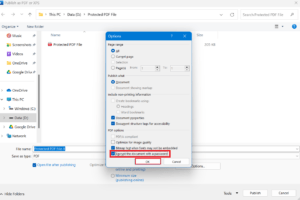 Ahora serás dirigido a Encriptar Documento PDF.
- Crea una contraseña de acuerdo con las instrucciones dadas y haz clic en Aceptar.
- En el cuadro de diálogo Guardar como, haz clic en Publicar para hacer los cambios.
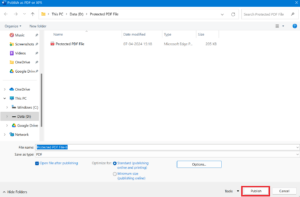
Ahora, has agregado con éxito una contraseña encriptada a tu archivo PDF. Cada vez que abras ese archivo en tu computadora o lo compartas con alguien, se necesitará una contraseña, sin la cual no podrás acceder al archivo PDF.
Conclusión
Eso es todo. Así es como puedes crear fácilmente un PDF protegido a partir de un archivo de Microsoft Word en tu computadora. El proceso para crear una contraseña de PDF encriptada con Microsoft Word es sencillo; solo necesitas seguir pasos simples. Hemos enumerado dos métodos efectivos que puedes consultar para crear una contraseña de PDF encriptada en Microsoft Word.
Si tienes alguna opinión sobre Cómo crear un PDF protegido a partir de un archivo de Microsoft Word, no dudes en dejarla en el cuadro de comentarios a continuación. Además, suscríbete a nuestro canal de YouTube de DigitBin para tutoriales en video. ¡Saludos!
Recibe nuevas publicaciones en tu bandeja de entrada.
No spam. Cancela la suscripción en cualquier momento.