Windows 11 · 5 min read · Jan 18, 2026
Cómo crear un punto de restauración en Windows 11
A veces, tu computadora con Windows puede fallar o bloquearse debido a algunos problemas del sistema. Intentas varios métodos de solución de problemas para arreglar el problema, pero no hay manera. Tu PC sigue mostrando varios errores y continúa bloqueándose durante tus sesiones. Ten la seguridad de que no es el fin del mundo. Puedes restaurar tu sistema a un momento anterior al punto en que comenzaron a ocurrir los problemas en la computadora.
Windows 11 ofrece la función de Protección del Sistema que te permite viajar virtualmente hacia atrás en el tiempo para restaurar el sistema operativo de Windows a una condición de funcionamiento perfecta. Para ello, debes crear un punto de restauración en tu PC cuando esté funcionando sin ningún problema. Esta guía explica cómo habilitar la protección del sistema en Windows 11 y crear un punto de restauración.
Cómo habilitar la restauración del sistema en Windows 11
Aunque puedes crear manualmente un punto de restauración en tu PC, el sistema operativo de Windows lo crea automáticamente cada semana. El sistema operativo es lo suficientemente inteligente como para reemplazar el punto de restauración más antiguo y sustituirlo por uno nuevo. Windows sigue esta práctica para gestionar el almacenamiento en tu PC.
Crear puntos de restauración manualmente (¡Sí! Puedes crear más de un punto de restauración) te permite la flexibilidad de retroceder a cualquiera de las líneas de tiempo anteriores cuando el sistema estaba libre de errores.
Para crear un punto de restauración en Windows 11, debes habilitar la restauración del sistema en el PC.
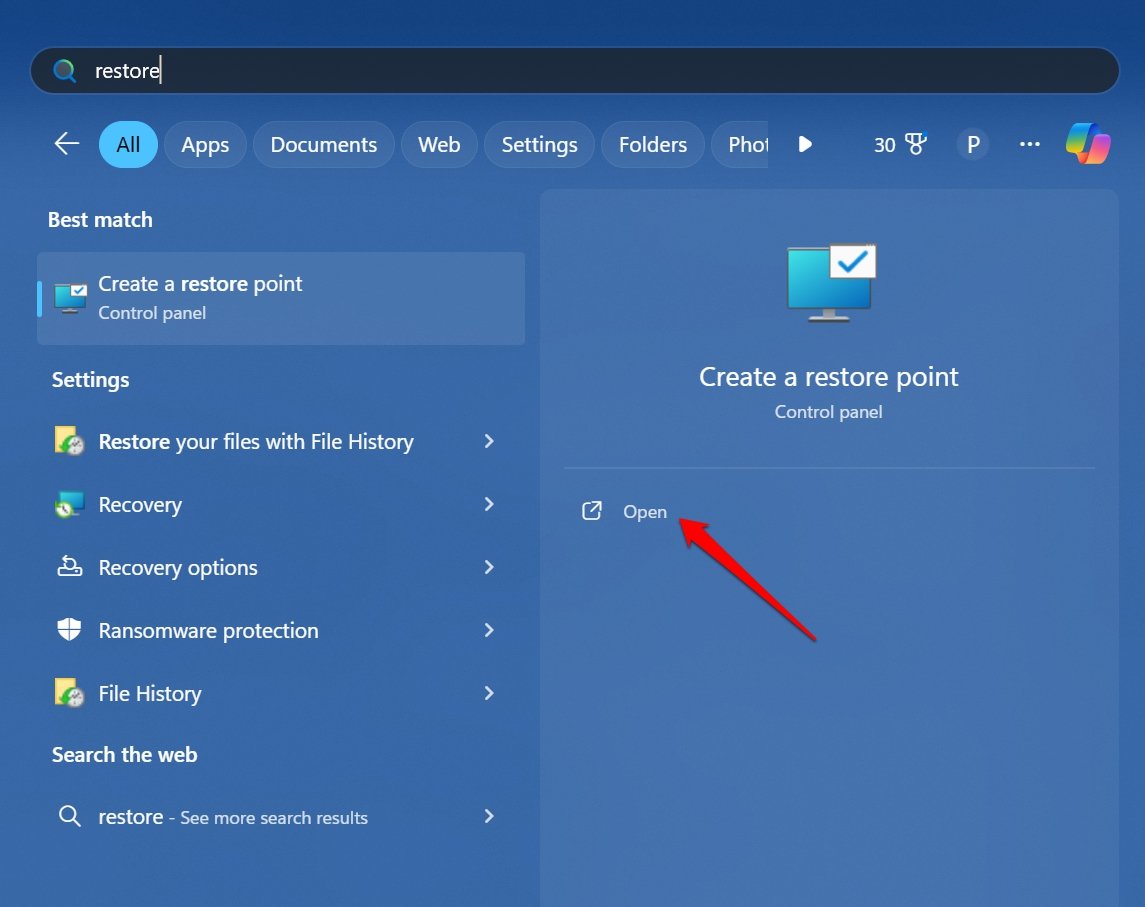
- Presiona la tecla de Windows para iniciar la búsqueda.
- Escribe punto de restauración en el cuadro de búsqueda.
- Haz clic en Abrir cuando aparezca ‘ Crear un punto de restauración ‘ en los resultados de búsqueda.
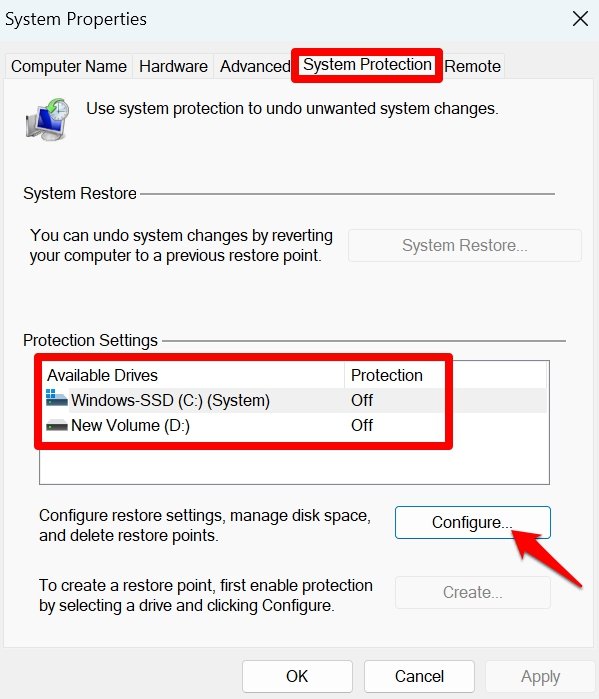
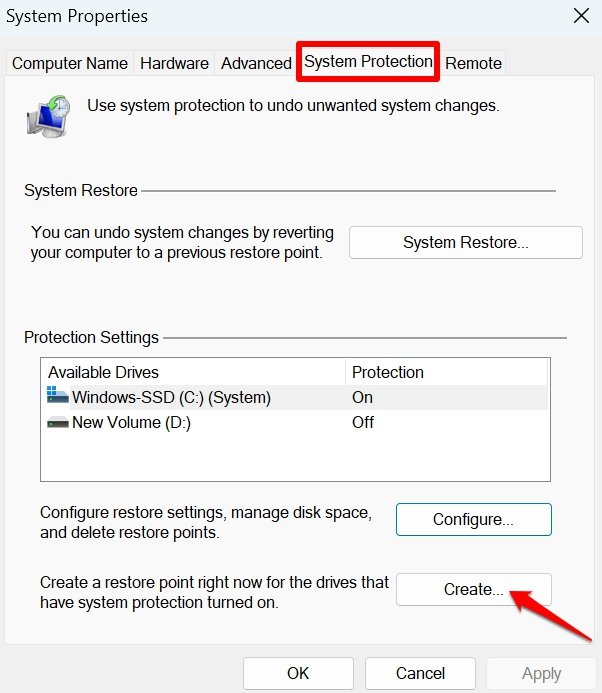
- Navega a la pestaña Protección del sistema en el cuadro de diálogo de Propiedades del sistema.
- Si la Configuración de protección está establecida como Desactivada, haz clic en el botón Configurar.
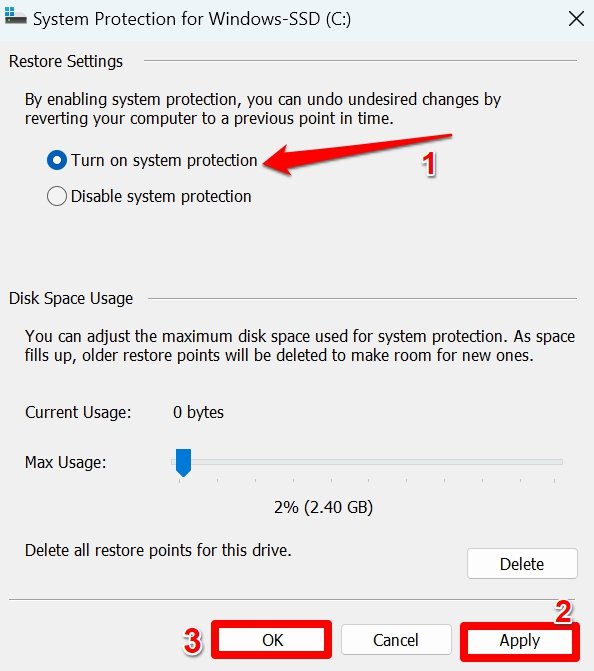
- Selecciona ‘ Activar la protección del sistema ‘
- Además, ve a Uso del espacio en disco para habilitar la asignación máxima de almacenamiento para crear puntos de restauración.
- Haz clic en Aplicar > Aceptar para guardar los cambios.
Crear un punto de restauración en Windows 11
Sigue estos pasos para crear manualmente uno o más puntos de restauración en tu PC.
Presiona las teclas de acceso rápido Windows+S para ver el panel de búsqueda.
Escribe Crear un punto de restauración en el cuadro de búsqueda.
Haz clic en Abrir.
Ve a la pestaña Protección del sistema.
Haz clic en el botón Crear.
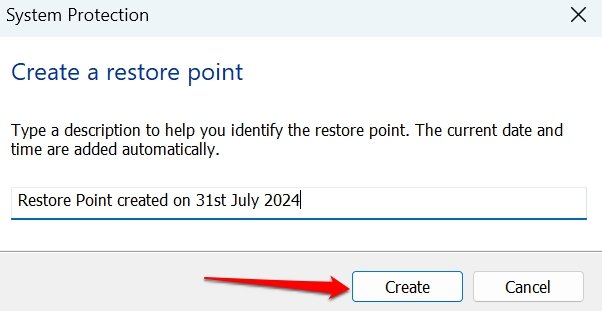
Establece un nombre para el punto de restauración.
Haz clic en Crear para validar el nuevo punto de restauración.
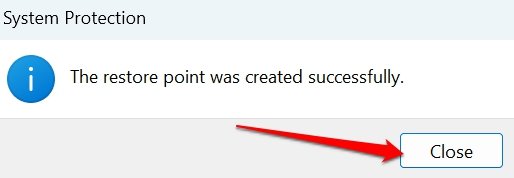
Finalmente, haz clic en el botón Cerrar en el aviso que aparece indicando que el punto de restauración se ha creado con éxito.
Nota: Puede tardar un tiempo en crear el punto de restauración. Así que, no cierres la pestaña de Protección del sistema.
Cuando encuentres algún problema técnico en Windows 11, selecciona el punto de restauración más reciente cuando la PC no mostró errores. Puedes consultar los pasos para restaurar el sistema.
¿Cómo afecta la restauración del sistema a los archivos del sistema y a los archivos personales?
El sistema no creará un punto de restauración para los archivos personales en tu PC. Crear un punto de restauración generalmente implica hacer una copia de seguridad de las aplicaciones instaladas, el registro del sistema y varios otros componentes importantes del sistema. Solo se restauran los mismos elementos que se incluyen en un punto de restauración.
Supongamos que creaste un punto de restauración hace tres semanas. Después de eso, la semana pasada instalaste dos nuevas aplicaciones en tu PC. Actualmente, si ocurre algún problema en el sistema, procedes a restaurar el sistema utilizando el mismo punto de restauración que creaste hace tres semanas.
Una vez que el sistema se restaura, no encontrarás esas dos aplicaciones que instalaste anteriormente en tu PC. Esto significa que esas aplicaciones no se incluyeron en el punto de restauración ya que no las instalaste en el momento en que creaste los puntos de restauración.
La restauración del sistema puede recuperar aplicaciones desinstaladas
Hay otro aspecto interesante de la restauración del sistema también. Supongamos que creaste un punto de restauración y luego, una semana después, terminaste desinstalando algunas aplicaciones de tu PC.
Actualmente, para abordar cualquier error en Windows 11, si restauras el sistema a un punto que creaste anteriormente, también encontrarás las aplicaciones eliminadas de vuelta en tu PC. El sistema regresa a la línea de tiempo en el pasado cuando no habías eliminado esas aplicaciones.
Ahora, algunas aplicaciones al ser restauradas en el sistema operativo de Windows pueden requerir una nueva configuración. No obstante, esto describe cuán importante es crear manualmente puntos de restauración en el PC para superar problemas técnicos imprevistos que pueden detener tu trabajo en la computadora.
En cuanto a los archivos personales, sugiero hacer copias de seguridad regularmente en la nube o en otro almacenamiento externo. En caso de una restauración o reinicio, puedes recuperar tus datos sin problemas y reutilizarlos en la computadora.
Conclusión
Entender cómo crear y recuperar puntos de restauración puede ser útil cuando tu computadora con Windows 11 enfrenta problemas serios de errores o un ataque de malware.
Accede a la protección del sistema y con un solo clic regresa a la experiencia de Windows que no tenía problemas técnicos. Restaurar el sistema te permite continuar utilizando tu PC sin contratiempos.
Si tienes algún comentario sobre Cómo crear un punto de restauración en Windows 11, no dudes en dejarlo en el cuadro de comentarios a continuación. Además, suscríbete a nuestro canal de YouTube de DigitBin para tutoriales en video. ¡Saludos!
Recibe nuevas publicaciones en tu bandeja de entrada.
No spam. Cancela la suscripción en cualquier momento.