Listas de tareas · 2 min read · Nov 03, 2025
Cómo crear una lista de tareas en Notion
Si eres una de esas personas como yo que simplemente sigue olvidando hacer cosas todo el tiempo, entonces no hay nada mejor que una lista de tareas y se puede crear fácilmente una lista de tareas en Notion. Notion es una de las plataformas más fáciles y efectivas y recientemente se hizo gratuita para uso personal.
En esta guía aprenderás cómo crear una lista de tareas en Notion.
Pasos para crear una lista de tareas en Notion
Es muy fácil crear una lista de tareas en Notion. Así que aquí te explico cómo hacerlo.
Aplicación móvil
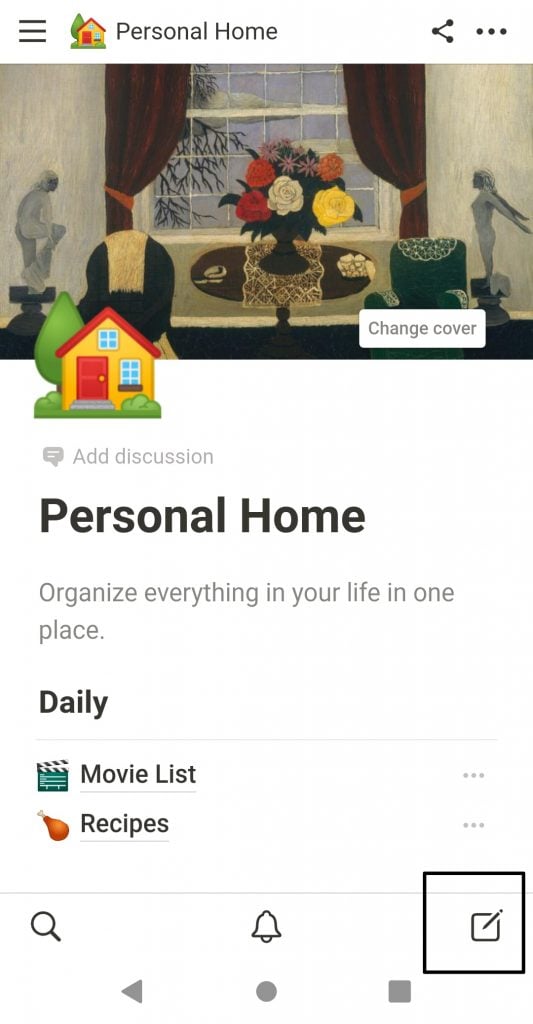
Paso 1: Abre Notion en tu smartphone y haz clic en la esquina inferior derecha.
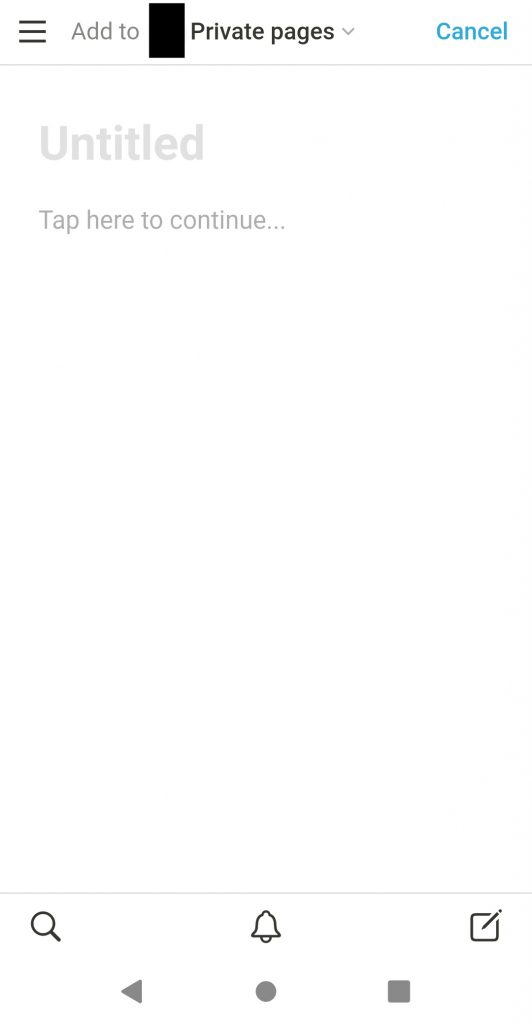
Paso 2: Verás una página sin título, ingresa tu título allí y presiona enter.
Paso 3: Ahora haz clic en el signo ‘+’ en la esquina inferior izquierda.
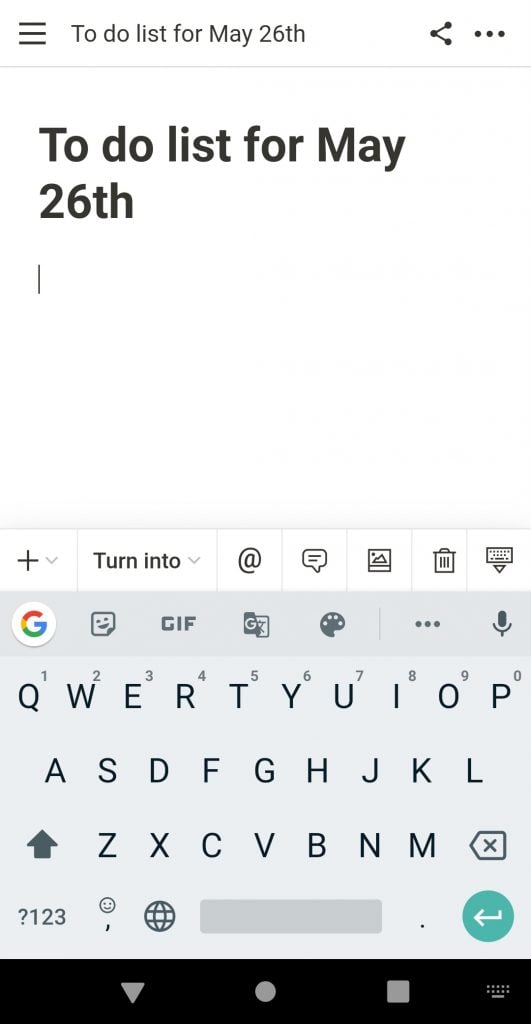
Paso 4: Verás varias opciones y debes seleccionar ‘Lista de tareas’. Haz clic en ella.
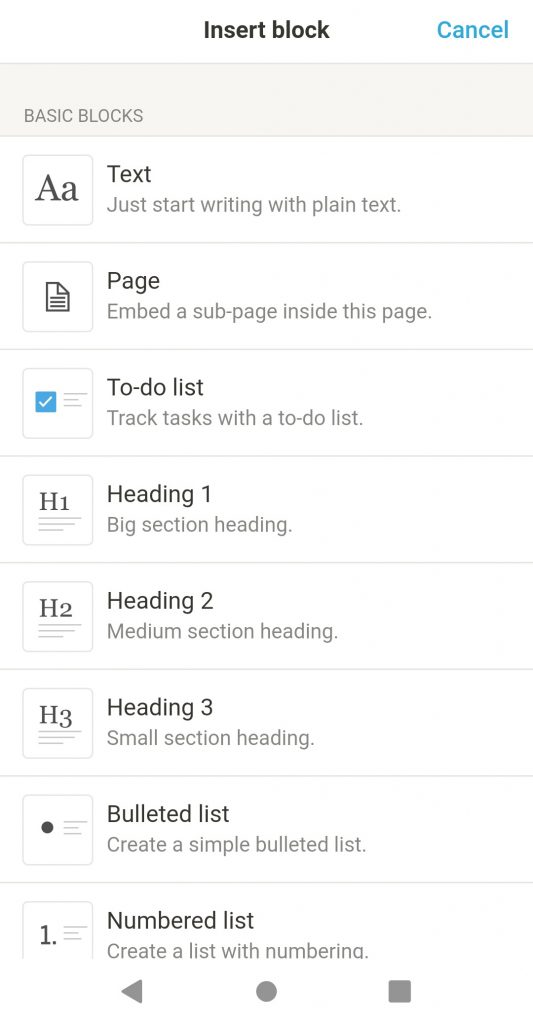
Paso 5: Verás una casilla de verificación y puedes escribir tu tarea allí y presionar enter. Y de manera similar, puedes ingresar tus diversas tareas para el día presionando enter. Y luego salir de la aplicación. Puedes acceder a tu lista de tareas haciendo clic en la esquina superior izquierda en la página de inicio.
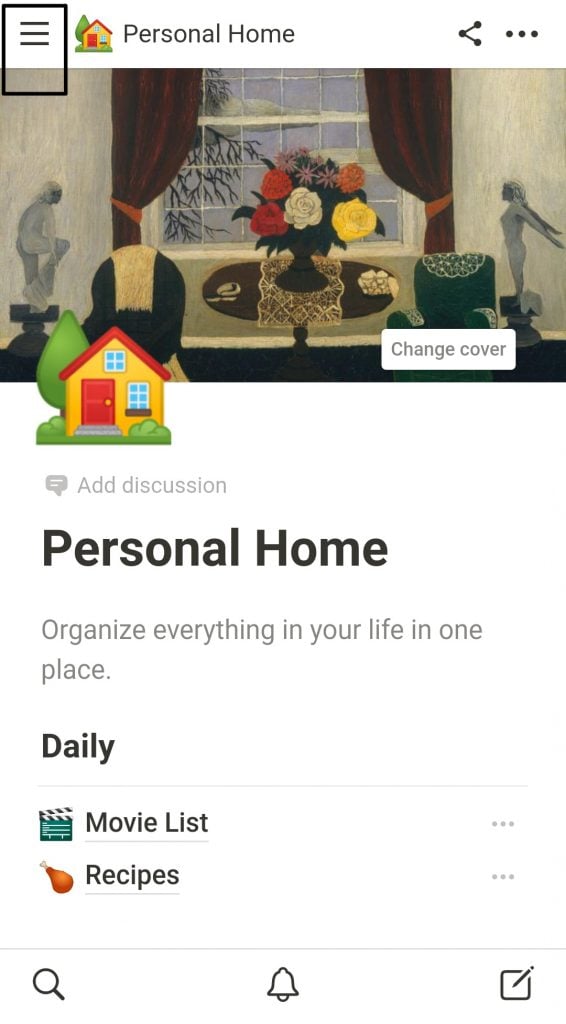
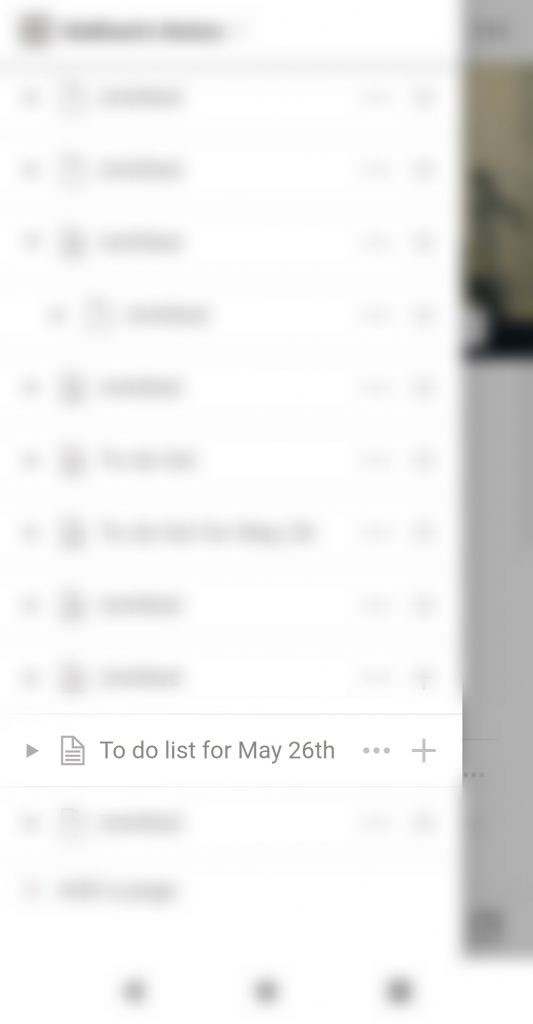
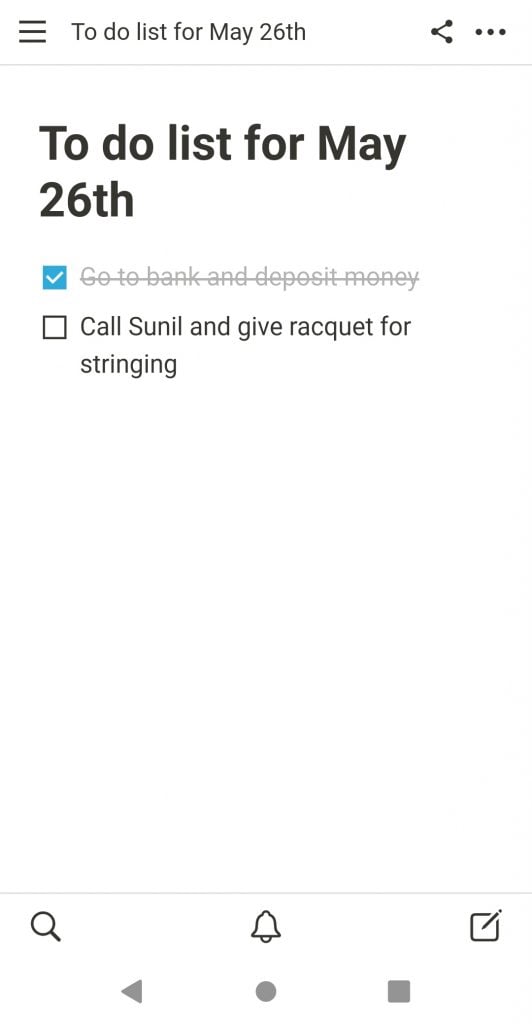
Puedes gestionar la lista haciendo clic en las casillas de verificación para las tareas completadas y es muy fácil y divertido.
Escritorio (Navegador web)
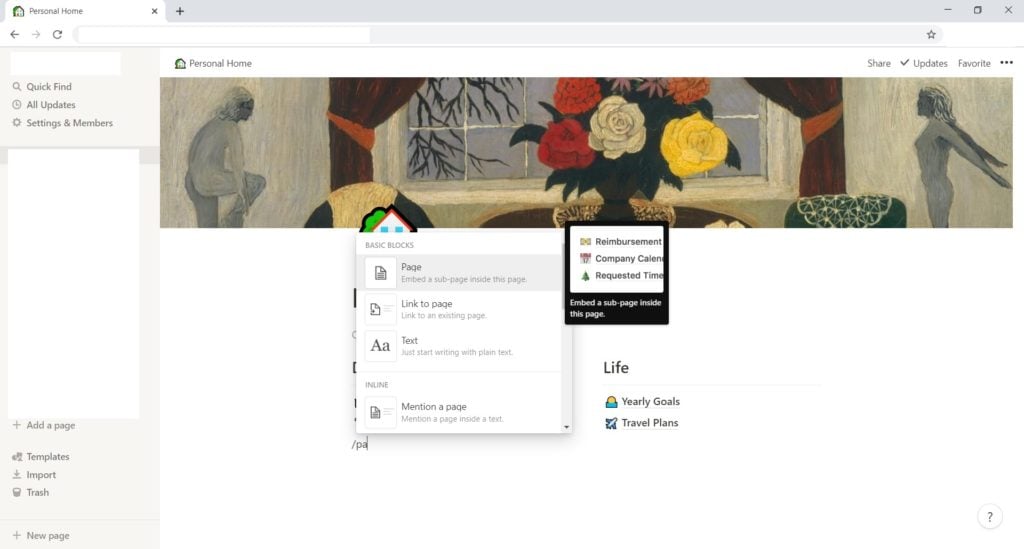
Si usas el escritorio para lo mismo, haz clic en cualquier lugar y escribe ‘/pa’ y luego agrega una nueva página, escribe el título y sigue los mismos pasos.
- Ve a https://www.notion.so/ e inicia sesión en tu cuenta utilizando la opción Iniciar sesión ubicada en el lado derecho.
- Ingresa una nueva página
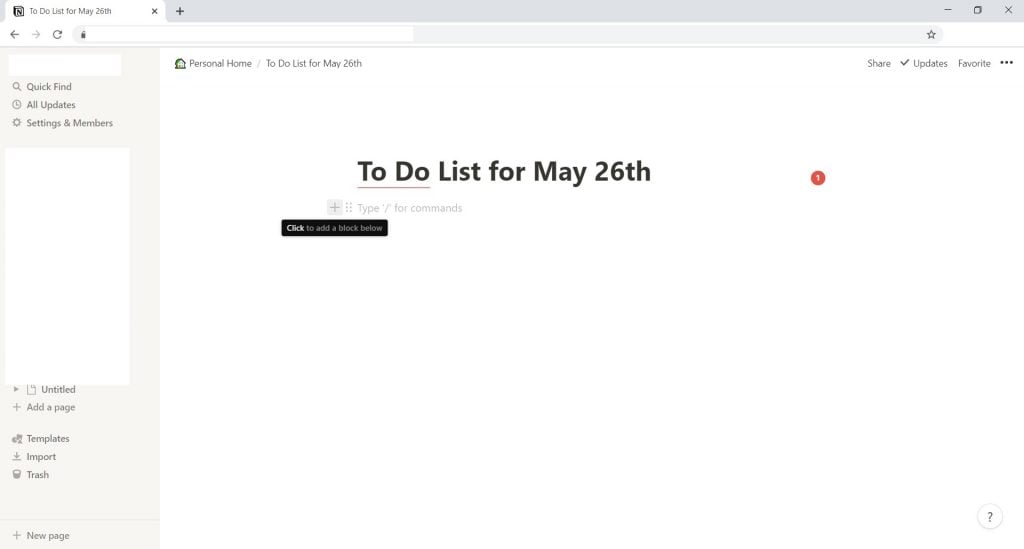
- Ingresa el título, presiona enter y haz clic en el botón ‘+’.
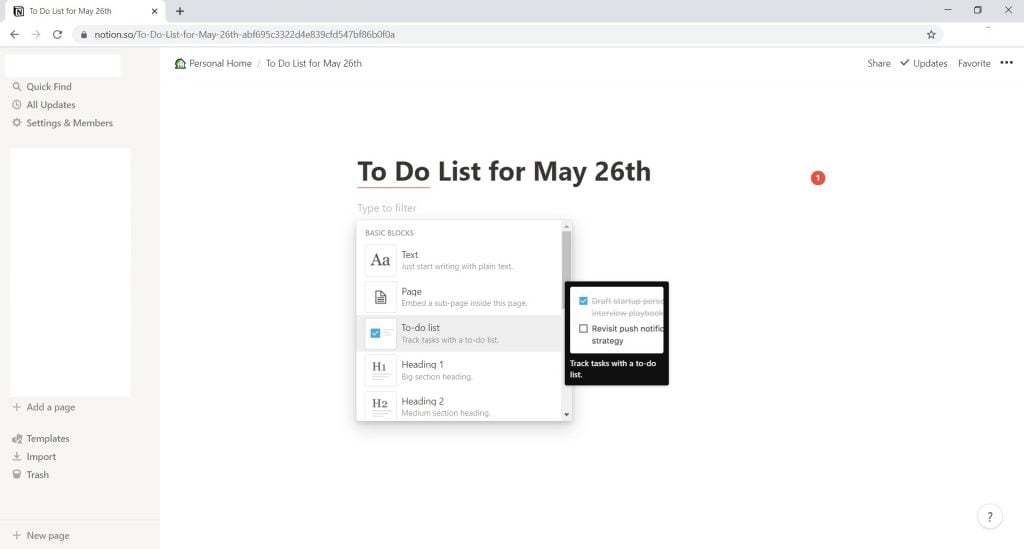
- Selecciona ‘Lista de tareas’ y crea tus tareas de manera similar a la aplicación móvil
Eso es todo, así es como puedes crear fácilmente una lista de tareas para el día.
Lee más sobre
- Cómo solucionar el error de Microsoft Word que no responde con 6 pasos fáciles
- 5+ teclas de acceso rápido de YouTube para una mejor experiencia de transmisión
Recibe nuevas publicaciones en tu bandeja de entrada.
No spam. Cancela la suscripción en cualquier momento.