Tecnología · 6 min read · Dec 05, 2025
¿Cómo crear un interruptor de apagado de Internet en Windows 11?

Con tantas estafas y actividades maliciosas ocurriendo hoy en día, es bastante importante saber cómo crear un interruptor de apagado en Windows. Te sorprenderá saber que “interruptor de apagado” no es un término oficial. Pero de hecho, se refiere a una función ofrecida por muchos proveedores de servicios VPN. Esta función corta automáticamente tu conexión a Internet cada vez que pierdes tu conexión encriptada.
Al crear un interruptor de apagado en tu Windows 11, tendrás la seguridad de que puedes desconectarte en cualquier momento cuando pienses que tu sistema está bajo ataque. Así que, sin más preámbulos, veamos cómo crear un interruptor de apagado de Internet en Windows 11.
¿Cuál es la necesidad de un interruptor de apagado de Internet?
Antes de hablar sobre cómo crear un interruptor de apagado de Internet en Windows 11, es importante saber en qué situaciones tener un interruptor de apagado de Internet puede resultar ser un salvavidas. Así que, aquí hay algunas situaciones en las que puedes usar el interruptor de apagado de Internet.
Un interruptor de apagado de Internet puede ser útil para mantener tus datos cruciales seguros en caso de que pienses que tu sistema está bajo ataque. Por “ataque”, nos referimos a cuando el sistema comienza a realizar actividades maliciosas como descargar y subir archivos por sí mismo. Usando el interruptor de apagado de Internet, puedes apagar instantáneamente la conexión sin tener que lidiar con la molestia de desconectar manualmente el cable de Wi-Fi o el router.
El interruptor de apagado de Internet cortará instantáneamente la conexión a Internet, deteniendo cualquier archivo innecesario de ser subido en línea. El interruptor también evitará que se envíe un correo electrónico embarazoso, y también puede ser útil para cancelar cualquier actualización innecesaria.
¿Cómo crear un interruptor de apagado de Internet en Windows 11?
Por defecto, no hay ninguna forma oficial mediante la cual puedas apagar instantáneamente la conexión a Internet en Windows 11, o en cualquier otro sistema operativo. Pero después de seguir este método alternativo, podemos asegurarte que tu PC se desconectará de Internet sin hacer nada externamente. Así que, aquí están los pasos que necesitas seguir.
- Ve a Configuración de Windows 11 presionando la tecla de acceso rápido Windows + I.
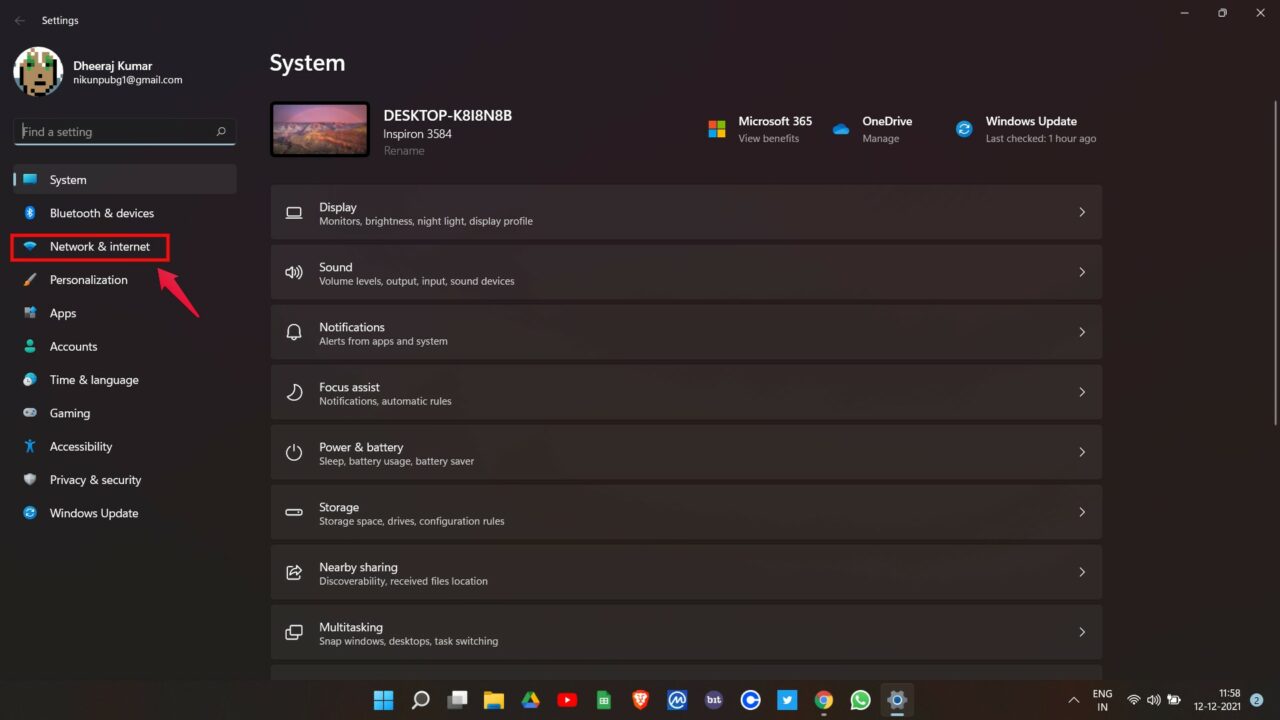
- Toca en “ Red e Internet.”
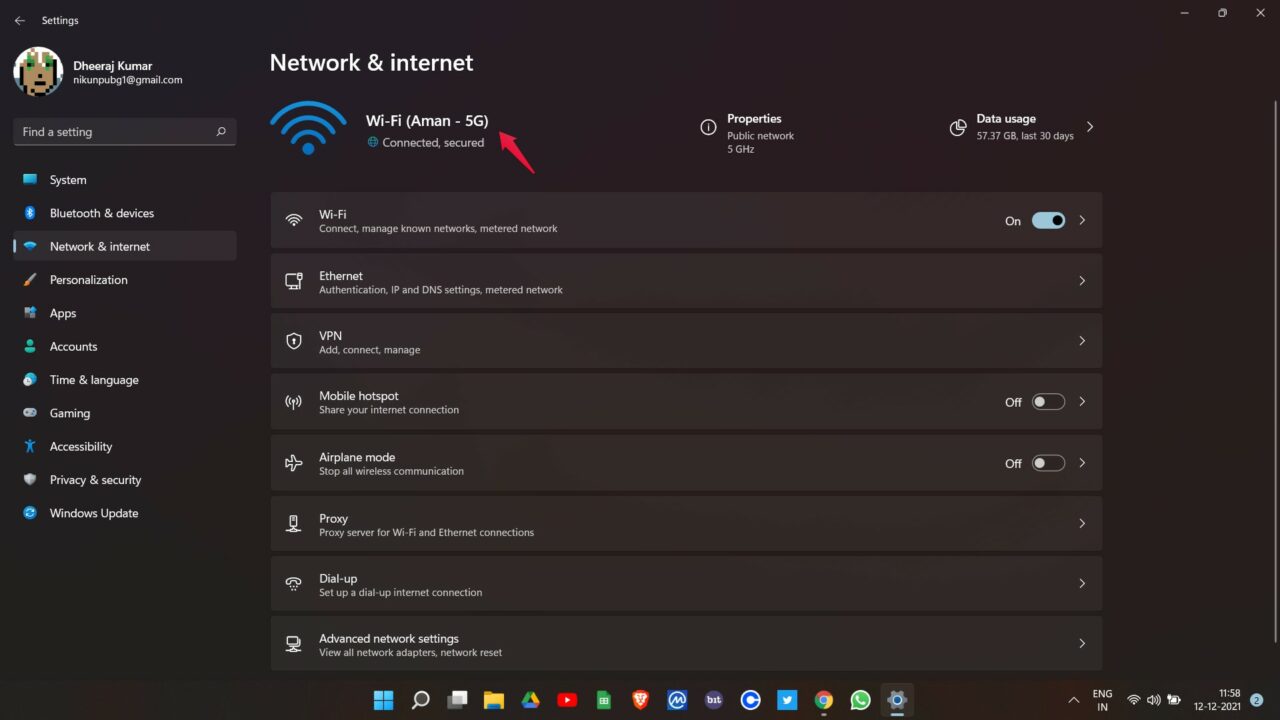
- Anota el nombre de tu conexión Wi-Fi. Para mí, es “Aman-5G.” Si estás usando una conexión por cable para conectarte al mundo en línea, entonces el nombre de tu conexión Wi-Fi será “Ethernet”.
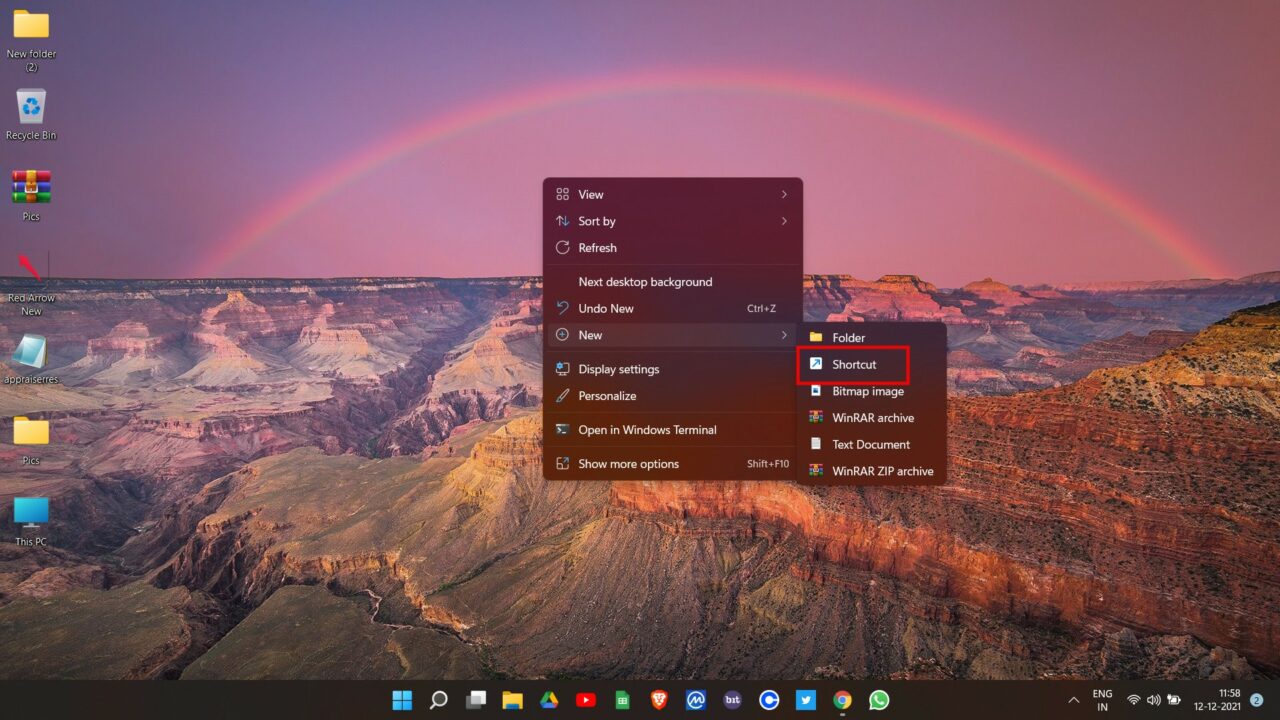
- Regresa a tu escritorio y haz clic derecho en cualquier área en blanco.
- Selecciona “ Nuevo ” y luego “ Acceso directo “.
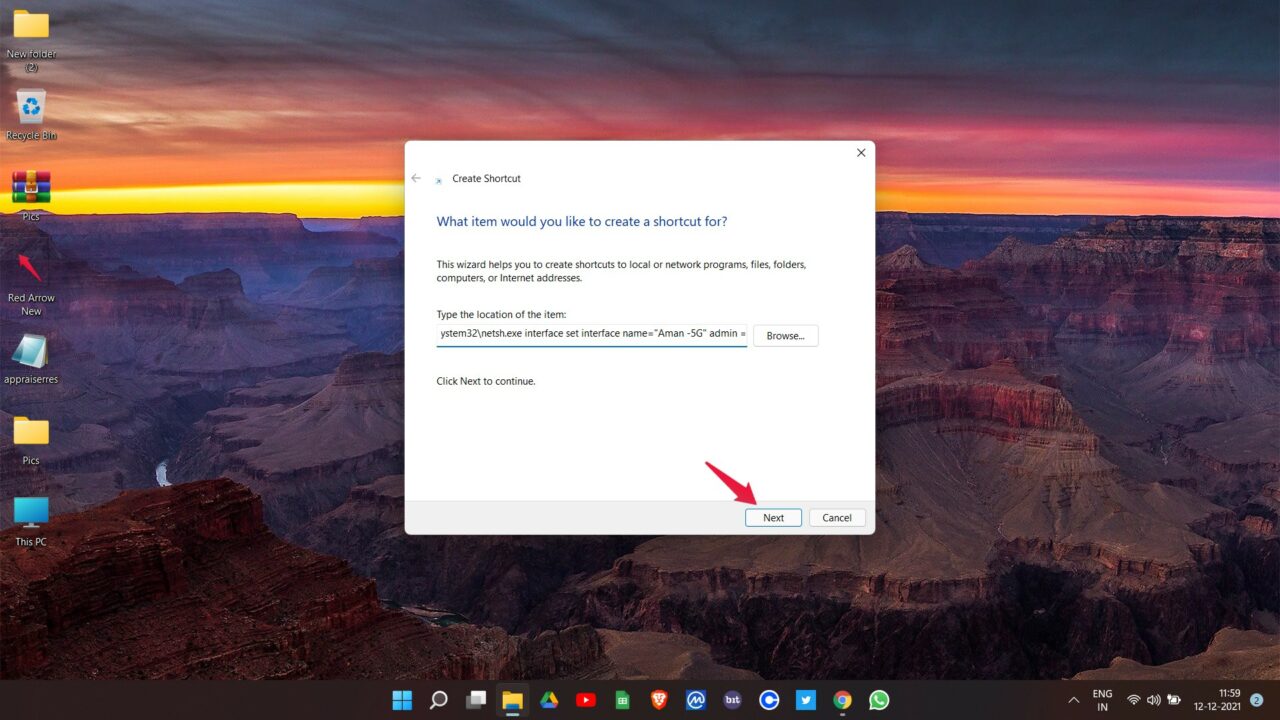
- Se abrirá un cuadro de diálogo de ubicación. En el espacio proporcionado, ingresa la ubicación mencionada a continuación.
C:\Windows\System32\netsh.exe interface set interface name="YYYY" admin = disabled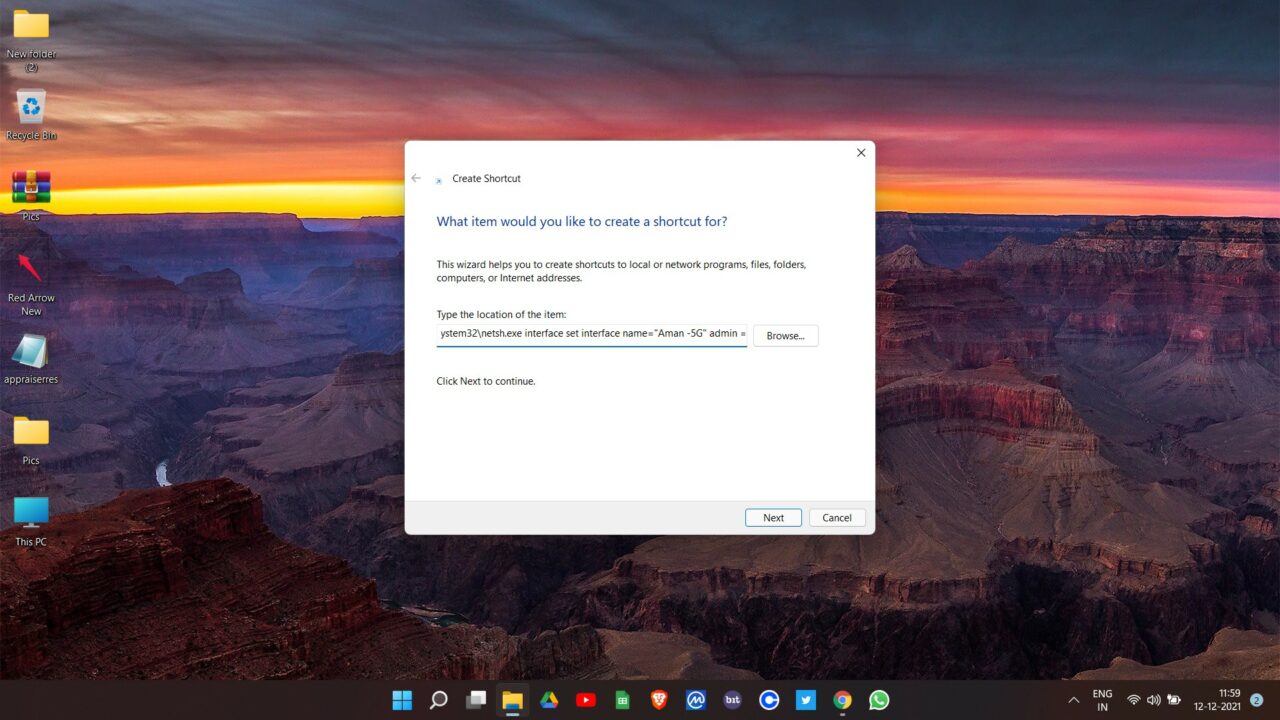
- Ten en cuenta que tendrás que reemplazar “YYYY” con el nombre de tu conexión Wi-Fi. En mi caso, será:
C:\Windows\System32\netsh.exe interface set interface name="Aman - 5G" admin = enabled- Toca en “ Siguiente.”
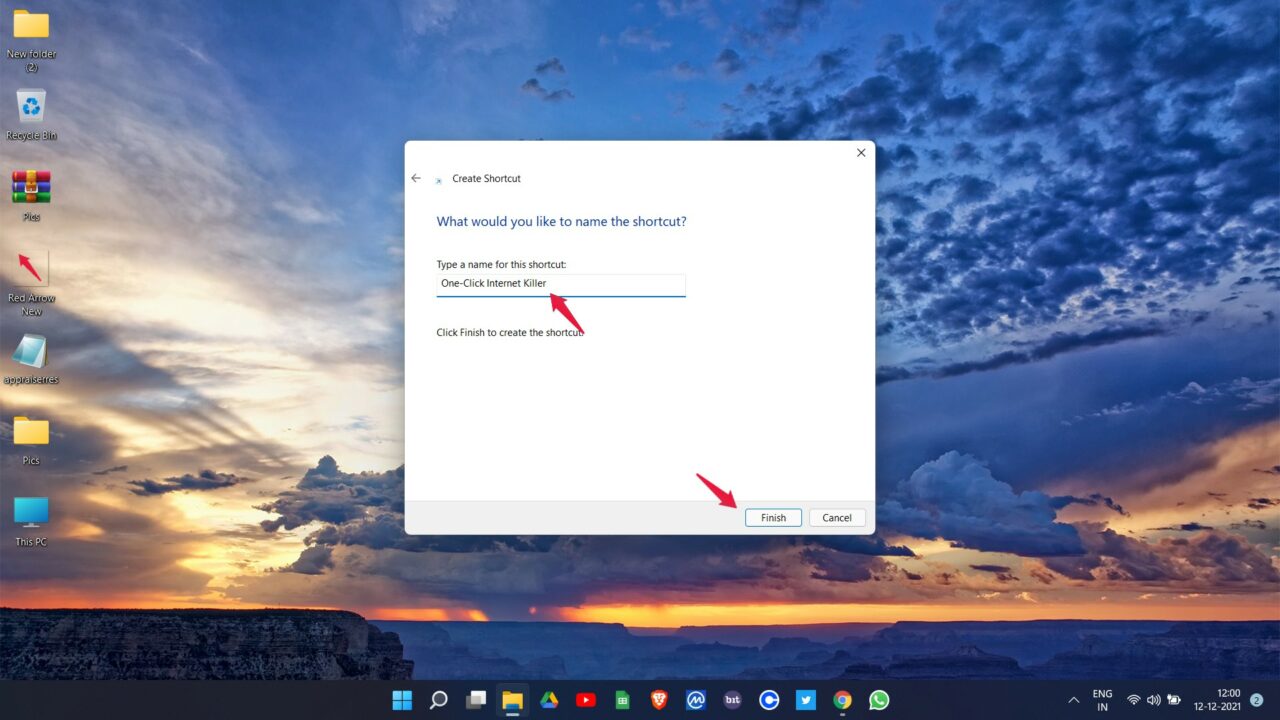
- Ahora dale un nombre apropiado al acceso directo y luego toca en “ Finalizar “.
Otra cosa notable es que el código anterior solo funcionará si tienes Windows instalado en la unidad “C”. En caso de que esté instalado en alguna otra unidad, reemplaza “C” por ella. Por ejemplo, si está instalado en la unidad “D”, entonces la ubicación que deberías ingresar será:
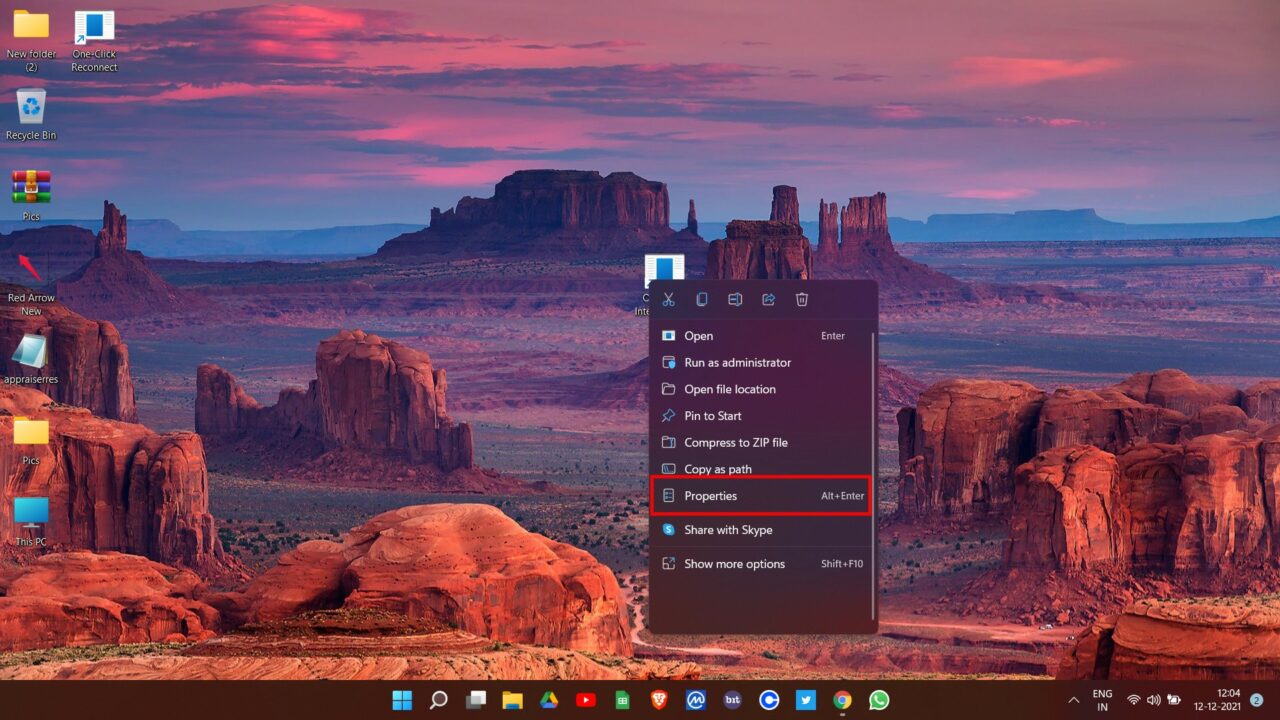
D:\Windows\System32\netsh.exe interface set interface name="YYYY" admin = enabled- Ahora, haz clic derecho en el acceso directo recién creado y selecciona “ Propiedades “.
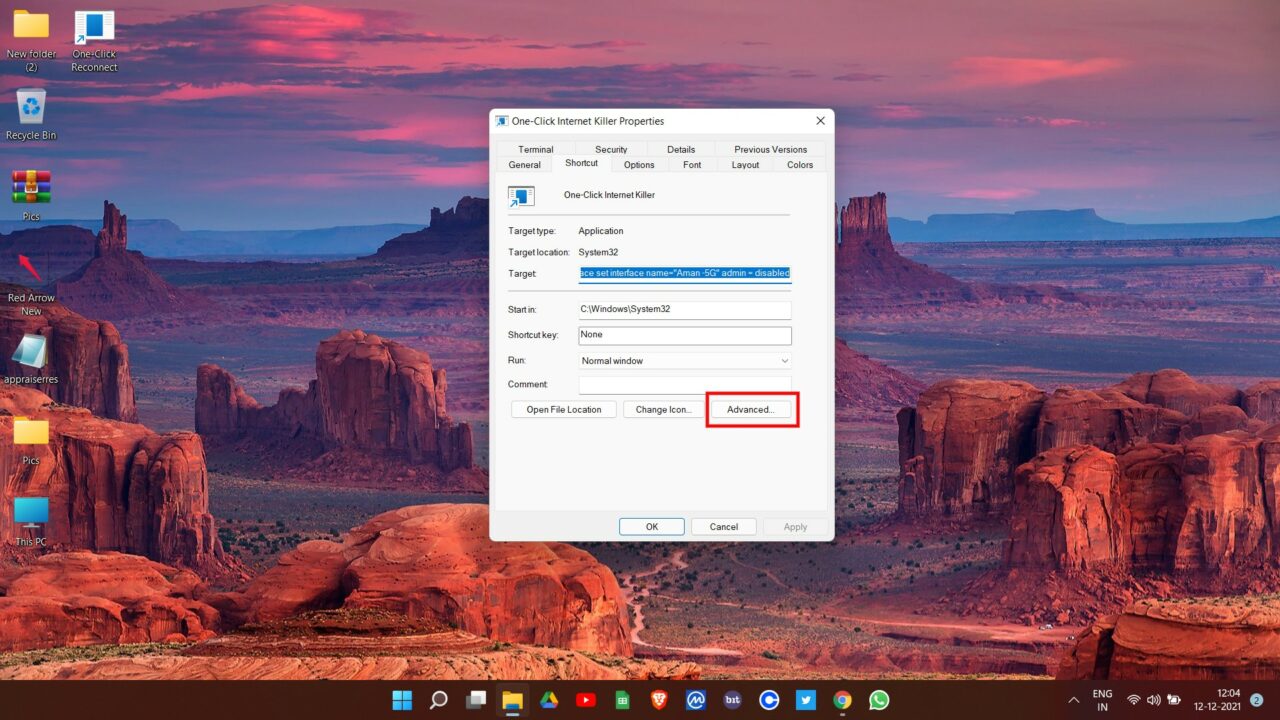
- Toca en “ Avanzado.”
- Marca la opción “ Ejecutar como administrador ” y luego toca “ Aceptar.”
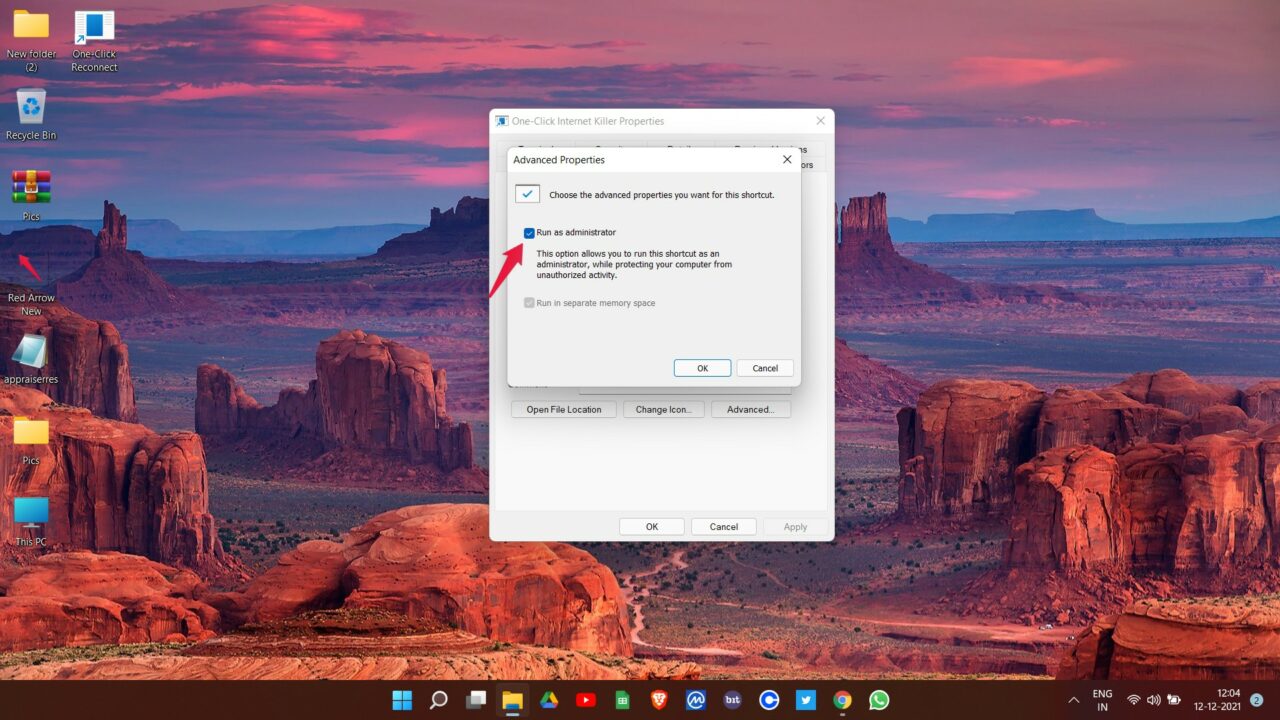
Eso es todo. Finalmente has creado un interruptor de apagado de Internet para Windows 11. Pero espera, no empieces a usarlo aún. Tener un interruptor de reconexión es tan importante como tener un interruptor de apagado de Internet. El interruptor de reconexión conectará instantáneamente tu sistema a Internet.
¿Cómo crear un interruptor de reconexión de Internet en Windows 11?
Has creado un interruptor de apagado de Internet con el que puedes desconectarte rápidamente del mundo en línea. Ahora es el momento de crear un interruptor de reconexión de Internet. Así que, veamos los pasos que necesitas seguir para completar el trabajo.
Haz clic derecho en la pantalla en blanco de tu escritorio.
Toca en “ Siguiente ” y luego “ Crear acceso directo “.
Ingresa el código mencionado a continuación en el espacio proporcionado. Y nuevamente, no olvides reemplazar “YYYY” con el nombre de tu conexión de red.
C:\Windows\System32\netsh.exe interface set interface name="YYYY" admin = enabled- Toca en Siguiente.
- Dale un nombre apropiado al acceso directo y, por último, haz clic en “ Finalizar “.
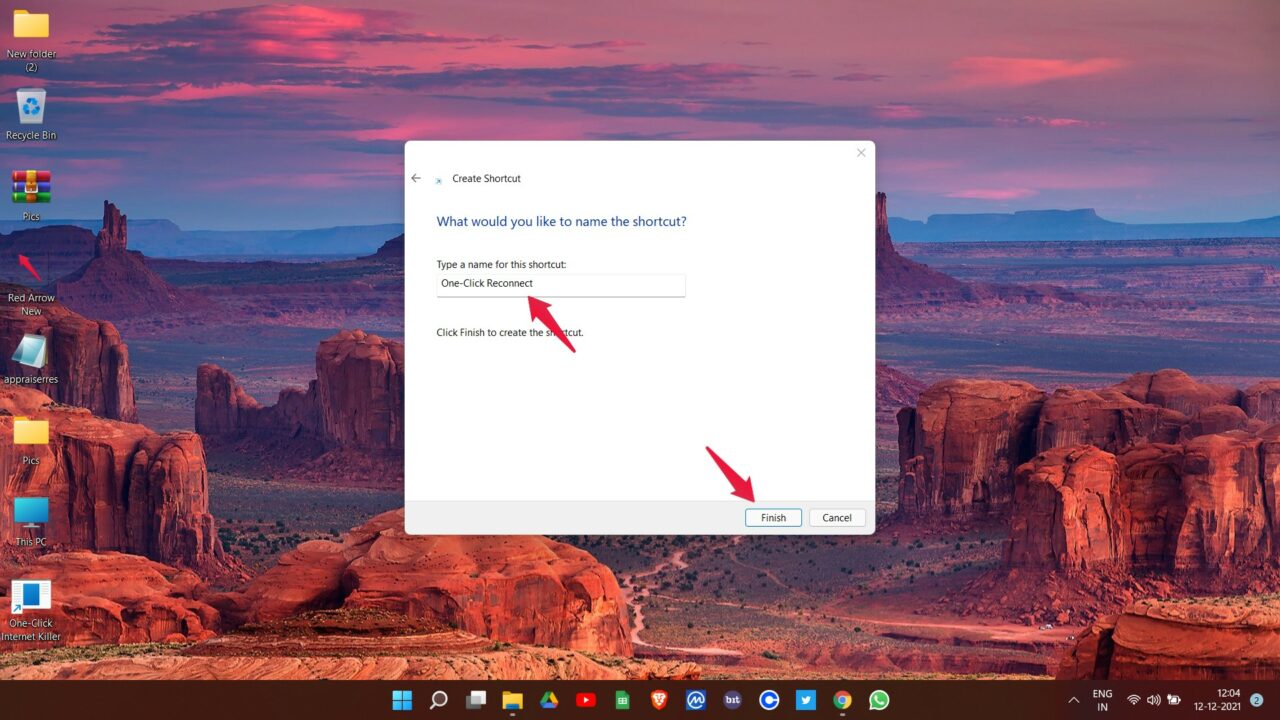
Nuevamente, en caso de que hayas instalado Windows en alguna otra unidad, no olvides reemplazar “C” por ella.
Haz clic derecho en el acceso directo que acabas de crear. Y selecciona “ Propiedades “.
Toca en “ Avanzado “.
Marca la opción “ Ejecutar como administrador ” y luego toca “ Aceptar.”
Eso es todo. Finalmente has creado un interruptor de apagado, así como un interruptor de reconexión de Internet. Así que, ahora es el momento de ver cómo usar el interruptor recién creado.
¿Cómo usar el interruptor de apagado de Internet?
Ahora que has creado un interruptor de apagado de Internet, así como un interruptor de reconexión, es hora de poner tu gato a trabajar. Así que, aquí está lo que necesitas hacer.
- Haz doble clic en el ícono del acceso directo del interruptor de apagado recién creado.
- Toca en “ Sí ” si el Shell de Comando de Red pide algún permiso.
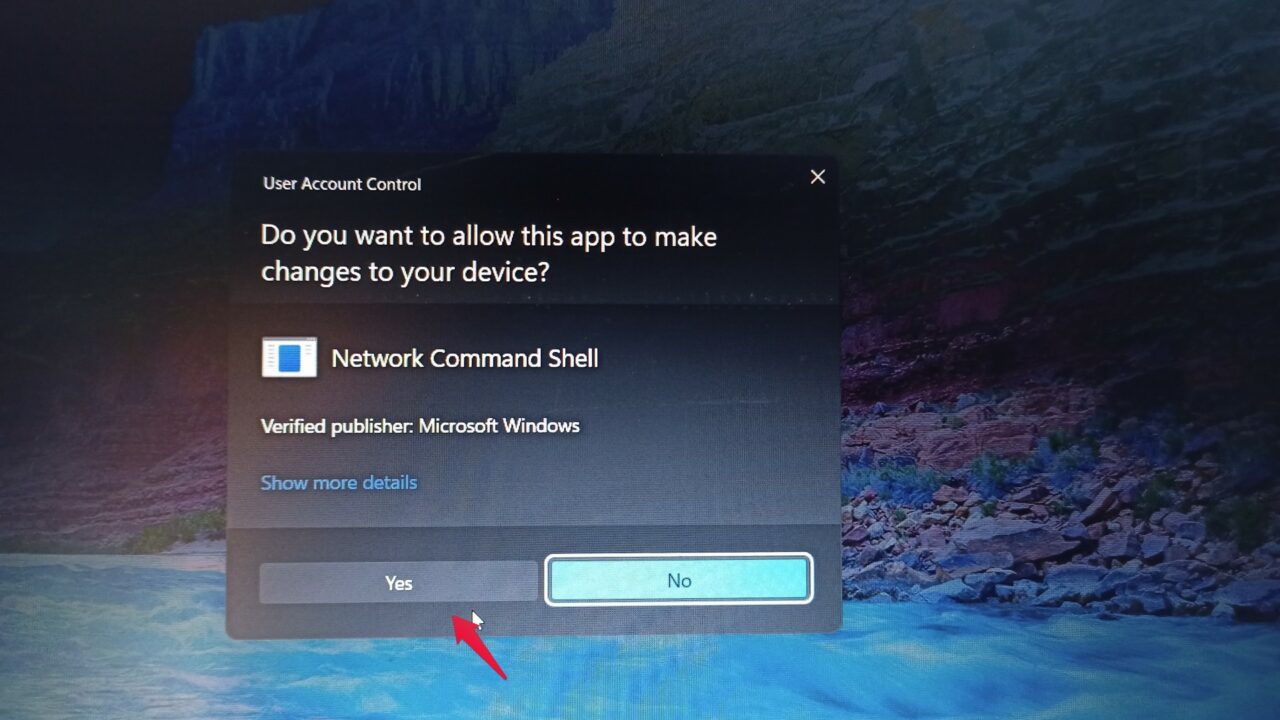
Eso es todo. Ahora estás desconectado de Internet con solo un clic.
El mismo método se usará para reconectarse a Internet. La única diferencia es que en lugar del interruptor de apagado, tendrás que hacer doble clic en el interruptor de reconexión. Y seleccionar “Sí” si el Shell de Comando de Red pide algún tipo de formación.
¿Cómo personalizar el interruptor de apagado de Internet?
Si planeas mantener los interruptores de apagado y reconexión durante mucho tiempo, será mejor si los personalizas según tu conveniencia. Aquí hay algunas personalizaciones que puedes intentar.
- Haz clic derecho en el acceso directo del interruptor de apagado de Internet.
- Toca en “ Propiedades “.
- Selecciona “ Cambiar icono “.
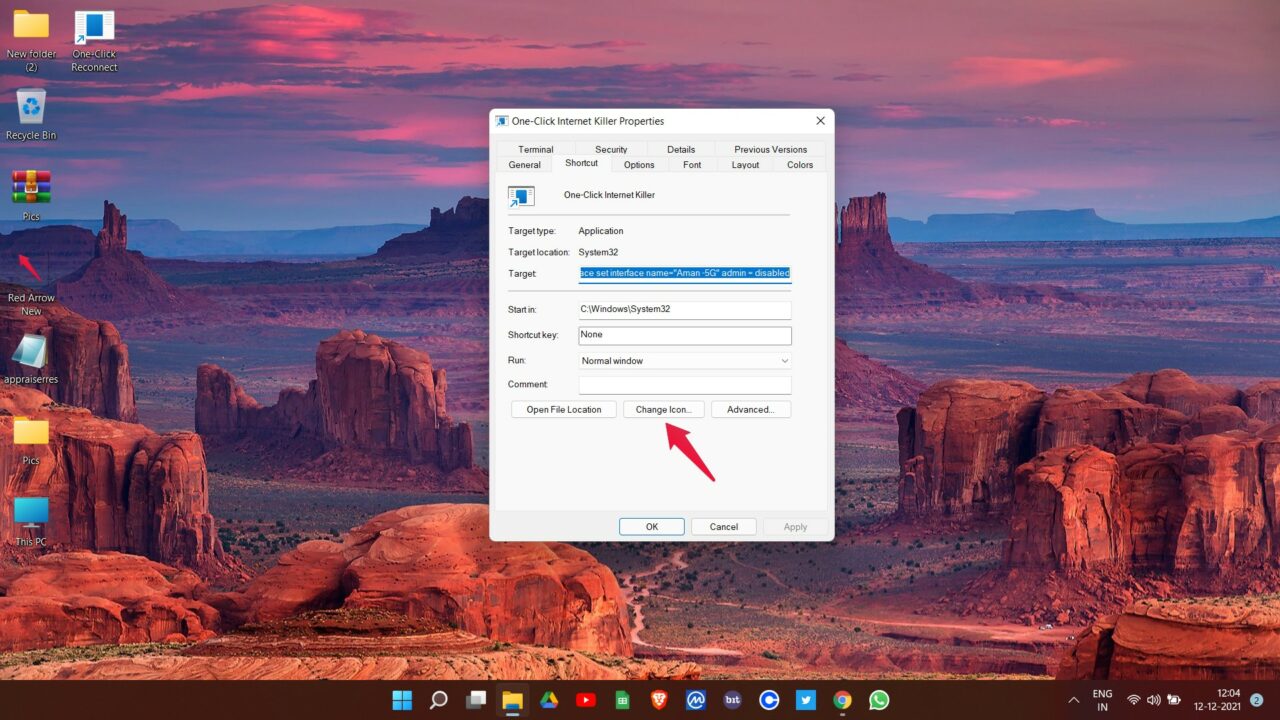
- Ahora, elige el elemento relevante para el interruptor de apagado de Internet.
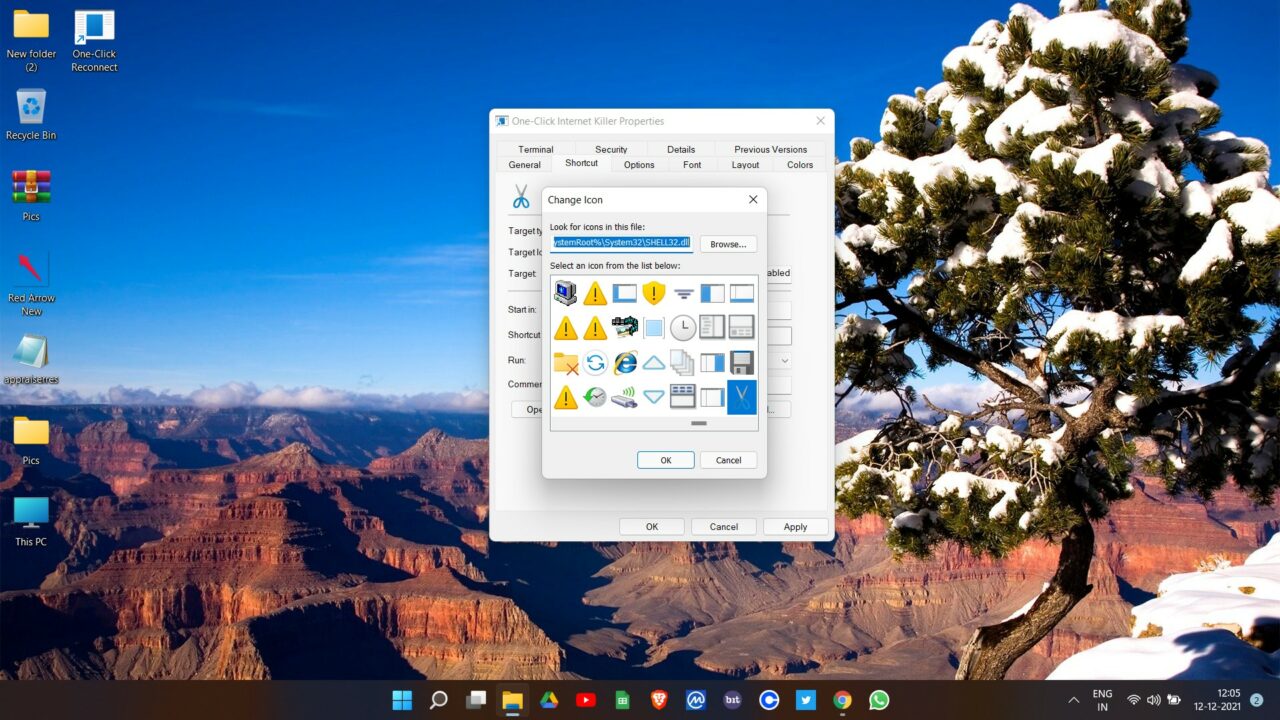
Si eres una persona de teclado en lugar de un clic de ratón, entonces puedes asignar una tecla de acceso rápido al interruptor de apagado de Internet que has creado. Puedes hacer todas estas personalizaciones con el interruptor de reconexión también.
Palabras finales
Esto fue todo sobre cómo crear un interruptor de apagado de Internet en Windows 11. Es importante tener un interruptor de apagado de Internet si tienes un trabajo de viaje y conectas regularmente tu sistema con diferentes redes Wi-Fi. Sin embargo, háznos saber tus pensamientos sobre este artículo en la sección de comentarios.
Si tienes alguna opinión sobre ¿Cómo crear un interruptor de apagado de Internet en Windows 11?, siéntete libre de dejarla en el cuadro de comentarios a continuación. Además, suscríbete a nuestro canal de YouTube de DigitBin para tutoriales en video. ¡Salud!
Recibe nuevas publicaciones en tu bandeja de entrada.
No spam. Cancela la suscripción en cualquier momento.