Seguridad en línea · 4 min read · Oct 12, 2025
¿Cómo crear y usar Google Passkey en Android?
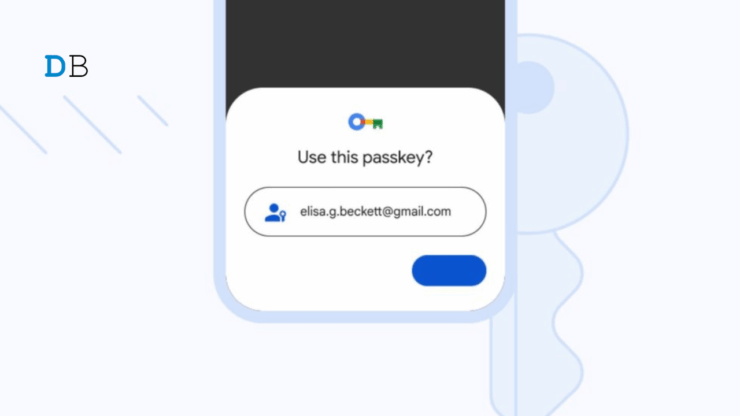
La seguridad en línea es crucial en un día de constante conexión digital. Dado que más personas están utilizando contraseñas para muchos servicios, se ha vuelto más difícil hacer un seguimiento de todas ellas, y muchos usuarios eligen contraseñas débiles que son fáciles de adivinar o descifrar. Para resolver estos problemas, Google ha presentado Passkey, una nueva herramienta que facilita y asegura su inicio de sesión en su cuenta de Google.
- Google Passkey: La nueva forma sin complicaciones de iniciar sesión de forma segura en sus cuentas con solo un toque en su teléfono.
- Con las passkeys, los usuarios pueden iniciar sesión en aplicaciones y sitios web con un sensor biométrico como una huella dactilar o reconocimiento facial, PIN o patrón, liberándolos de tener que recordar y gestionar contraseñas.
Una forma segura y conveniente de acceder a su cuenta de Google es usar Passkey. Passkey utiliza un sensor biométrico como una clave segura en lugar de una contraseña. Esto lo hace más conveniente y seguro que las contraseñas convencionales porque no necesita escribir o recordar las contraseñas.
¿Cómo configurar Google Passkeys en Android?
Para configurar Google Passkeys, necesita tener un teléfono Android que ejecute Android 7.0 o posterior, y debe tener Bluetooth activado. Aquí están los pasos para configurar Google Passkeys:
Paso 1: Primero, verifique si su dispositivo es compatible con Google Passkeys.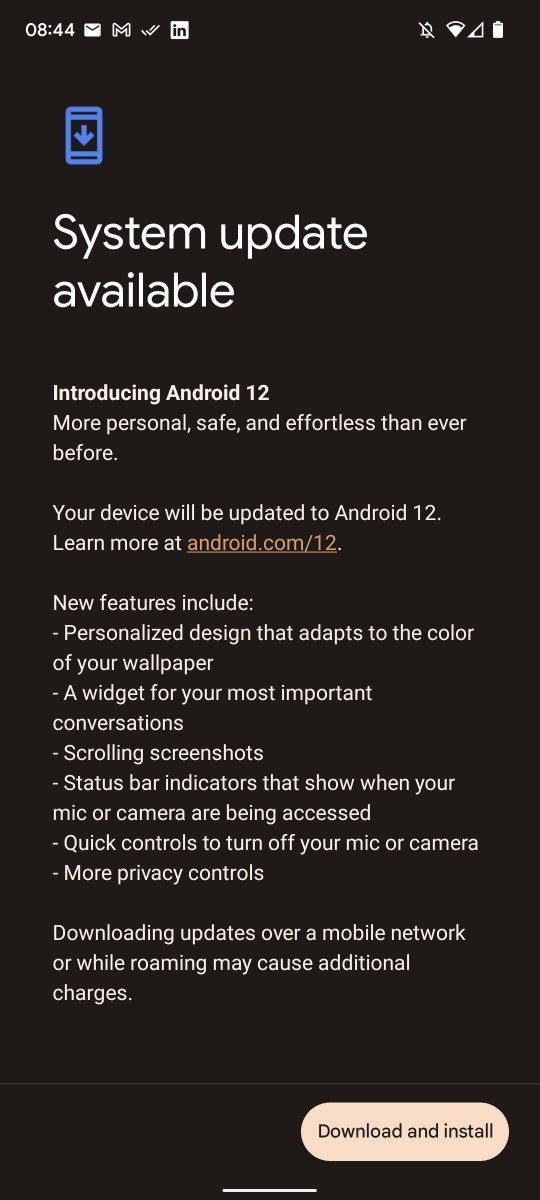
Como mencioné anteriormente, Google Passkeys actualmente solo son compatibles con teléfonos inteligentes Android que ejecutan Android 7.0 o posterior y utilizan los servicios de Google Play con la versión 21.03.13 o posterior. Además, la actualización más reciente de la aplicación de Google debe estar instalada en su teléfono inteligente.
Paso 2: Inicie sesión en su Aplicación de Google con la cuenta a la que desea agregar Passkeys.

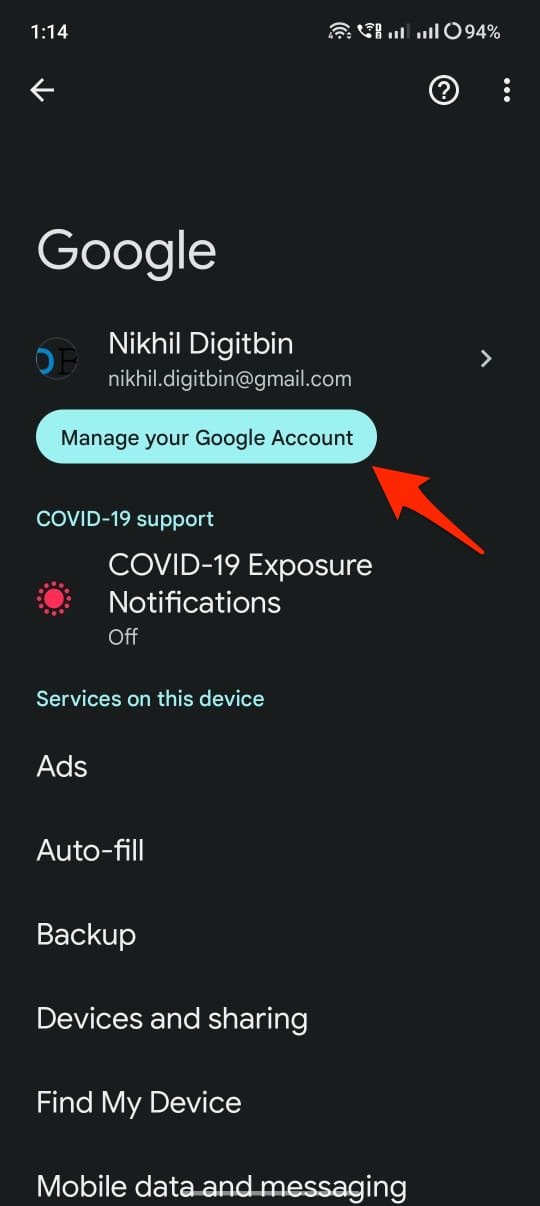
Paso 3: Abra la aplicación de Google, haga clic en el icono de perfil y luego haga clic en Cuenta de Google. Esto abrirá la aplicación del administrador de cuentas de Google en su dispositivo Android.
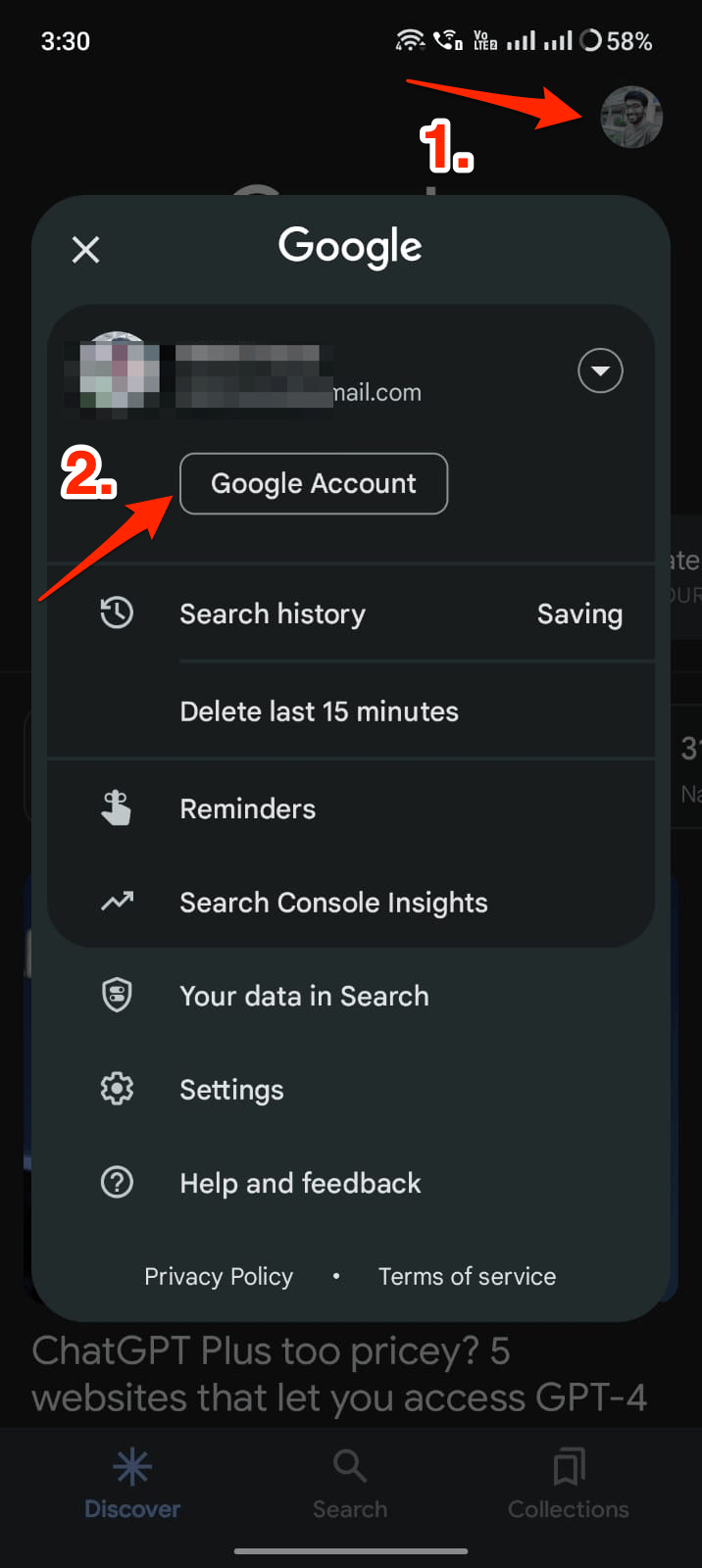
Alternativamente, puede ir a Configuración de Android y buscar la opción de Google. Busque la Cuenta de Google y luego presione “Gestionar su cuenta de Google.”
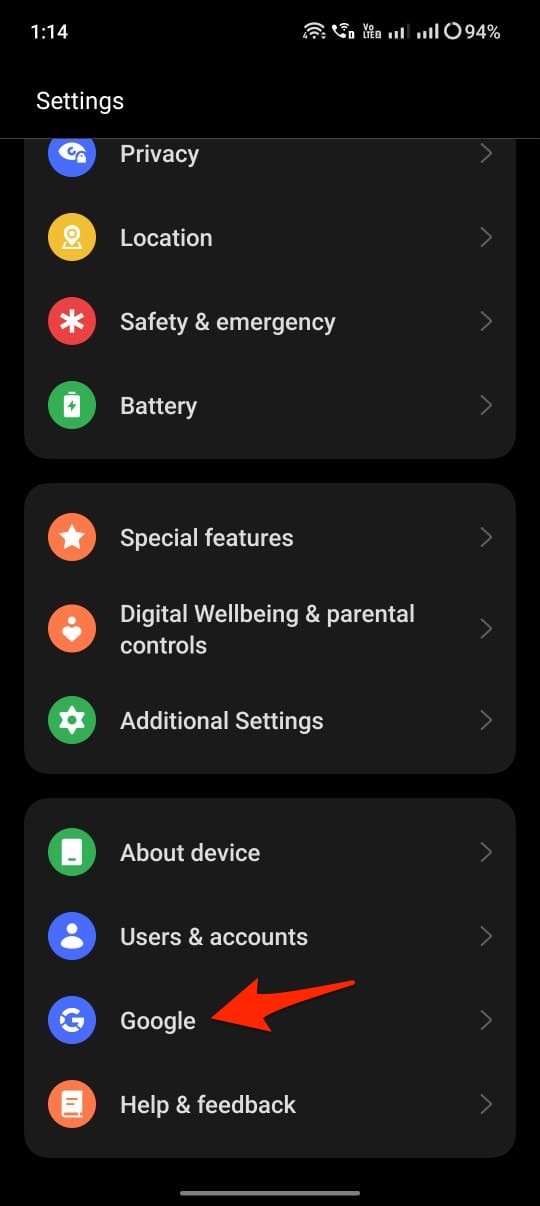
Paso 4: Navegue a la pestaña “Seguridad”.
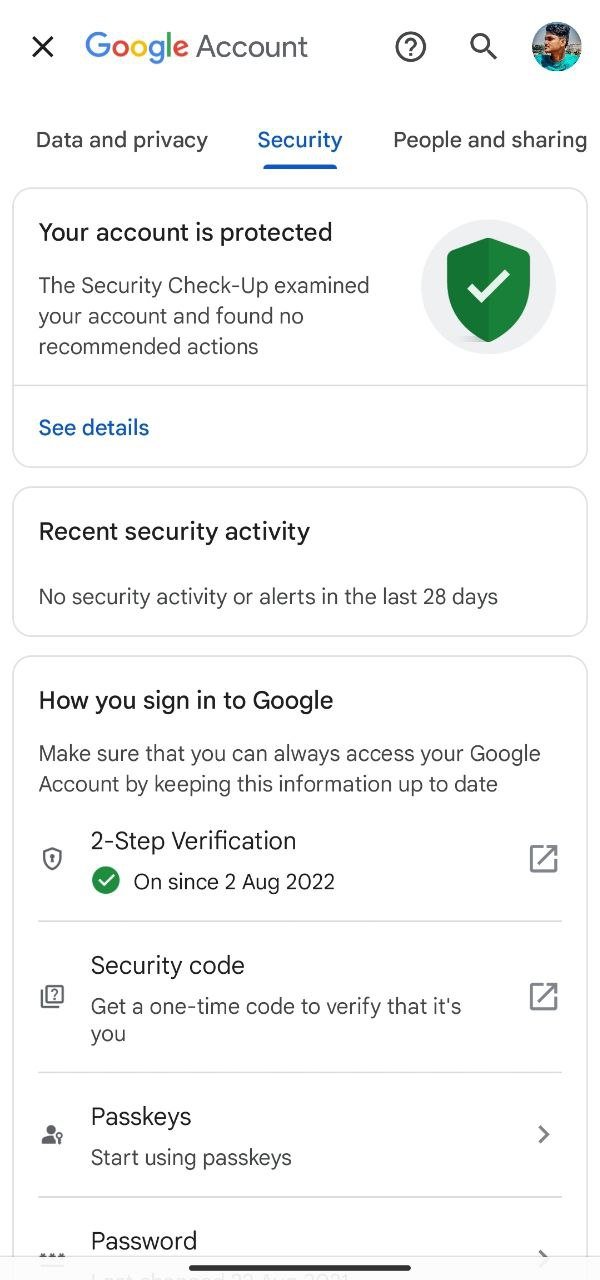
Verá una serie de opciones de seguridad aquí, como verificación en dos pasos, código de seguridad, contraseña y passkeys.
Paso 5: Navegue a “Google Passkeys”
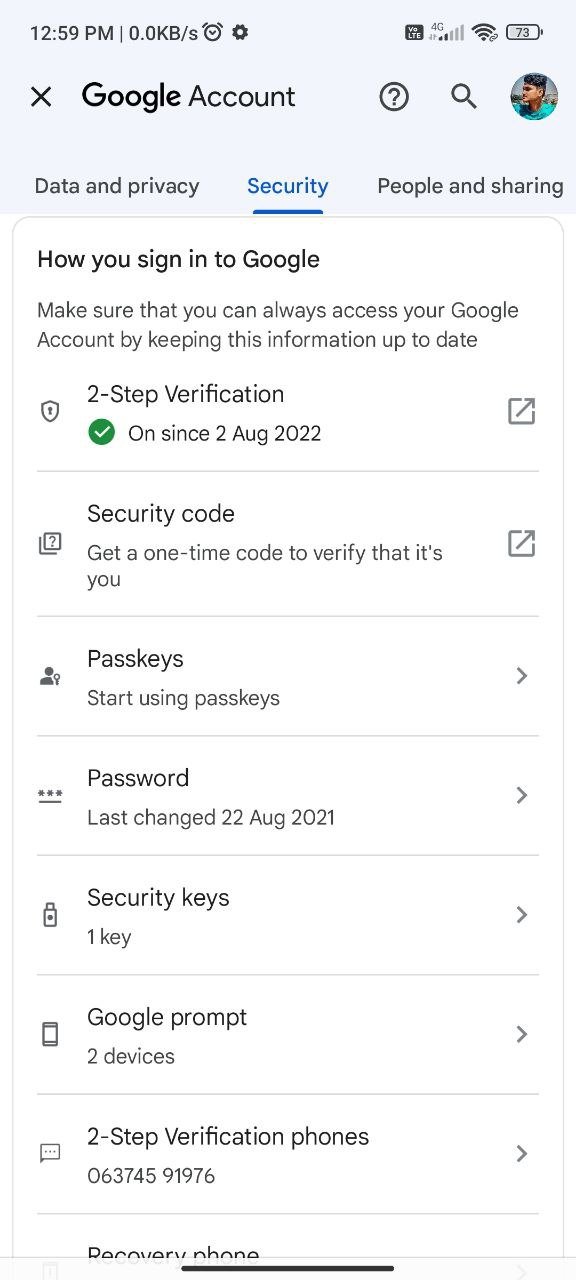
Si la aplicación está actualizada, en la configuración de seguridad, debería haber una opción de “Google Passkeys”.
Paso 6: Toque en “Usar Passkeys”
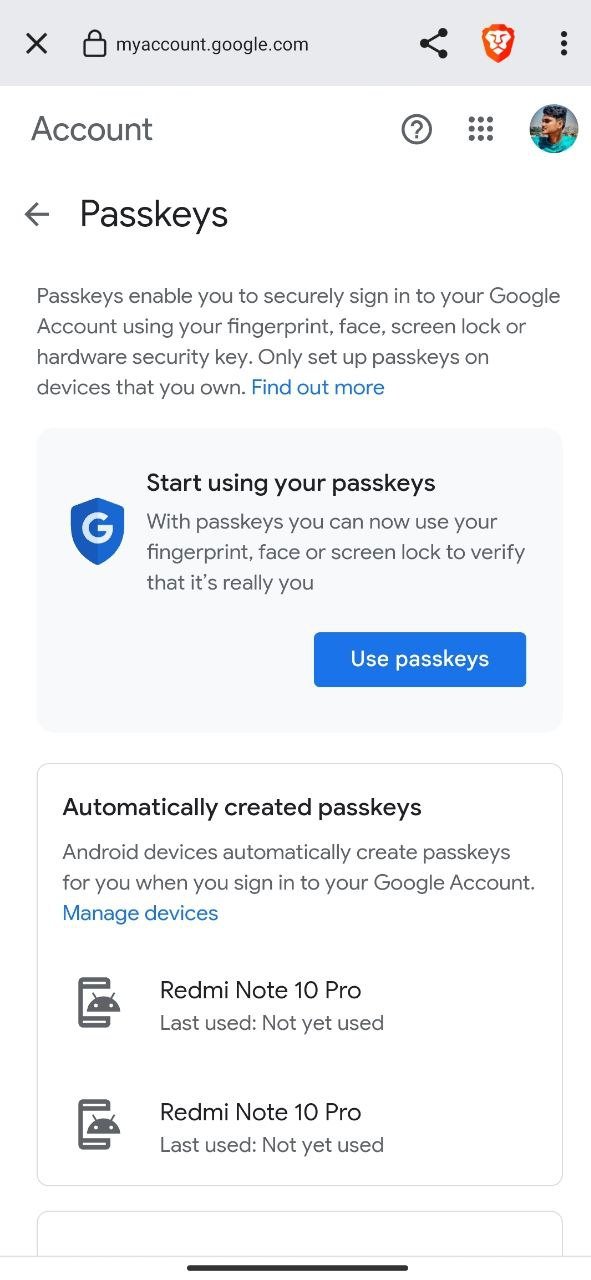
Después de navegar a la configuración de passkey, se le pedirá que ingrese su contraseña, y una vez que la ingrese, se le pedirá que “Use Passkeys” y toque en eso.
Paso 7: Seleccione el tipo de Passkey
Puede elegir un PIN, huella dactilar, reconocimiento facial o patrón para sus Passkeys. La Passkey biométrica de huella dactilar es la opción más segura, pero utilizarla requiere un patrón de bloqueo de pantalla o una contraseña. Si usa un PIN, debe crear uno con cuatro dígitos. Elija el tipo de passkey que mejor satisfaga sus necesidades. Siga las instrucciones para configurar su Passkey.
Paso 8: Verifique la Passkey
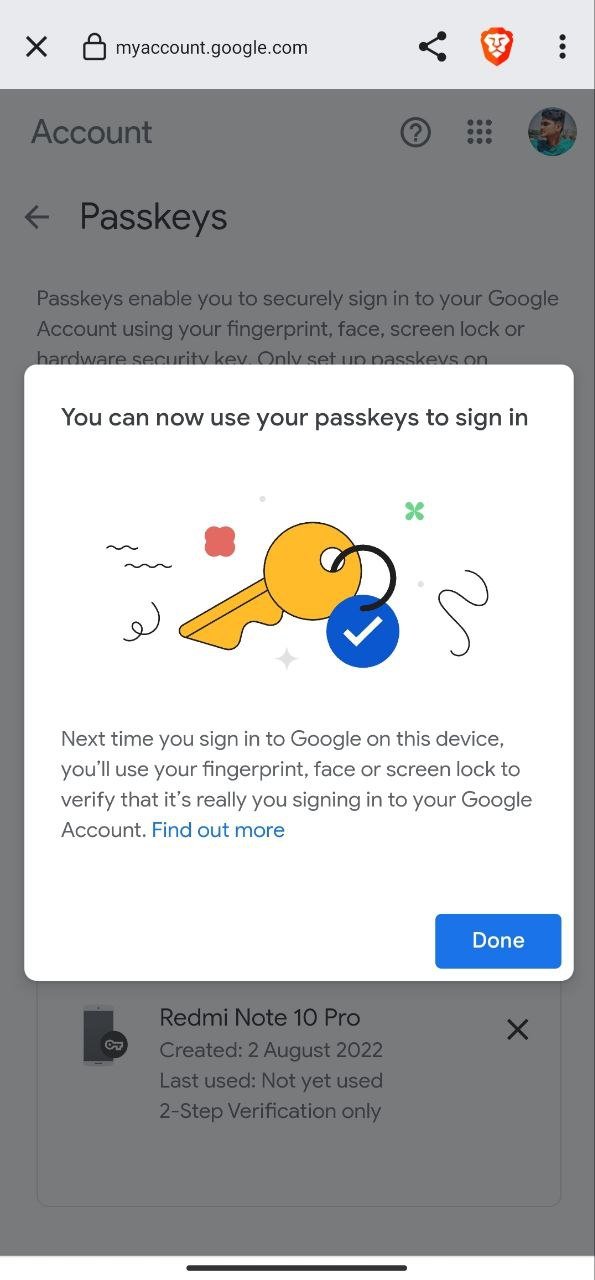
Después de configurar su Passkey, la próxima vez que inicie sesión, se le pedirá que confirme su identidad con la Passkey que configuró. Esta capa adicional de seguridad puede ayudar a proteger su cuenta de phishing y otros tipos de ataques.
Consejos para usar Google Passkeys
- Mantenga su teléfono seguro – Dado que su teléfono se utiliza como su Passkey, es importante mantenerlo seguro. Use un bloqueo de pantalla fuerte, como un PIN o patrón, y habilite la autenticación de dos factores en su cuenta de Google para mayor seguridad.
- Utilice un método de respaldo – En caso de que pierda el acceso a su teléfono, o este sea robado, es importante tener un método de respaldo para iniciar sesión en su cuenta de Google. Asegúrese de habilitar un método de respaldo, como un correo electrónico de recuperación o número de teléfono.
- Actualice el software de su teléfono regularmente – Asegúrese de actualizar el software de su teléfono regularmente para garantizar que su Passkey siga siendo segura y esté actualizada.
Conclusión
En conclusión, usar una Google Passkey para aumentar su seguridad en línea y proteger su información personal es un proceso rápido y fácil. Con la ayuda de esta función, puede reemplazar sus contraseñas débiles por una Passkey poderosa, lo que hace casi imposible que los piratas informáticos accedan a sus cuentas.
Es más crucial que nunca tomar medidas para proteger su presencia en línea debido al aumento de la incidencia de ciberataques. Esto se puede lograr fácilmente configurando una Google Passkey, lo cual se puede hacer en cuestión de minutos. ¿Por qué esperar? Comience a utilizar una Passkey ahora mismo para proteger sus cuentas en línea tomando acción.
Si tiene alguna opinión sobre ¿Cómo crear y usar Google Passkey en Android?, no dude en dejarla en el cuadro de comentarios a continuación. Además, suscríbase a nuestro canal de YouTube de DigitBin para tutoriales en video. ¡Salud!
Recibe nuevas publicaciones en tu bandeja de entrada.
No spam. Cancela la suscripción en cualquier momento.