Guía técnica · 5 min read · Oct 29, 2025
¿Cómo crear una unidad USB de Windows 10 booteable en Linux?
Puedes crear una unidad USB de Windows 10 booteable en una máquina Linux siguiendo nuestra guía. Llevaremos a los lectores a través del proceso y te mostraremos cómo funciona. Microsoft ha tomado algunas medidas para hacerlo posible en una PC con Windows, pero no está disponible para máquinas Linux o macOS. Creo que Microsoft debería considerar hacer una herramienta de creación de Windows 10 compatible para múltiples plataformas también. Veamos cómo puedes crear una unidad USB booteable de Windows 10 en el sistema operativo Linux.
¿Qué necesitas para crear una unidad USB de Windows 10 booteable?
Los lectores deben prepararse ya que hay una amplia gama de distribuciones de Linux y requisitos. Vamos a ayudarte a preparar y tener la unidad lista para la configuración e instalación de Windows 10.
Máquina Linux:
Estamos utilizando Feren OS basado en Ubuntu 20.4 LTS, Debian, Plasma 5 y KDE. Puedes usar cualquier máquina Linux que esté construida sobre el código abierto de Ubuntu.
Unidad extraíble:
Los usuarios necesitan una unidad extraíble como una unidad USB, tarjeta SD, unidad externa y otros dispositivos de almacenamiento que tu PC pueda reconocer. Recuerda, este método funcionará en placas base UEFI y puede que no funcione en BIOS heredados.
Discos:
Ubuntu viene con un administrador de discos que permite a los usuarios gestionar las unidades de almacenamiento en la máquina. Siempre me ha encantado en Ubuntu, pero muchas distribuciones no lo tienen y lo han reemplazado con GParted. Instala el programa “Gnome Disks” en la máquina Linux porque eso es lo que vamos a usar en este caso.
Archivo ISO de Windows:
Hay muchas fuentes para descargar Windows 10 en línea, pero debes evitar fuentes de terceros. Hemos encontrado archivos ISO de Windows modificados en línea anunciados como un archivo seguro, lo cual no era el caso. Te mostraremos cómo puedes descargar la edición ISO de Windows desde el sitio oficial e instalarlo.
En caso de que esto no funcione, puedes consultar nuestro otro tutorial sobre cómo crear una máquina de Windows 10 en Ubuntu y crear una unidad booteable.
Descargar el archivo ISO de Windows 10
Permítenos guiar a los lectores sobre cómo descargar el archivo ISO desde el sitio de Microsoft y guardarlo en el almacenamiento local.
Paso 1: Busca “descarga de Windows 10” en el motor de búsqueda desde un navegador de escritorio basado en Linux.
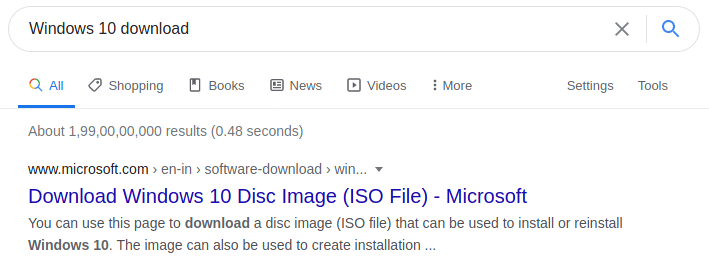
Paso 2: La página de Microsoft es lo suficientemente capaz como para darse cuenta de que estás en una máquina no Windows.
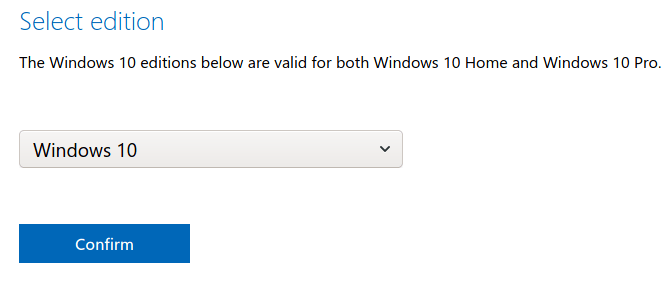
El sitio ofrecerá una opción de descarga, así que desplázate hacia abajo para seleccionar una edición y luego haz clic en “Confirmar” para revelar la opción de descarga.
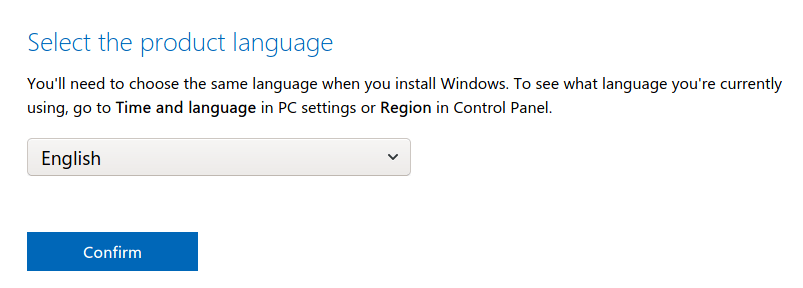
Paso 3: Selecciona el idioma y luego haz clic en “Confirmar” para continuar.
Paso 4: Ahora, selecciona 32 bits o 64 bits para comenzar a descargar el archivo ISO.
32 bits: soporta hasta 4GB de RAM
64 bits: soporta la mayor capacidad de RAM
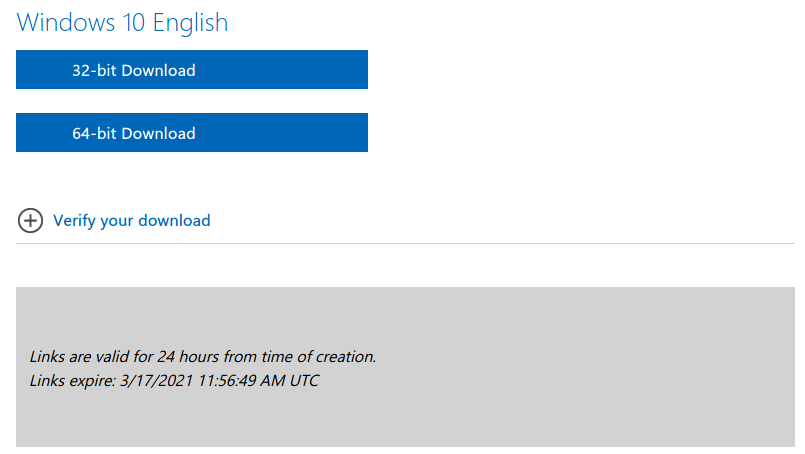
Debes descargar el archivo ISO dependiendo del soporte del software porque muchos programas no soportan una versión de 32 bits.
Preparar la unidad USB o unidad extraíble
Debes limpiar la unidad extraíble para asegurarte de que no interfiera más tarde. Muchas unidades se ven afectadas por amenazas, y deberías deshacerte de ellas, y los virus en una computadora Linux no son poco comunes.
Paso 1: Conecta la unidad extraíble a la máquina Linux.
Paso 2: Abre “Discos” en la máquina o puedes instalar Gnome Disks en una máquina Linux.
Paso 3: Selecciona la unidad extraíble y haz clic en el menú de tres puntos y elige “Formatear” para comenzar el proceso.
Nota: Haz una copia de seguridad de los datos en la unidad extraíble porque el programa eliminará las particiones para crear una unidad booteable de Windows.
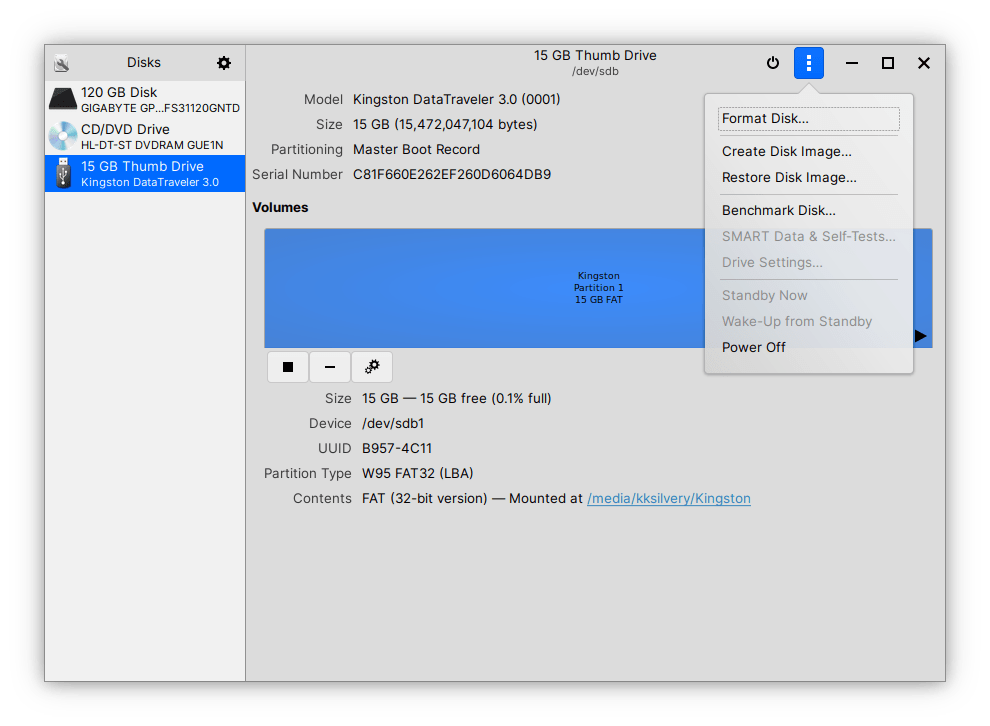
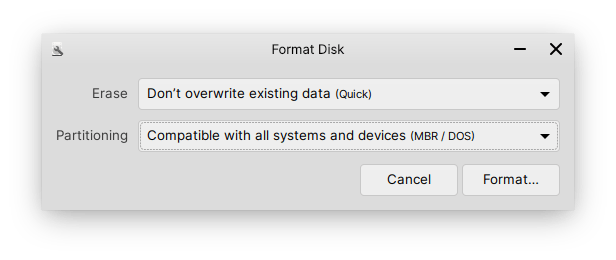
Paso 4: Aparecerá un nuevo pop-up, y haz clic en “Formatear” para continuar.
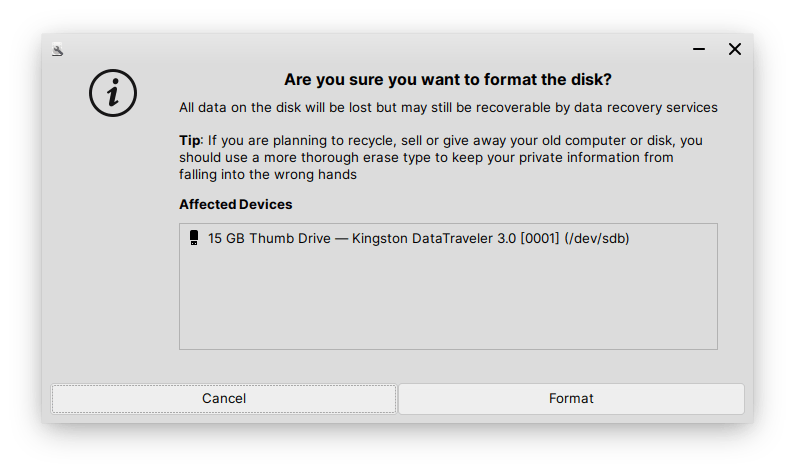
Paso 5: Otro pop-up aparecerá en la pantalla y confirma la unidad y luego haz clic en “Formatear” para finalizar.
Paso 6: Tu unidad extraíble está limpia y formateada. Haz clic en el + icono para crear una partición utilizable.
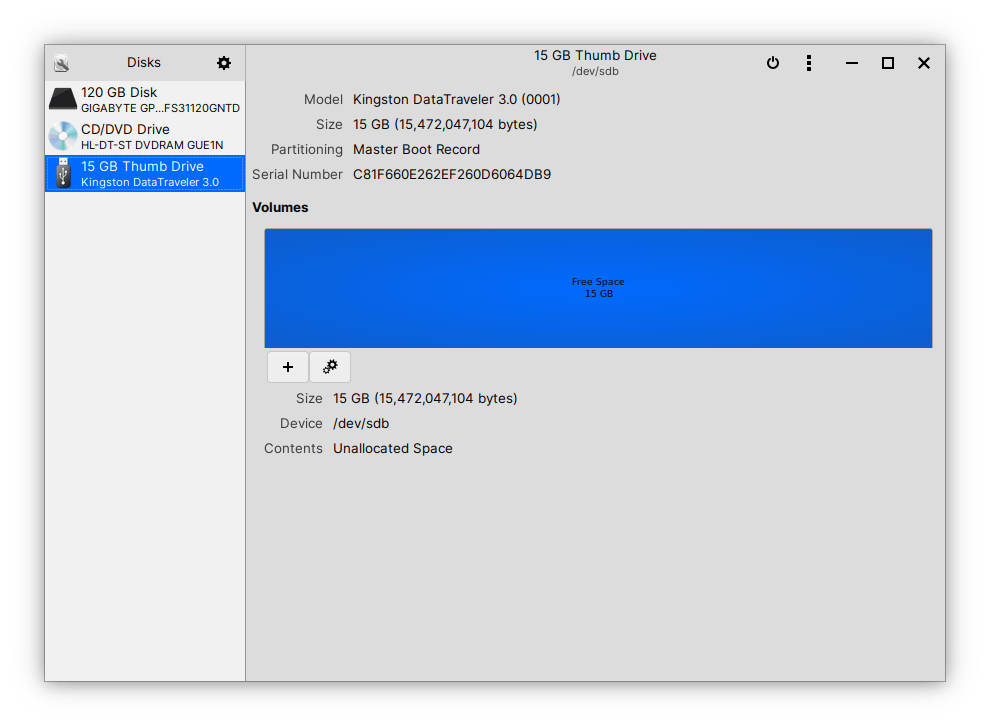
Paso 7: No alteres la configuración predeterminada y haz clic en “Siguiente” para continuar.
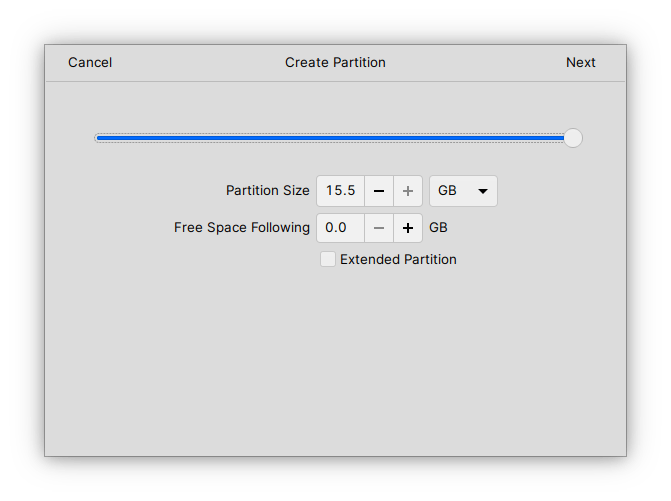
Paso 8: Escribe el “Nombre de volumen” y haz clic en “Crear” para continuar.
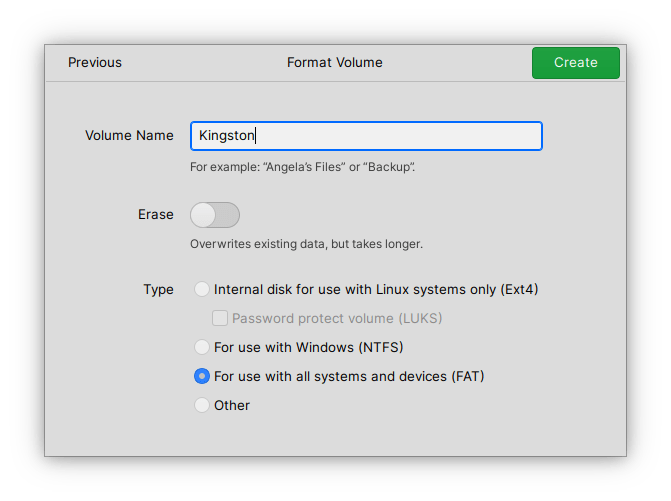
Paso 9: La unidad extraíble está lista.
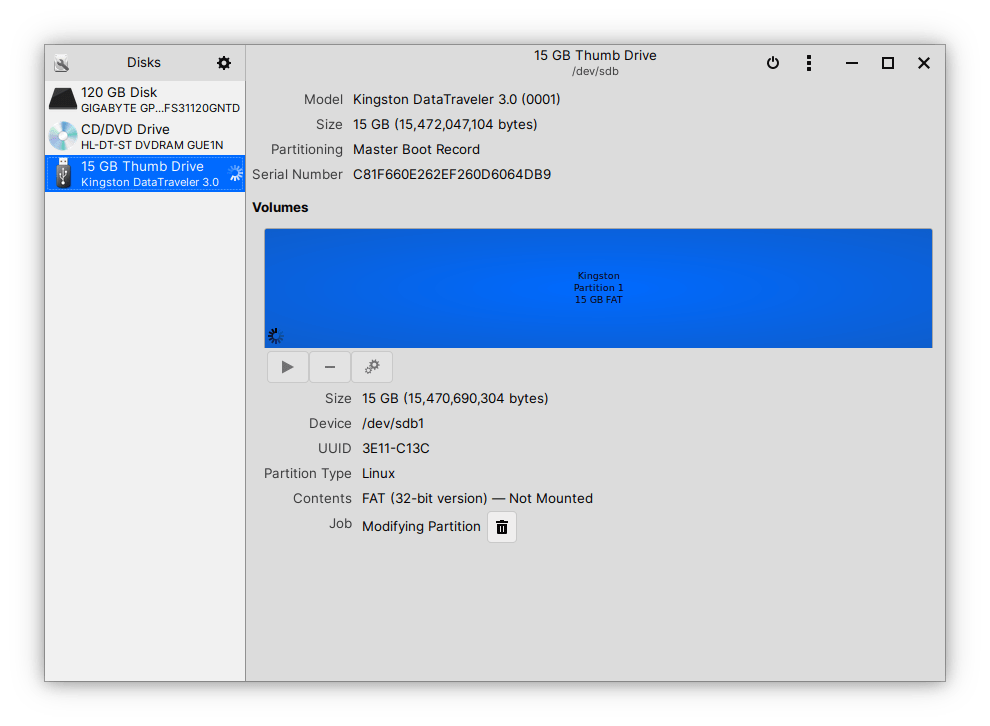
La unidad extraíble está lista, y puedes mantenerla conectada o quitarla hasta que se descargue el archivo ISO.
¿Cómo crear una unidad USB de Windows booteable?
Sigue nuestra guía para crear una unidad USB de Windows booteable en una máquina Linux.
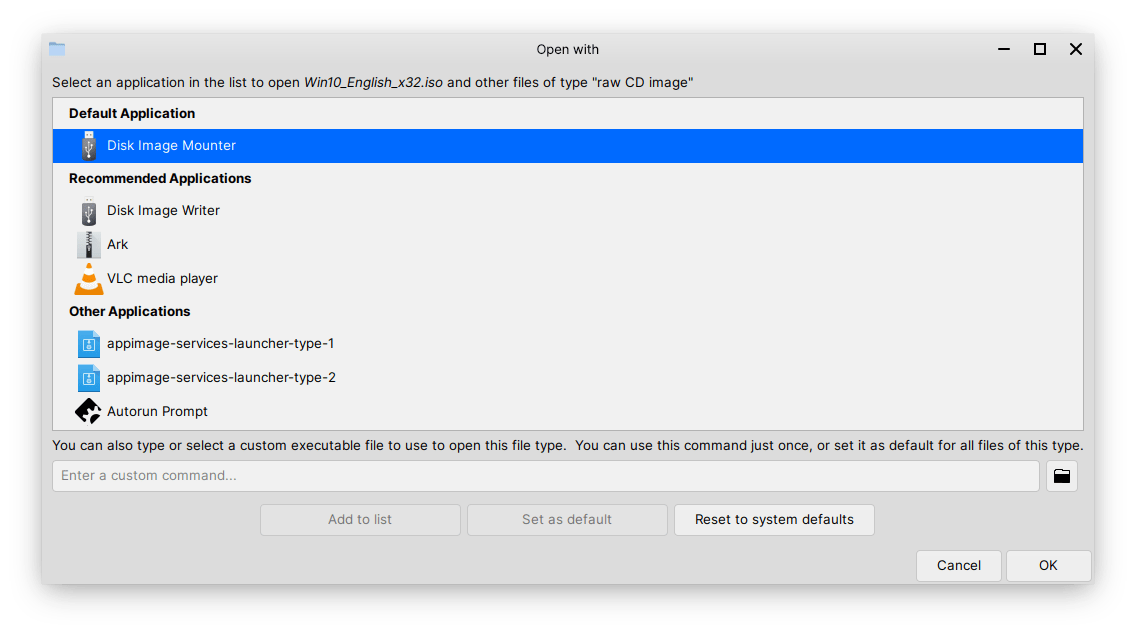
Paso 1: Conecta la unidad a la máquina y luego haz clic para seleccionar el archivo ISO y haz clic derecho para ver más opciones. Debes elegir “Abrir con” para ver más opciones.
Paso 2: Selecciona “Escritor de imagen de disco” y luego haz clic en “OK” para continuar.
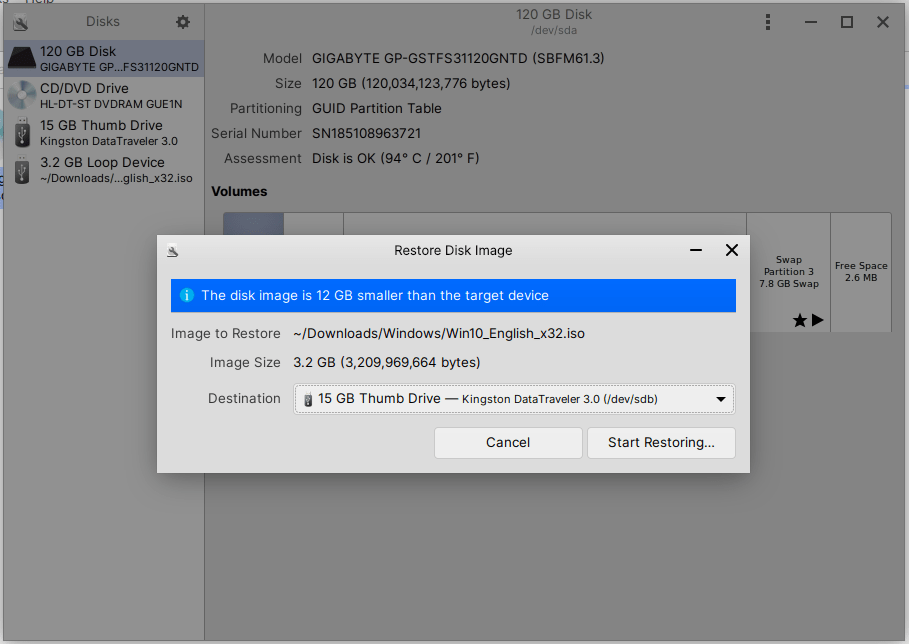
Paso 3: Aparecerá un nuevo pop-up en la pantalla y selecciona la unidad y luego haz clic en “Iniciar restauración” para continuar.
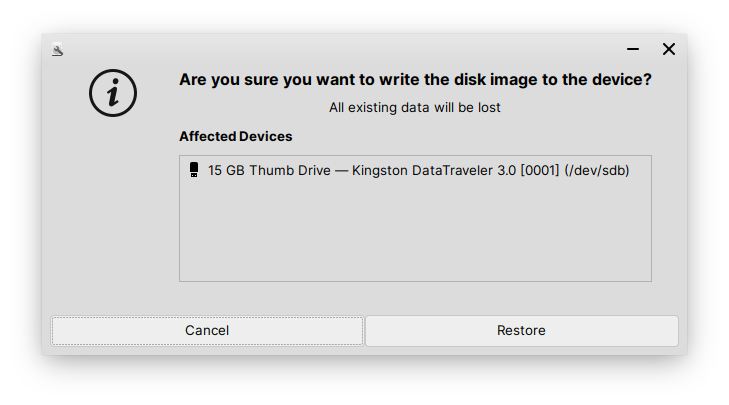
Paso 4: Confirma el nombre de la unidad y luego haz clic en “Restaurar” para continuar.
Paso 5: Ingresa la contraseña de la pantalla de inicio de sesión para confirmar la acción.
Paso 6: Deja que el programa cree la unidad USB de Windows 10 booteable.
El proceso toma menos de diez minutos en una unidad USB 3.0 y una computadora de gama baja.
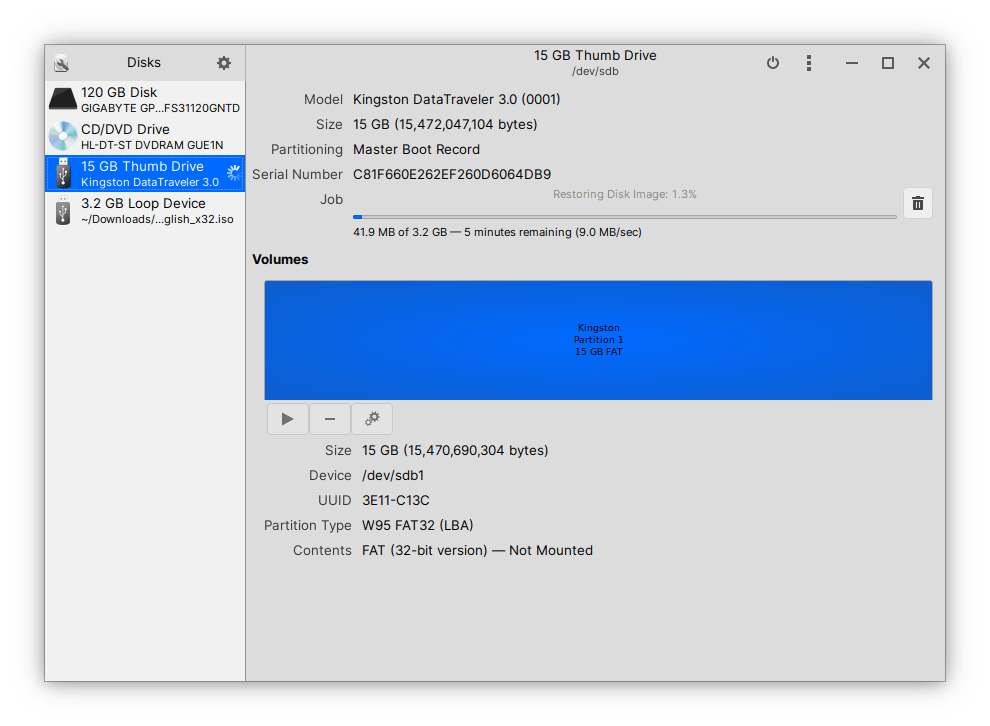
Paso 7: No tienes que estar pendiente del progreso ya que la barra de notificaciones te alertará.
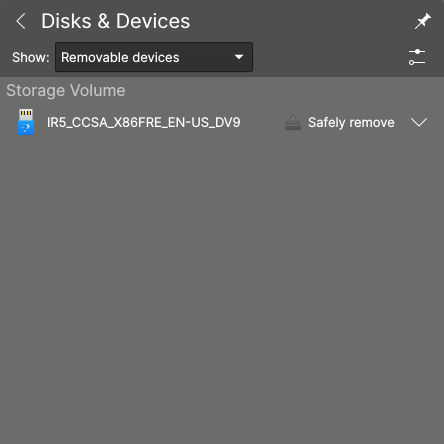
Paso 8: Puedes confirmar la finalización del proceso echando un vistazo al programa “Discos” y al contenido de la unidad extraíble.
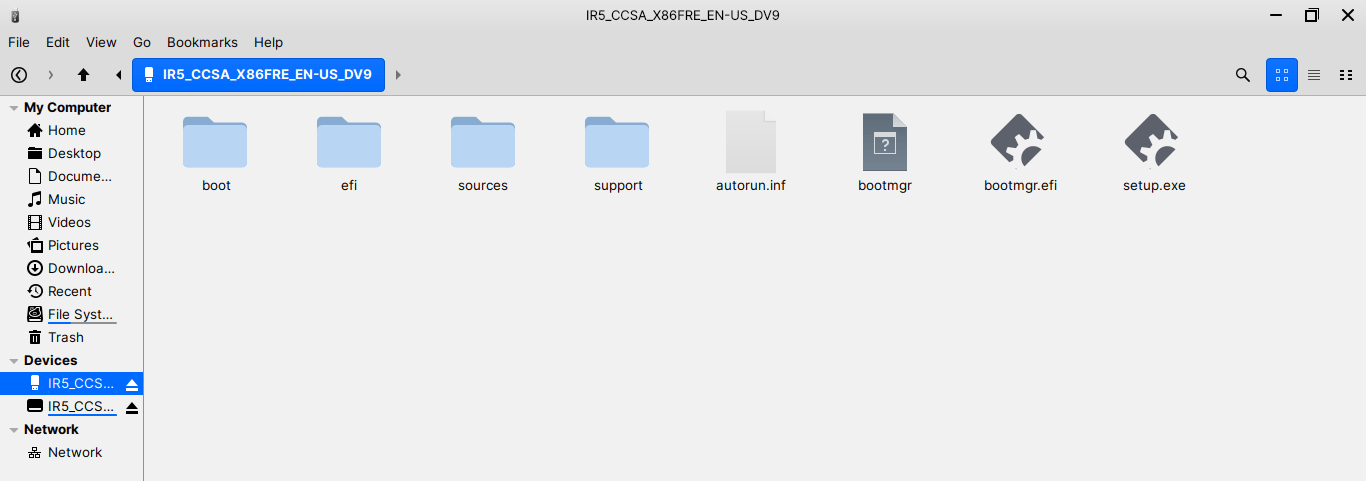
La unidad extraíble está lista, y puedes iniciar la configuración de Windows 10 en la computadora.
Conclusión
No incluimos Balena Etcher en el tutorial porque ha dañado la unidad USB. Tuvimos que usar un administrador de unidades de terceros para reparar la unidad USB dañada y devolverla a un estado utilizable. Puedes encontrar problemas en computadoras con BIOS heredados ya que es una tecnología más antigua, pero no sería un problema en placas base basadas en UEFI. Nos encantaría saber qué piensas sobre la unidad USB de Windows 10 booteable en la sección de comentarios a continuación.
Si tienes alguna opinión sobre ¿Cómo crear una unidad USB de Windows 10 booteable en Linux?, no dudes en dejarla en el cuadro de comentarios a continuación. Además, suscríbete a nuestro canal de YouTube de DigitBin para tutoriales en video. ¡Saludos!
Recibe nuevas publicaciones en tu bandeja de entrada.
No spam. Cancela la suscripción en cualquier momento.