PDF en Windows · 2 min read · Sep 17, 2025
¿Cómo crear un archivo PDF en Windows 11?

Un PDF, o Formato de Documento Portátil, es un formato de archivo desarrollado por Adobe para presentar documentos. Hace que el formato de texto e imágenes sea independiente del software de aplicación, hardware y sistemas operativos. PDF se considera el mejor formato de archivo para crear y compartir documentos.
Sin embargo, los documentos que usas o creas pueden no estar en formato PDF. En tales casos, necesitarás convertir un documento en un archivo PDF para compartirlo fácilmente con cualquier persona. Crear un archivo PDF en Windows 11 es muy fácil y se puede hacer siguiendo unos pocos pasos.
No necesitas ninguna aplicación de terceros para crear un archivo PDF en Windows 11, ya que tiene algunas opciones integradas disponibles. Este artículo será útil si deseas crear archivos PDF en Windows 11. En este artículo, aprenderás a crear un archivo PDF en Windows 11 utilizando la opción integrada, así como aplicaciones de terceros.
Usando Microsoft Print to PDF
Aquí crearemos un PDF a partir de un archivo de Word. Crear un archivo PDF utilizando la opción integrada en Windows 11 es un proceso muy sencillo. Esto es lo que necesitas hacer:
- Abre el documento que deseas convertir en PDF. Abre el archivo a convertir con la aplicación requerida. Por ejemplo, si es un archivo de Word, ábrelo con Microsoft Word.
- Presiona Ctrl + P.
- Ahora irás a la ventana de impresión para seleccionar la impresora. En la sección de impresora, selecciona la opción Microsoft Print to PDF. Luego haz clic en el botón Ok.
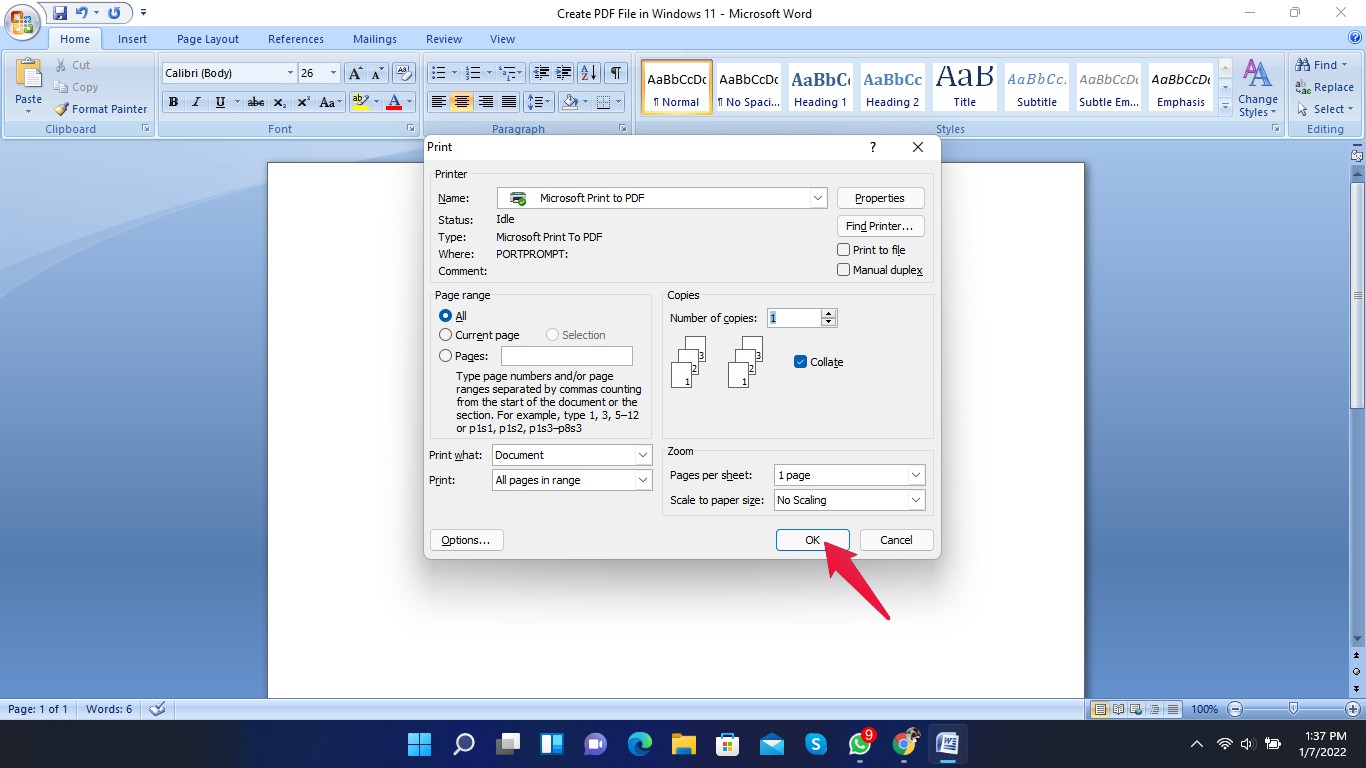
- Una vez que hagas clic en el botón de impresión, el archivo se convertirá en PDF y necesitarás guardarlo. En la siguiente pantalla, selecciona la ubicación donde deseas guardar el archivo.
- Ingresa el nombre del archivo y verifica si el tipo de archivo es PDF o no. Una vez hecho, haz clic en el botón Guardar para guardar el archivo como PDF.
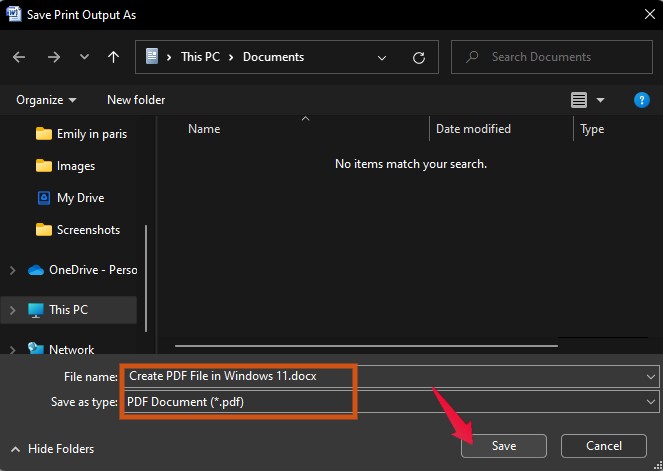
- Ahora navega a la ubicación donde guardaste el archivo y encontrarás que el archivo se ha guardado en formato PDF.
Usando Google Drive
Convertir un documento en PDF subiéndolo a Google Drive es otra opción. Sigue los pasos a continuación para completar tu trabajo:
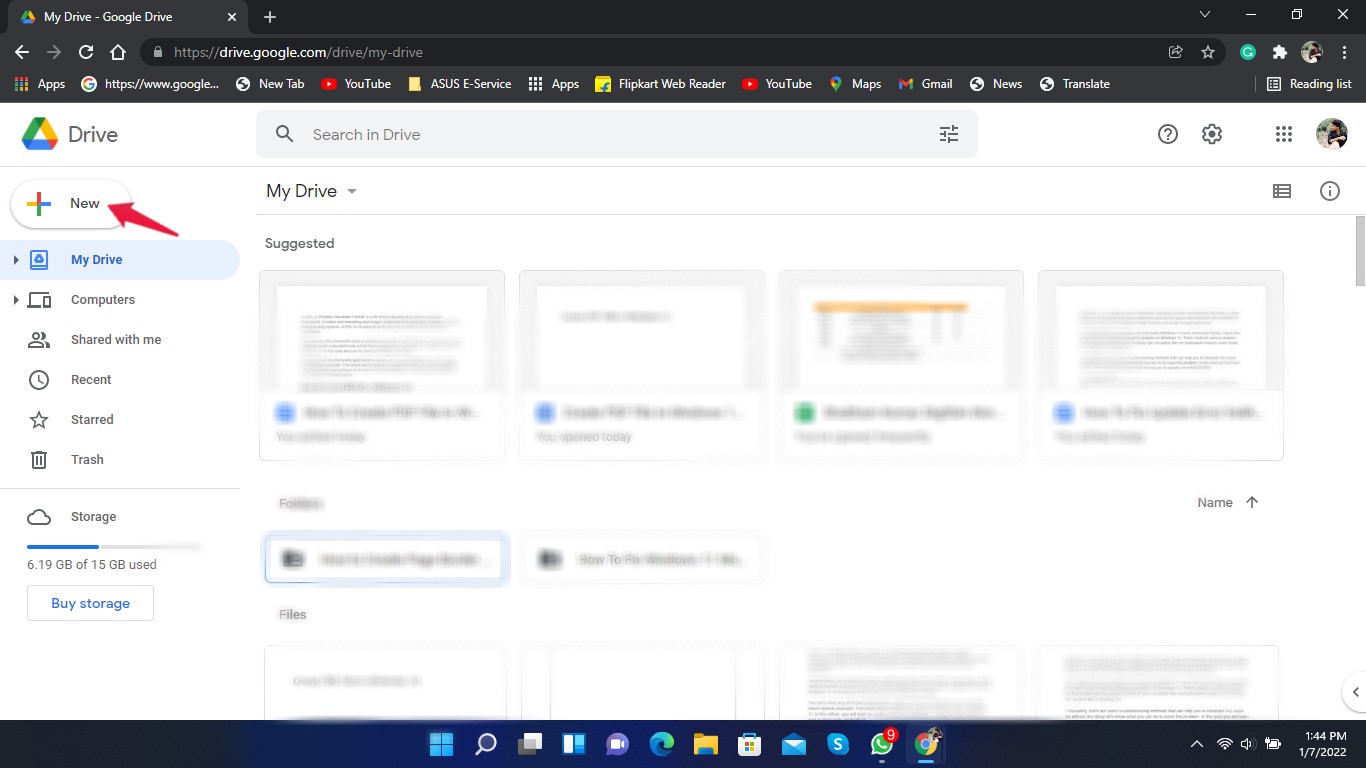
- Abre Google Drive y haz clic en “ Nuevo.”
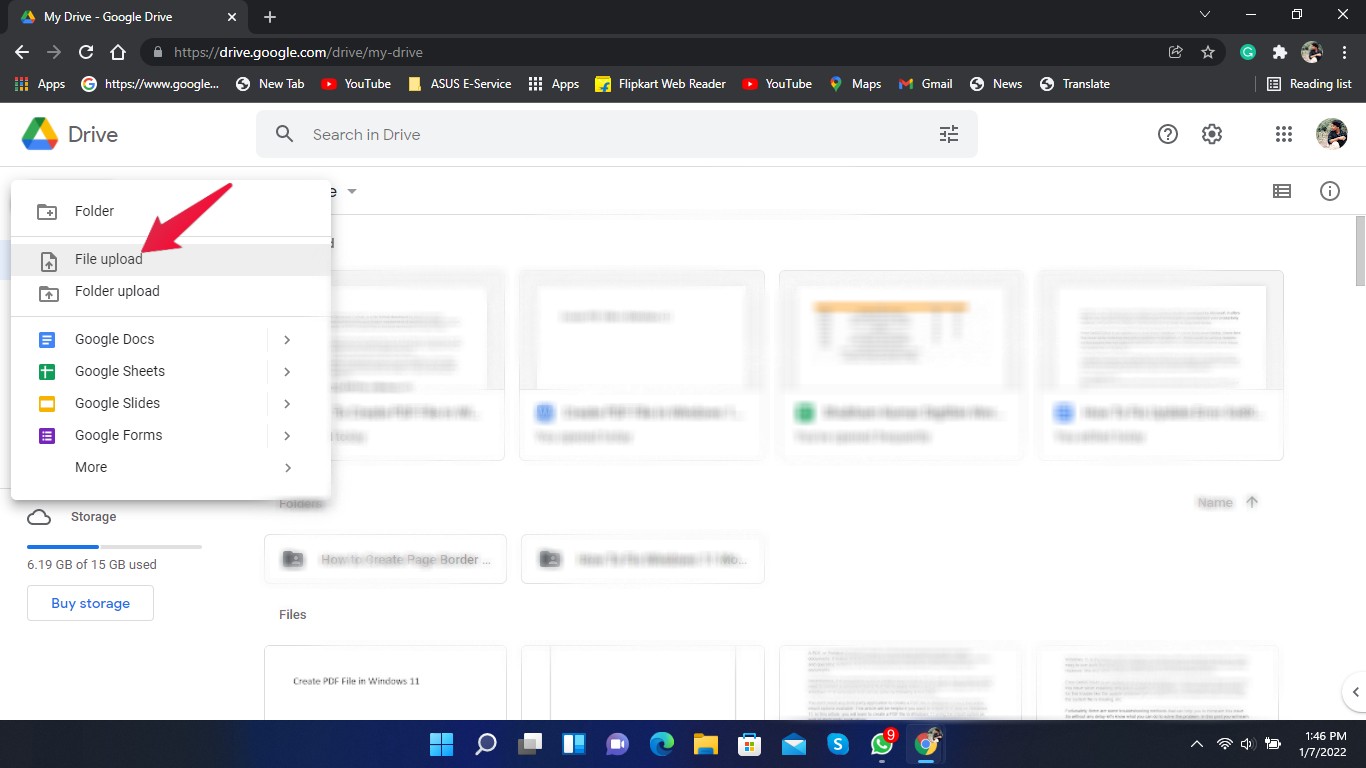
- Haz clic en Subir archivo y selecciona el documento que deseas convertir en PDF.
- Abre el documento después de que se haya subido a Google Drive.
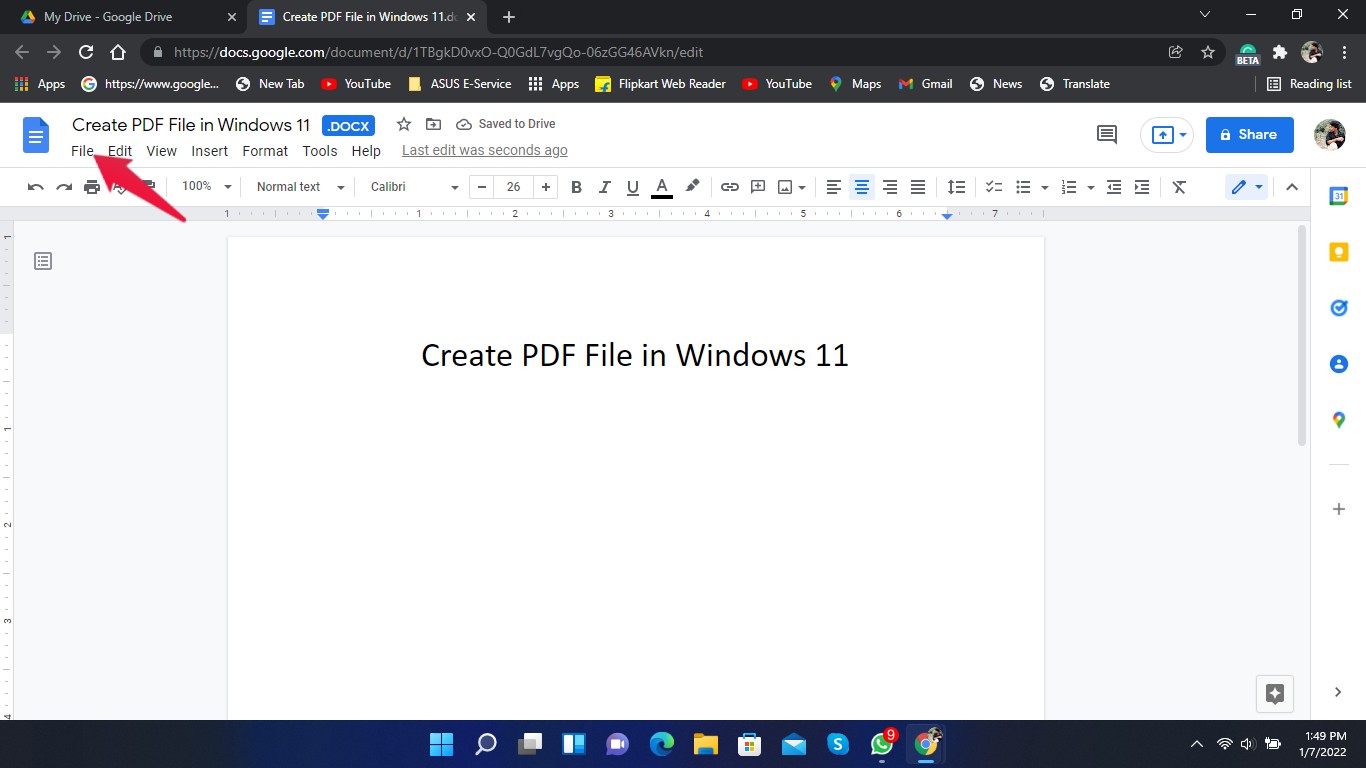
- Haz clic en el ícono de Archivo en la esquina superior izquierda.
- Haz clic en Descargar.
- Ahora haz clic en la opción Documento PDF.
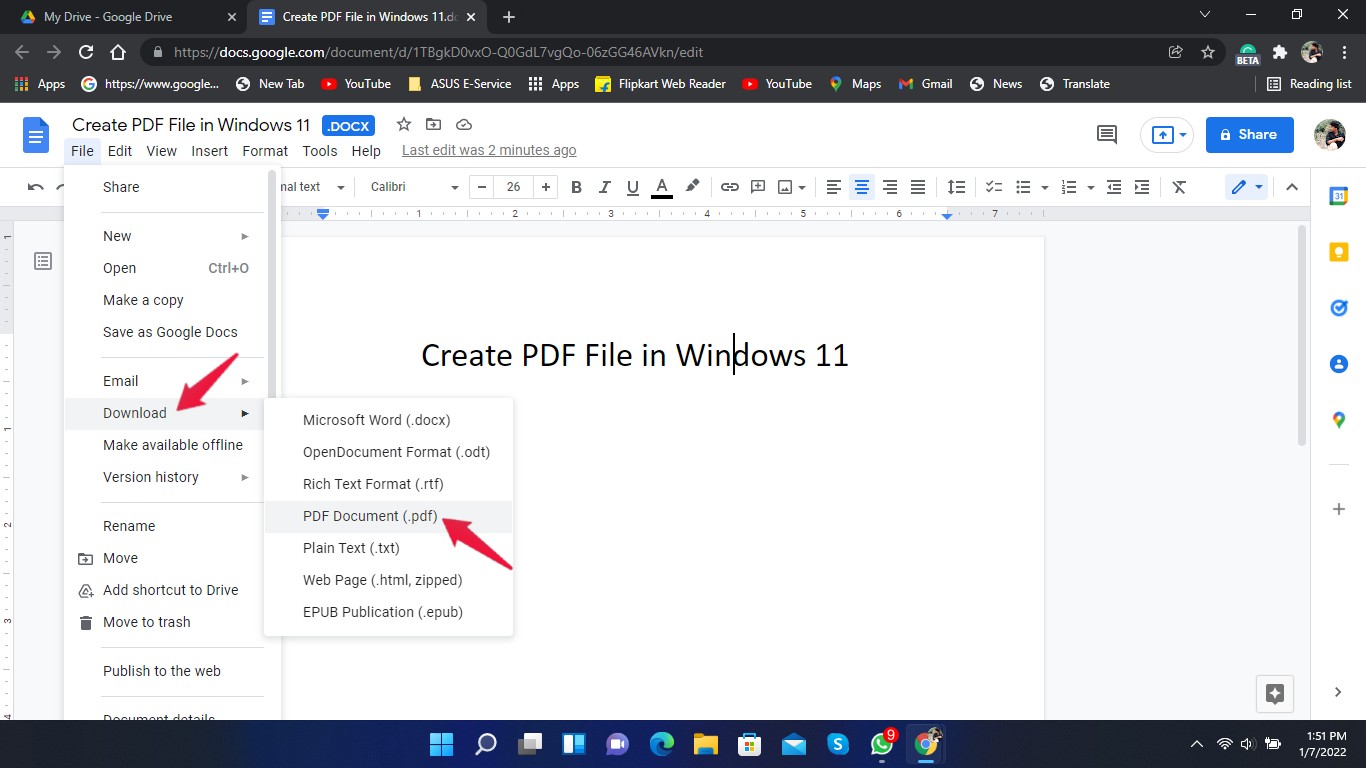
Una copia PDF de tu documento ahora se descargará en tu PC.
Palabras finales
Así es como puedes crear un archivo PDF en Windows 11. Usa los pasos mencionados arriba para crear un archivo PDF utilizando las opciones predeterminadas disponibles en Windows 11. Si tienes algún problema para crear un archivo PDF, háznoslo saber en la sección de comentarios.
Si tienes alguna opinión sobre ¿Cómo crear un archivo PDF en Windows 11?, no dudes en dejarla en el cuadro de comentarios a continuación. Además, suscríbete a nuestro canal de YouTube de DigitBin para tutoriales en video. ¡Saludos!
Recibe nuevas publicaciones en tu bandeja de entrada.
No spam. Cancela la suscripción en cualquier momento.