iTunes · 4 min read · Nov 08, 2025
Cómo crear listas de reproducción en iTunes
En nuestro segmento anterior de iPod 101, aprendimos cómo “importar” CDs de audio usando iTunes. Más probablemente que no, tu biblioteca ahora es bastante grande; si no tienes ya más de mil canciones, pronto lo harás. En poco tiempo, descubrirás que la forma más agradable de escuchar tu colección de audio no es “mezclando” a través de toda tu biblioteca. Si tu biblioteca es como la mía, rápidamente te frustrarás cuando, después de terminar una escucha que te pone la piel de gallina de la hermosa “Adagio para cuerdas” de Samuel Barber, inmediatamente te dirijas sin piedad a “Fight for your Right to Party” de The Beastie Boys. Simplemente no funciona.
La solución? Listas de reproducción. Haz una lista de reproducción (o colección de canciones) para el trayecto al trabajo. Haz una “mezcla” de música para estudiar o para hacer ejercicio. Haz una colección de “Canciones de Amor” o “Canciones de Odio”. Junta una “Mezcla de Felicidad” o una “Mezcla Melancólica”. Las posibilidades son infinitas. Sigue leyendo y te guiaré a través de la creación de tus propias “mezclas” personalizadas en iTunes de Apple.
iTunes ofrece dos tipos fundamentales de listas de reproducción. La lista de reproducción manual, que este artículo cubrirá, te permite crear manualmente tus mezclas personalizadas como desees. La lista de reproducción “inteligente”, que se presentará en nuestro próximo segmento de iPod 101, se genera automáticamente a partir de criterios que especificas. Estos pueden incluir restricciones de género, calificaciones, palabras clave, fecha de adición, el número de veces que se ha reproducido una pista, y más.
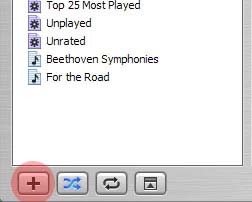
La forma más rápida de comenzar a crear una lista de reproducción personalizada es haciendo clic en el ícono “+” en la esquina inferior izquierda de la ventana de la biblioteca de iTunes. Verás que aparece una nueva “lista de reproducción sin título” en la columna “Fuente” en el lado izquierdo. El texto ya estará resaltado, así que comienza a escribir y dale un nombre. Yo la llamaré “Para el Camino.”
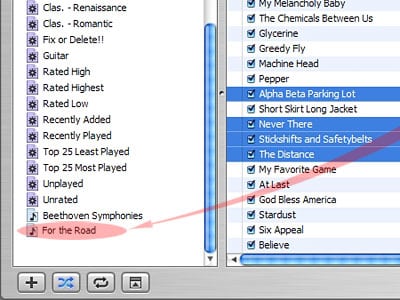 Haz clic en la captura de pantalla para ver en grande
Haz clic en el título de tu lista de reproducción, y verás que no hay canciones presentes, ya que debemos agregarlas manualmente.
Para agregar canciones a tu lista de reproducción, comienza haciendo clic en “Biblioteca” en la columna de origen. Desplázate por tu biblioteca y encuentra una canción que te gustaría agregar. Para agregarla a una lista de reproducción, simplemente arrastra el título de la canción sobre el nombre de la lista de reproducción en la columna de origen y suéltalo. Si deseas verificar que la canción fue agregada, haz clic en el título de la lista de reproducción.
¿Quieres agregar algunas canciones a la vez? Puedes seleccionar múltiples canciones manteniendo presionada la tecla shift o control mientras haces clic en los títulos de las canciones. Luego simplemente arrastra cualquiera de las canciones seleccionadas a la lista de reproducción. Todas las canciones seleccionadas serán agregadas.
Continúa agregando canciones según desees. Cuando termines, puedes reorganizar el orden de las canciones en la lista de reproducción simplemente arrastrándolas.
¿Estás captando el motivo de la interfaz? Apple ama el arrastrar y soltar. De hecho, aquí hay un par de consejos útiles pero menos conocidos sobre arrastrar y soltar:
Primero, las listas de reproducción pueden agregarse entre sí. ¿Quieres agregar toda tu “Mezcla de Felicidad” a tu lista de reproducción “Éxtasis de Ejercicio”? En la columna de origen, simplemente arrastra el título de “Mezcla de Felicidad” sobre “Éxtasis de Ejercicio.” Así de fácil.
Segundo, ¿alguna vez has querido agregar todas las canciones de un género a una lista de reproducción? ¿Quieres agregar todo de un artista? ¿Un álbum completo? Ve a tu Biblioteca y haz clic en “Explorar” en la esquina superior derecha para mostrar los menús de exploración de 3 columnas. Cualquier título de género, nombre de artista o nombre de álbum puede arrastrarse sobre un título de lista de reproducción, agregando toda la categoría a ella. Además, también puedes arrastrar a un área vacía en la columna “Fuente” para crear una nueva lista de reproducción automáticamente. Por ejemplo: En la imagen de abajo, puedo:
(1) Agregar “Dark Side of the Moon” a mi lista de reproducción “Para el Camino”, arrastrando y soltando la canción sobre la lista de reproducción, -o-
(2) Crear automáticamente una lista de reproducción “Pink Floyd – Dark Side of the Moon” arrastrándola a un área vacía en la columna ‘Fuente’.
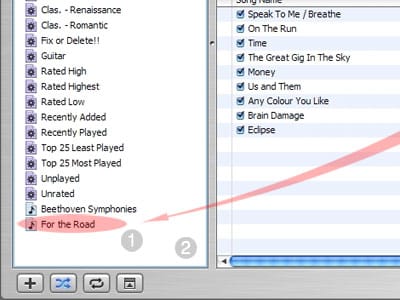
Haz clic en la captura de pantalla para ver en grande
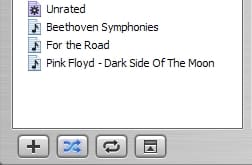
Resultado: (2) Crear automáticamente una lista de reproducción “Pink Floyd – Dark Side of the Moon” arrastrándola a un área vacía en la columna ‘Fuente’:
Otros consejos y características:
Para ver cualquier lista de reproducción, la tienda de música o las funciones de radio de iTunes en una ventana separada, haz doble clic en su título en la columna de origen. Las configuraciones de Aleatorio y Repetir son independientes entre listas de reproducción, lo cual es muy útil.
¡Disfruta escuchando tus listas de reproducción! Su simplicidad y función realmente mejoran la experiencia de escuchar música digital, tanto en iTunes como en el iPod.
Mantente atento a iPod 101: “Listas de reproducción inteligentes” de iTunes la próxima semana.
Jerrod H.
Recibe nuevas publicaciones en tu bandeja de entrada.
No spam. Cancela la suscripción en cualquier momento.