Códigos QR · 2 min read · Nov 19, 2025
¿Cómo crear un código QR usando PC y teléfono?
El crecimiento continuo de los usuarios móviles significa que hay más oportunidades para usar un código QR. Un informe de Smart Insights indica que del total de usuarios de internet en todo el mundo, el 80% accede a él desde un teléfono inteligente. Según Printrobot, se observó un aumento del 11% en el número de códigos QR generados de 2015 a 2016.
En esta guía, te enseñaremos cómo crear un código QR usando PC y teléfono. Los códigos QR proporcionan una forma fácil de descargar una aplicación, lo cual es extremadamente beneficioso para cualquier negocio minorista con un compromiso frecuente de los clientes y esto también puede promover los beneficios de descargar la aplicación en la tienda justo en el punto de compra.
Pasos para crear un código QR usando el teléfono
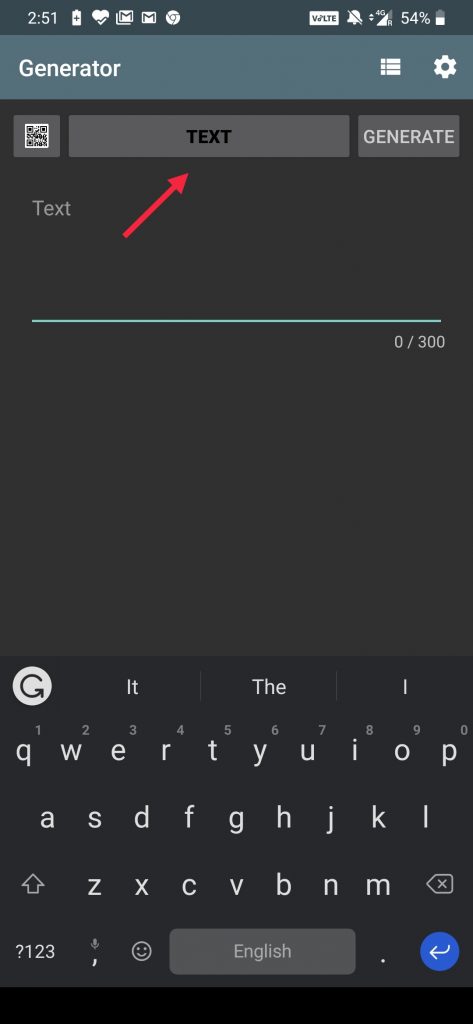
- Primero, descarga la aplicación Generador de Códigos QR desde la Play Store. Abre la aplicación y toca en “Texto” en la parte superior para seleccionar el código QR que deseas crear.
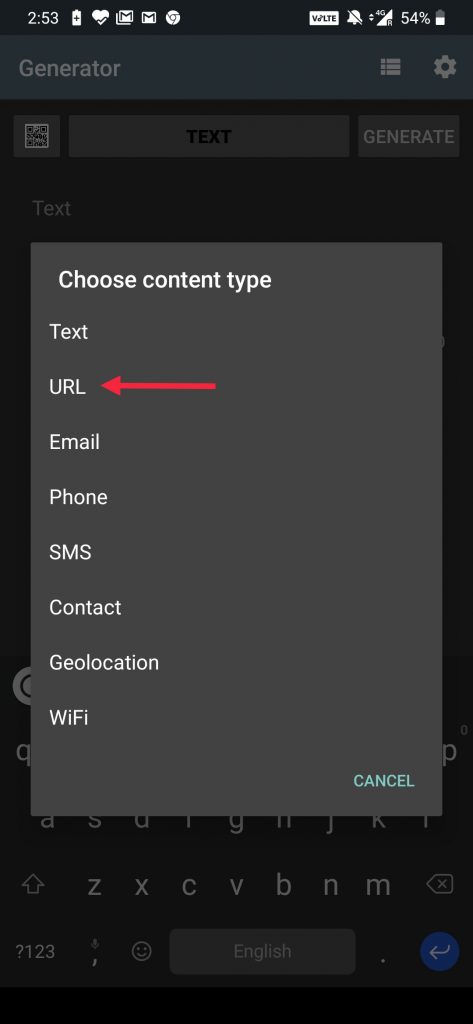
- Selecciona cualquiera de las opciones que desees. En este caso, estamos usando URL.
- Escribe la URL que deseas convertir. Dale un nombre en el campo de texto a continuación.
- Una vez hecho, toca en ‘Generar’ en la esquina superior derecha.
- Tu código QR será creado. Y luego puedes compartirlo con quien desees.
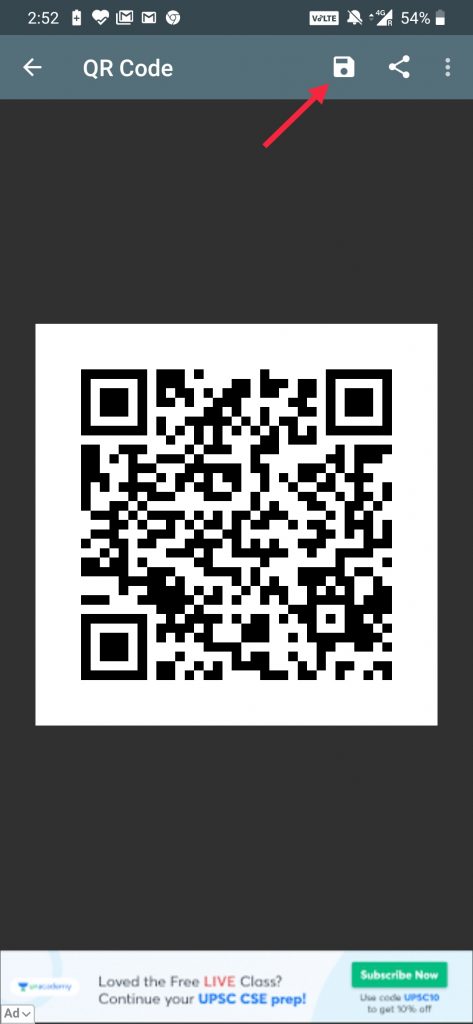
Así es como creas un código QR en el teléfono. Es extremadamente fácil, y la aplicación es gratuita.
Pasos para crear un código QR usando PC
QRCode Monkey es un sitio web increíble donde puedes crear códigos QR.
- Abre el sitio web en tu navegador y elige el tipo de código QR que deseas hacer de las opciones en la parte superior.
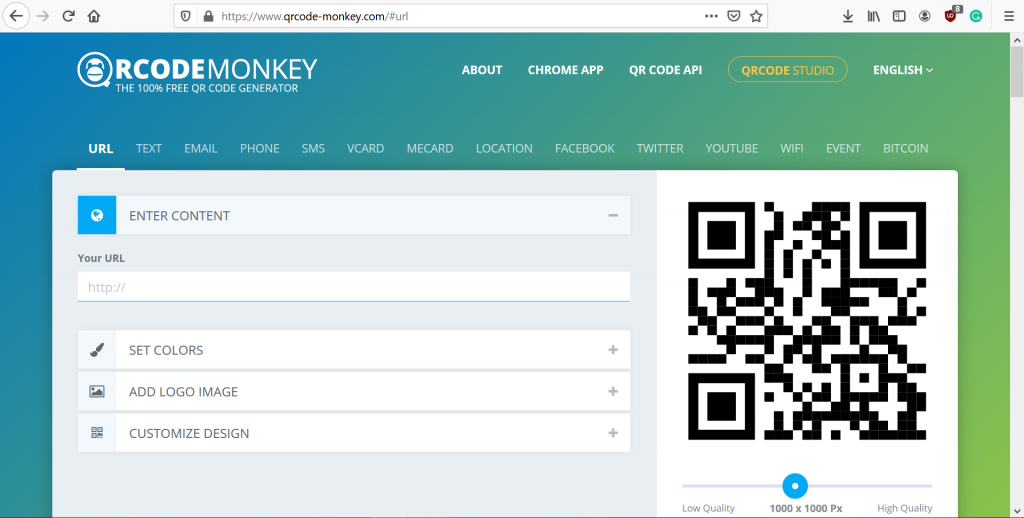
- Ingresa la información que deseas incluir en el código QR.
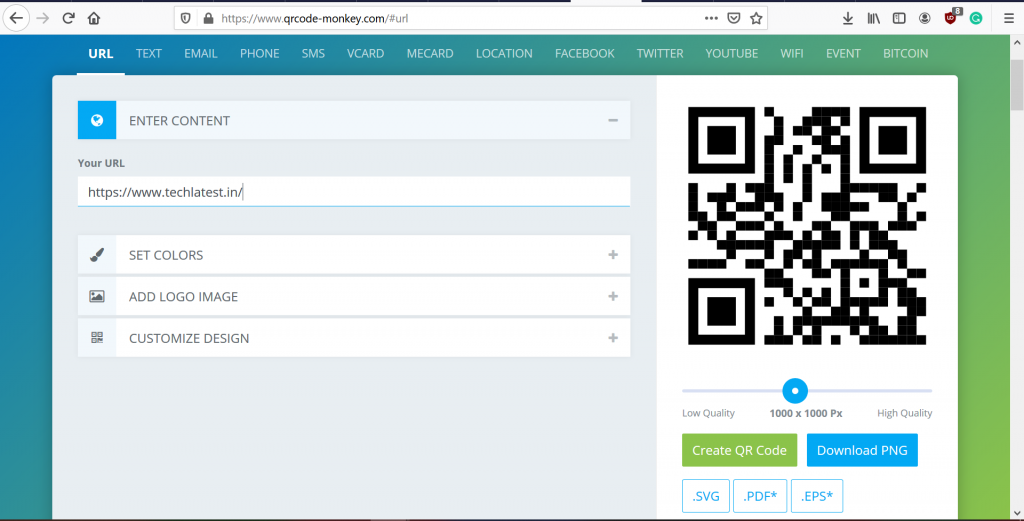
- También puedes cambiar los colores del código QR haciendo clic en ‘Establecer colores’. Es completamente opcional.
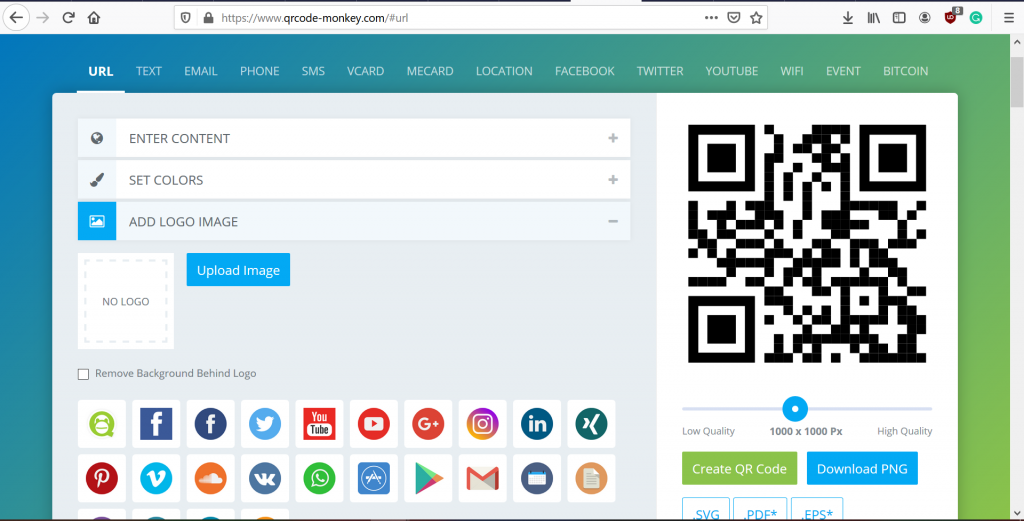
- Además, puedes hacer clic en ‘Agregar imagen de logo’ para agregar la imagen de tu logo al centro del código QR.
- También puedes hacer clic en ‘Personalizar diseño’ para cambiar la apariencia de tus códigos QR. Puedes cambiar las formas si lo deseas. Es opcional.
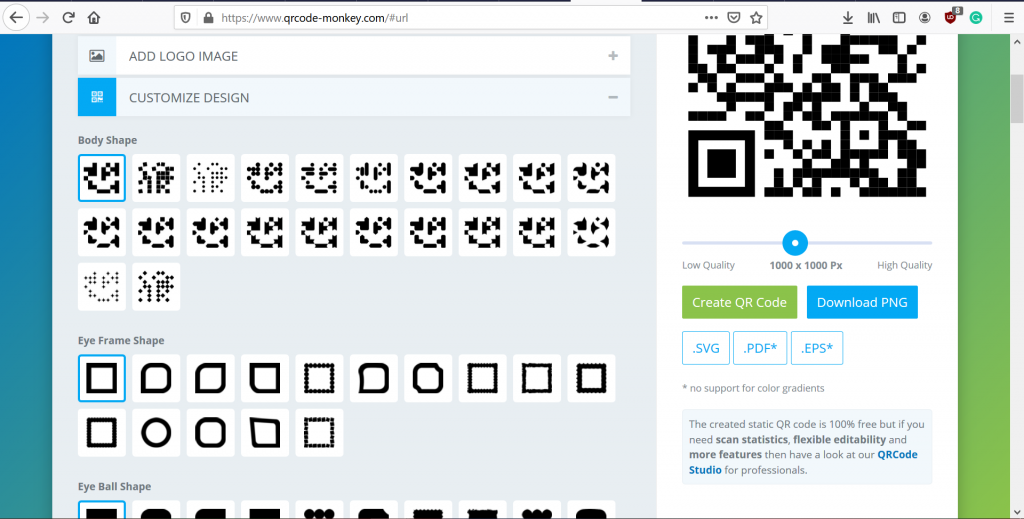
- Una vez que hayas terminado, puedes alterar la resolución del código QR, puedes hacer su calidad tan alta o tan baja como desees.
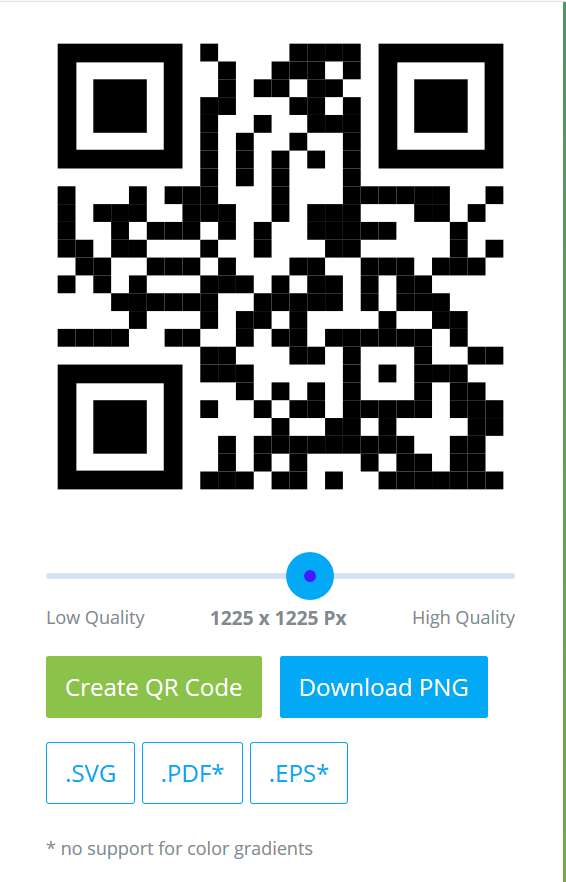
- Finalmente, haz clic en ‘Crear código QR’ debajo de la vista previa mostrada y luego haz clic en ‘Descargar PNG’ para descargarlo.
Ahora puedes usarlo para cualquier otro propósito que desees.
Lee más:
- ¿Cómo cambiar la moneda en Microsoft Excel?
- ¿Cómo cambiar la letra de unidad en Windows 10?
- ¿Cómo proteger con PIN tu perfil de Netflix?
Recibe nuevas publicaciones en tu bandeja de entrada.
No spam. Cancela la suscripción en cualquier momento.