iTunes · 5 min read · Nov 08, 2025
Cómo crear listas de reproducción inteligentes en iTunes
En la última lección de iPod 101, aprendimos cómo crear listas de reproducción manualmente en iTunes. Tales listas de reproducción definitivamente tienen sus ventajas: pueden ser las mezclas más ilógicas y eclécticas si así lo deseas… pueden ser verdaderamente personales. Sin embargo, tienen sus problemas; pueden ser tediosas de crear y mantener, y son totalmente estáticas… los gustos cambian.
Aquí es donde entran las listas de reproducción inteligentes. Las listas de reproducción inteligentes se generan automáticamente y de manera dinámica en función de ciertos criterios lógicos que especificas al crear la lista de reproducción. Una lista de reproducción de tus canciones mejor valoradas. Canciones que no has reproducido aún. Música de piano entre 1825 y 1923. Las posibilidades son infinitas. Comenzaré este tutorial describiendo varios criterios clave para listas de reproducción inteligentes, y el resto del tutorial consistirá en varios ejemplos de listas de reproducción inteligentes que he creado para mí.
Criterios Populares para Listas de Reproducción Inteligentes:
Calificaciones
En iTunes, cada canción en tu biblioteca puede ser “Calificada” de 1 a 5 estrellas. Esta calificación puede realizarse tanto dentro de iTunes como en tu iPod de tercera generación. Cualquier calificación asignada en el iPod se sincronizará con iTunes la próxima vez que tu iPod esté conectado a la computadora.
La mayoría de las personas utilizan las 5 estrellas para indicar cuánto les “gusta” una canción en particular. Sin embargo, como las calificaciones se sincronizan del iPod a la computadora, elijo reservar la calificación de “1 estrella” como un dispositivo de mensajería. Si descubro una canción para la cual necesito corregir una etiqueta, o cuya calidad es horrible (y me gustaría eliminarla), la etiqueto con 1 estrella en mi iPod. Cuando sincronizo con iTunes, la canción se agrega inmediatamente a mi lista de reproducción inteligente “¡Corregir o Eliminar!!” (más sobre esto más adelante). Reservo el resto de los niveles de calificación para su propósito previsto.
Recuento de Reproducciones
iTunes y el iPod mantienen un registro de cuántas veces se ha reproducido una canción. Esto es automático: no requiere trabajo del usuario. El recuento de reproducciones se incrementa en 1 cada vez que una canción termina.
Comentario
La etiqueta de comentario es versátil con respecto a las Listas de Reproducción Inteligentes. Úsala para lo que desees. Úsala para subgénero. Úsala para instrumento. Úsala para director. Etiqueta canciones como “Ruidosas”, “Silenciosas” o “Relajantes”. Etiquétalas con temas: “Amor”, “Niños” o “Muerte”.
Puedes usar varias categorías en el mismo campo de comentario. Por ejemplo, etiqueta una canción como “Silenciosa, Amor, Piano”. Todas las listas de reproducción inteligentes seguirán funcionando correctamente.
Pronto, te mostraré una de las formas en que uso la etiqueta de comentario.
Estado de “Marcado”
Inmediatamente a la izquierda de cada título de canción en tu biblioteca, hay una casilla de verificación. Si esta casilla de verificación no está marcada, iTunes no reproducirá el archivo a menos que se haga clic directamente en él. El estado de la casilla de verificación también se puede usar como criterio para Listas de Reproducción Inteligentes. Más sobre esto más adelante.
Crear una nueva Lista de Reproducción Inteligente:
Para comenzar a crear listas de reproducción inteligentes creativas, crea una vacía. Hay varias formas de hacerlo:
- Ve a Archivo – Crear Nueva Lista de Reproducción Inteligente o
- Presiona Control-Alt-N (PC) o Opción-Comando (Apple)-N (Mac)
- Mantén presionado shift (PC) u opción (Mac). El botón “+” para listas de reproducción manuales cambiará a un símbolo de engranaje para listas de reproducción inteligentes (mostrado a continuación). Haz clic en este símbolo. Ejemplos: Música Navideña
Ok… lo admito. Soy un poco un fanático de la música navideña… pero solo durante la temporada navideña. No me gustaría que iTunes comenzara a reproducir una pista navideña en julio. Las listas de reproducción inteligentes me ayudan a resolver este problema de varias maneras. Primero, he “desmarcado” toda mi música navideña. A continuación, creo la siguiente lista de reproducción inteligente:
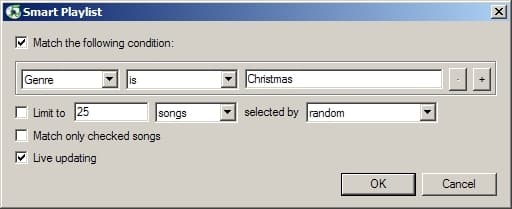
Esta lista de reproducción, como puedes ver, contiene todas las pistas en mi biblioteca que son del género “Navidad”. Debido a que “Coincidir Solo Canciones Marcadas” no está seleccionado, se permite que las canciones navideñas aparezcan. Verás que en todas mis otras listas de reproducción inteligentes, esta casilla de verificación está seleccionada, deshabilitando efectivamente las canciones navideñas para ellas.
Clásica – Barroca
También soy un fanático de la música clásica. Tanto así, que pensé que sería genial tener mi música organizada por período clásico. Por lo tanto, etiqueté mi música clásica en el campo de “Comentario” con datos como:
Barroca/Temprana
Barroca/Tardía
Romántica/Temprana
Medieval
…y así sucesivamente.
Ahora, puedo crear una lista de reproducción inteligente como la siguiente:
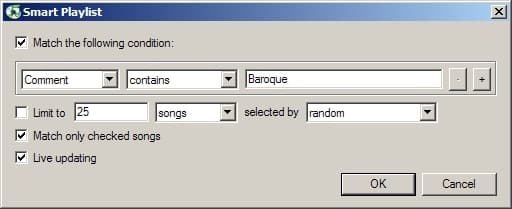
…que incluye tanto música barroca temprana como tardía. Tengo listas de reproducción inteligentes similares creadas para todos los subgéneros clásicos. ¡Genial!
¡Corregir o Eliminar!!
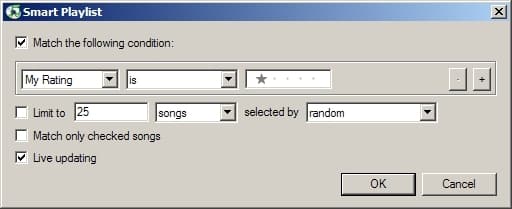
Esta lista de reproducción inteligente aprovecha la sincronización de calificaciones de iTunes<>iPod que discutí anteriormente.
Cualquier canción que esté etiquetada con 1 estrella se agrega automáticamente a esta lista de reproducción para que pueda encontrarla fácilmente y corregir su etiqueta o eliminarla.
Favoritos Olvidados
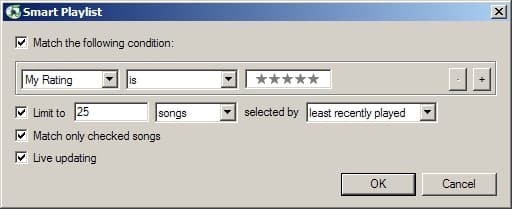
Ahora estamos avanzando un poco más. Esta lista de reproducción contiene 25 canciones que son mis favoritos menos reproducidos (canciones de 5 estrellas). El criterio simplemente especifica el dominio: canciones de 5 estrellas. El campo “Limitar a” selecciona aquellas que se han reproducido menos recientemente. ¡Sencillo!
 Notas: Se pueden agregar criterios usando el símbolo “+”. Haz una lista de todas tus piezas “Silenciosas” de más de 10 minutos de duración. Excluye géneros o álbumes de tu lista de reproducción inteligente agregando “Género” “no es” “xxxxx.” Las listas de reproducción inteligentes de múltiples criterios se vuelven muy interesantes y bastante divertidas de configurar. Apple aún no admite operadores booleanos (Y, O, etc.) para criterios adicionales. Actualmente, todos los criterios adicionales se tratan como si estuvieran precedidos por un Y booleano. “Actualización en Vivo”, cuando está marcada, permite que iTunes agregue o elimine constantemente de tu Lista de Reproducción Inteligente a medida que se agregan o eliminan canciones de tu Biblioteca. Si deseas “congelar” tus Listas de Reproducción Inteligentes en el tiempo, deselecciona esto. Por ejemplo, podrías crear una nueva lista de reproducción inteligente “Calificada Más Alta” cada 6 meses y comparar. Sigue la estrategia general de estos ejemplos, pero diviértete con la flexibilidad al alcance de tu mano. ¡Sí, la lógica puede ser creativa! ¡Diviértete experimentando con tus propias listas de reproducción inteligentes personalizadas! Si deseas más ideas de listas de reproducción inteligentes, visita Smartplaylists.com. Jerrod H. es un Administrador del Foro y Editor Colaborador de iLounge.
Recibe nuevas publicaciones en tu bandeja de entrada.
No spam. Cancela la suscripción en cualquier momento.