PowerPoint · 6 min read · Oct 22, 2025
Cómo recortar una imagen en un círculo en Microsoft PowerPoint

Microsoft PowerPoint es una aplicación ampliamente utilizada para crear presentaciones profesionales. Ofrece varias funciones que puedes utilizar para mejorar tu presentación. Agregar imágenes a tu presentación es necesario para hacer que el documento sea más atractivo y mantener la atención del espectador.
Muchos usuarios eligen usar un círculo en lugar de una forma rectangular para la imagen en las diapositivas apropiadas. Si deseas recortar una imagen en un círculo, esta guía te ayudará. Aquí, te mostraremos diferentes formas de recortar una imagen en un círculo en PowerPoint. Así que, sin más preámbulos, vamos directamente a ello.
Mejores formas de recortar una foto en un círculo en PowerPoint
Con sus funciones integradas, es bastante simple recortar una imagen en un círculo en Microsoft PowerPoint. Una de estas herramientas útiles es Recortar a forma. Esta herramienta te permite recortar una imagen en un círculo, rectángulo, estrella, cuadrado o cualquier otra forma que prefieras para tu presentación. Aquí hemos esbozado las cuatro mejores formas de recortar una imagen en un círculo que debes probar en tu Microsoft PowerPoint.
1. Recortar imagen usando la herramienta Recortar a forma
Microsoft PowerPoint ofrece una herramienta innovadora llamada “ Recortar a forma.” Como se mencionó, esta herramienta te permite recortar una imagen en un círculo y en la forma que elijas. Aquí te mostramos cómo puedes usar esta herramienta para convertir tu imagen en una forma circular en PowerPoint:
- Presiona la tecla de Windows para navegar al menú de búsqueda de Windows.
- En el menú de búsqueda, escribe PowerPoint y haz clic en Aceptar.
 Abre la presentación de PowerPoint que contiene la imagen que deseas convertir en un círculo.
- Haz clic en la imagen de inmediato. Esto abrirá la pestaña de Formato de imagen.
- En la pestaña de Formato de imagen, haz clic en el icono de Recortar en el lado derecho de la pantalla.
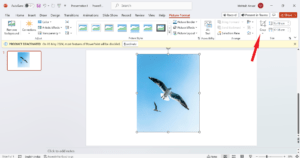
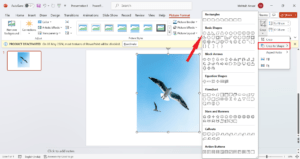
- En el menú contextual, selecciona la opción Recortar a forma. Ahora, aparecerá un menú con diferentes formas en la pantalla.
- Selecciona una forma circular u ovalada de la lista de formas para convertir tu imagen en un círculo.
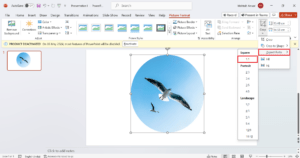
 Si tu imagen original tiene la relación de aspecto adecuada, se recortará en un círculo perfecto. En ciertos momentos, tu imagen puede ser ovalada, pero puedes convertirla en un círculo.
- Para convertir la imagen en un círculo, haz clic en el pequeño icono de flecha debajo del botón Recortar. Luego haz clic en Relación de aspecto y selecciona una relación 1:1.
 Luego, mueve la parte deseada de la imagen en un círculo arrastrándola usando las barras de ángulo negras ubicadas en su esquina.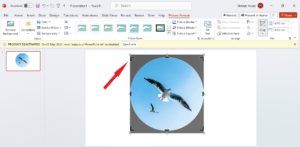
- Una vez que hayas terminado con esto, haz clic en cualquier parte de la pantalla fuera de la imagen, y se convertirá en una forma circular.
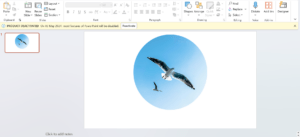
Así es como puedes recortar fácilmente una imagen en un círculo solo usando la herramienta Recortar a forma en PowerPoint. Esta es la forma más fácil que puedes probar si deseas convertir la imagen en un círculo o en cualquier forma individual.
2. Recortar imagen usando la forma de círculo
Otra forma fácil de recortar una imagen en un círculo es usar la herramienta de forma de círculo. Aquí te mostramos cómo hacerlo.
- Abre la presentación o imagen que deseas convertir en una forma circular en Microsoft PowerPoint.
- Haz clic en la opción Insertar en la barra superior.
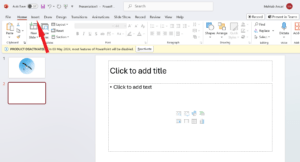 Luego, haz clic en el icono de Formas y elige la forma de círculo u ovalada de la lista.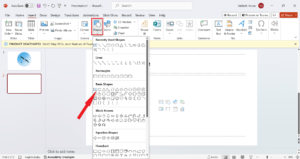
- Arrastra el círculo en tu diapositiva usando el cursor del mouse y colócalo.
- Haz clic en la forma del círculo y selecciona la opción Relleno de forma de la pestaña de Formato de forma.
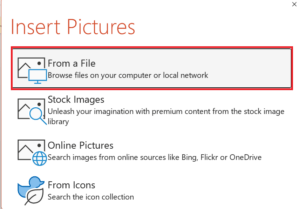
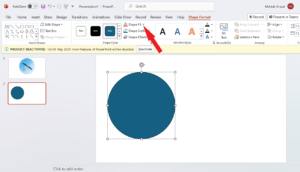 Ahora selecciona Imagen y elige la imagen que deseas convertir en un círculo.
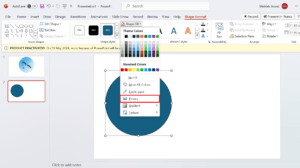 Aquí, obtendrás un menú de Insertar imágenes en la pantalla. Elige la imagen de la ubicación deseada e importa la imagen en tu PowerPoint.
 ¡Felicidades! Has creado con éxito la imagen en un círculo.
Usando la herramienta de forma de círculo, tu imagen se convertirá en un círculo con un contorno. Si deseas eliminar el contorno, haz clic derecho en la imagen y elige Contorno seguido de Sin contorno. El color del contorno negro ahora se eliminará de tu imagen.
3. Recortar múltiples imágenes usando Recortar a forma
Si deseas recortar múltiples imágenes a la vez, puedes hacerlo fácilmente con la herramienta de recortar a forma de PowerPoint. Aquí te mostramos cómo.
- En tu Microsoft PowerPoint, intenta insertar más de una imagen que deseas recortar.
- Haz doble clic en cualquiera de las imágenes para seleccionarla. Cuando seleccionas la imagen, aparecerá una opción de Formato de imagen en la barra superior.
- Ahora, presiona y mantén presionada la tecla Ctrl en el teclado y haz clic en las otras imágenes.
- Después de seleccionar las múltiples imágenes, haz clic en el icono de flecha de la opción de recortar.
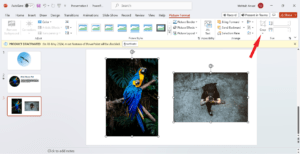 Ahora haz clic en Recortar a forma y selecciona la forma circular del menú.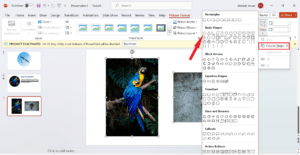
Tus imágenes seleccionadas se recortarán automáticamente en un círculo o un óvalo. Sin embargo, puedes personalizar la forma arrastrándola según tus preferencias.
4. Recortar múltiples imágenes a círculo usando un diseño de imagen
Por último, pero no menos importante, puedes usar la función de Diseño de imagen de PowerPoint. Te permite recortar múltiples imágenes en círculo y otros estilos de formato. Aquí te mostramos cómo hacerlo.
- Primero, elige más de una imagen para tu presentación de PowerPoint.
- Haz clic en una de las imágenes para seleccionarla.
- Luego, presiona y mantén presionada la tecla Ctrl en el teclado de tu PC y selecciona otra imagen.
- En el menú de Formato de imagen, elige la opción Diseño de imagen del menú superior.
- Selecciona el diseño de forma circular de la lista de menú.
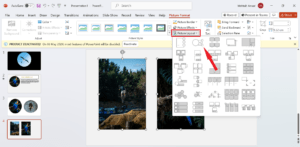 Aquí, tus imágenes seleccionadas se convertirán en un círculo. Si intentas mover las imágenes circulares, podrías notar que no puedes moverlas a un rango específico. Afortunadamente, puedes solucionar esto con un proceso simple.
- Haz clic en la imagen que te gustaría mover a una ubicación determinada y haz clic en Convertir en el Diseño de SmartArt.
- Ahora, selecciona Convertir en formas.
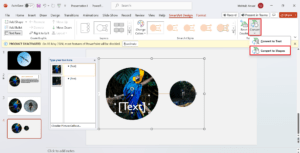
Ahora has terminado con esto. Así es como puedes recortar múltiples imágenes en un círculo con la función de Diseño de imagen. Sin embargo, esta herramienta se utiliza principalmente para crear una presentación profesional en PowerPoint. ¡Adelante y pruébalo!
Conclusión
Diseñar tu imagen en un círculo o en cualquier otra forma hace que tu presentación sea más atractiva. En PowerPoint, hemos esbozado diferentes formas de recortar una imagen en un círculo.
Puedes recortar sin esfuerzo una imagen en un círculo siguiendo cualquiera de las formas mencionadas. Incluso puedes agregar múltiples fotos a la vez para recortar en un círculo, dando a tu presentación un aspecto tentador.
Si tienes algún comentario sobre Cómo recortar una imagen en un círculo en Microsoft PowerPoint, no dudes en dejarlo en el cuadro de comentarios a continuación. Además, suscríbete a nuestro canal de YouTube de DigitBin para tutoriales en video. ¡Salud!
Recibe nuevas publicaciones en tu bandeja de entrada.
No spam. Cancela la suscripción en cualquier momento.