Edición de Video · 7 min read · Dec 23, 2025
Cómo recortar video en Windows 10 para principiantes [Guía completa 2024]
Recortar videos es una habilidad útil que te permite eliminar partes no deseadas de tu metraje y enfocarte en las partes importantes.
Si estás usando una computadora con Windows 10, la buena noticia es que la aplicación Fotos integrada de Microsoft proporciona una forma fácil de recortar videos directamente en tu escritorio.
No necesitas software de terceros costoso ni habilidades de edición complejas. Esta guía paso a paso te llevará a través de cómo recortar video en Windows 10.
Mejor editor de video para recortar video en Windows 10 – HitPaw Edimakor
Si bien la aplicación Fotos integrada de Windows 10 permite un recorte básico de videos, los usuarios avanzados pueden querer explorar herramientas de edición más potentes como HitPaw Edimakor.
Este editor de video integral proporciona una interfaz intuitiva y una amplia gama de características diseñadas para creadores de YouTube y TikTok.
Con capacidades impulsadas por IA, Edimakor simplifica tareas como agregar subtítulos, edición de audio, texto a voz y más. También obtienes acceso a una vasta biblioteca de efectos, transiciones, metraje de archivo y relaciones de aspecto personalizables para exportación en redes sociales.
Para aquellos que buscan el máximo control y libertad creativa al recortar y editar videos en Windows 10, HitPaw Edimakor definitivamente vale la pena considerar.
Características
Herramientas de edición de video con IA (subtítulos, generador de guiones, edición de audio)
Gran biblioteca de efectos, stickers, transiciones y medios de archivo
Exportación flexible para plataformas sociales y dispositivos
Recortar, recortar, rotar, fusionar videos y más
Cómo recortar un video en PC con Windows 10 y 11 para principiantes
Aquí te mostramos cómo recortar un video en Windows 10:
- Descarga HitPaw Edimakor Video Editor desde el sitio web oficial. Elige la versión de Windows y haz clic en “Prueba gratuita” para instalar.

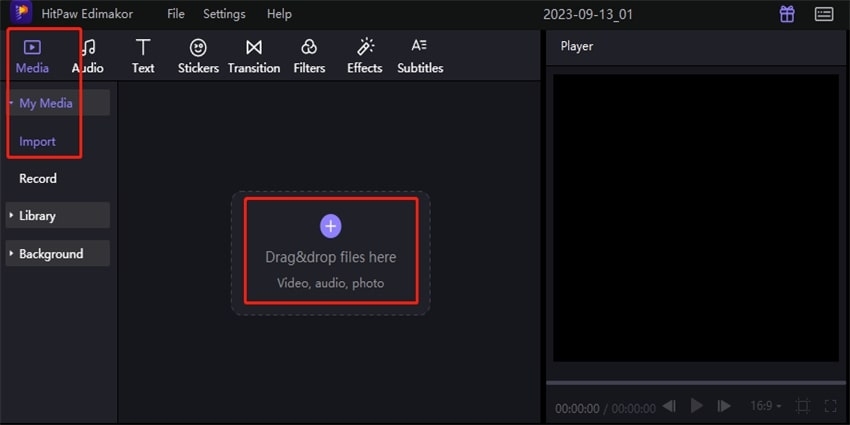
- Abre Edimakor y haz clic en el botón “+” o arrastra y suelta para importar tus archivos de video en la sección “Mis medios”.
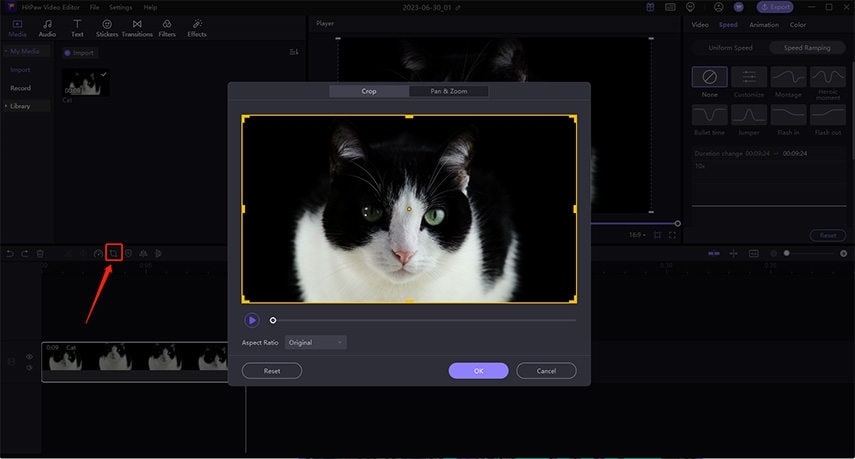
- Selecciona tu video en la línea de tiempo, luego haz clic en el ícono “Recortar” en la barra de herramientas. Ajusta el cuadro de recorte arrastrando los bordes o configurando la relación de aspecto. Previsualiza y haz clic en “Aceptar” cuando estés satisfecho.
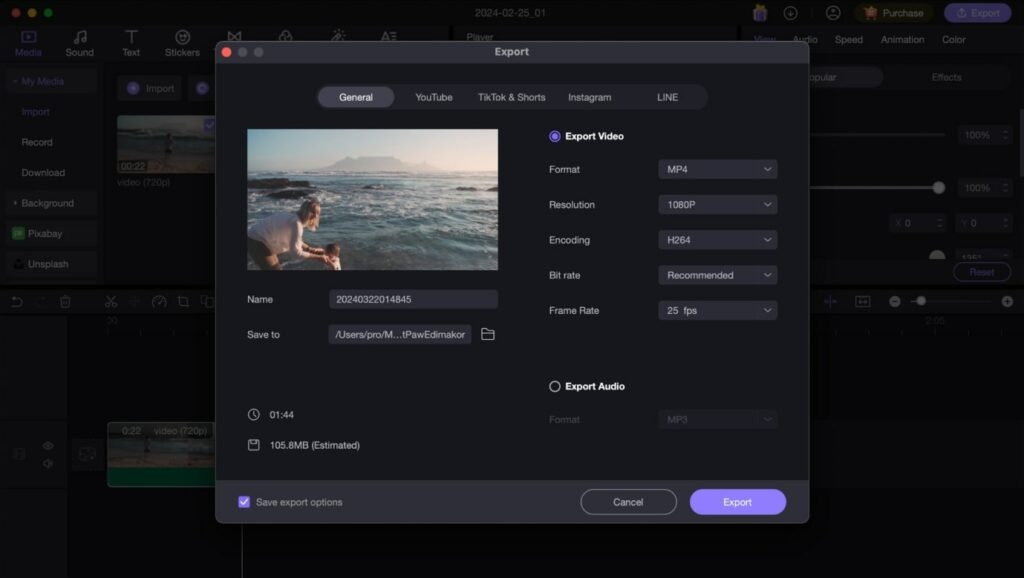
- Una vez que hayas terminado de editar, haz clic en “Exportar” en la parte superior derecha. Personaliza la configuración de exportación como nombre de archivo, formato y resolución. También puedes elegir preajustes para exportar directamente para YouTube, TikTok, Instagram, etc.
Programa integrado para recortar un video en Windows 10 – Windows Movie Maker
Si necesitas recortar rápidamente un video en tu computadora con Windows 10, la aplicación Movie Maker integrada es una opción útil. Aunque es básica, te permite recortar fácilmente partes no deseadas de tus clips de video. Aquí te mostramos cómo recortar un video en Windows usando Movie Maker:
- Abre Windows Movie Maker e importa tu video haciendo clic en “Agregar videos y fotos”.
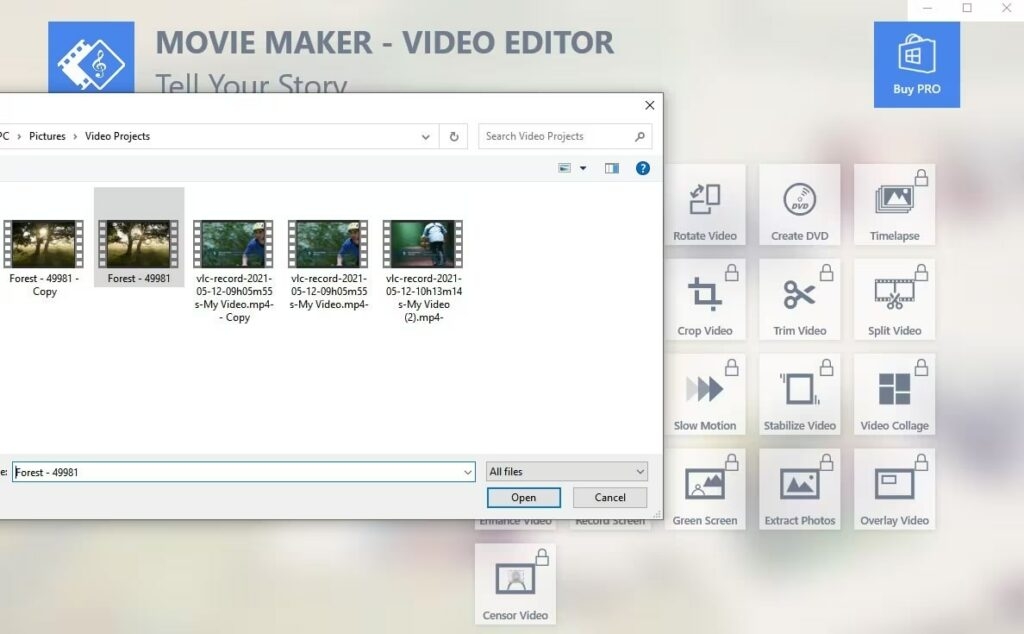
Arrastra el clip de video a la línea de tiempo/guion gráfico. Haz clic derecho en el clip y selecciona “Recortar” para activar la herramienta de recorte.
Ajusta el tamaño del cuadro de recorte arrastrando los bordes o ingresando dimensiones. También puedes elegir entre relaciones de aspecto preestablecidas.
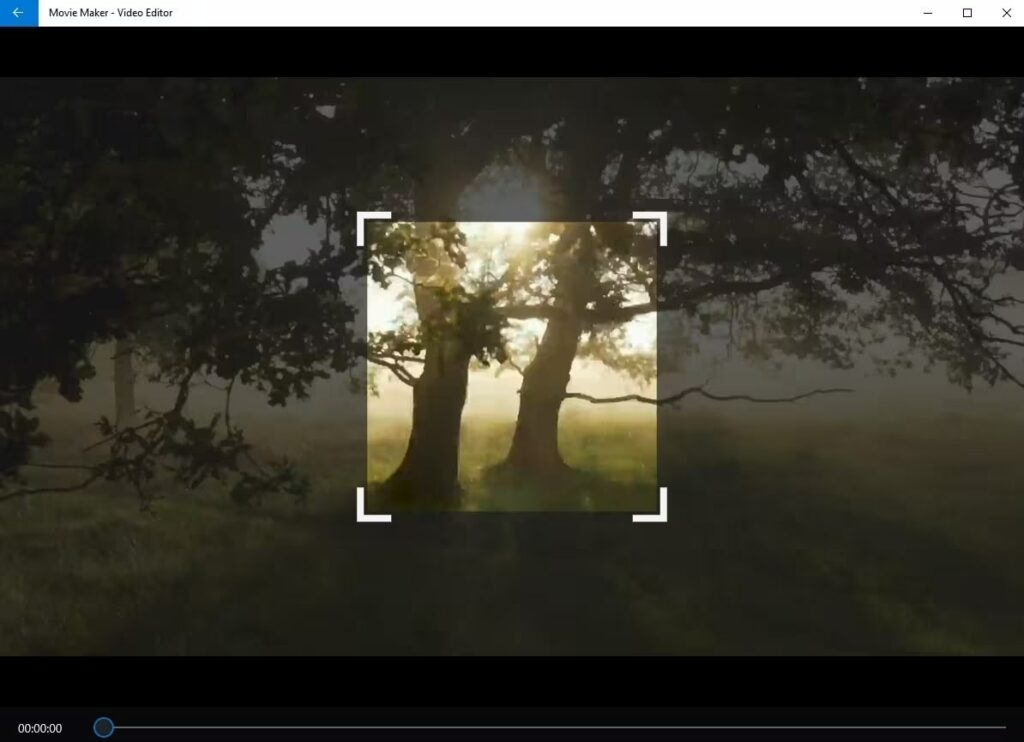
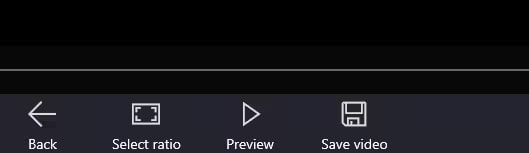
- Una vez que hayas posicionado el cuadro de recorte, haz clic en “Guardar película” para exportar tu archivo de video recortado.
Herramienta de Adobe para recortar video en Windows 10 – Premiere Pro
Si bien no es tan sencillo como algunos editores de video, Adobe Premiere Pro proporciona robustas capacidades de recorte para una edición de video más avanzada. La herramienta de recorte está escondida en el panel de Efectos, pero una vez aplicada, puedes recortar y reencuadrar tu metraje con precisión. Aquí te mostramos cómo recortar video MP4 en Windows:
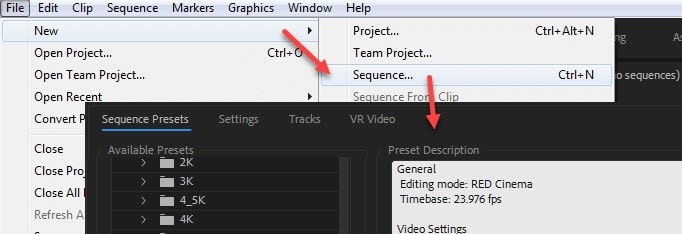
- Importa tu video al proyecto y agrégalo a una nueva secuencia que coincida con la configuración del clip.
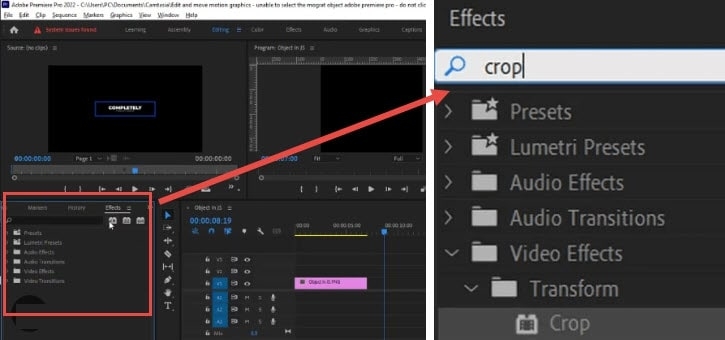
- En el panel de Efectos, busca “Recortar” y arrastra el efecto de Recorte a tu clip de video en la línea de tiempo.
- Los controles de Recorte aparecerán ahora en el panel de Controles de Efectos. Ajusta los valores de Izquierda, Derecha, Superior e Inferior para reposicionar y redimensionar el cuadro de recorte.
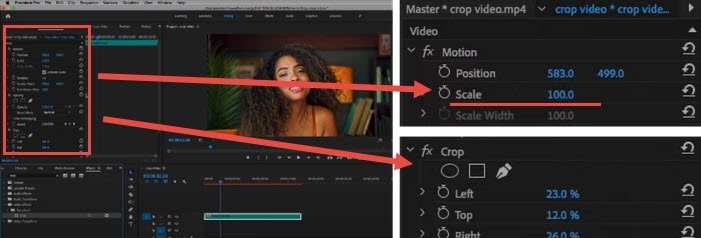
- Alternativamente, aumenta el valor de Escala para acercar y recortar el marco del video. Una vez que estés satisfecho con el área recortada, exporta tu archivo de video editado.
Programa de Microsoft para recortar un video en Windows 10 – PowerPoint
Si bien no es su propósito principal, PowerPoint puede ser utilizado para realizar tareas básicas de recorte de video en Windows 10.
El proceso implica insertar tu clip de video en una diapositiva, recortarlo y luego exportar el archivo de video editado.
Es un poco un truco, pero puede ser útil cuando solo necesitas recortar rápidamente partes no deseadas. Aquí te mostramos cómo recortar un video MP4 en Windows 10:
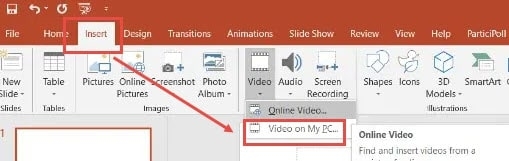
- Abre PowerPoint e inserta tu video en una diapositiva en blanco y única yendo a Insertar > Video > Video en PC.
- Selecciona el video y haz clic en el botón “Recortar” para activar la herramienta de recorte. Ajusta el cuadro de recorte arrastrando los bordes.
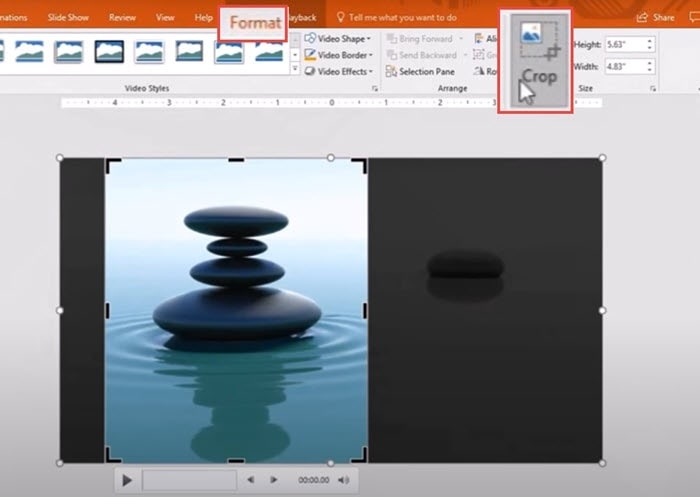
Redimensiona el video recortado para llenar el área de la diapositiva.
Ve a Archivo > Exportar > Crear un video para exportar y guardar tu clip de video recortado.
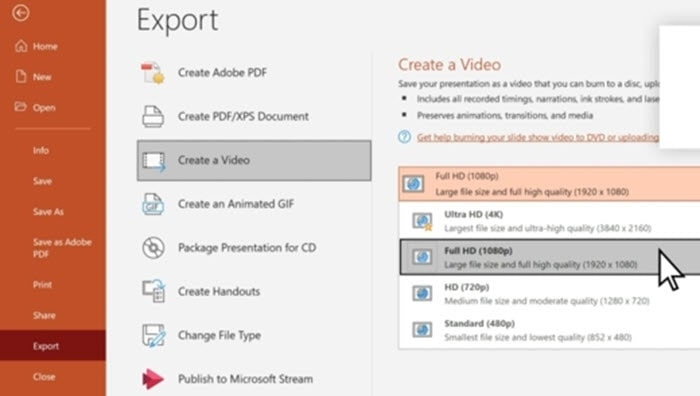
- Elige la configuración de resolución deseada y exporta el formato.
Herramienta más popular para recortar un video en Windows 10 – VLC
Si bien es conocido principalmente como un reproductor de video versátil, VLC en realidad tiene algunas capacidades básicas de edición de video integradas, incluido el recorte. No es el proceso más intuitivo, pero si solo necesitas recortar rápidamente los bordes de un archivo de video en Windows 10, VLC puede hacer el trabajo sin instalar software adicional.
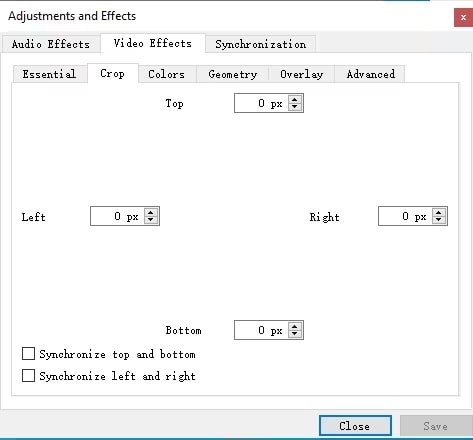
- Abre VLC y ve a Herramientas > Efectos y Filtros. En la pestaña de Efectos de Video, abre el submenú “Recortar”. Ajusta las dimensiones y la posición del cuadro de recorte en la ventana de vista previa hasta que hayas seleccionado el área a mantener.
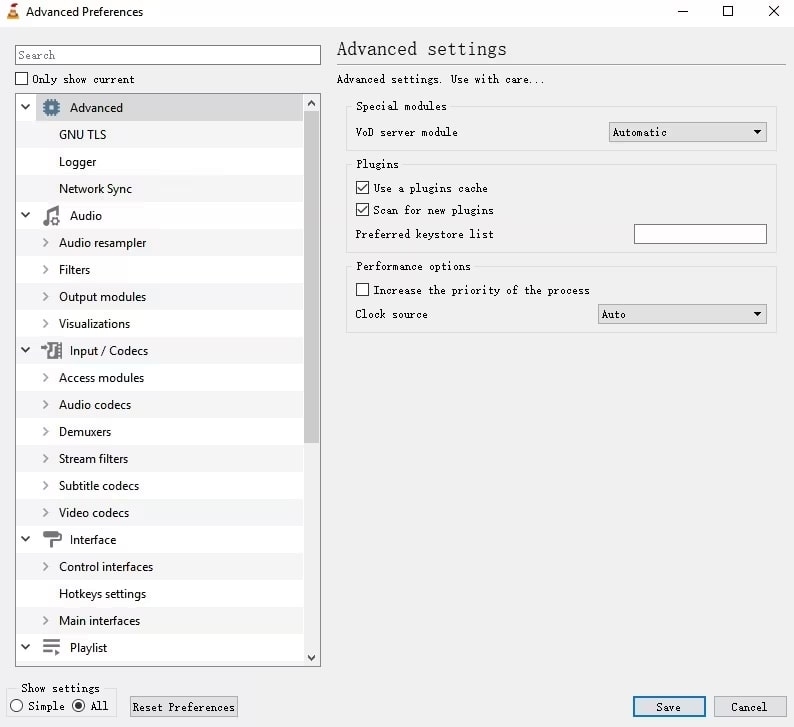
- Ve a Herramientas > Preferencias > Video > Filtros. Marca la casilla “Recortar” e ingresa los mismos valores de recorte utilizados en la vista previa.
Para guardar el video recortado, ve a Medios > Convertir/Guardar, selecciona tu archivo de video y luego haz clic en el botón Convertir/Guardar.
Elige la carpeta de destino y la configuración de salida, luego comienza la conversión.
Preguntas frecuentes sobre el recorte de videos en Windows 10
¿Cómo recortar un video MP4 o AVI en Windows 10?
Para recortar MP4, AVI u otros formatos de video en Windows 10, puedes usar la aplicación Fotos integrada o el Editor de Video en la aplicación gratuita de Fotos de Microsoft. Simplemente importa tu video, usa la herramienta Recortar para establecer puntos de inicio y fin, y luego recorta el tamaño y la relación de aspecto según sea necesario antes de guardar el archivo de video editado.
¿Cómo recorto un video en Windows 10 de forma gratuita?
Hay varias opciones gratuitas para recortar videos en Windows 10. La aplicación Fotos integrada y herramientas de edición potentes como HitPaw Edimakor. También puedes usar VLC Media Player, que tiene un filtro de recorte oculto.
¿Cómo recortar video en el editor de video oculto de Windows 10?
Windows 10 tiene un editor de video oculto integrado en la aplicación Fotos. Abre la aplicación Fotos, importa tu video, luego haz clic en el botón “Editar y crear”. Usa la herramienta Recortar para cortar el inicio/el final y la herramienta Recortar para ajustar la relación de aspecto y la posición antes de exportar el clip recortado.
¿Puedo recortar un video en Windows Media Player?
Desafortunadamente, la aplicación Windows Media Player no tiene ninguna capacidad integrada para recortar o editar videos. Solo puede reproducir archivos de video. Para recortar en Windows 10, usa la aplicación Fotos, Movie Maker o un editor de video gratuito de terceros en su lugar.
Conclusión
Si bien Windows 10 tiene algunas aplicaciones integradas como Fotos y Movie Maker que permiten recortar videos básicos de forma gratuita, son bastante limitadas.
Para capacidades de edición de video más completas y fáciles de usar en tu PC, vale la pena considerar un programa dedicado como HitPaw Edimakor.
Este editor de video impulsado por IA proporciona herramientas de recorte intuitivas junto con una enorme biblioteca de efectos, filtros, gráficos en movimiento y más para elevar tus proyectos de video.
Lee: ¿Cómo recortar videos en Android?
Recibe nuevas publicaciones en tu bandeja de entrada.
No spam. Cancela la suscripción en cualquier momento.