iOS Safari · 3 min read · Nov 15, 2025
¿Cómo personalizar la imagen de fondo en el navegador Safari para iOS 15?

El nuevo iOS 15 ya está disponible y trae muchas características interesantes. Junto con eso, también permite a los usuarios personalizar su iOS de la manera que prefieren. ¿Sabías que en el nuevo iOS 15 puedes cambiar la imagen de fondo en el navegador Safari ?!
La tematización y personalización se han vuelto muy comunes entre los usuarios de smartphones. Aporta un toque personal a tus aplicaciones. ¿Por qué los usuarios de iPhone deberían quedarse atrás? Si usas un iPhone, cambia la vista de fondo de la pantalla de inicio de tu navegador Safari con algunas imágenes geniales.
Apple te proporciona 9 imágenes de stock que puedes usar específicamente para establecer imágenes de fondo en Safari. Aparte de esas imágenes de stock, también puedes establecer cualquier otra imagen personalizada, como cualquier foto que hayas tomado con la aplicación de cámara o cualquier otra imagen que hayas guardado aleatoriamente de Internet.
Pasos para cambiar la imagen de fondo en el navegador Safari
Antes de comenzar, debo contarte otro dato interesante sobre cambiar la imagen de fondo en Safari.
Digamos que cambias la imagen de fondo en tu iPhone según tu elección de imagen. Esa misma imagen se sincronizará automáticamente y aparecerá en el fondo del navegador Safari de tu iPad.
Si usas tanto un iPhone como un iPad, no tienes que cambiar la imagen de fondo en el navegador Safari por separado para ambos dispositivos.
Ahora veamos los pasos y establezcamos una imagen de fondo de nuestra elección.
- Inicia el navegador Safari en tu iPhone
- Asegúrate de estar en la pantalla de inicio del navegador
- En la nueva pestaña, desplázate hacia abajo y toca el botón Editar
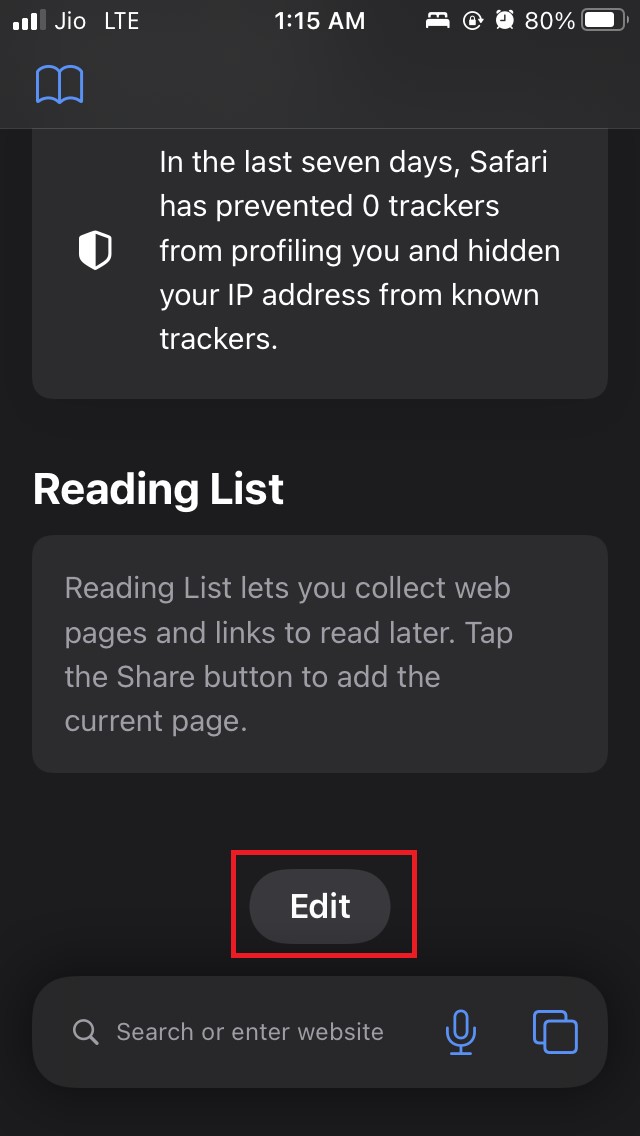
- Verás que hay una opción llamada imagen de fondo
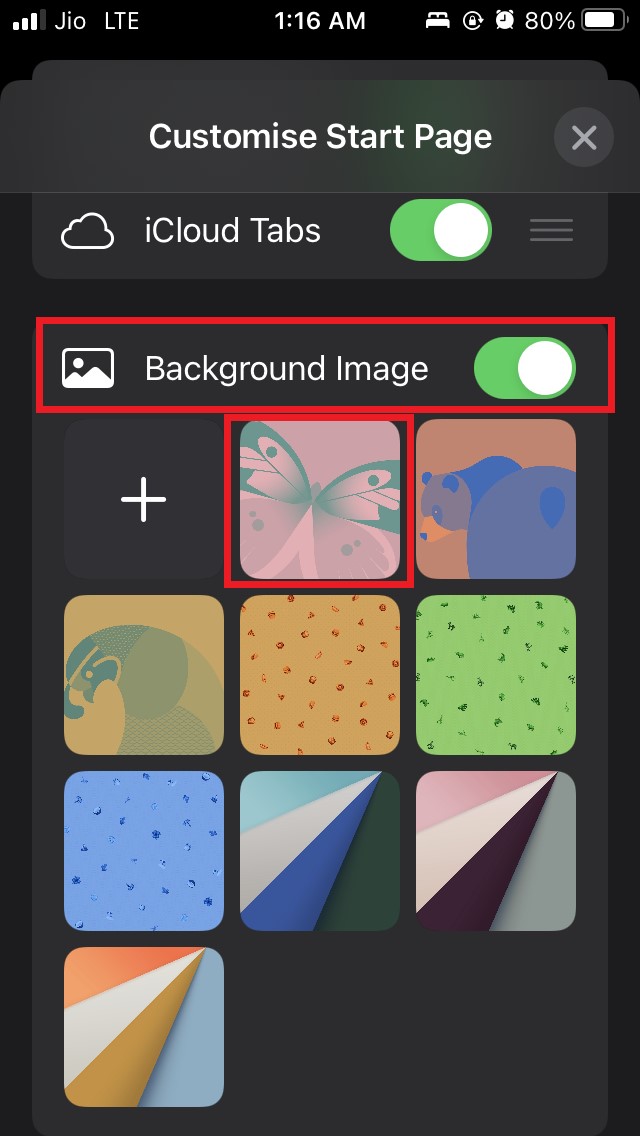
- Toca el interruptor al lado para habilitar esta opción en caso de que no esté habilitada [ en iOS 15 beta, debería estar habilitada por defecto ]
- Ahora debes elegir una imagen predeterminada proporcionada por iOS 15 y establecerla como fondo
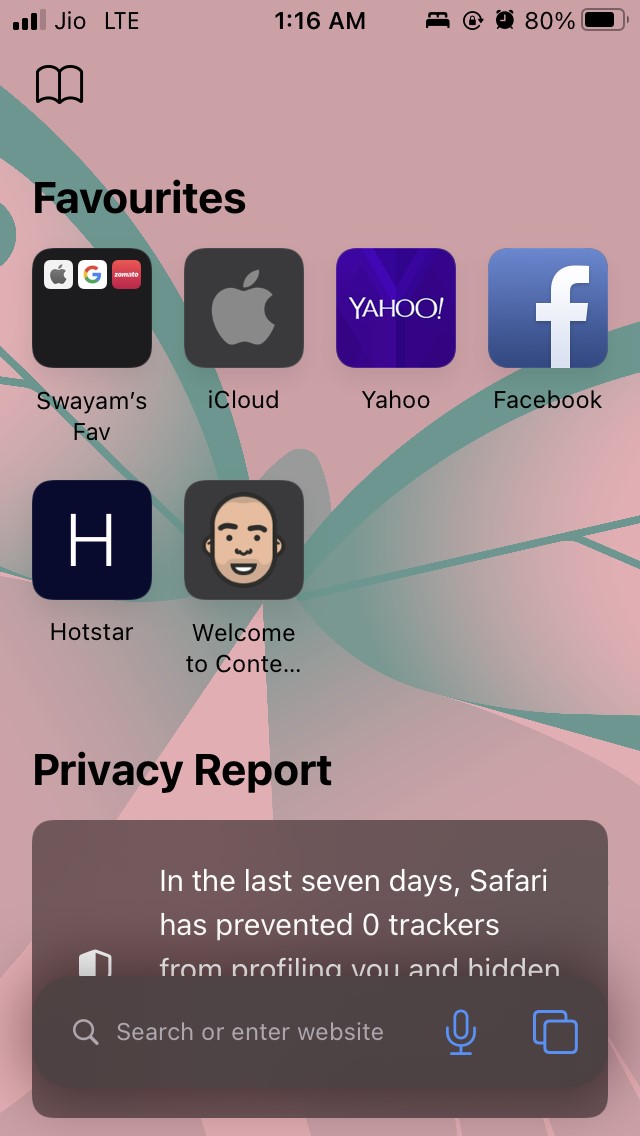
- Selecciona cualquiera de las nueve imágenes, y esa misma imagen aparecerá en el fondo de la pantalla de inicio del navegador Safari. Así es como se verá.
Estableciendo una imagen personalizada como fondo de Safari
Ahora veamos cómo establecer cualquier imagen de tu elección en el fondo del navegador Safari.
- Abre el navegador Safari > desplázate hacia abajo y toca en Editar en la pantalla de inicio del navegador.
- Asegúrate de que la opción de imagen de fondo esté habilitada como hiciste en la sección anterior.
- Toca el botón +
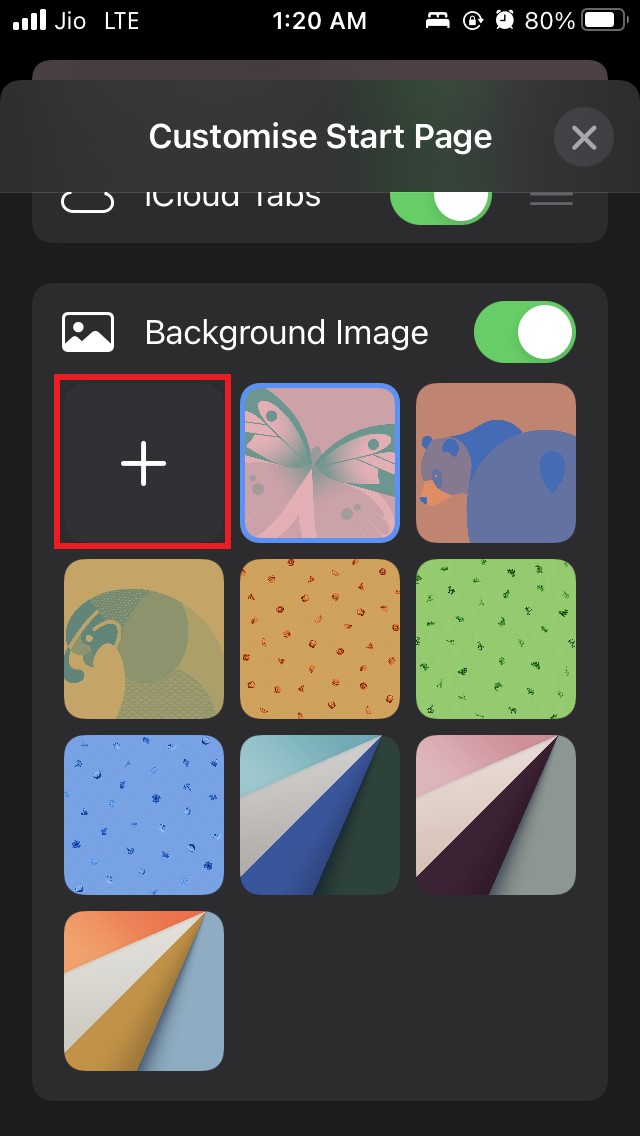
- Ahora elige cualquier imagen de tu elección de los archivos de fotos presentes en tu iPhone. Se admite cualquier formato.

- Así es como se verá el fondo del navegador Safari con una imagen de fondo personalizada.

Así que eso es todo sobre cómo cambiar la imagen de fondo en el navegador Safari en el nuevo iOS 15.
También puedes usar los mismos pasos mencionados en esta guía y cambiar la imagen de fondo de Safari en tu iPad si solo usas un iPad. Prueba esto si te gusta personalizar tu sistema operativo móvil.
Si tienes alguna opinión sobre ¿Cómo personalizar la imagen de fondo en el navegador Safari para iOS 15?, no dudes en dejarla en el cuadro de comentarios a continuación. Además, suscríbete a nuestro canal de YouTube de DigitBin para tutoriales en video. ¡Salud!
Recibe nuevas publicaciones en tu bandeja de entrada.
No spam. Cancela la suscripción en cualquier momento.