Personalización · 4 min read · Nov 27, 2025
Cómo Personalizar Iconos en Windows 10
Entonces, los iconos predeterminados de Windows no parecen muy emocionantes, aunque cumplen su función. Así que, para hacer que los iconos en Windows 10 sean emocionantes, hemos preparado una guía a continuación que te ayudará a personalizar tus iconos.
Aquí hay algunas formas de cómo cambiar iconos en Windows 10, incluidos iconos de programas, archivos y unidades.
Dónde Encontrar Iconos Personalizados para Windows 10
Primero, necesitas obtener algunos iconos para reemplazar los iconos predeterminados de Windows 10. Aunque el sistema operativo tiene algunos iconos adicionales incorporados, no son muy buenos.

Flaticon es un gran recurso para todas tus necesidades de iconos de Windows. Este sitio contiene más de un millón de iconos de alta calidad organizados en miles de paquetes convenientes. Puedes descargar todos los iconos de un paquete a la vez o descargar iconos individuales.
El sitio te permite descargar en varios formatos. Pero te recomendamos que los descargues en PNG para que puedas convertirlos fácilmente al formato ICO. Mantén todas las descargas en bruto en una carpeta llamada Iconos PNG.
También puedes probar Findicons, IconArchive o GraphicBurger si no encuentras ningún icono que te guste.
Convertir Imágenes PNG a Iconos ICO
Solo se utilizan archivos ICO en Windows para sus iconos. Así que, tendrás que convertir imágenes de PNG (u otros formatos) antes de usarlas como iconos.
ConvertICO ofrece una forma fácil de hacer esto. Puedes subir hasta 50 imágenes PNG a la vez y convertirlas al formato ICO. Incluso puedes ingresar la URL de una imagen que deseas convertir, omitiendo el paso de descargar el PNG.
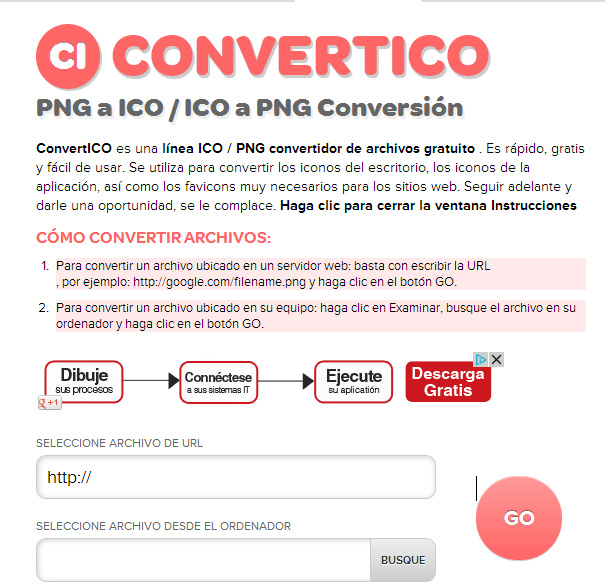
Mantén todos tus archivos ICO en sus respectivas carpetas. Asegúrate de poner esto en un lugar permanente porque mover archivos de iconos después de haberlos configurado causará problemas.
Personalizar Iconos de Programas en Windows 10
Windows 10 facilita variar el icono del programa para un acceso directo, pero no el ejecutable principal. Por lo tanto, debes crear un acceso directo en el escritorio para el icono de la aplicación que deseas alterar si no tienes uno ya.
Para hacer esto, busca una aplicación en el menú Inicio, haz clic derecho en su nombre y elige Abrir ubicación del archivo. Dentro de la carpeta resultante, haz clic derecho en el nombre del programa y elige Enviar a > Escritorio (crear acceso directo).
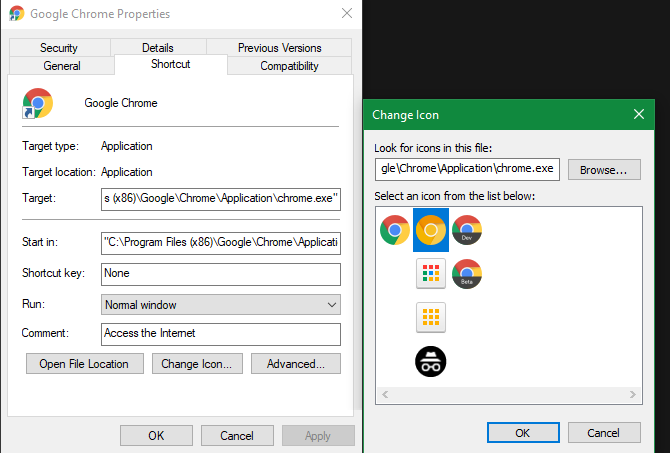
Ahora modificarás el nuevo acceso directo en tu escritorio.
- Haz clic derecho en él y selecciona Propiedades para abrir una nueva ventana.
- Cambia a la pestaña Acceso directo.
- Haz clic en el botón Cambiar icono que está en la parte inferior.
Verás un inventario de otros iconos incluidos dentro de la aplicación, si los hay. Haz clic en Examinar para establecer tu propio icono y navega hasta el lugar donde guardaste tus archivos ICO.
Haz doble clic en el icono para seleccionarlo, luego elige Aceptar en ambos cuadros de diálogo abiertos. Y eso es todo, tu icono de programa en Windows 10 ha cambiado.
Fijar Iconos Personalizados en la Barra de Tareas
Si deseas personalizar los iconos en tu barra de tareas, sigue los pasos anteriores para crear iconos de escritorio personalizados. Después de eso, haz clic derecho en un acceso directo y elige Anclar a la barra de tareas.
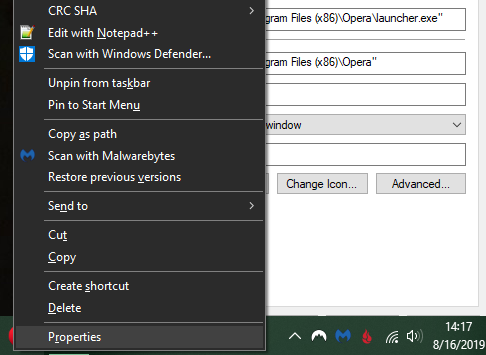
También puedes personalizar un icono ya anclado a tu barra de tareas manteniendo Shift, haciendo clic derecho en el icono de la aplicación y eligiendo Propiedades. A partir de aquí, sigue los mismos pasos que arriba para establecer un nuevo icono.
Cómo Personalizar Iconos de Archivos por Tipo
Para cambiar el icono predeterminado mostrado por Windows, puedes usar una utilidad gratuita llamada FileTypesMan para cambiar el icono de cualquier tipo de archivo.
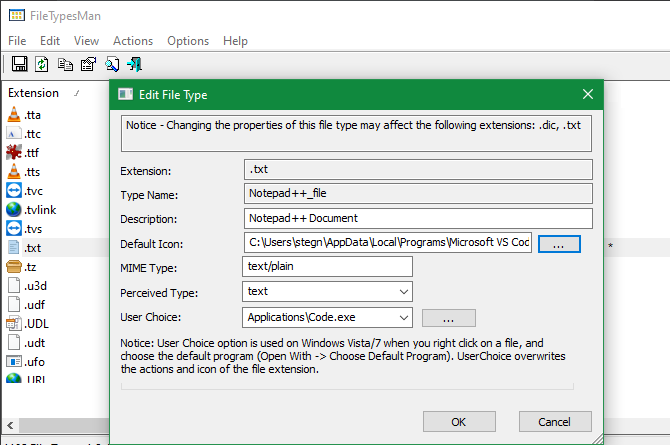
Una vez que lo descargues y lo ejecutes,
- Presiona Ctrl + F para localizar el tipo de archivo que deseas cambiar.
- Luego haz doble clic en él en la lista para abrir una nueva ventana con muchas más opciones.
- Ve al campo Icono predeterminado, haz clic en el botón … y abrirás el familiar cuadro de diálogo de Windows que te permite cambiar el icono.
Luego puedes configurar iconos separados para distinguir tipos de archivos, incluso si estos archivos se abren en el mismo programa. Por ejemplo, puedes facilitar la identificación de archivos JPG y HTML de un vistazo e incluso detectar archivos DOC antiguos de Word que no utilizan el formato DOCX más nuevo.
Cómo Personalizar Iconos de Unidades en Windows
¿Quieres personalizar los iconos que ves en este PC para tus diversas unidades de computadora? Una utilidad gratuita llamada Drive Icon Changer facilita esto.
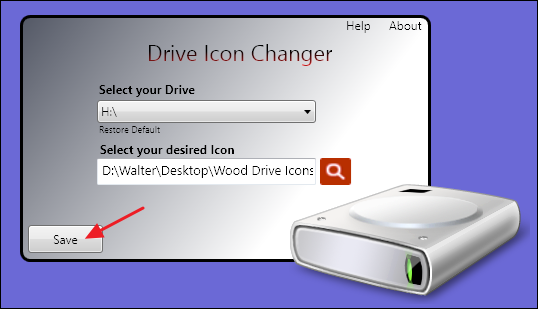
Es casi como FileTypesMan mencionado anteriormente, pero mucho más básico. Simplemente selecciona una unidad y el icono deseado, y se aplicará después de un reinicio.
Cómo Cambiar el Tamaño del Icono en Windows 10
Si solo deseas ajustar el tamaño del icono de Windows 10, sigue estos pasos. Ve al escritorio, haz clic derecho en cualquier espacio vacío y elige Ver para seleccionar Iconos pequeños, Iconos medianos o Iconos grandes.
También puedes tener control granular sobre el tamaño del icono manteniendo presionada la tecla Ctrl y desplazando la rueda del mouse.
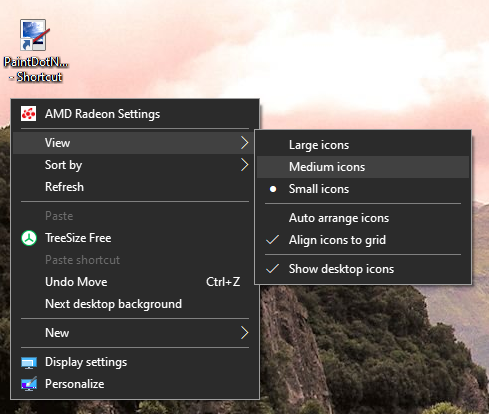
Puedes encontrar más opciones de tamaño en el menú del explorador de archivos yendo bajo el mismo menú Ver. El método de desplazar la rueda del mouse mientras mantienes presionada la tecla Ctrl también funciona.
Leer Más
- Hackers Vendiendo 5,00,000 Cuentas de Zoom en la Dark Web
- Apple Supuestamente Mostrará Ubicaciones de Pruebas de COVID-19
- Facebook Gaming Lanza Torneos para Combatir el Aburrimiento Durante el Cierre
Recibe nuevas publicaciones en tu bandeja de entrada.
No spam. Cancela la suscripción en cualquier momento.