Personalización · 6 min read · Oct 03, 2025
Cómo Personalizar Iconos en Windows 11
¿Estás aburrido con los iconos de aplicación predeterminados en Windows 11? Si es así, no te preocupes. Hay una gran manera de personalizar tus iconos predeterminados en Windows 11. ¡Escuchaste bien! Windows permite a los usuarios personalizar sus PC utilizando sus herramientas y características integradas. Si estás aburrido con los iconos predeterminados, puedes personalizar los iconos sin esfuerzo.
Al cambiar los iconos predeterminados en una computadora con Windows 11, puedes personalizar tu PC cambiando los iconos generales de las carpetas y accesos directos. Esto puede darle un aspecto fresco a tu computadora. En este tutorial, te mostraremos las mejores maneras de personalizar iconos en Windows 11. Veamos.
Cambiar Iconos del Escritorio desde la Aplicación de Configuración
En Windows 11, los iconos del escritorio son lo primero en apariencia. Sin embargo, puedes usar la aplicación de Configuración para cambiar el icono del escritorio. Aquí te mostramos cómo hacerlo.
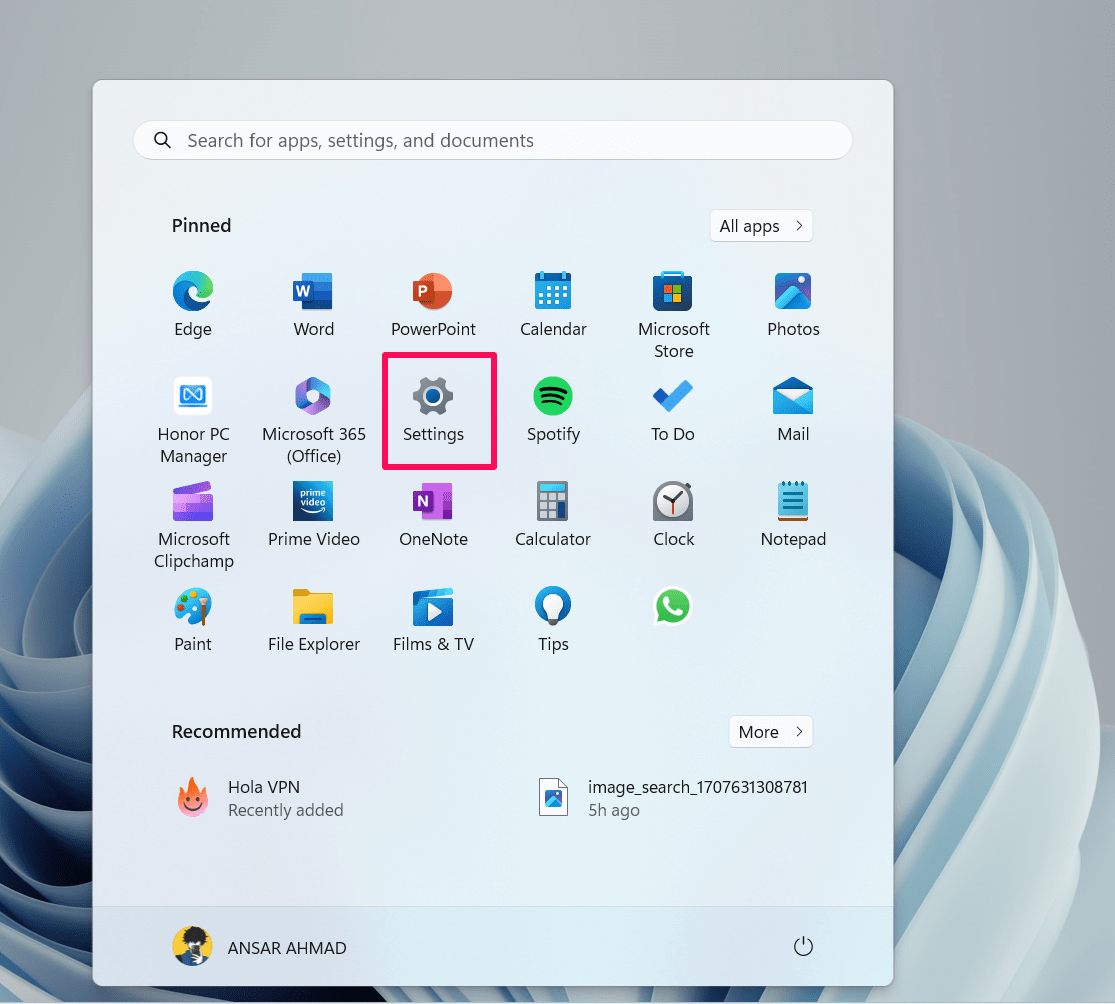
- Presiona el icono de Windows para abrir el menú de inicio y haz clic en la aplicación de Configuración.
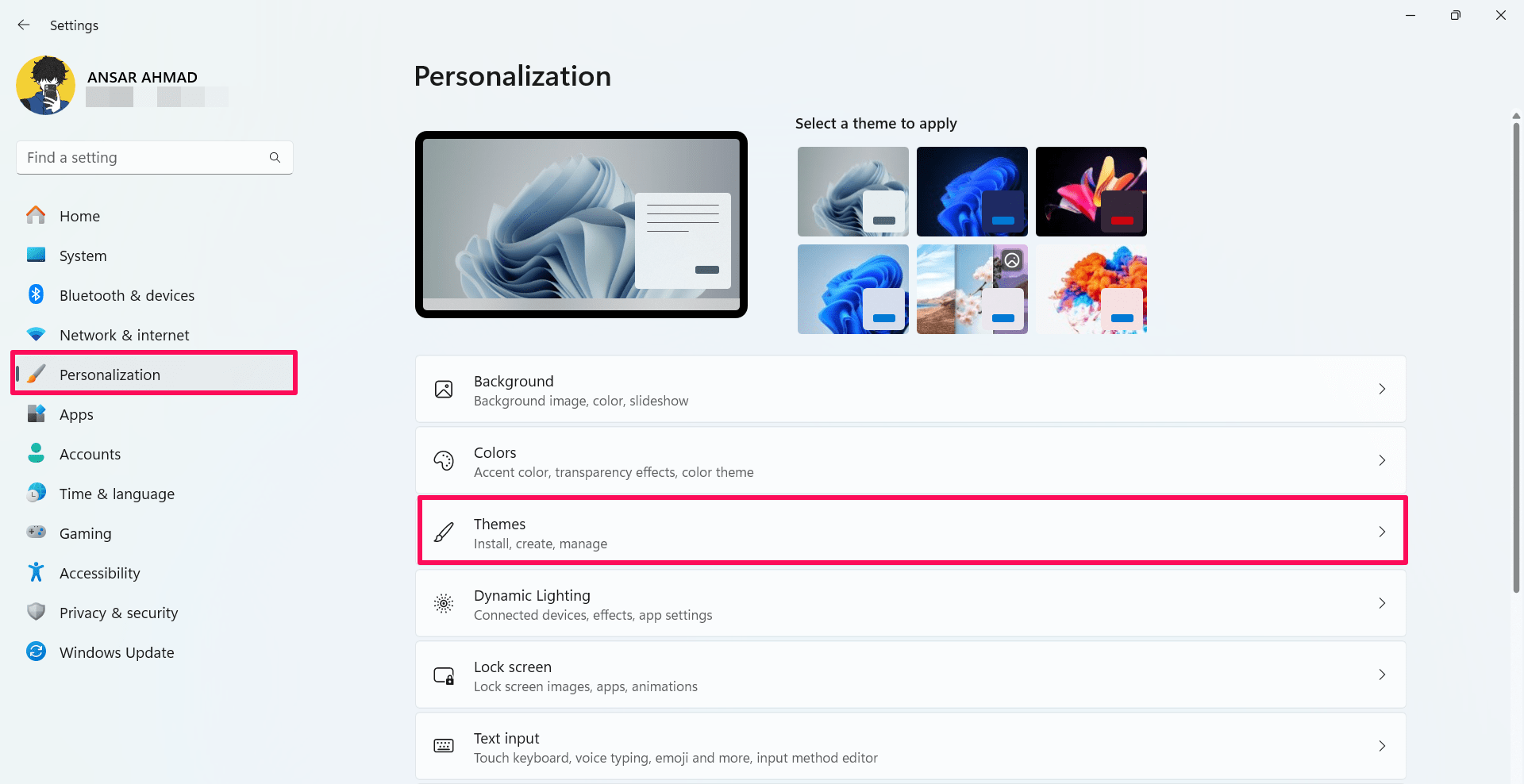
- Haz clic en la pestaña de Personalización en la barra lateral izquierda. Luego, haz clic en la opción de Temas.
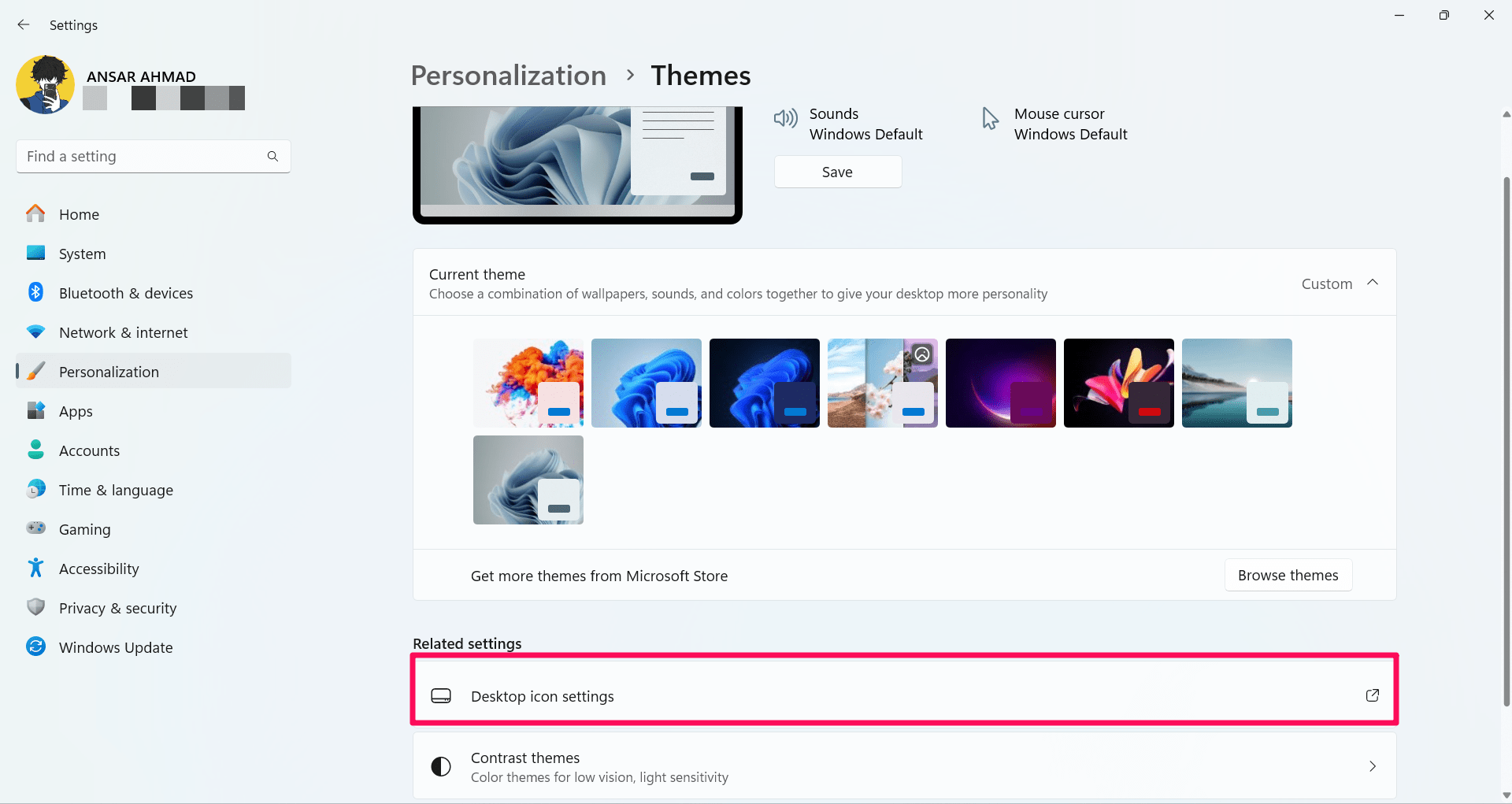
- En la sección de configuraciones relacionadas, haz clic en Configuración de iconos del escritorio.
- Selecciona el icono del escritorio que deseas modificar y haz clic en el botón de Cambiar icono.
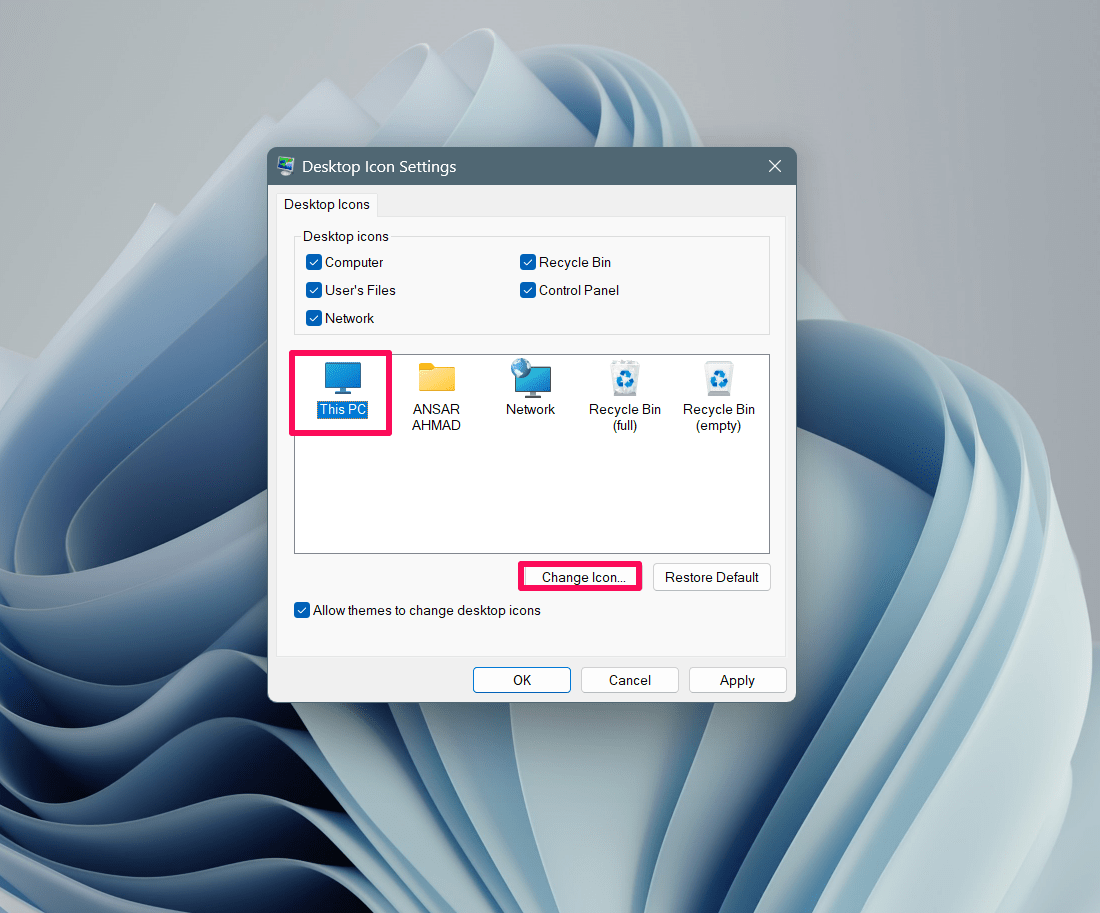
- En la ventana de Cambiar icono, selecciona el icono que deseas cambiar por los iconos seleccionados. Alternativamente, haz clic en la opción de Examinar para seleccionar iconos personalizados descargados de una fuente de terceros.
- Después de elegir el icono, haz clic en el botón de Aceptar y luego en Aplicar seguido de Aceptar nuevamente.
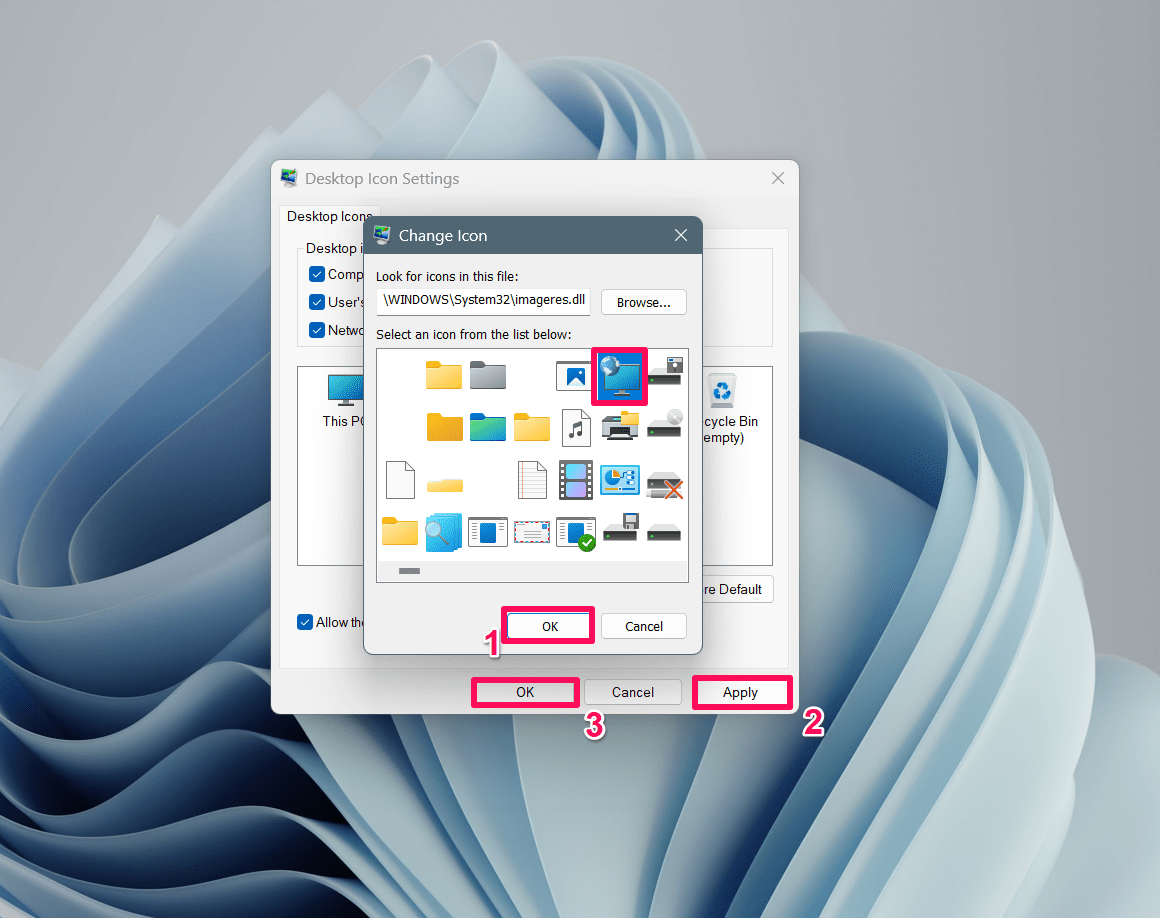
Ahora puedes notar que los iconos del escritorio han cambiado a los iconos seleccionados. Si deseas restablecer el icono cambiado, haz clic en el botón “Restaurar predeterminado” yendo a Configuración de iconos del escritorio.
Personalizar Iconos de Accesos Directos en Windows 11
Si deseas personalizar los iconos de accesos directos para aplicaciones específicas, puedes hacerlo creando un acceso directo. Primero, asegúrate de que se haya creado el acceso directo de la aplicación para el icono que deseas cambiar. Luego, sigue estos pasos para cambiar los iconos de accesos directos:
- Localiza la aplicación de acceso directo para la que deseas cambiar el icono.
- Haz clic derecho en el icono de acceso directo y selecciona Propiedades del menú.
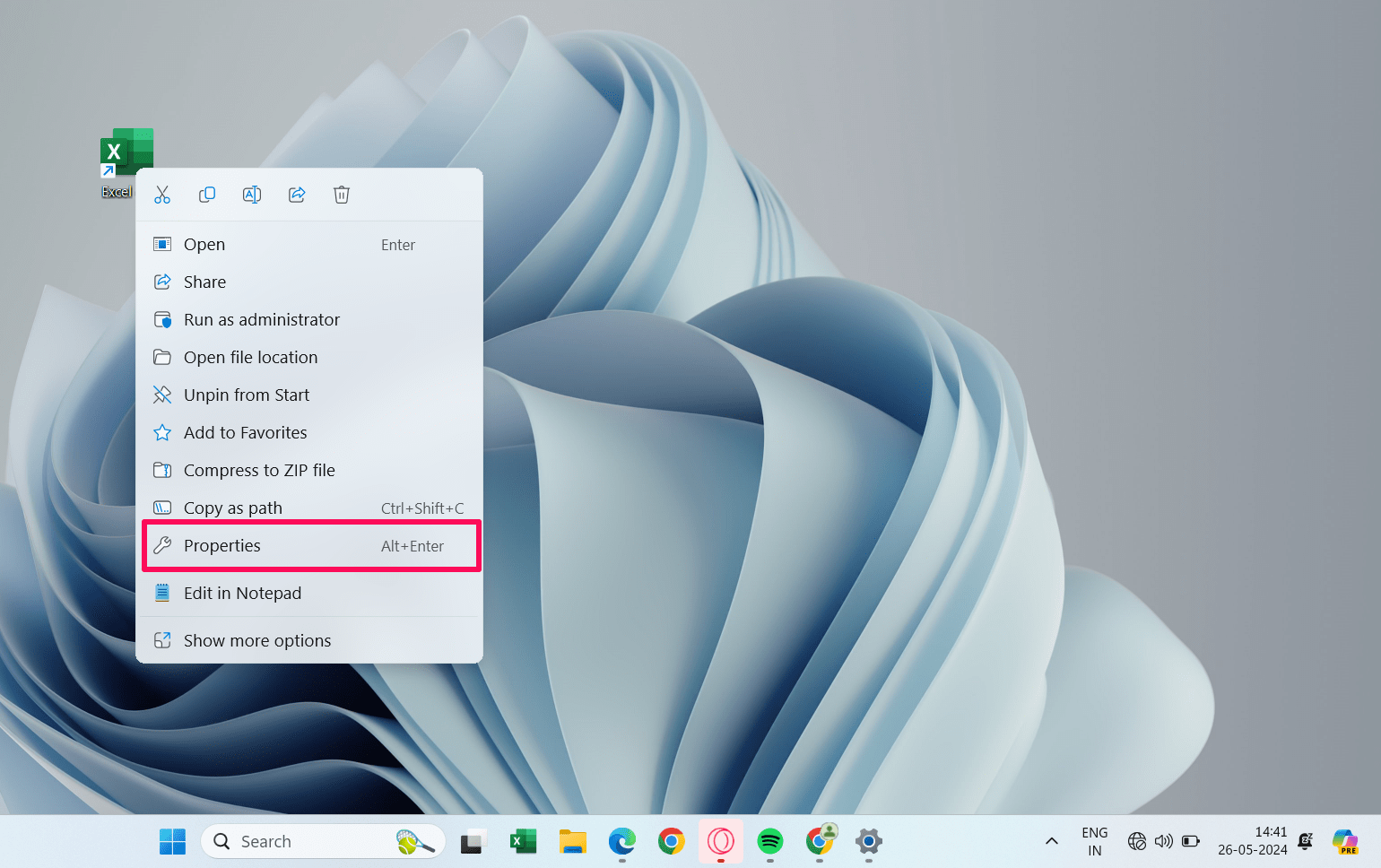
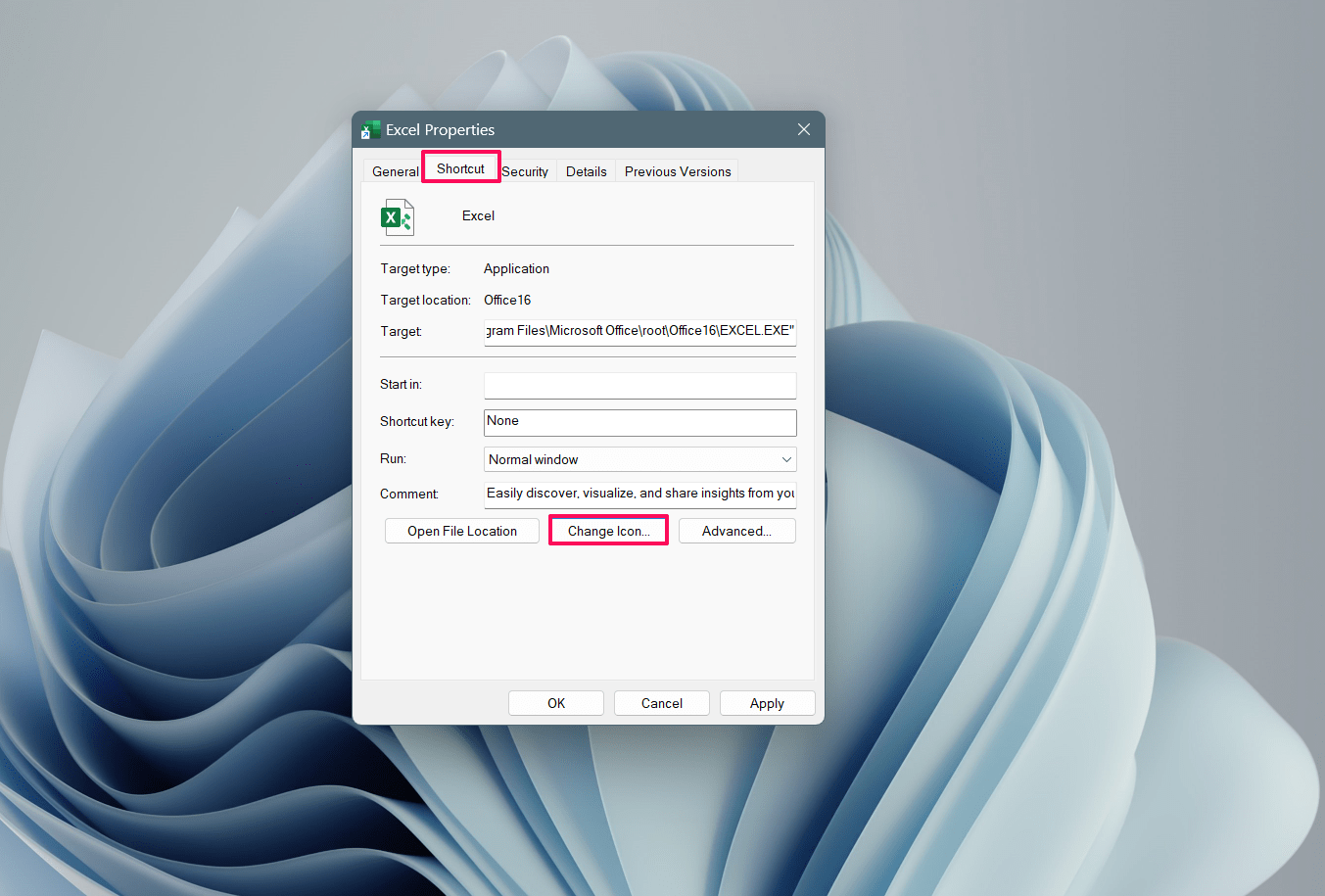
- En la ventana de Propiedades, haz clic en la pestaña de Acceso directo. Luego, haz clic en el botón de Cambiar icono.
- En la ventana de Cambiar icono, selecciona el icono que deseas cambiar por el predeterminado y haz clic en Aceptar.
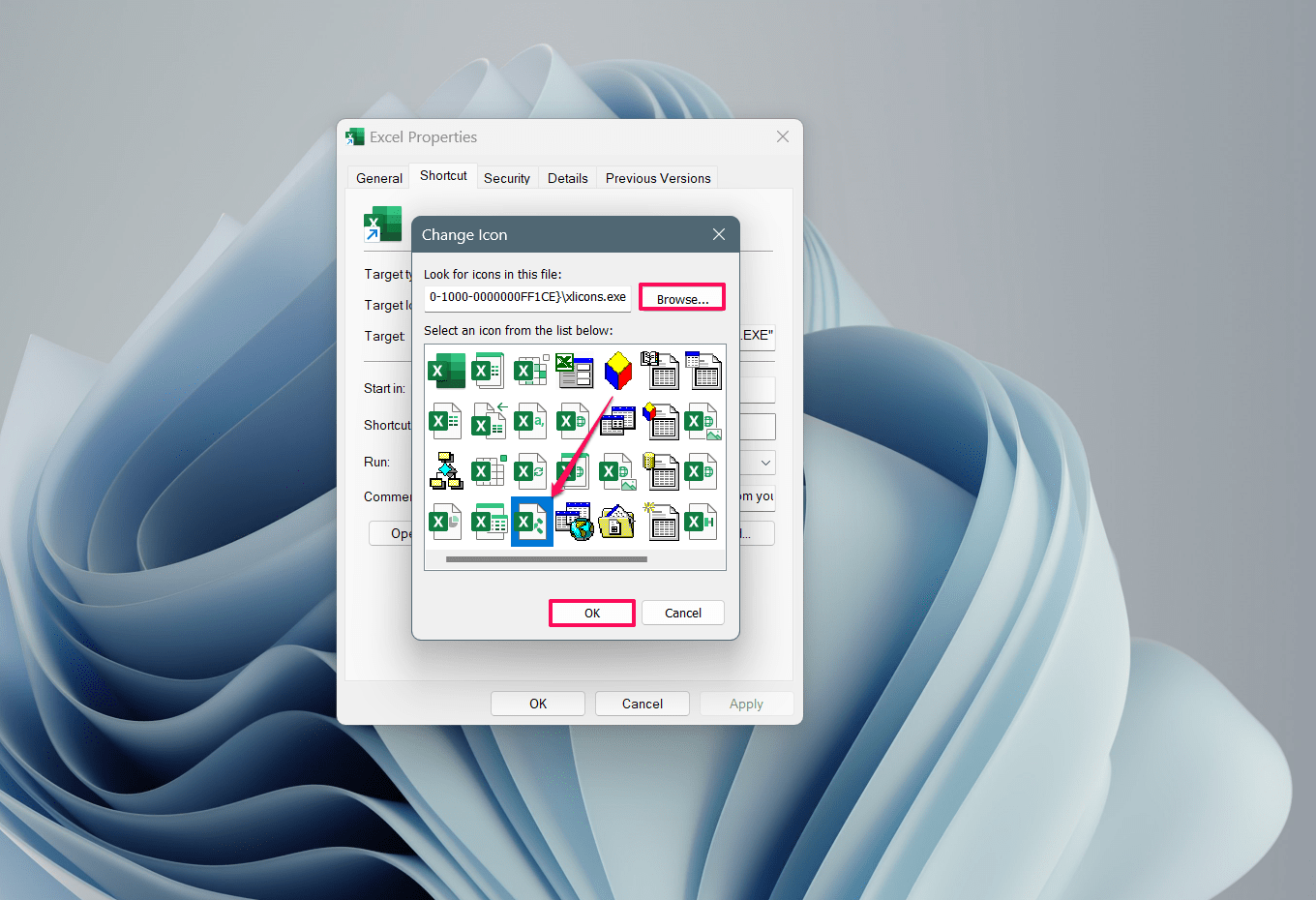
- Luego, haz clic en el botón de Aplicar y selecciona Aceptar para guardar los cambios.
De igual manera, puedes personalizar el icono de una aplicación individual anclada a la barra de tareas utilizando el menú de Propiedades. Aquí te mostramos cómo hacerlo.
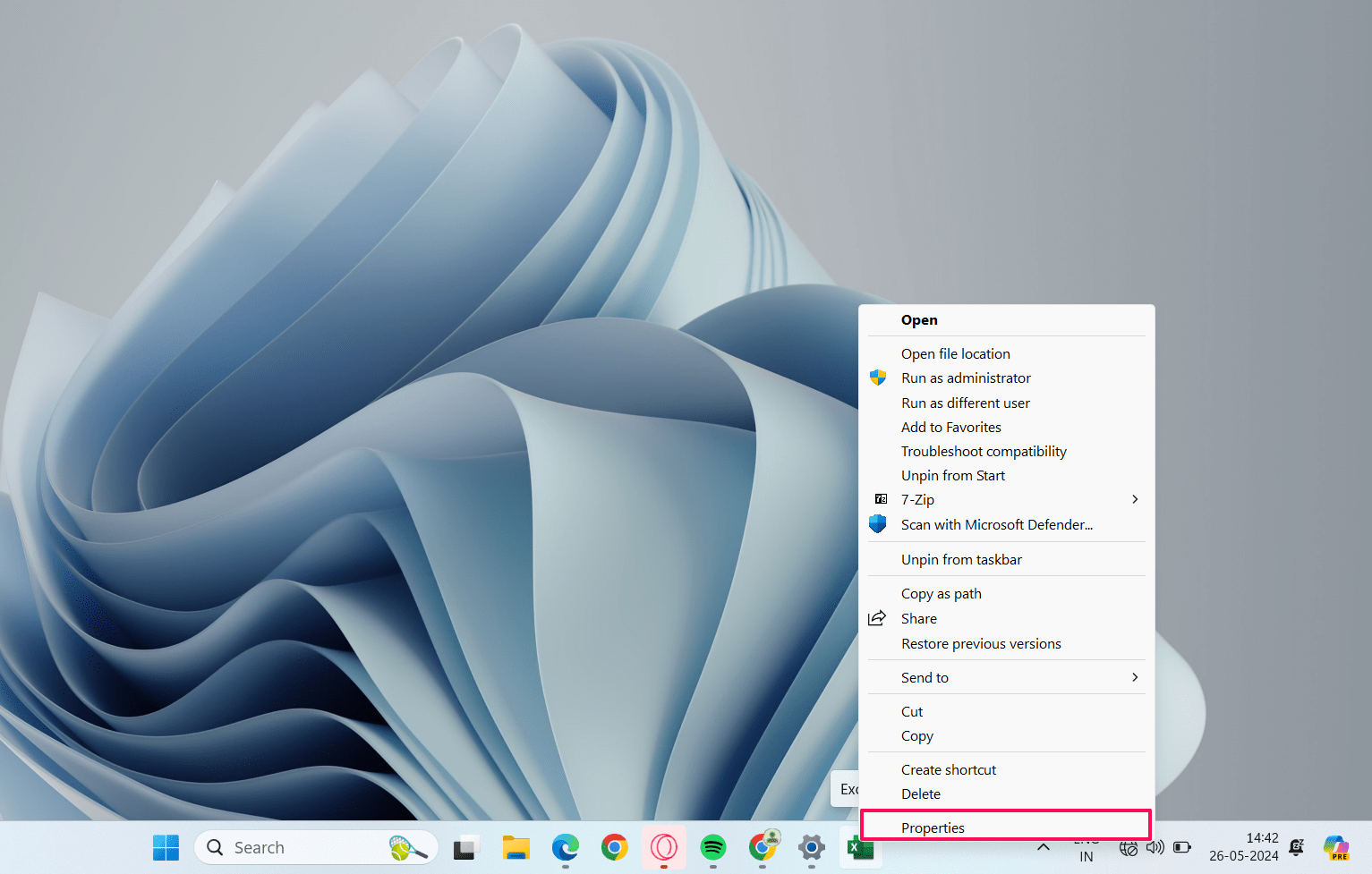
- Mantén presionada la tecla Shift en el teclado y haz clic derecho en la aplicación a la que te gustaría cambiar el icono en la barra de tareas.
- Elige Propiedades del menú emergente.
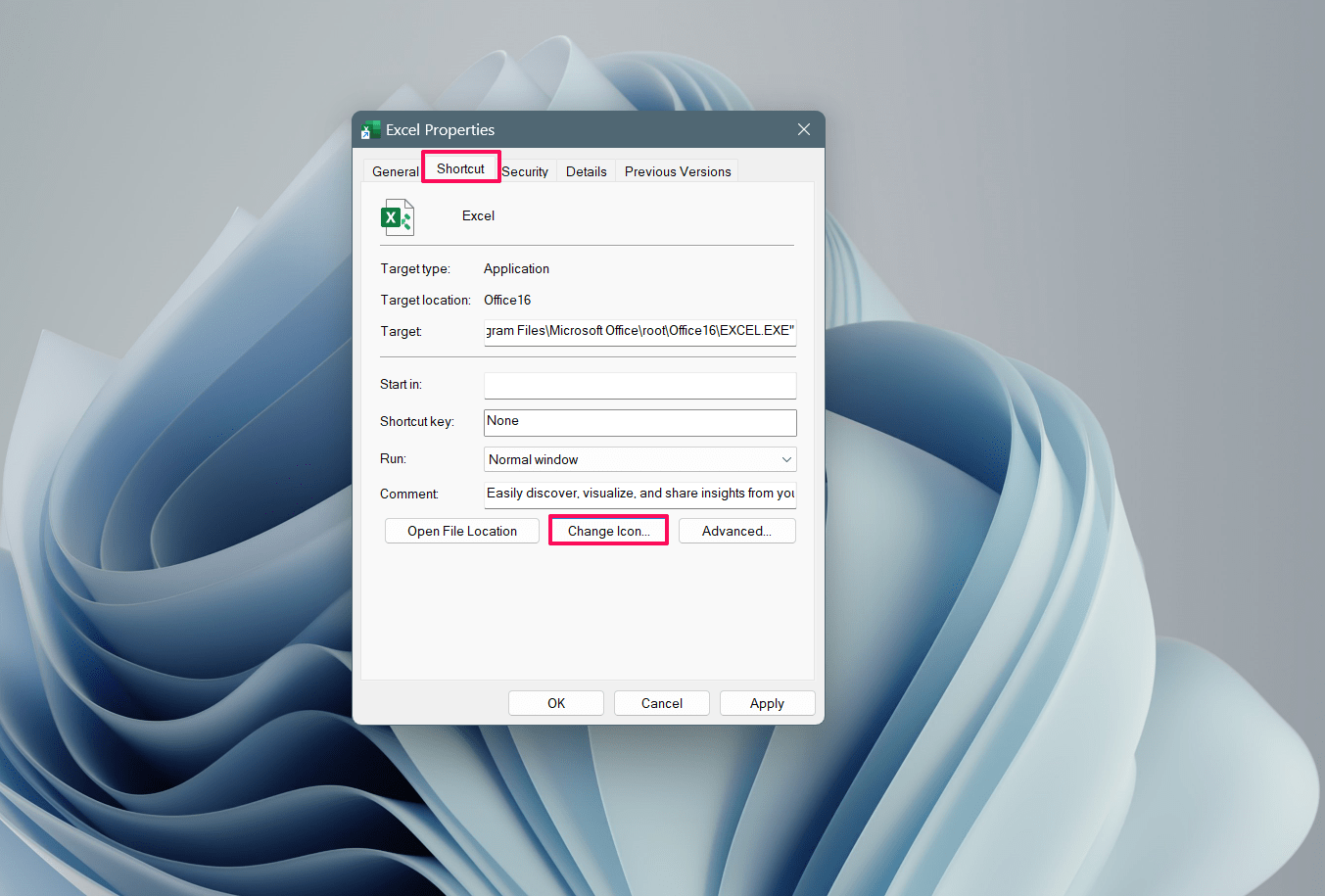
- En la ventana de Propiedades, haz clic en la pestaña de Acceso directo. Luego, haz clic en el botón de Cambiar icono.
- En la ventana de Cambiar icono, selecciona el icono que deseas cambiar por el predeterminado y haz clic en Aceptar.
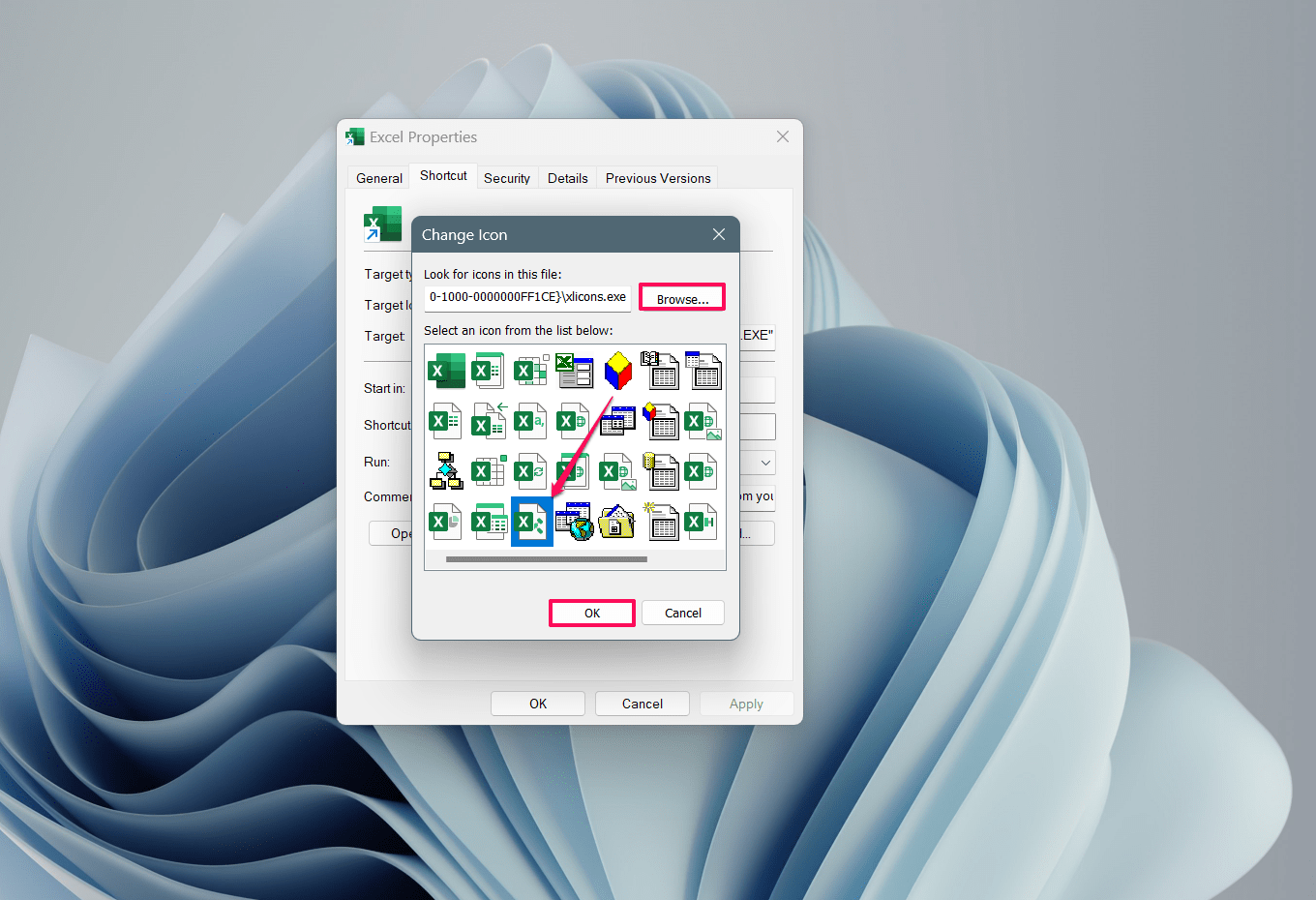
- Luego, haz clic en el botón de Aplicar y selecciona Aceptar para guardar los cambios.
Ahora puedes notar que los iconos de acceso directo han cambiado a los iconos seleccionados en la página del escritorio.
Cambiar Iconos de Carpetas en Windows 11
¿Sabías que puedes personalizar los iconos de las carpetas en tu computadora con Windows en el Explorador de Archivos? Por lo tanto, si deseas cambiar los iconos de las carpetas, sigue los pasos a continuación:
- Presiona las teclas Windows + E para abrir el Explorador de Archivos.
- Haz clic derecho en la carpeta y haz clic en Propiedades.
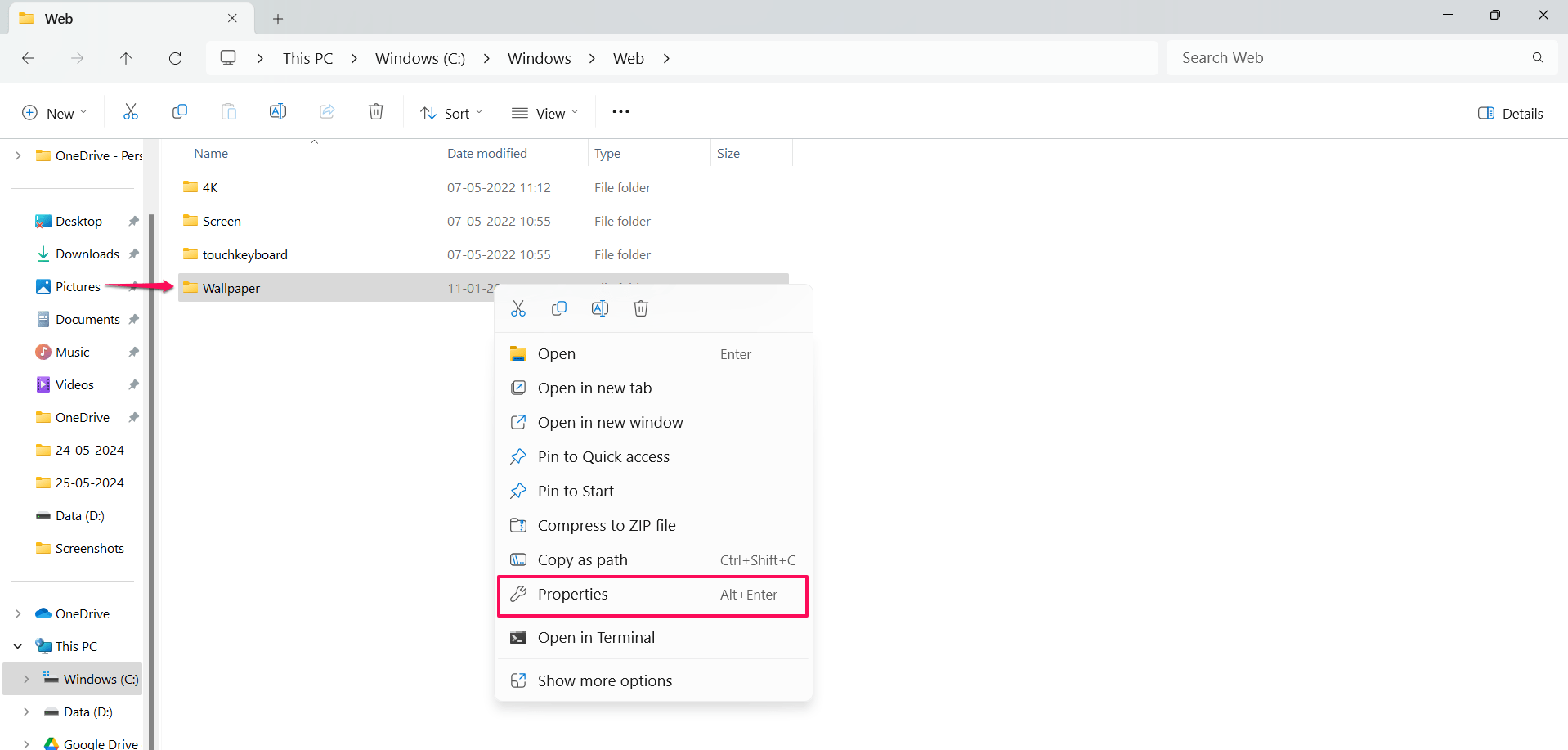
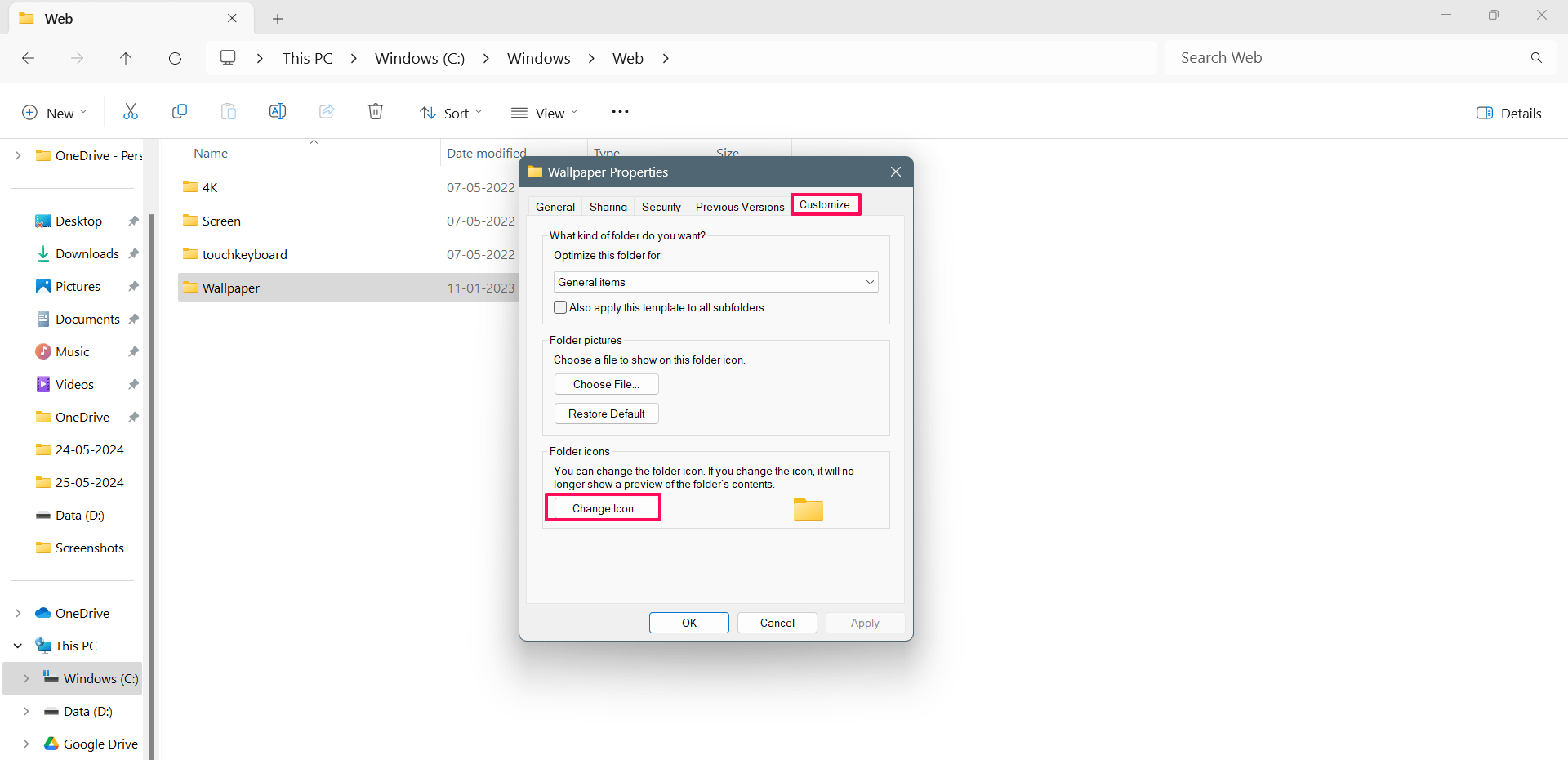
- En la ventana de Propiedades, haz clic en la pestaña de Personalizar. Luego, selecciona Cambiar icono.
- Aquí, selecciona el icono que te gustaría cambiar y haz clic en Aceptar.
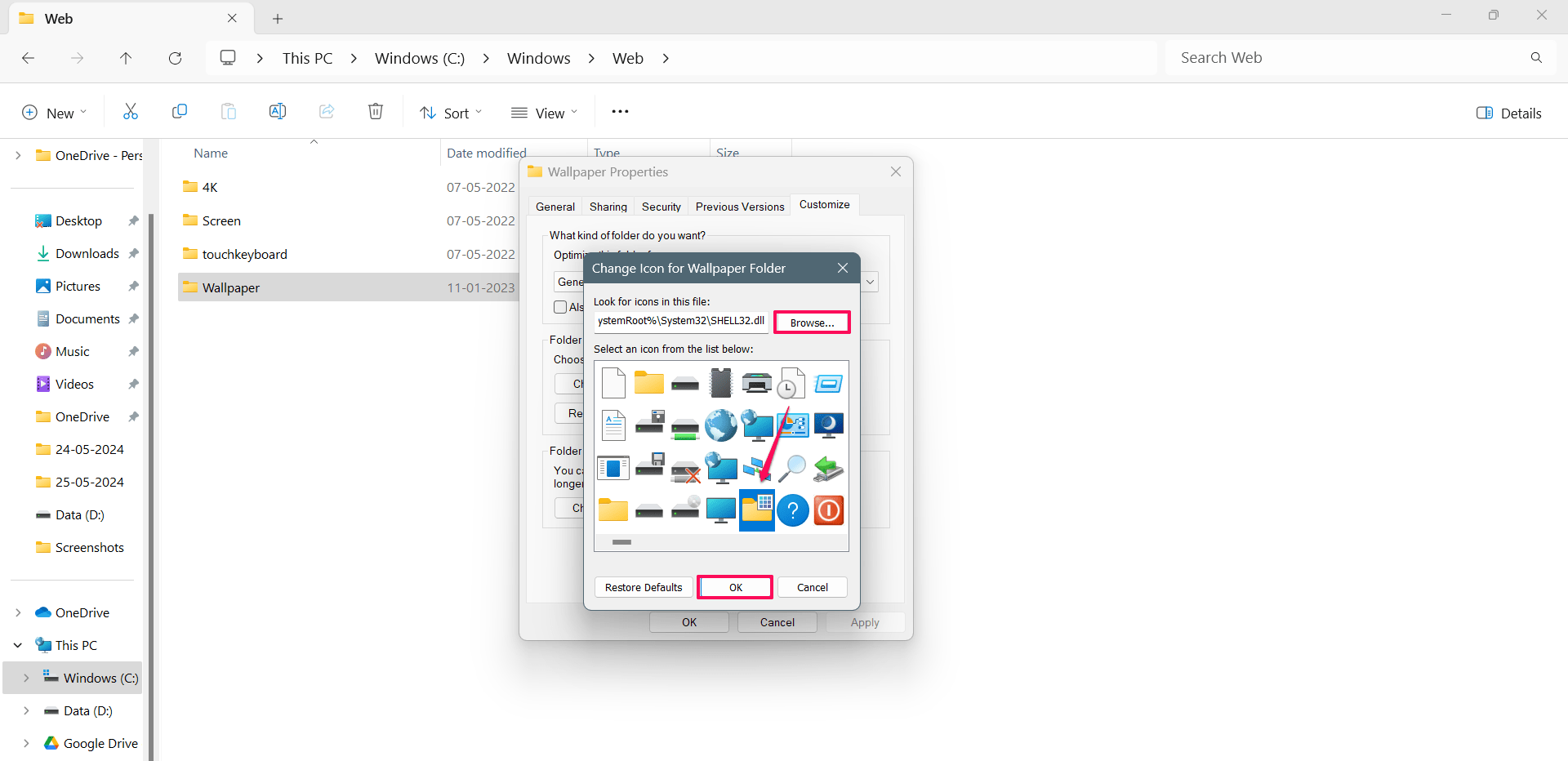
- Por último, haz clic en Aplicar seguido de Aceptar para guardar los cambios.
Ahora puedes ver que los iconos de las carpetas han cambiado a los iconos seleccionados. Además, puedes cambiar los iconos de las carpetas directamente en la página del escritorio de la PC, si la carpeta está colocada allí.
Cómo Cambiar el Tamaño del Icono en el Escritorio y el Explorador de Archivos
Ahora ya hemos descubierto cómo puedes cambiar los iconos en una PC con Windows 11. Pero, ¿qué pasa si deseas cambiar el tamaño del icono en el escritorio y el explorador de archivos? Afortunadamente, puedes personalizar el tamaño del icono según tus necesidades.
Para cambiar el tamaño del icono en la página del escritorio, haz clic derecho en cualquier lugar del espacio vacío en el escritorio y haz clic en Ver, luego selecciona el tamaño que deseas establecer para el tamaño del icono.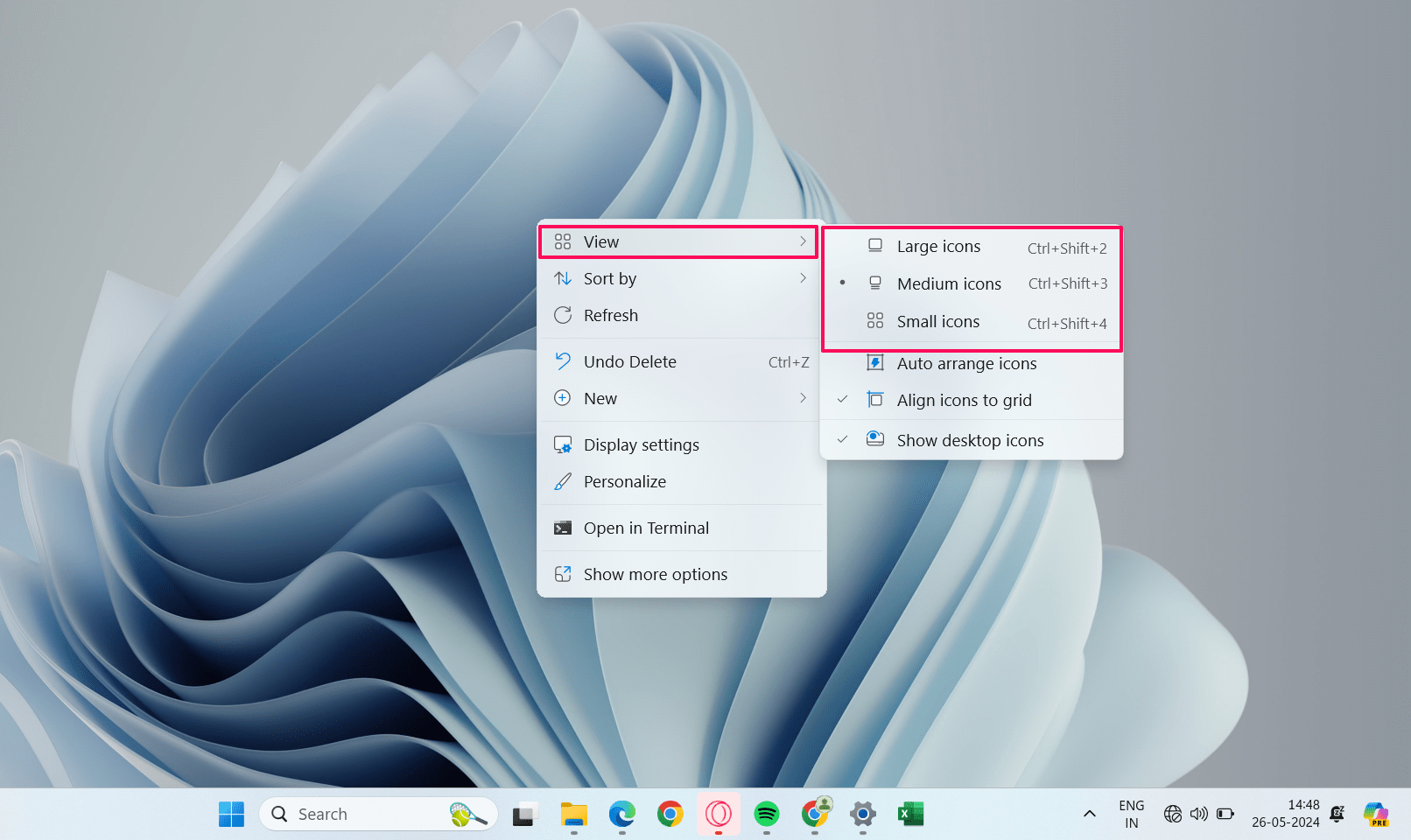
Ahora, hablemos del Explorador de Archivos. Puedes cambiar los iconos de archivos y carpetas en el Administrador de Archivos. Todo lo que tienes que hacer es hacer clic en el menú de Ver ubicado en la parte superior y elegir el tamaño de entre los tamaños disponibles.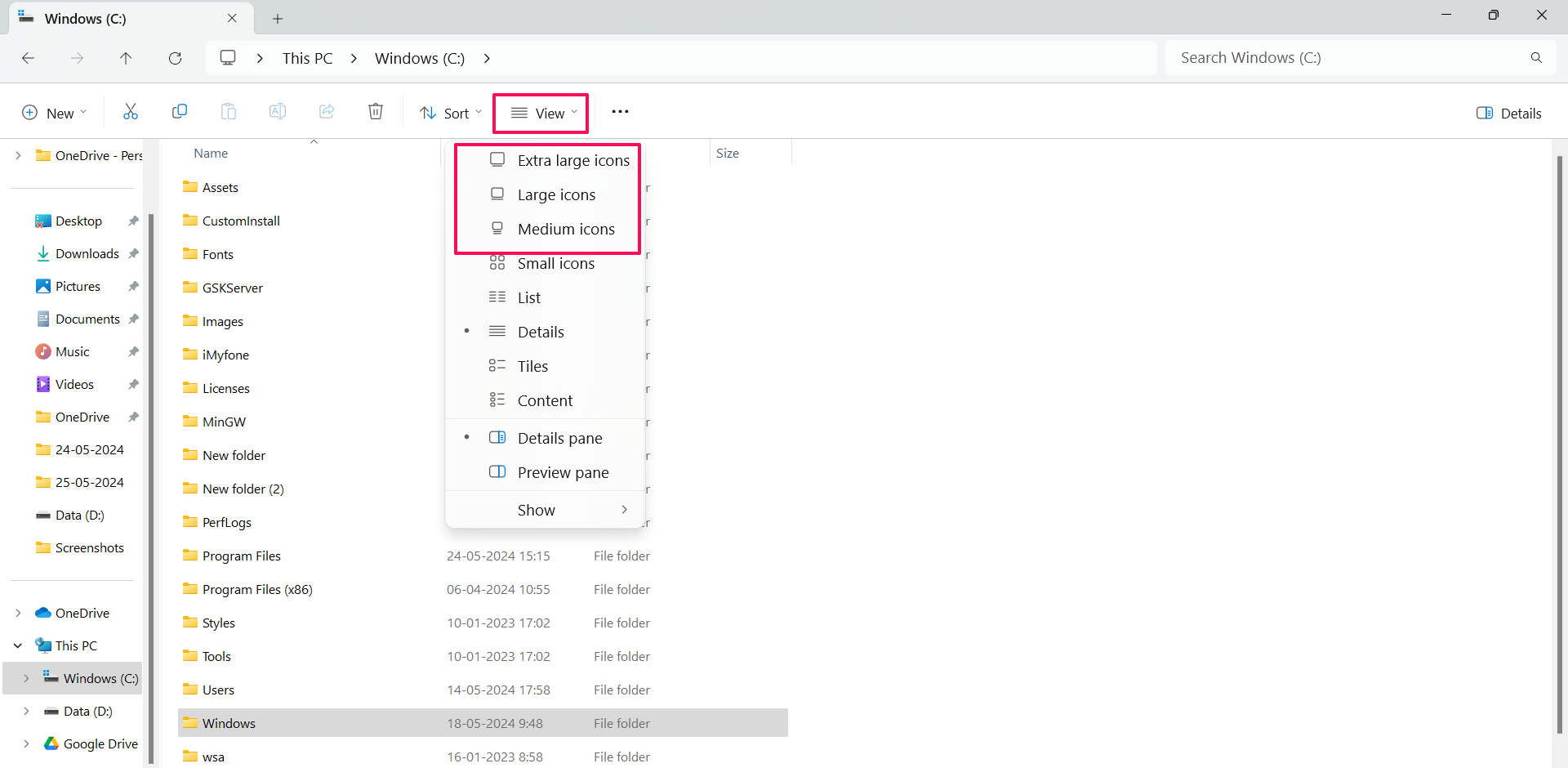
Preguntas Frecuentes
1. ¿Puedo cambiar el icono de cualquier aplicación en el escritorio?
Sí, puedes cambiar el icono de cualquier aplicación o programa ubicado en la página del escritorio.
2. ¿Puedo cambiar el icono de un archivo o carpeta específica?
Sí, puedes cambiar fácilmente el icono de un archivo o carpeta específica en el Explorador de Archivos. Además, puedes cambiar el icono de la carpeta directamente en la página del escritorio, si está ubicada allí.
3. ¿Necesito instalar software de terceros para personalizar iconos?
No, no necesitas instalar ninguna aplicación de software de terceros para personalizar los iconos de una aplicación específica. Windows viene con una herramienta integrada que te permite cambiar los iconos que desees.
4. ¿Puedo revertir el icono al icono predeterminado?
Sí, puedes revertir al icono predeterminado haciendo clic en el botón Restaurar predeterminado en la Configuración de iconos del escritorio.
Si tienes alguna opinión sobre Cómo Personalizar Iconos en Windows 11, no dudes en dejarla en el cuadro de comentarios a continuación. Además, suscríbete a nuestro canal de YouTube de DigitBin para tutoriales en video. ¡Salud!
Recibe nuevas publicaciones en tu bandeja de entrada.
No spam. Cancela la suscripción en cualquier momento.