Rendimiento Windows · 3 min read · Dec 20, 2025
¿Cómo deshacerse del bloatware en Windows 11 para un mejor rendimiento?
Si alguna vez has sentido que tu PC con Windows 11 está funcionando lento, entonces debes recordar que hay muchos procesos y servicios ejecutándose en tu PC que están obstaculizando el rendimiento de tu PC.
En ese caso, lo primero que necesitas hacer es deshacerse del bloatware en Windows 11, que es el proceso de eliminar el software innecesario de tu PC.
Primero que nada, el bloatware se refiere al software o programas que no estás utilizando, pero que aún así se ejecutan en tu PC y vienen preinstalados, por lo que no tienes la oportunidad de eliminarlos.
Estos programas se ejecutan en segundo plano en tu sistema, ocupando espacio de memoria y agotando la batería si estás utilizando el mismo ordenador.
Ahora, estamos aquí para decirte que hay una herramienta conocida como “ThisIsWin11” que te ayudará a eliminar fácilmente el bloatware de tu PC en minutos.
Esta herramienta está disponible en GitHub y puedes desinstalar muchos componentes con este simple software.
En este artículo, te mostraremos cómo eliminar el bloatware en Windows 11 utilizando esta herramienta:
Cómo deshacerse del bloatware en Windows 11
Deshacerse del bloatware o eliminarlo puede ser muy complicado, ya que necesitas ir a cada programa y eliminarlos uno por uno.
Afortunadamente, con la herramienta ThisIsWin11, puedes eliminar el bloatware de Windows 11 en minutos.
Solo sigue los pasos mencionados a continuación y tú también puedes hacer lo mismo:
- Abre el sitio web de GitHub y abre este enlace y ve a la sección de Assets.
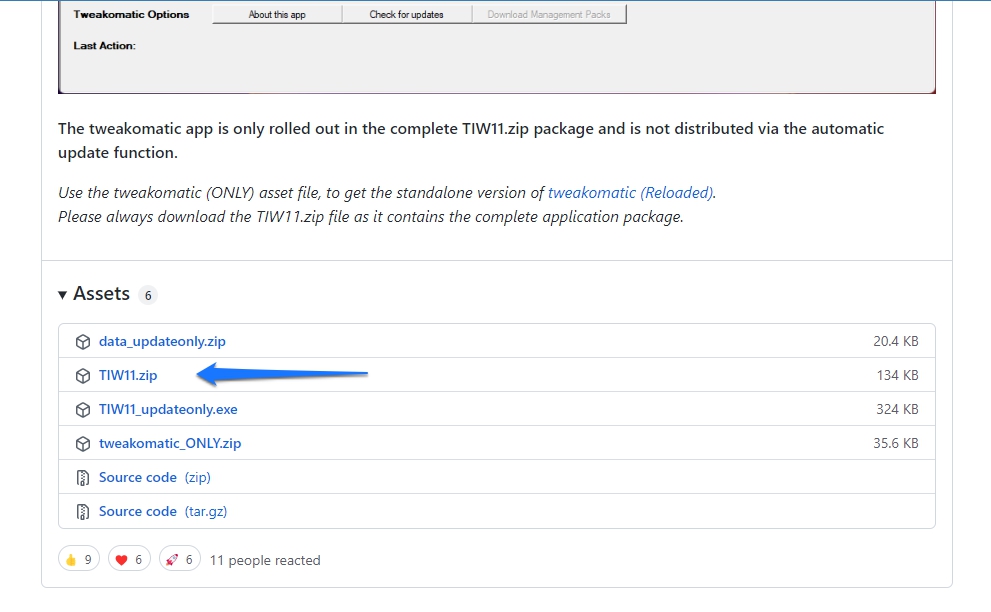
- Ahora, haz clic en el enlace TIW11.zip para guardar el archivo en tu computadora.
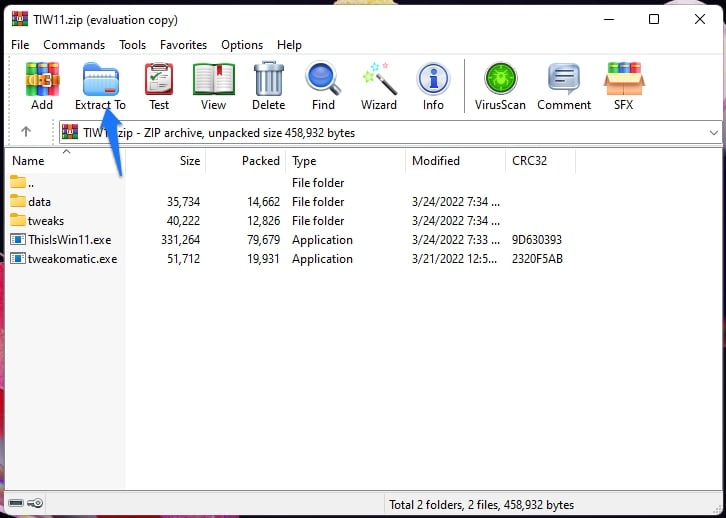
- Abre el archivo una vez que se haya descargado y haz clic en el comando Extraer todo desde la barra de comandos.
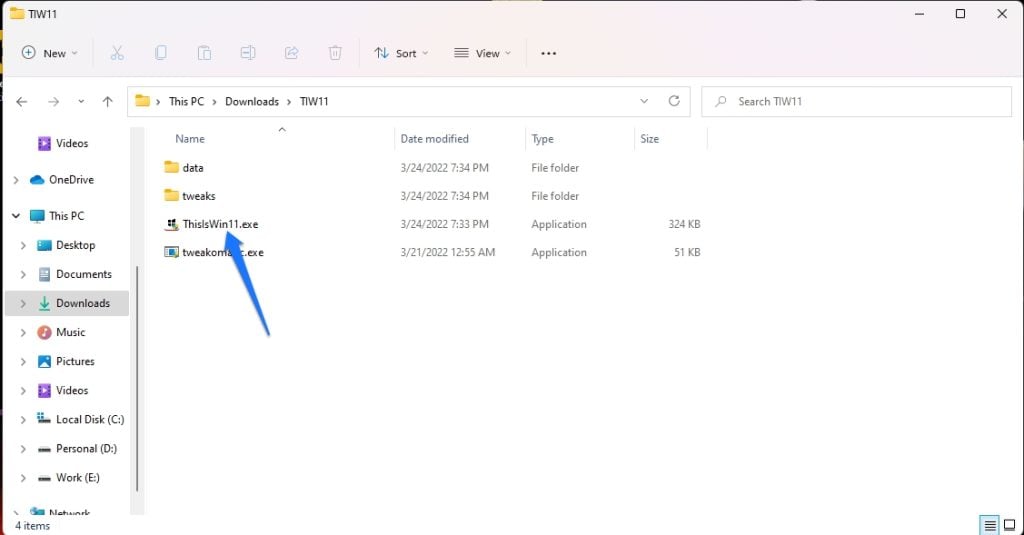
- Una vez que la carpeta esté extraída, ábrela y encuentra el archivo ThisIsWin11.exe y lanza la aplicación haciendo doble clic en el archivo.
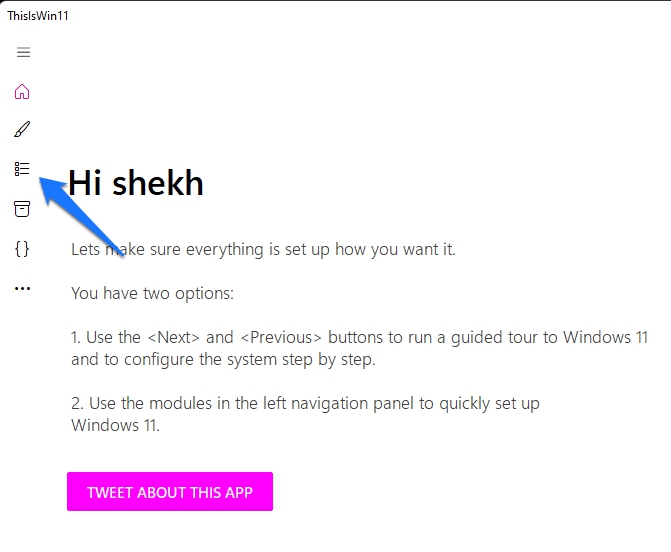
- Después de que la herramienta se abra, verifica el lado izquierdo de la herramienta donde verás la opción Deshacerse del bloatware en Windows 11.
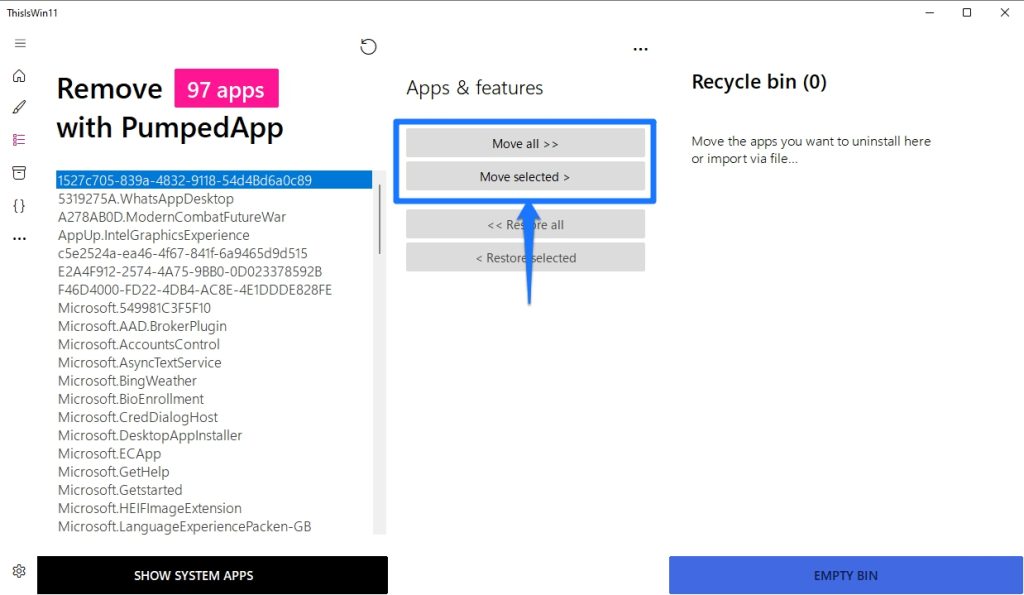
- Aquí, puedes hacer clic en el botón Mover todo para deshacerte de todas las aplicaciones y mejorar el rendimiento de tu sistema.
- Después de eso, verás el botón Vaciar papelera en la esquina inferior derecha, haz clic en él y todo el bloatware será eliminado.
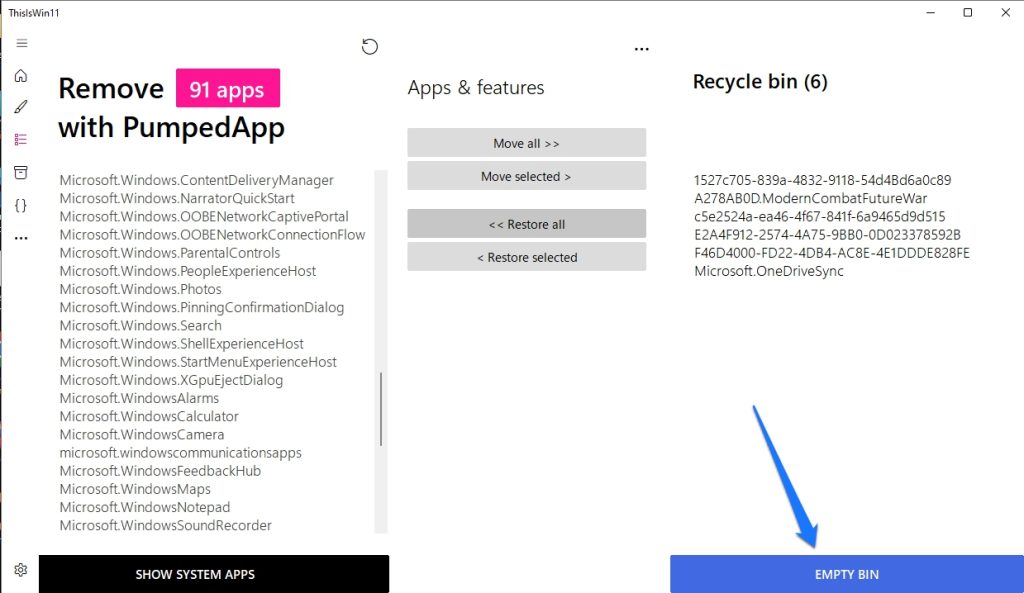
Ahora que has completado los pasos mencionados anteriormente, la herramienta hará su trabajo de eliminar todo el bloatware de tu sistema y definitivamente verás una diferencia en el rendimiento una vez que hayas seguido este proceso.
Ten en cuenta que en este momento, la herramienta no puede eliminar ciertas aplicaciones como Microsoft Edge y otras, ya que son esenciales para el funcionamiento de Windows 11.
Cómo ajustar la configuración del sistema en Windows 11
Aparte de deshacerse del bloatware en Windows 11, ThisIsWin11 también viene con algunas características muy útiles que incluyen la capacidad de ajustar la configuración del sistema en Windows 11 para mejorar aún más el rendimiento.
Para aplicar estas correcciones, necesitas seguir estos pasos:
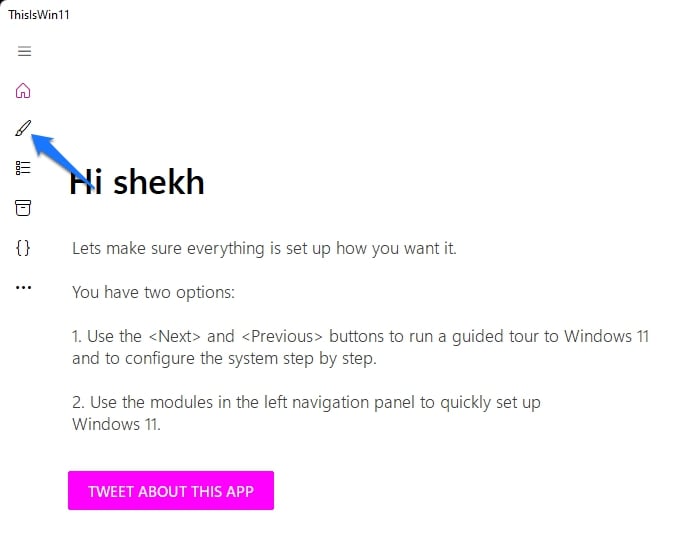
- Abre la aplicación ThisIsWin11.exe y haz clic en Personalizar Windows 11 desde la izquierda de la herramienta.
- Haz clic en el botón Verificar para ver una vista previa de todos los cambios que se pueden aplicar.
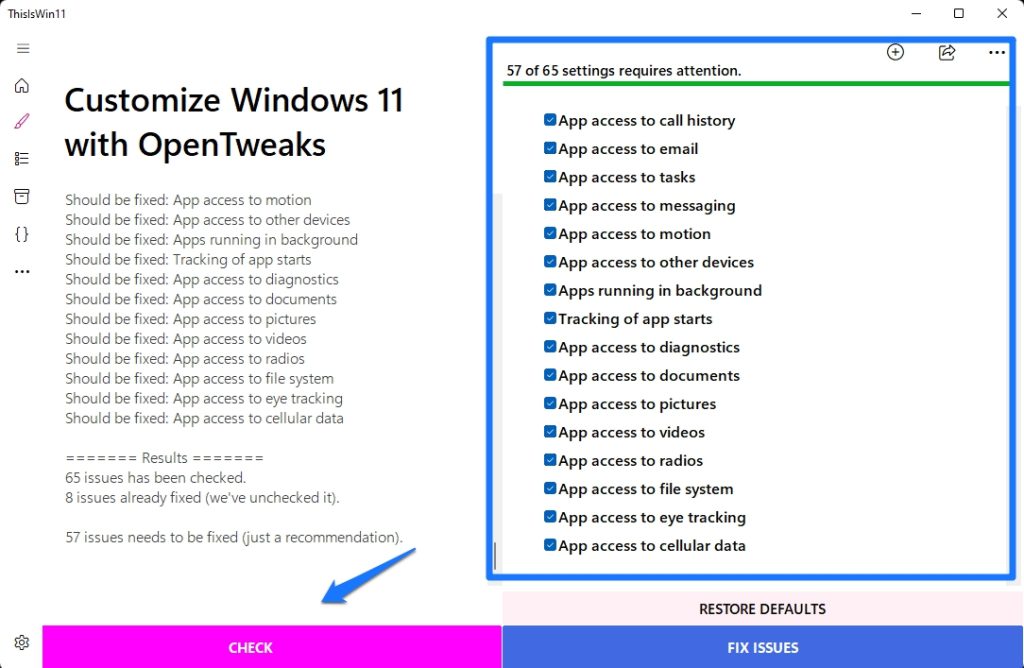
- Una vez que hayas revisado cada cambio y estés satisfecho de que necesitan ser corregidos, puedes hacer clic en el botón Corregir problemas.
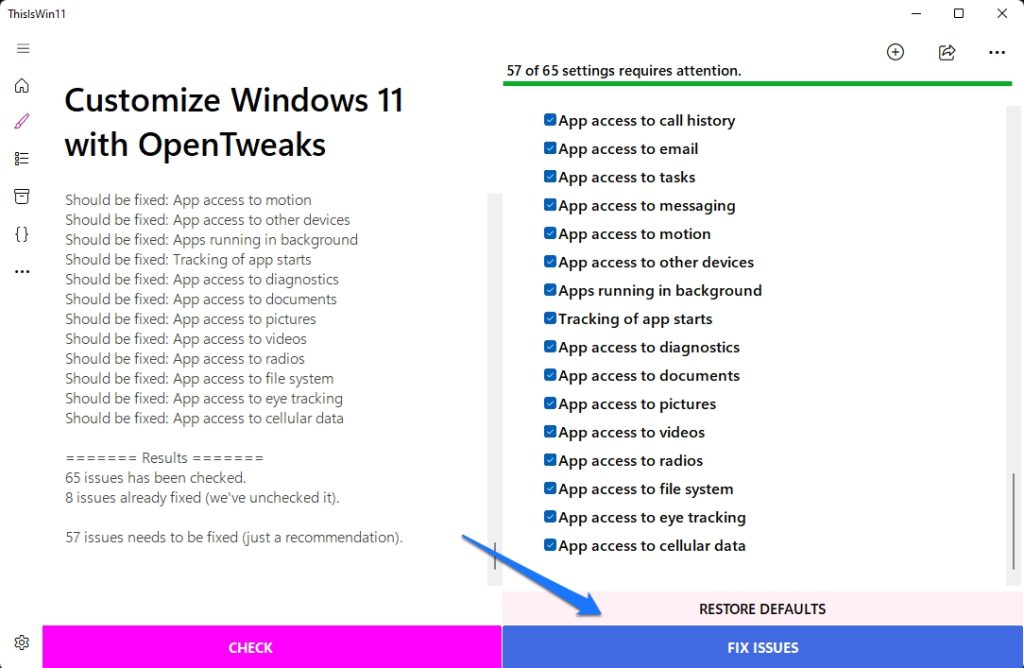
- Alternativamente, si sientes que no necesitas aplicar ninguno de los cambios de configuración, puedes simplemente desmarcar esa casilla y ese cambio no se aplicará.
- Una vez que apliques estos cambios, reinicia la computadora para que las correcciones que aplicaste puedan ser permanentes.
Conclusión
En este artículo, hemos mencionado la herramienta ThisIsWin11 que no solo te ayuda a deshacerte del bloatware en la PC con Windows 11, sino que también aplica correcciones al sistema para mejorar su rendimiento.
Hemos encontrado esta herramienta muy útil y realmente te da un impulso de rendimiento si eliminas todas las aplicaciones de tu sistema.
Solo asegúrate de estar 100% seguro de eliminar el bloatware de tu PC porque estas aplicaciones no se pueden reinstalar después.
La única forma de recuperarlas después de eliminarlas es mediante una instalación limpia de Windows 11 en tu PC.
Si encontraste útil este artículo, entonces comparte este artículo con tus amigos y familiares que también están buscando deshacerse del bloatware en Windows 11 y mejorar el rendimiento de su sistema.
Recibe nuevas publicaciones en tu bandeja de entrada.
No spam. Cancela la suscripción en cualquier momento.