Windows · 7 min read · Oct 11, 2025
Cómo eliminar un archivo de nombre aleatorio no eliminable en Windows
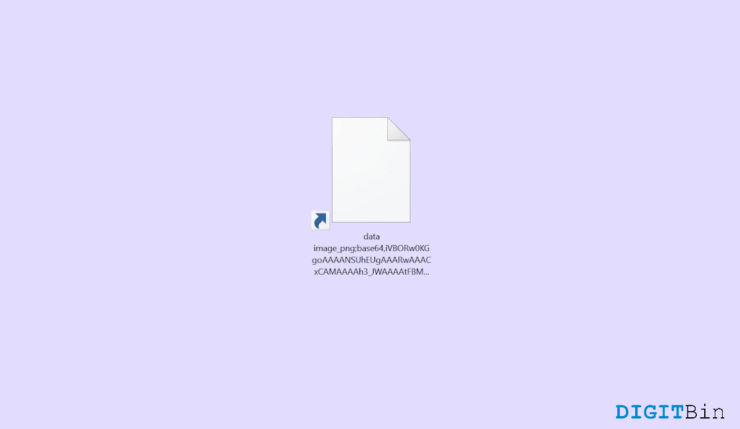
Windows ofrece métodos limpios y simples para crear, leer, actualizar y eliminar archivos y carpetas. Además, si tienes acceso de administrador al sistema, te proporciona muchos más privilegios. Sin embargo, hay ciertas ocasiones en las que puedes sentirte impotente.
Por ejemplo, si alguna vez te has encontrado con un archivo no eliminable en Windows, debes saber lo frustrante que puede ser. No importa si tienes privilegios administrativos o no, se vuelve casi imposible eliminar tales archivos simplemente presionando el botón de eliminar.
Generalmente, estos archivos aparecen con nombres largos y aleatorios y no permiten a los usuarios realizar ninguna operación o acceder a la información. Como resultado, los usuarios no tienen idea de qué tratan estos archivos, lo que ciertamente los hace más sospechosos.
Así que, si te encuentras en una situación similar, aquí tienes todo lo que necesitas saber para eliminar tales archivos. Este artículo detalla qué son estos archivos no eliminables y las mejores maneras de eliminarlos permanentemente de tu sistema.
¿Qué son los archivos aleatorios no eliminables en Windows?
Incluso los archivos normales en Windows pueden convertirse en no eliminables bajo ciertas circunstancias. Supongamos que el archivo que intentas eliminar ya está en uso por otra aplicación o proceso del sistema, no podrás eliminarlo.
Además, si el archivo está bloqueado para derechos de edición o carece de permisos de eliminación, puede convertirse en un elemento no eliminable.
En tales casos, necesitas cerrar el archivo desde todos lados o cambiar sus permisos de archivo. Sin embargo, si te encuentras con un archivo no eliminable con un nombre aleatorio, generalmente indica un archivo malicioso.
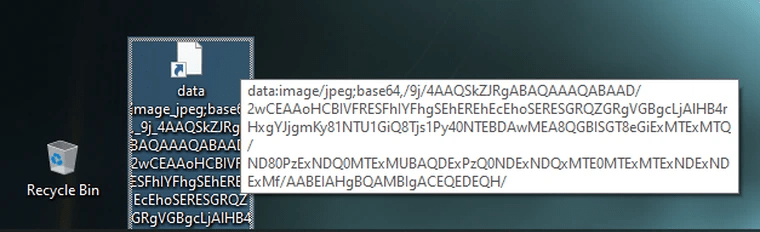
Por lo general, los archivos que contienen malware, spyware o cualquier tipo de caballos de Troya muestran un comportamiento anormal. Estos archivos pueden existir en una variedad de formatos, ya sea pdf, exe o archivos url, y aparecen con un nombre interminable de números y letras aleatorias.
Mientras impiden a los usuarios eliminarlos, pueden robar tu información personal/datos o causar daño a tu sistema. Por eso, eliminar tales archivos en Windows se vuelve aún más importante.
Principales formas de eliminar archivos no eliminables en Windows
Los archivos no eliminables con nombres largos y aleatorios indican malas noticias para tu sistema. Dado que llevan malware, si no se eliminan pronto, pueden robar información personal y causar daño al usuario.
Desafortunadamente, si intentas seleccionarlos y presionar el botón de Eliminar, no hará ninguna diferencia en el archivo. Por lo tanto, en tales casos, necesitamos forzar la eliminación de estos archivos. Aquí hay una lista de todas las formas potenciales de eliminar archivos no eliminables en Windows.
1. Reiniciar el dispositivo
No importa qué problema puedas estar sufriendo, antes de pasar a una solución compleja, asegúrate de reiniciar el dispositivo. Los archivos y carpetas en Windows pueden mostrar tal comportamiento anormal como una forma de simple error.
Por lo tanto, considerando el mejor de los casos, un simple reinicio puede ayudar a solucionar tal error temporal y eliminar los archivos fácilmente. Sin embargo, si no resulta, consulta las otras opciones a continuación.
2. Eliminar usando el símbolo del sistema
- Primero, haz clic en el ícono de Inicio y busca Símbolo del sistema.
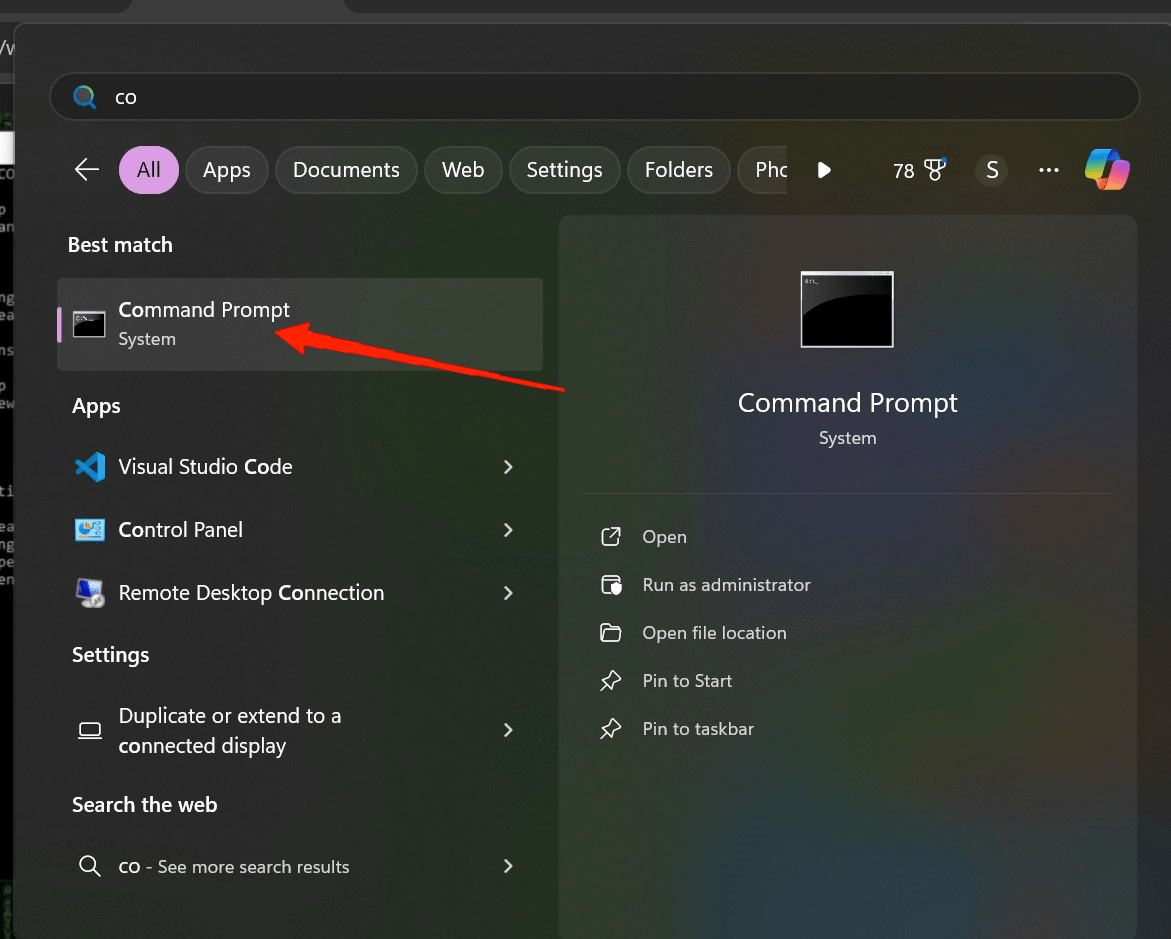
- En la ventana de resultados, haz clic en Ejecutar como administrador.
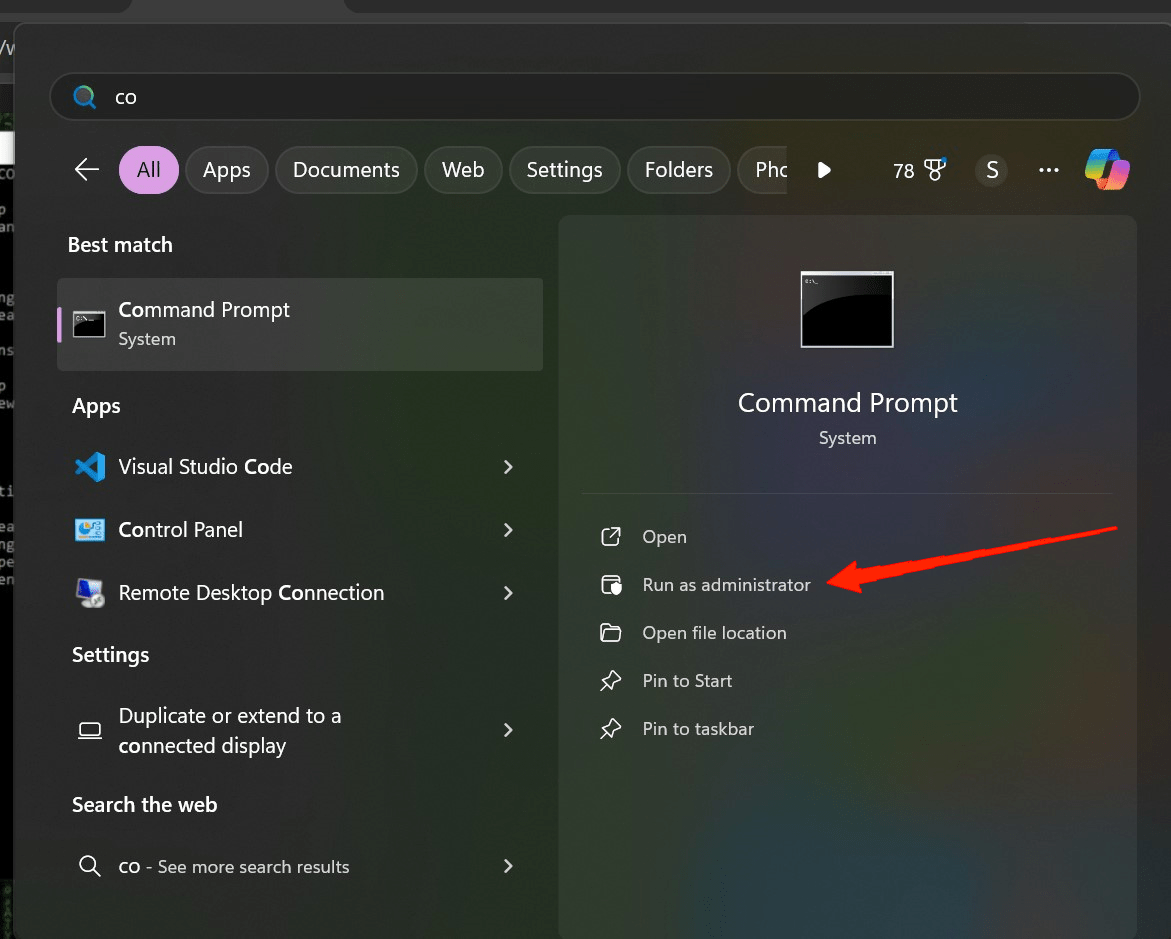
- Una vez que inicies el símbolo del sistema, encuentra la ubicación exacta del archivo o carpeta no eliminable y copia la dirección.
- Por defecto, CMD se abre en el directorio system32, necesitas pegar la dirección copiada seguida de “cd” para abrir el directorio particular en el símbolo del sistema. Por ejemplo, supongamos que el archivo no eliminable está ubicado en mi escritorio, entonces el comando sería como “cd C:\Users[Nombre del Sistema]\Desktop”.
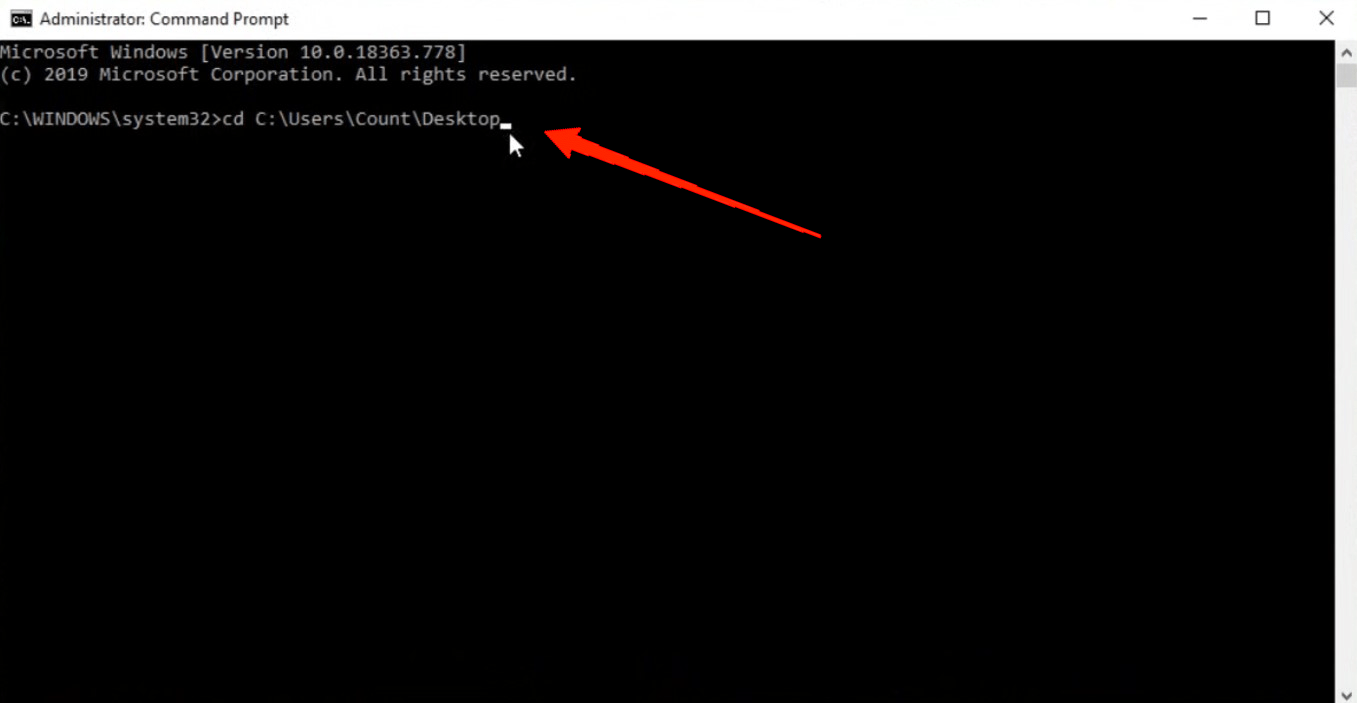
- Después de proporcionar el comando anterior y la ruta correcta, presiona el botón Enter. Ahora, el CMD está enfocado en el directorio particular, en mi caso es el Escritorio.
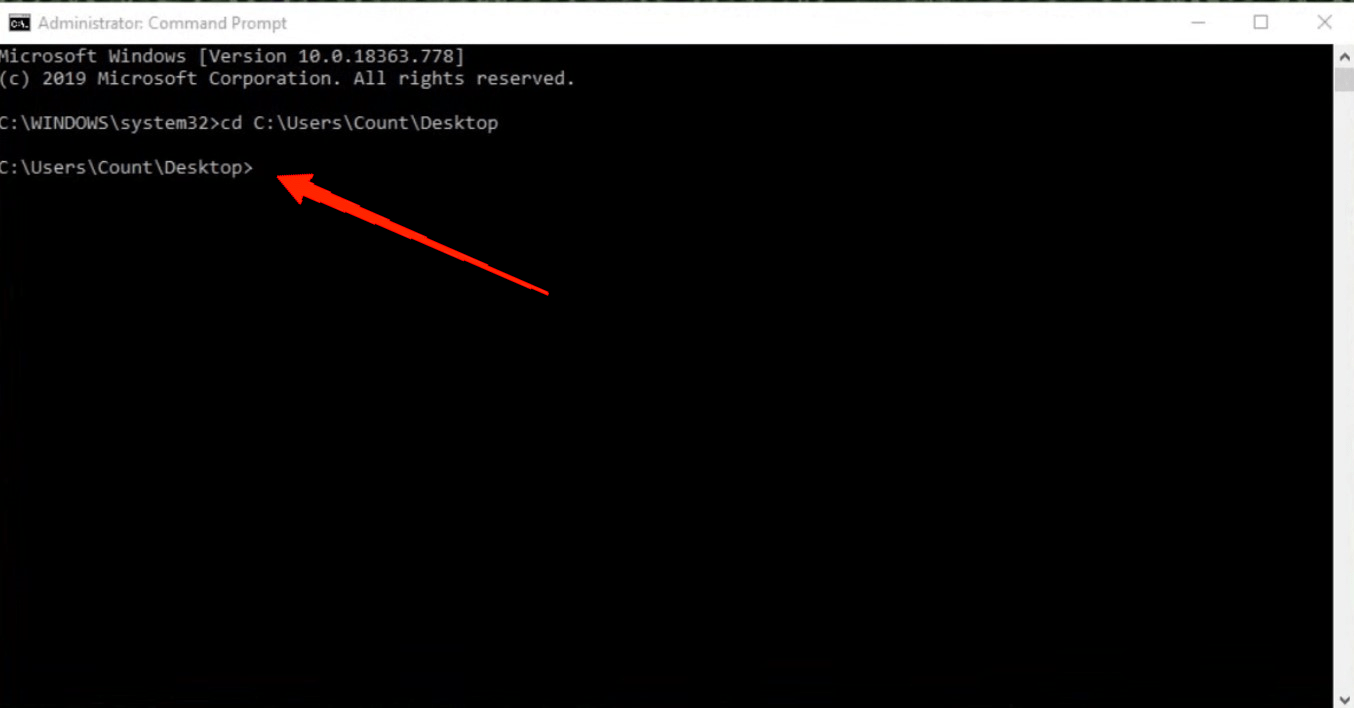
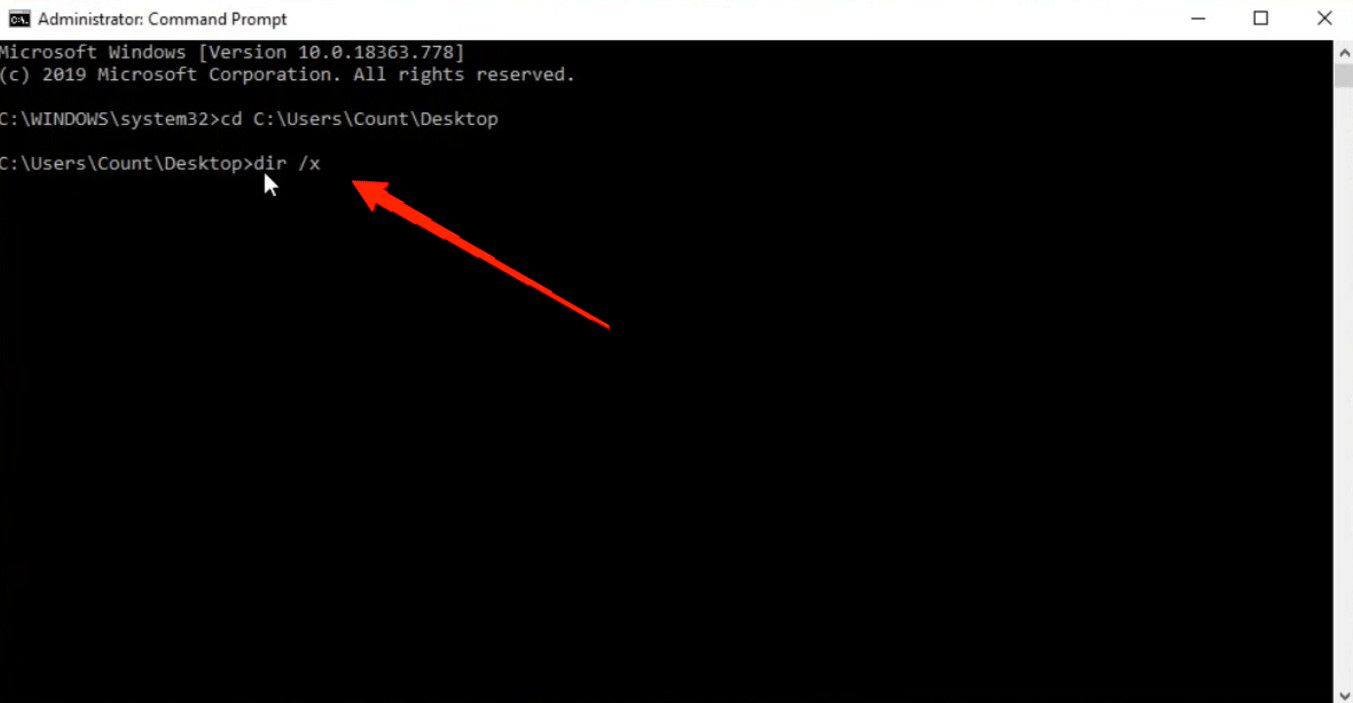
- A continuación, escribe el comando “ dir /x “. Esto mostrará los nombres de todos los archivos y carpetas en la ruta particular.
- Localiza el archivo con el nombre aleatorio en la lista.
- Ahora, busca el nombre de archivo más pequeño justo al lado del nombre real del archivo y copia el nombre más pequeño.
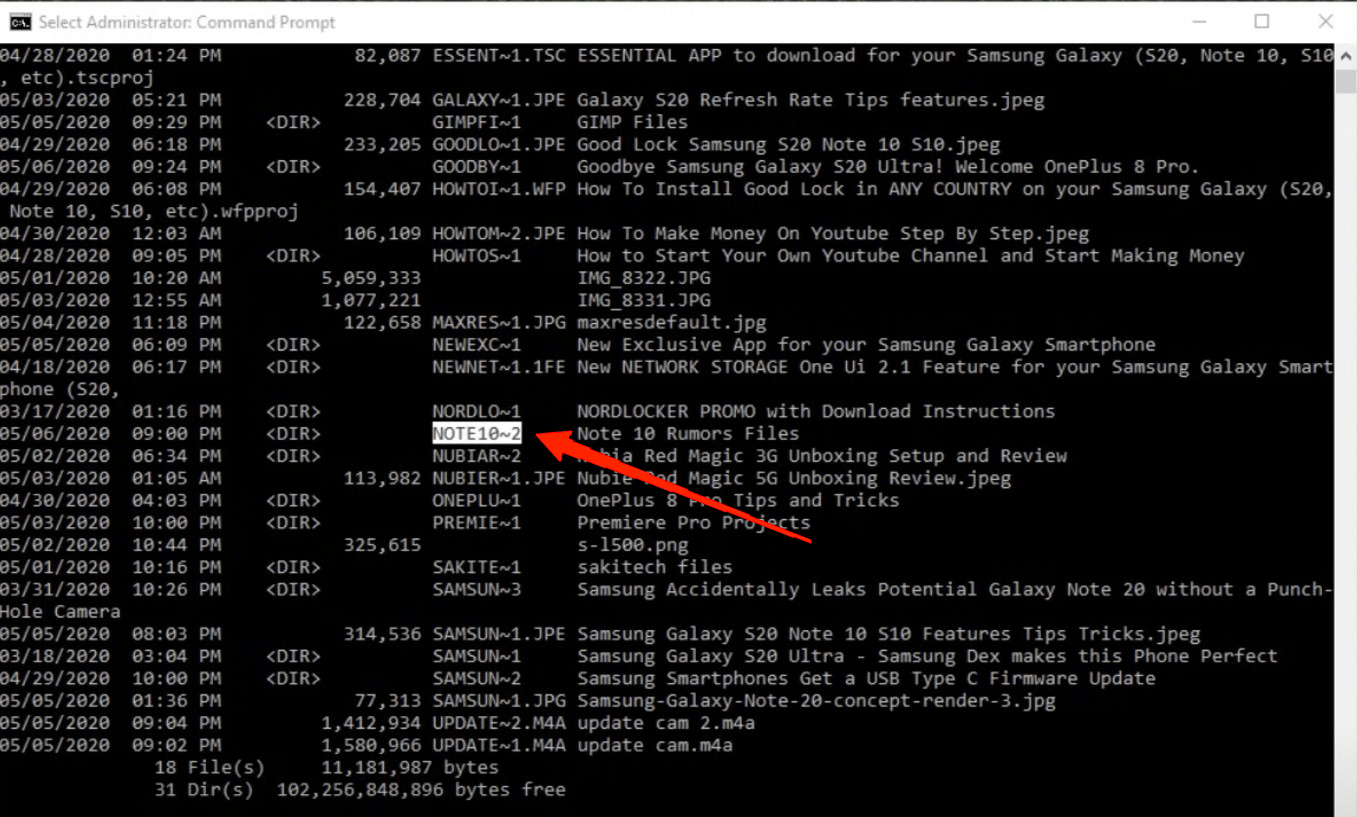
- En el siguiente paso, escribe el comando “rmdir /q /s [pega el nombre más pequeño]”.
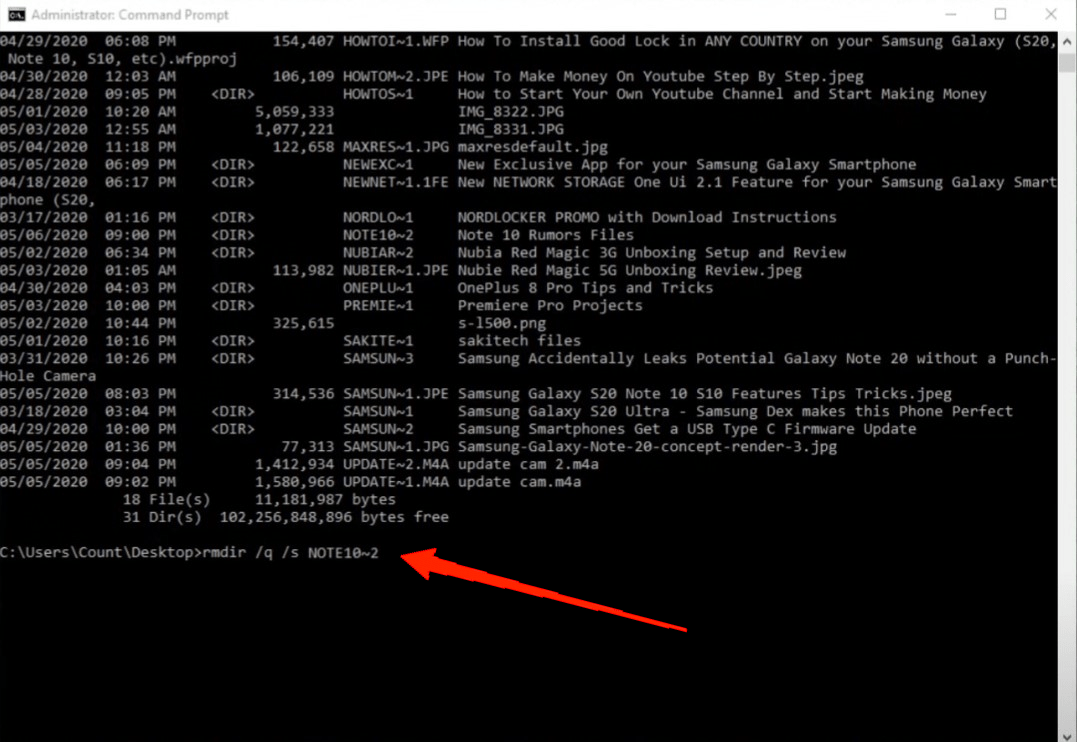
- Presiona el botón Enter y encontrarás que el archivo/carpeta ha sido eliminado.
“rmdir” significa eliminar directorio. Cualquier archivo/carpeta eliminada usando el comando “rmdir” en CMD no puede ser recuperada ni puedes encontrarlas en la papelera de reciclaje. Estos archivos son eliminados permanentemente de tu sistema. Si tienes más de un archivo, puedes copiar sus nombres y pasarlos todos con el comando “rmdir” para eliminarlos.
Sin embargo, no puedes eliminar un archivo usando su nombre original en este proceso. Por lo tanto, asegúrate de localizar cuidadosamente el nombre pequeño del archivo particular para evitar errores.
3. Usa la herramienta Long Path
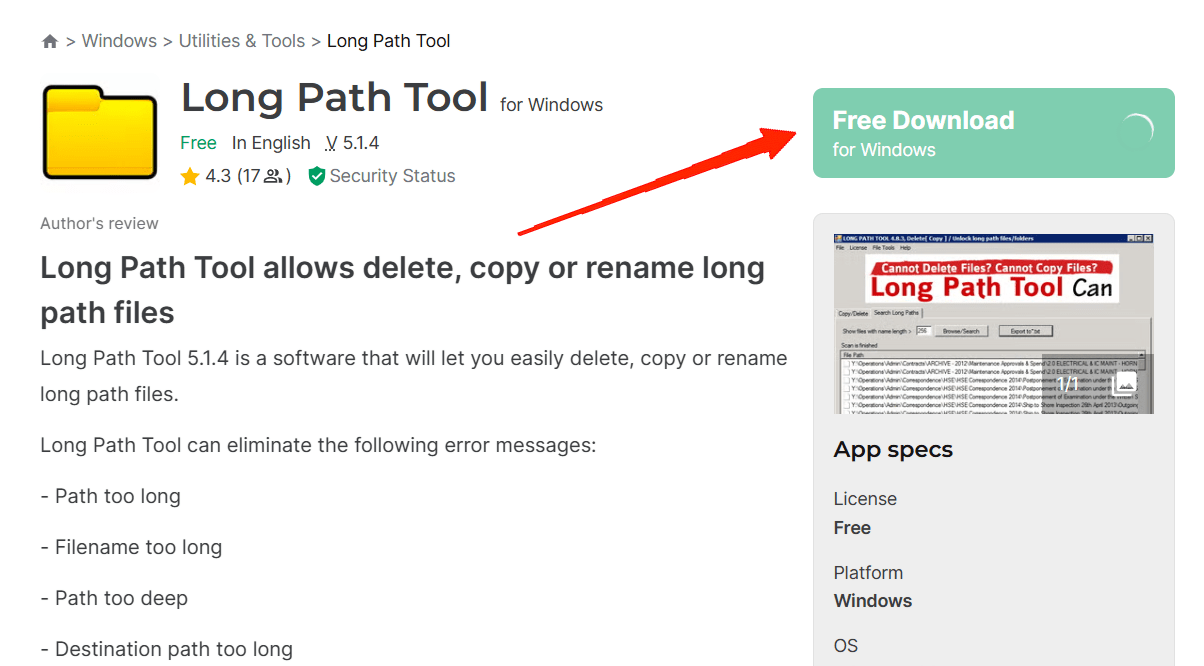
En el caso de archivos de nombre aleatorio en Windows, los usuarios a menudo se encuentran con una variedad de errores al intentar eliminarlos. Algunos de los errores comunes incluyen: “Ruta demasiado larga”, “Ruta de destino demasiado larga”, “Error 1320”, etc. Así que, si te encuentras con alguno de estos errores al copiar o eliminar un archivo, la mejor manera de lidiar con ellos es usando una herramienta de ruta larga.
Estas son herramientas dedicadas que te ayudan con la eliminación, copia y renombrado de archivos de ruta larga. Incluso si no puedes realizar estas operaciones usando los métodos tradicionales, una herramienta de ruta larga puede forzar operaciones en el archivo.
Además, usar esta herramienta es extremadamente fácil. Una vez que descargues e instales la aplicación, iníciala y navega a la ruta donde se encuentra el archivo/carpeta particular. Finalmente, selecciona el elemento y haz clic en el botón de eliminar. La herramienta eliminará automáticamente cualquier archivo o carpeta de nombre largo y aleatorio al instante.
Descargar Long Path Tool
4. Eliminar el archivo al descomprimir
Mientras que eliminar estos tipos de archivos parece imposible, un usuario de Reddit encontró una solución completamente fuera de lo común. Aunque no puedes eliminar, renombrar o mover estos archivos, afortunadamente, puedes comprimirlos usando Win Rar. El usuario aplicó el mismo truco para deshacerse del archivo no eliminable para siempre. Aquí está lo que debes hacer:
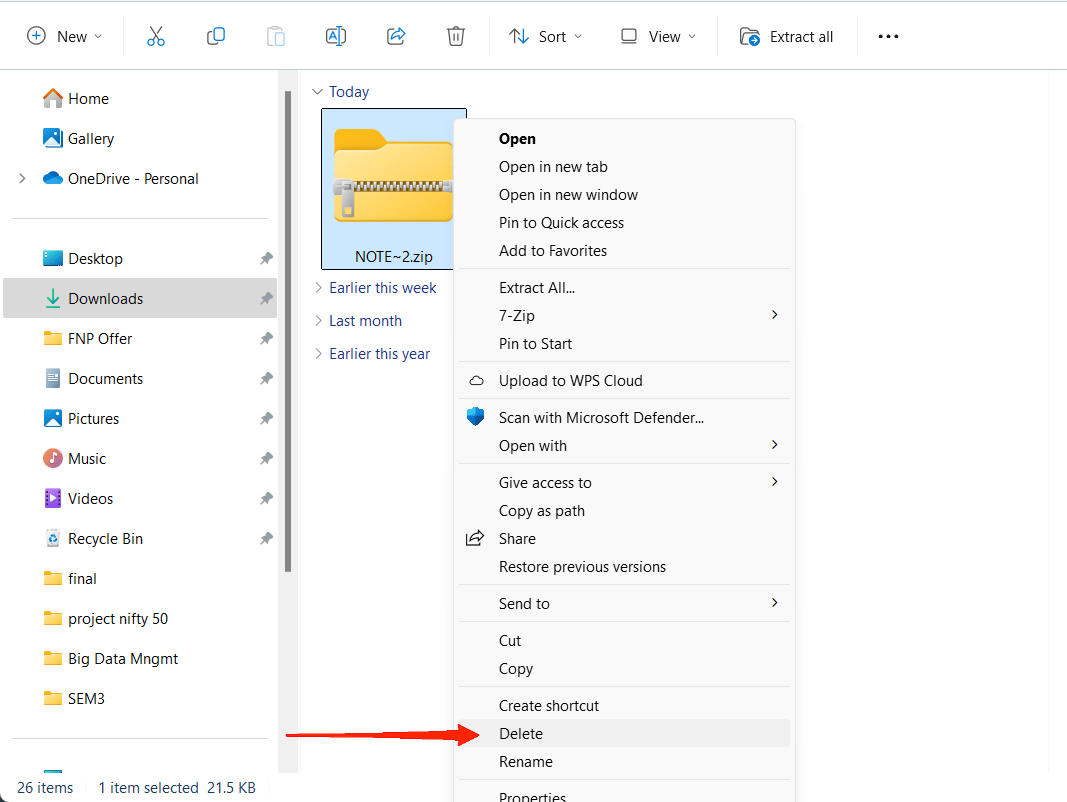
- Primero, convierte el archivo no eliminable en un archivo “zip”.
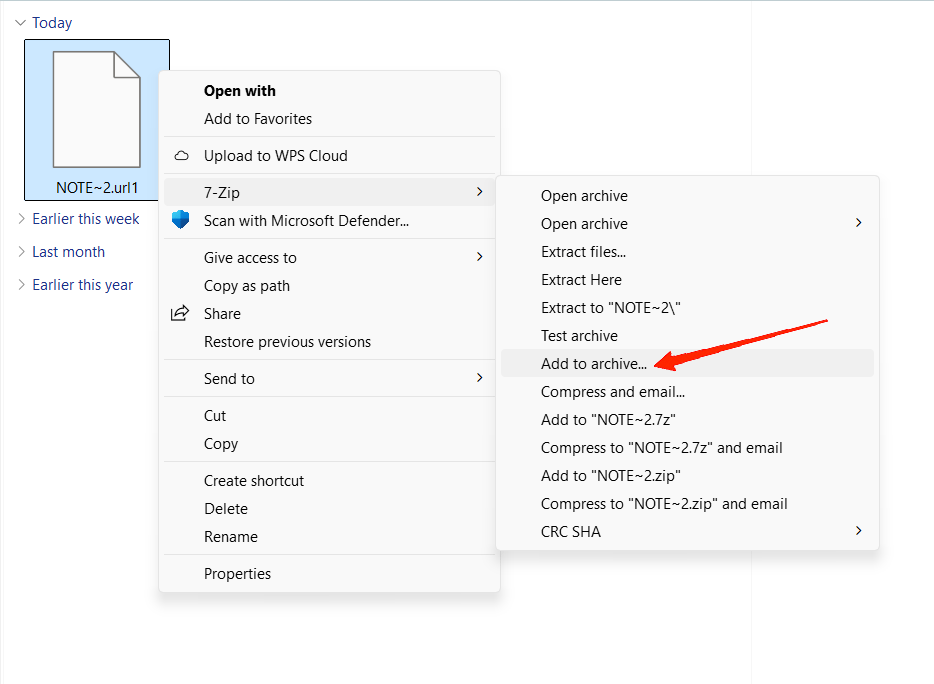
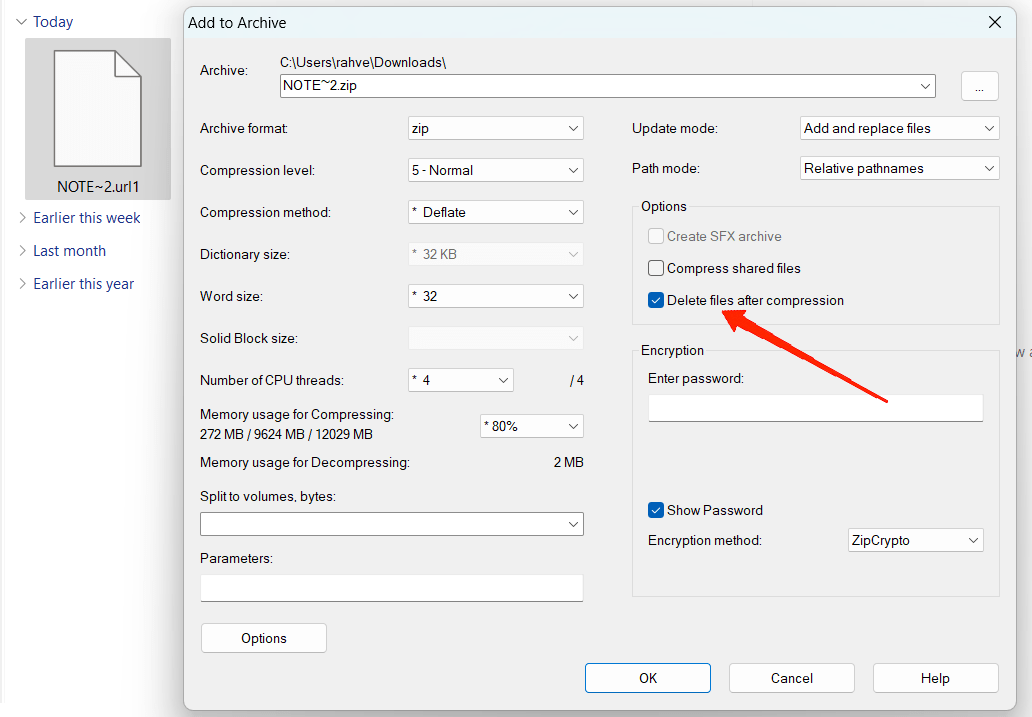
- Al convertir, asegúrate de marcar la casilla de “ Eliminar archivo una vez archivado “.
- Una vez que la archivación esté completa, selecciona y elimina el archivo archivado.
Conclusión
No poder eliminar un archivo puede ser un verdadero dolor. Además, si te encuentras con uno de estos archivos o carpetas maliciosos, puede ser irritante y peligroso al mismo tiempo. Sin embargo, si has llegado hasta aquí, esperamos que ahora sepas cómo eliminar un archivo no eliminable con un nombre aleatorio.
Eliminar forzosamente archivos usando CMD es más fácil de lo que puede parecer. Lo único de lo que debes cuidar es encontrar la ruta donde se encuentra el archivo/carpeta y proporcionar los comandos adecuadamente.
Si tienes algún comentario sobre Cómo eliminar un archivo de nombre aleatorio no eliminable en Windows, no dudes en dejarlo en el cuadro de comentarios a continuación. Además, suscríbete a nuestro canal de YouTube de DigitBin para tutoriales en video. ¡Salud!
Recibe nuevas publicaciones en tu bandeja de entrada.
No spam. Cancela la suscripción en cualquier momento.