Formatear Disco · 6 min read · Oct 13, 2025
Cómo Eliminar/Formatear el Disco Local C o la Partición de Windows
Todos formateamos nuestras unidades USB y otros medios de almacenamiento de vez en cuando y sabemos muy bien cómo hacerlo. Sin embargo, una de las unidades que no puedes formatear mientras tu computadora está en funcionamiento es la unidad C. ¿Razón? Bueno, la unidad C generalmente contiene los archivos del sistema operativo Windows y no puedes eliminarlos mientras los estás utilizando. Entonces, ¿cuál es la forma de formatear el Disco Local C?
En este artículo, vamos a mostrarte cómo eliminar/formatear el Disco Local C o la partición de Windows en tu computadora. Como se mencionó anteriormente, no se puede hacer cuando estás utilizando tu computadora activamente, así que tenemos que salir de Windows para realizar la tarea.
Razones para Formatear el Disco Local C
¿Por qué formatear el Disco Local C? preguntarías, ¿verdad? Bueno, hay un montón de razones para formatear el Disco Local C o la partición de Windows:
- Cuando Vendes Tu Computadora: Si planeas vender tu computadora antigua y quieres borrar prácticamente todo de ella, entonces tendrás que formatear todas las unidades y eso incluirá el Disco Local C también.
- Cuando Actualizas el Disco del Sistema: Si instalaste un nuevo SSD y transferiste tu Windows al SSD, entonces podrías querer usar el espacio extra que estará disponible cuando formatees la unidad C.
- Para Eliminar Virus o Malware: Si tu disco está infectado con malware o virus, la mejor manera es formatear todo y empezar de nuevo.
- Para Borrar Datos: Si has decidido reciclar tu viejo HDD o algo por el estilo, es mejor borrar todos los datos ya que podría haber algo sensible presente allí.
- Si el Sistema se Ha Bloqueado: Si tu sistema no arranca o enfrentas muchos problemas, entonces la única opción que tienes es formatear la unidad C y reinstalar un nuevo sistema operativo.
Eliminar/Formatear el Disco Local C o la Partición de Windows
Ahora que hemos establecido las razones por las cuales deberías formatear el Disco Local C y todo eso, entendamos cómo se hace utilizando algunos de los métodos más fáciles.
Método 1: Usando una Unidad Flash de Instalación de Windows
Este es uno de los métodos más sencillos y convenientes para realizar la tarea. El proceso es simple, solo conecta la unidad flash de instalación que tiene la configuración de Windows y arranca usando la unidad de configuración de Windows y sigue las instrucciones mencionadas a continuación:
Paso 1: Cuando se abra el instalador de Windows, selecciona el idioma y presiona ‘Siguiente’.
Paso 2: Haz clic en ‘Instalar Ahora’ y espera a que el proceso termine.
Paso 3: Acepta los términos y condiciones, haz clic en ‘Siguiente’.
Paso 4: Ahora selecciona la opción ‘Personalizada (avanzada)’.
Paso 5: Verás un aviso preguntándote la ubicación para la instalación de Windows. Verás la lista de todas las unidades existentes, haz clic en ‘Opciones de unidad (avanzadas)’.
Paso 6: Ahora haz clic en el botón ‘Formatear’ de las opciones.
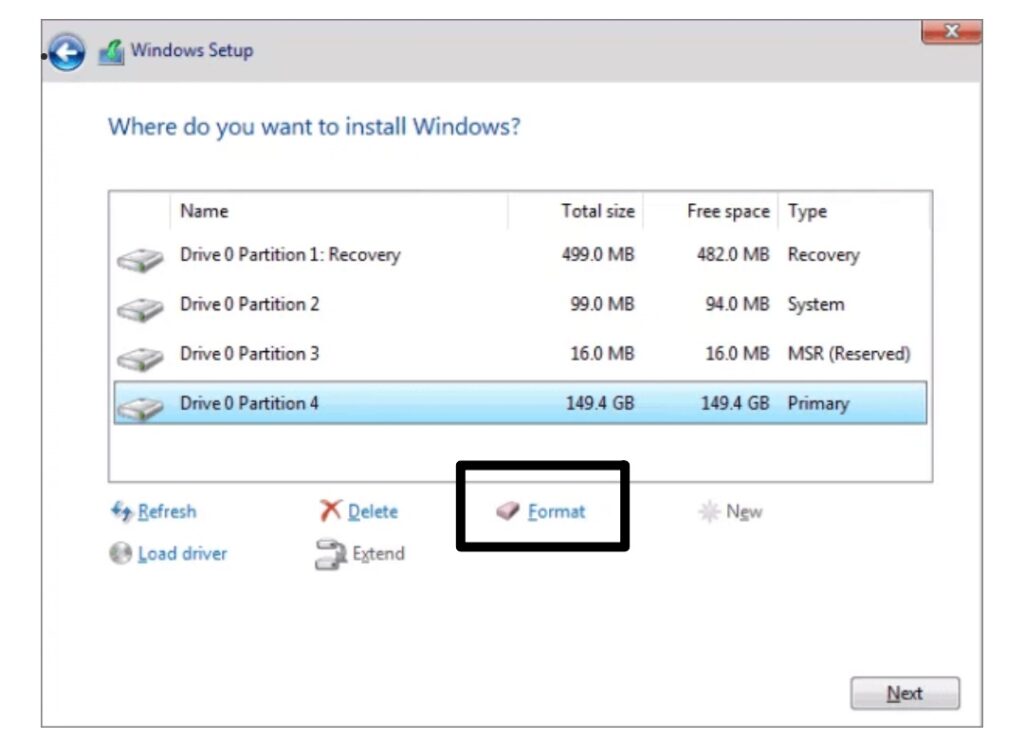
Eso es todo y ahora Windows formateará la unidad C.
Método 2: Usar un Disco de Reparación del Sistema
Este es el segundo método para formatear la unidad C y consta de dos segmentos principales. El primero es crear un Disco de Reparación del Sistema y el segundo es formatear la unidad C con el Disco de Reparación del Sistema.
Creando un Disco de Reparación del Sistema
Paso 1: Conecta un CD/DVD a través de DVD-ROM o una unidad de DVD externa.
Paso 2: Ve a la barra de búsqueda de Windows, escribe “cmd” y haz clic derecho en él para Ejecutar como administrador.
Paso 3: Escribe el siguiente comando,
recdisc, y presiona enter.
Paso 4: Selecciona tu unidad de CD, y luego haz clic en ‘Crear disco’.
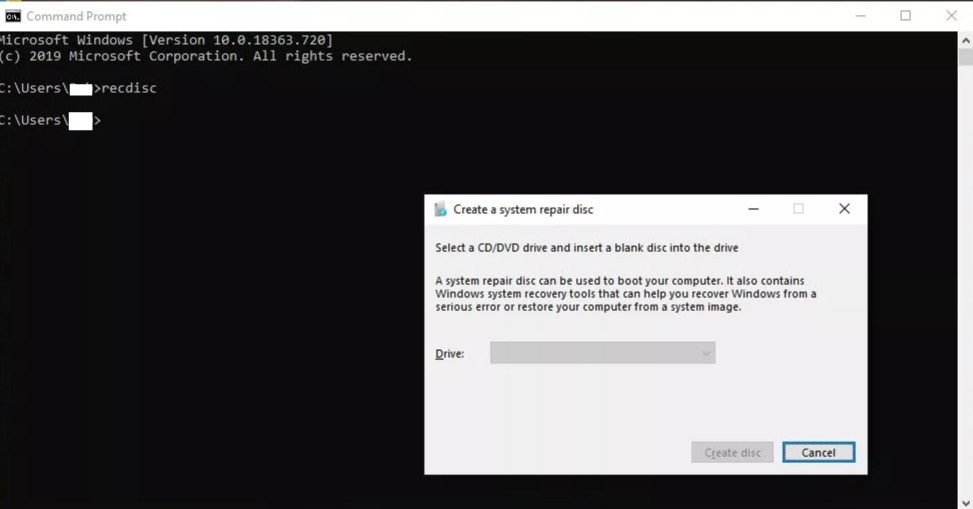
Tu Disco de Reparación del Sistema ya está listo, pasemos al siguiente segmento.
Usando el Disco de Reparación del Sistema
Paso 1: Inserta este disco en la computadora que deseas formatear y arranca desde la unidad de disco.
Paso 2: Selecciona el idioma del teclado.
Paso 3: En el menú de Opciones de Recuperación del Sistema, selecciona ‘Solucionar problemas’.
Paso 4: Selecciona ‘Opciones avanzadas’.
Paso 5: Selecciona ‘Símbolo del sistema’.
Paso 6: Ejecuta el siguiente comando,
format c: /fs:NTFSPaso 7: Si se te solicita, ingresa la etiqueta de volumen de la unidad y eso será “C” en este caso.
Paso 8: Ahora recibirás una advertencia que dirá que todos los datos se perderán, escribe “Y” y luego presiona enter para completar el proceso.
Ahora se realizará el formateo, y se te pedirá que ingreses una etiqueta de volumen, o nombre, para la unidad formateada, puedes omitir este paso presionando enter.
Volverás al símbolo del sistema y ahora solo tienes que sacar el disco de reparación del sistema y luego apagar la computadora presionando el botón de encendido durante 30 segundos. ¡Y eso es todo!
Método 3: Usando una Herramienta de Terceros (EaseUS Partition Master)
Paso 1: Descarga e instala EaseUS Partition Master.
Descargar EaseUS Partition Master
Paso 2: Conecta un USB o un CD/DVD a través de DVD-ROM o una unidad de DVD externa.
Paso 3: Inicia EaseUS Partition Master.
Paso 4: Haz clic en ‘Creador de WinPE’ en la esquina superior derecha.
Paso 5: Marca ‘USB’ o ‘CD/DVD’ dependiendo del medio que conectaste.
Paso 6: Espera a que el proceso se complete.
Paso 7: Arranca tu computadora usando el medio de arranque que creaste.
Paso 8: Ahora arrancarás en un sistema con EaseUS Partition Master y es bastante simple desde aquí.
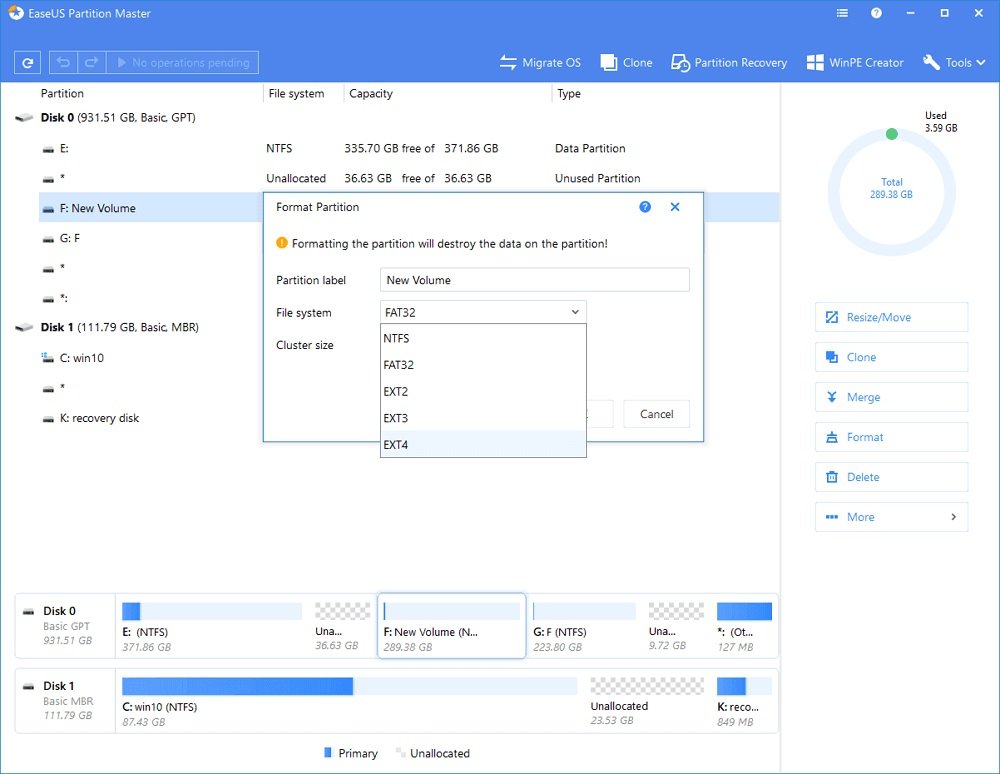
Paso 9: Ejecuta EaseUS Partition Master y haz clic derecho en la unidad que deseas formatear, haz clic en ‘Formatear’.
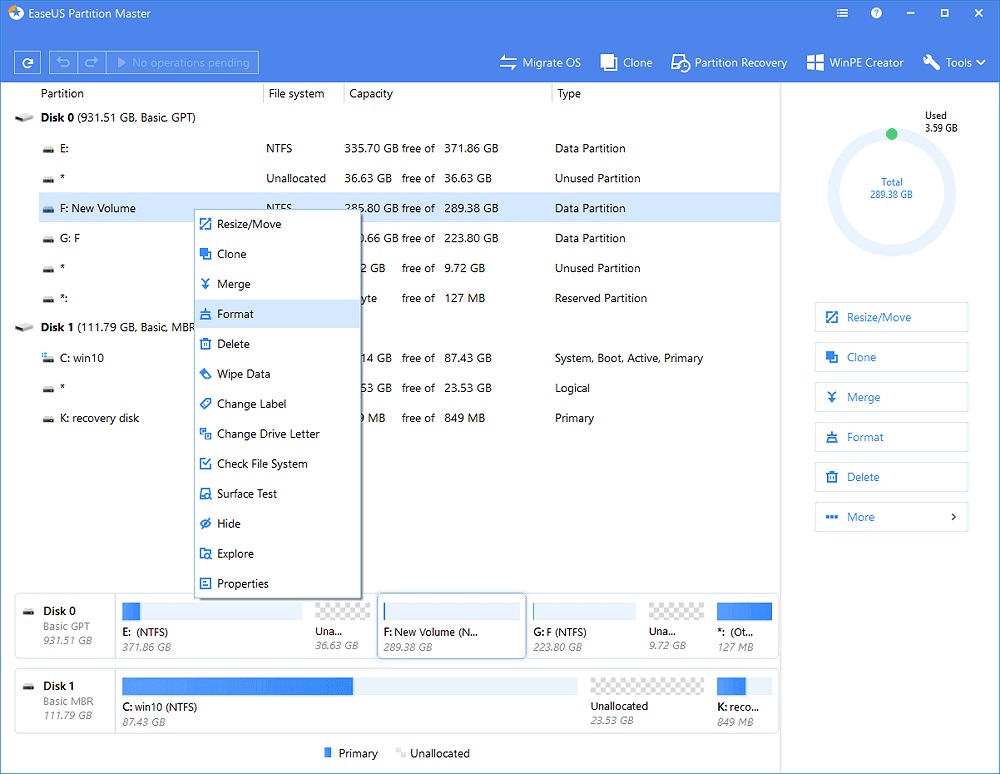
Paso 10: Puedes establecer la etiqueta de la partición, el sistema de archivos, el tamaño del clúster. Selecciona tus preferencias y haz clic en Aceptar.
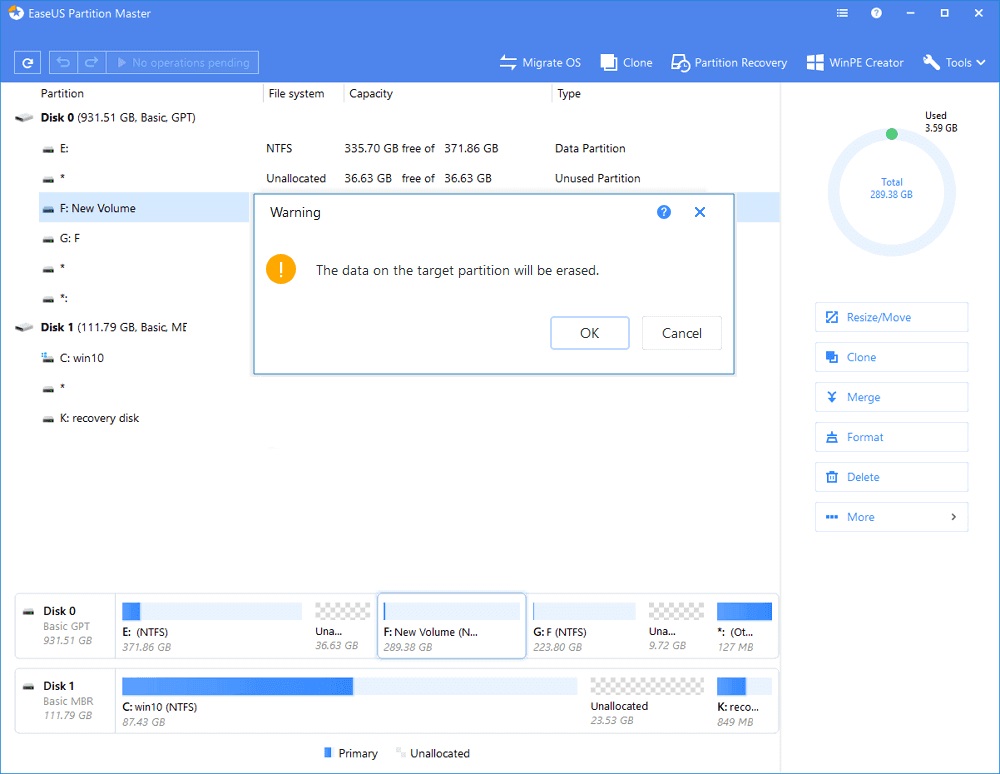
Paso 11: Recibirás una advertencia, solo haz clic en ‘Aceptar’.
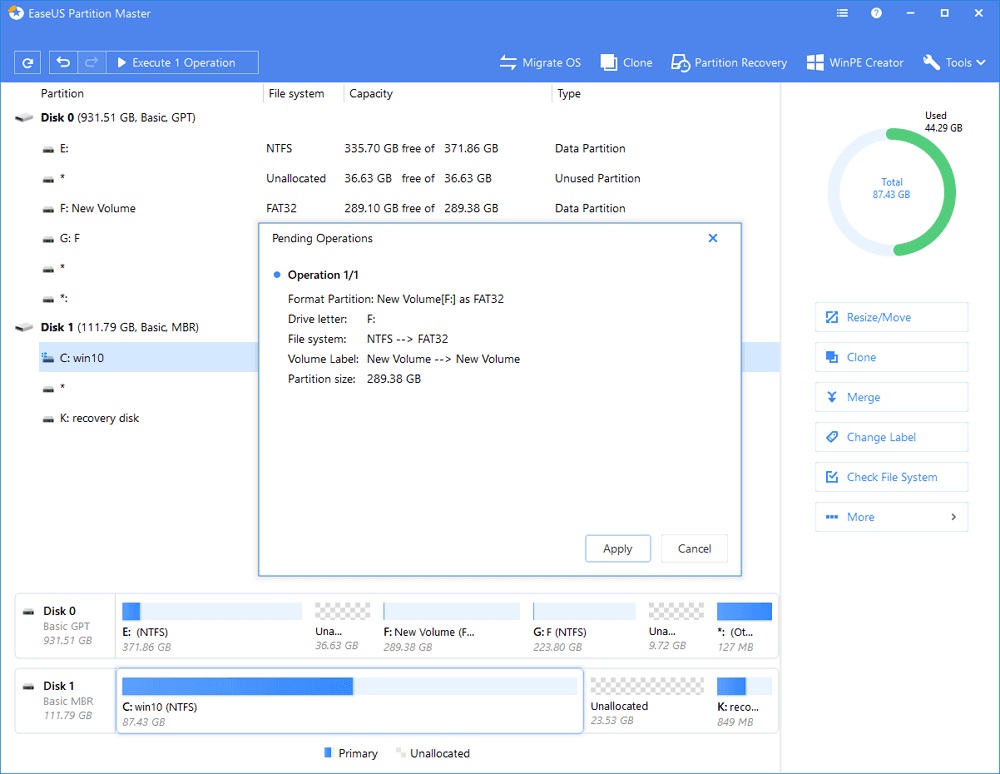
Paso 12: En la esquina superior izquierda, verás el botón ‘Ejecutar operación’, haz clic en él para revisar los cambios, luego finalmente haz clic en ‘Aplicar’ para comenzar a formatear.
Eso es todo y ya estás listo.
Preguntas Frecuentes Generales
¿Perderé Mis Datos Si Formateo Mi Unidad C? Sí, perderás todos tus datos si formateas tu Unidad C. De hecho, perderás tu sistema operativo Windows también, tu computadora no funcionará si no instalas un nuevo Windows o un nuevo sistema operativo.
¿Es Seguro Formatear la Unidad C? Sí, si deseas formatear la unidad C, es completamente seguro. Sin embargo, sugerimos que hagas una copia de seguridad de los archivos importantes antes de hacerlo, ya que todos los datos serán borrados durante el proceso.
¿Es Confiable EaseUS Partition Master? Sí, EaseUS Partition Master es una de las mejores herramientas en el mercado para este trabajo.
¿Puedo Formatear Mi Unidad C Mientras Opero Mi Computadora? No, no puedes formatear la unidad C mientras usas la computadora.
Veredicto Final
Así que esos fueron algunos de los métodos por los cuales puedes formatear el Disco Local C o la partición de Windows. Prueba cualquiera de los métodos y háznos saber en los comentarios cuál funcionó mejor para ti.
Más Como Esto
- Ghost Spectre Windows 10 Superlite Version
- Cómo Particionar un Disco Duro Externo en Windows 10
- Nox vs Bluestacks | Mejor Emulador para Windows
- Cómo Crear una Carpeta Indeleble en Windows 10
Recibe nuevas publicaciones en tu bandeja de entrada.
No spam. Cancela la suscripción en cualquier momento.