Microsoft Teams · 3 min read · Dec 23, 2025
¿Cómo eliminar la grabación de Microsoft Teams del chat?
En estos tiempos sin precedentes, trabajar desde casa se ha convertido en la nueva normalidad. Debido a esto, las aplicaciones de videoconferencia han visto un gran aumento en su base de usuarios. Ya sea Zoom, Google Meets o Microsoft Teams, todas han beneficiado bastante en los últimos años. Si bien la decisión sobre cuál de las tres es la aplicación destacada aún está en debate, lo que no es un secreto es el hecho de que la oferta de Microsoft tiene una plétora de funcionalidades útiles.
Ya sea la colaboración con las aplicaciones de Office 365 o la integración con servicios de terceros como Slack, su ascenso a la fama no es un secreto oculto. Dicho esto, parece haber algunos usuarios preocupantes que están siendo molestados por algunos problemas. Entre ellos, la incapacidad de eliminar su grabación de Microsoft Teams de los chats parece estar en la parte superior. Si también estás en la misma página, esta guía te ayudará a rectificar este problema de una vez por todas.
¿Cómo eliminar la grabación de Microsoft Teams del chat?
Solo el usuario que ha iniciado la grabación y/o los usuarios que han sido asignados como propietarios adicionales por esa persona podrán eliminar la grabación. Además, anteriormente las grabaciones se guardaban en Microsoft Stream. Sin embargo, a partir de este año, esa plataforma ya no se utiliza para las grabaciones de reuniones de equipo.
Todas esas grabaciones ahora se guardarán o subirán a OneDrive o SharePoint. Así que si deseas eliminar la grabación de Microsoft Teams del chat, tendrás que eliminarlas de alguna de las dos plataformas. Además, también enumeraremos las instrucciones para eliminar grabaciones de Stream, en caso de que desees deshacerte de las guardadas anteriormente cuando la aplicación aún utilizaba esta plataforma. Así que sin más preámbulos, comencemos.
Eliminando desde OneDrive
Para todas las grabaciones de reuniones no de canal almacenadas en OneDrive, aquí te mostramos cómo podrías eliminarlas.
- Dirígete al sitio de OneDrive para Empresas.
- Inicia sesión con tus credenciales.
- Ahora ve a la sección de Grabaciones y deberías encontrar todas tus grabaciones almacenadas allí.
- Selecciona la que necesitas eliminar y haz clic en Eliminar.
Eso es todo. La grabación de Microsoft Teams que pretendías eliminar ahora está eliminada. Sin embargo, si no puedes encontrar la opción de eliminar en OneDrive, es posible que no tengas los privilegios necesarios para llevar a cabo esta tarea. Por lo tanto, considera contactar al administrador.
Eliminar desde SharePoint
Para eliminar grabaciones de reuniones de canal desde SharePoint, sigue las siguientes instrucciones:
- Inicia sesión en tu cuenta de SharePoint usando tu cuenta y contraseña.
- Luego ve al nombre del canal y dirígete a Documentos.
- Allí deberías encontrar todas tus grabaciones. Selecciona la que necesita ser eliminada y haz clic en Eliminar.
Como era el caso anteriormente, solo podrás llevar a cabo esta tarea si tienes los privilegios administrativos requeridos.
Eliminar desde Stream
Si deseas eliminar grabaciones anteriores que están guardadas en Microsoft Streams, consulta las siguientes instrucciones:
- Abre la aplicación de Microsoft Teams en tu PC.
- Ve a tu Historial de chat > Grabación.
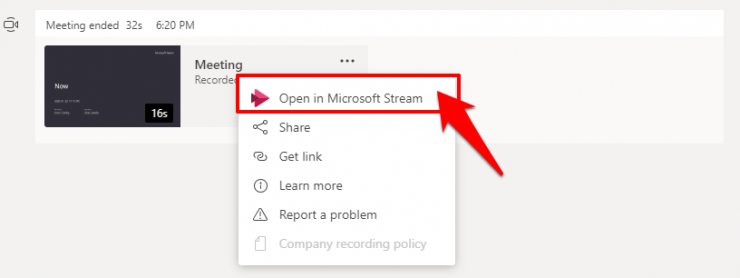
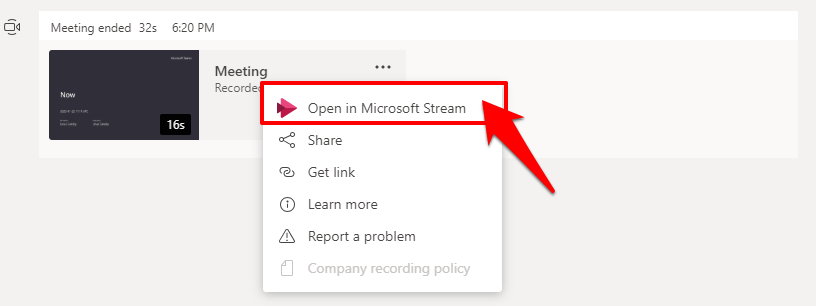
- Luego haz clic en Más opciones y selecciona Abrir en Microsoft Stream.
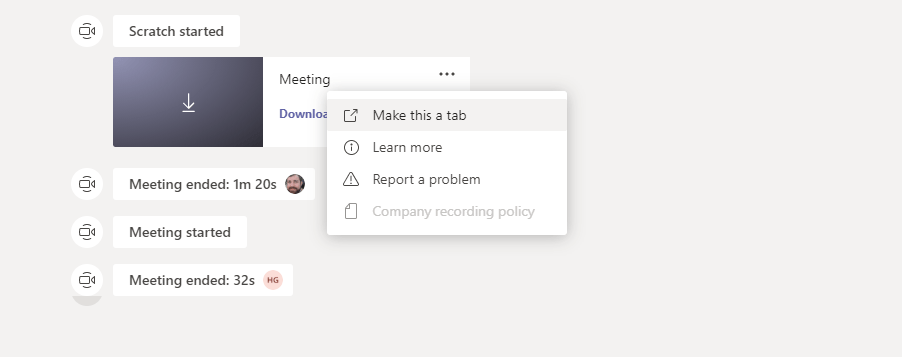
- Ahora deberías ser llevado al tablero de Stream.
- Haz clic en el botón Más opciones junto a la grabación que deseas eliminar y haz clic en Eliminar en el menú desplegable.
¿Cómo eliminar grabaciones que no están almacenadas en Stream?
¿Qué pasa con las grabaciones en los chats que no se han subido a Stream? Bueno, no puedes eliminar manualmente esas grabaciones. Esto se debe a que están almacenadas en el almacenamiento en la nube de Teams (Azure Media) durante 21 días y después de eso, se eliminan automáticamente. Tú o incluso el administrador no tienen ningún control granular sobre esto.
Conclusión
Así que con esto, concluimos la guía sobre cómo eliminar la grabación de Microsoft Teams del chat. Si tienes alguna consulta sobre los pasos mencionados anteriormente, háznoslo saber en la sección de comentarios.
Si tienes alguna opinión sobre ¿Cómo eliminar la grabación de Microsoft Teams del chat?, no dudes en dejarla en el cuadro de comentarios a continuación. Además, suscríbete a nuestro canal de YouTube de DigitBin para tutoriales en video. ¡Salud!
Recibe nuevas publicaciones en tu bandeja de entrada.
No spam. Cancela la suscripción en cualquier momento.