Contactos iPhone · 3 min read · Nov 14, 2025
¿Cómo eliminar múltiples contactos en iPhone?

Eliminar contactos uno por uno es un verdadero inconveniente, y más en un dispositivo como el iPhone. No hay opción para eliminar múltiples contactos en iPhones, pero es posible hacerlo desde un Mac o una PC con Windows. Entonces, ¿cómo eliminar múltiples contactos en tu iPhone?
En esta publicación, hemos proporcionado todos los pasos necesarios que debes seguir para eliminar múltiples contactos a la vez en iPhones. Puedes consultar los pasos para hacerlo a continuación.
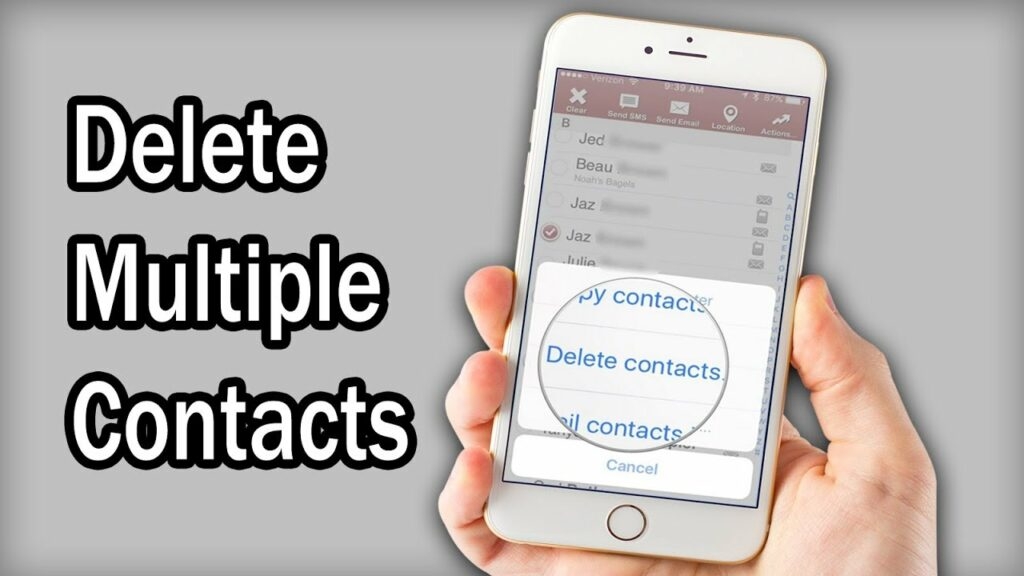
Métodos para eliminar múltiples contactos en iPhone
Antes de eliminar múltiples contactos en iPhones, debemos aprender los pasos para eliminar un contacto a la vez. Aquí te mostramos cómo puedes eliminar contactos en tu iPhone.
¿Cómo eliminar contactos en iPhone?
Los pasos para eliminar contactos en iPhone se proporcionan a continuación.
- Navega a la aplicación de contactos y encuentra el contacto que deseas eliminar.
- Toca el contacto y la opción Editar en la esquina superior derecha de la pantalla.
- Ahora, desplázate hacia abajo hasta que encuentres la opción Eliminar.
- Toca en ella y luego vuelve a tocar en Eliminar contacto.
Y eso es todo. Así es como puedes eliminar contactos uno a la vez en iPhones. Ahora, veamos cómo podrás eliminar múltiples contactos en un iPhone desde una PC con Windows.
Eliminando múltiples contactos desde una PC con Windows
Los pasos para eliminar múltiples contactos de iPhone a la vez desde una PC con Windows son bastante sencillos. Aquí están los pasos simples que puedes seguir para hacerlo.
- Inicia sesión en icloud.com y encuentra tu camino hacia la aplicación de contactos.
- Mantén presionada la tecla ‘Ctrl/Cmd’ en el teclado y selecciona todos los contactos que deseas eliminar.
- Encuentra un ícono en forma de engranaje en la esquina inferior izquierda de la pantalla y elige Eliminar desde allí.
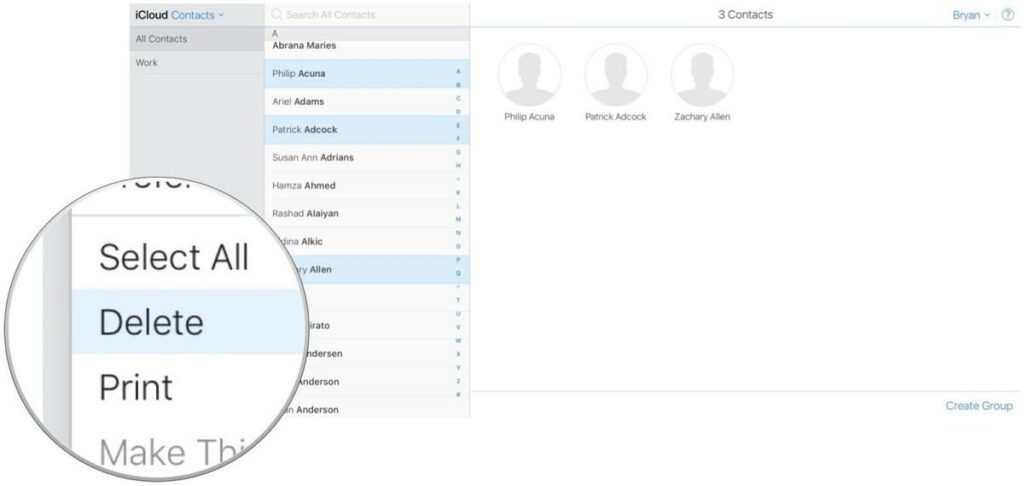
- Después de esto, confirma tu acción en el siguiente mensaje de aviso.
Con esto, todos los contactos seleccionados serán eliminados de tu iPhone. Además, ten mucho cuidado al hacerlo, ya que cualquier cambio realizado en tu iCloud se sincronizará con tu iPhone.
Eliminar múltiples contactos en iPhone usando Grupos
Si deseas eliminar fácilmente múltiples contactos en iPhone, se recomienda usar una aplicación de terceros llamada ‘Grupos’ en tu iPhone. Aquí te mostramos cómo puedes eliminar múltiples contactos con la ayuda de esta aplicación:
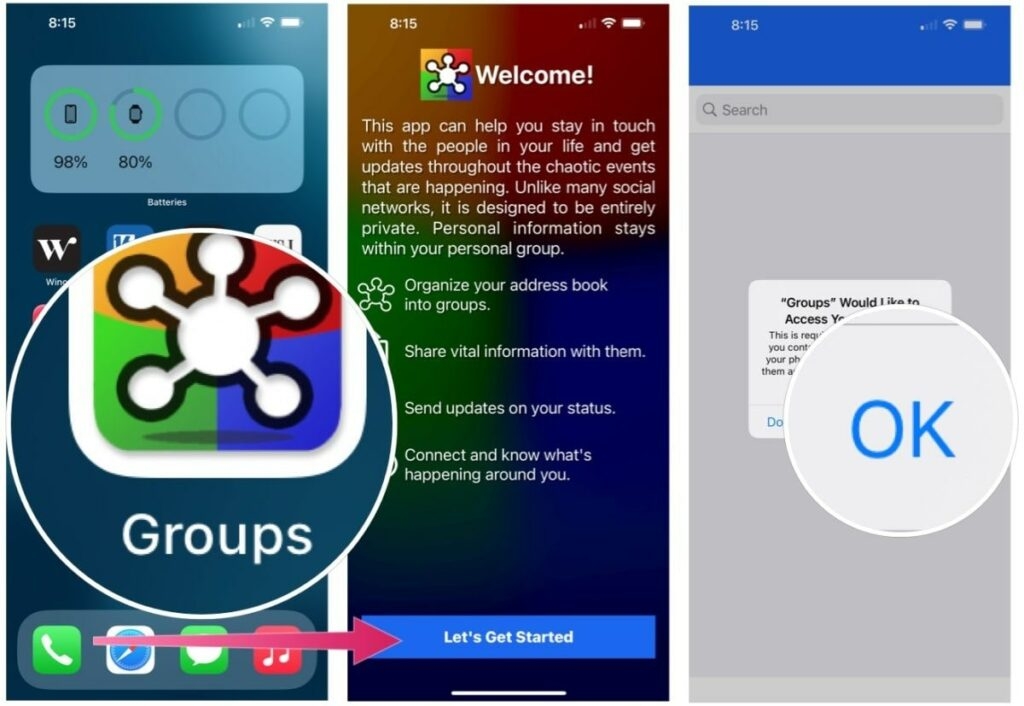
- Primero, descarga la aplicación ‘Grupos’ en tu iPhone.
- Ahora, lanza la aplicación y haz clic en ‘Comencemos’.
- Haz clic en ‘OK’ para otorgar acceso a los contactos en el iPhone.
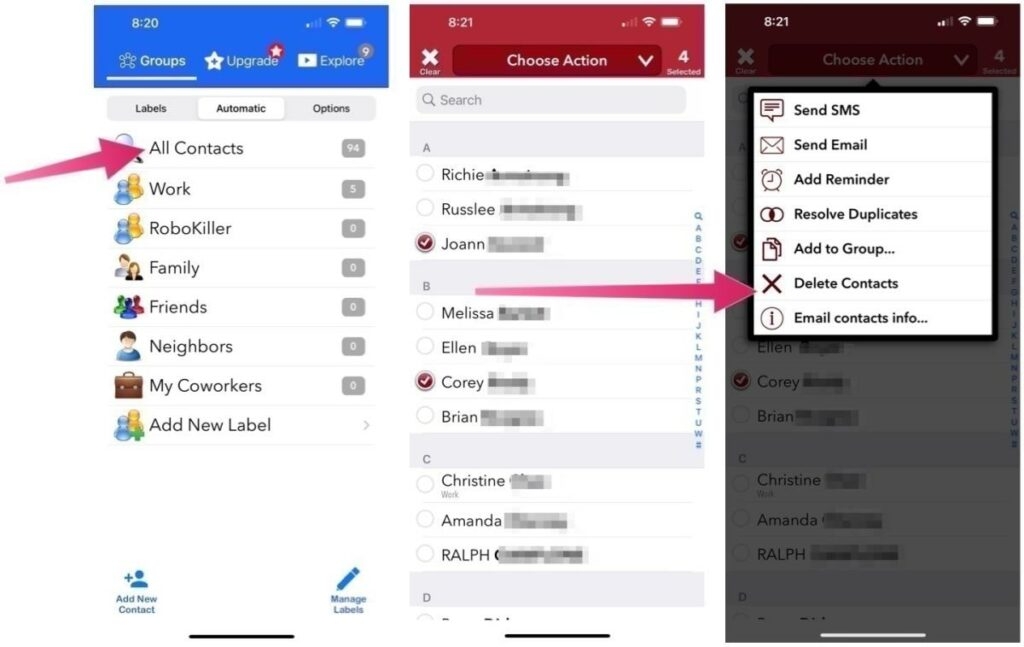
- Ahora, selecciona la lista de contactos que te gustaría eliminar tocando el contorno del círculo al lado del nombre del contacto.
- Haz clic en ‘Elegir acción’ en la parte superior del teléfono y haz clic en ‘Eliminar contactos’ en la ventana emergente.
- Ahora, elige la opción ‘Eliminar de mi iPhone’ y confirma la acción.
Eliminando múltiples contactos desde Mac
Eliminar múltiples contactos desde Mac es mucho más fácil. Antes de comenzar esto, asegúrate de que tus contactos estén sincronizados con tu dispositivo a través del mismo ID de Apple. Para hacerlo, sigue los pasos proporcionados a continuación.
- Abre la aplicación Contactos desde el Launchpad.
- Y luego, selecciona todos los contactos que deseas eliminar.
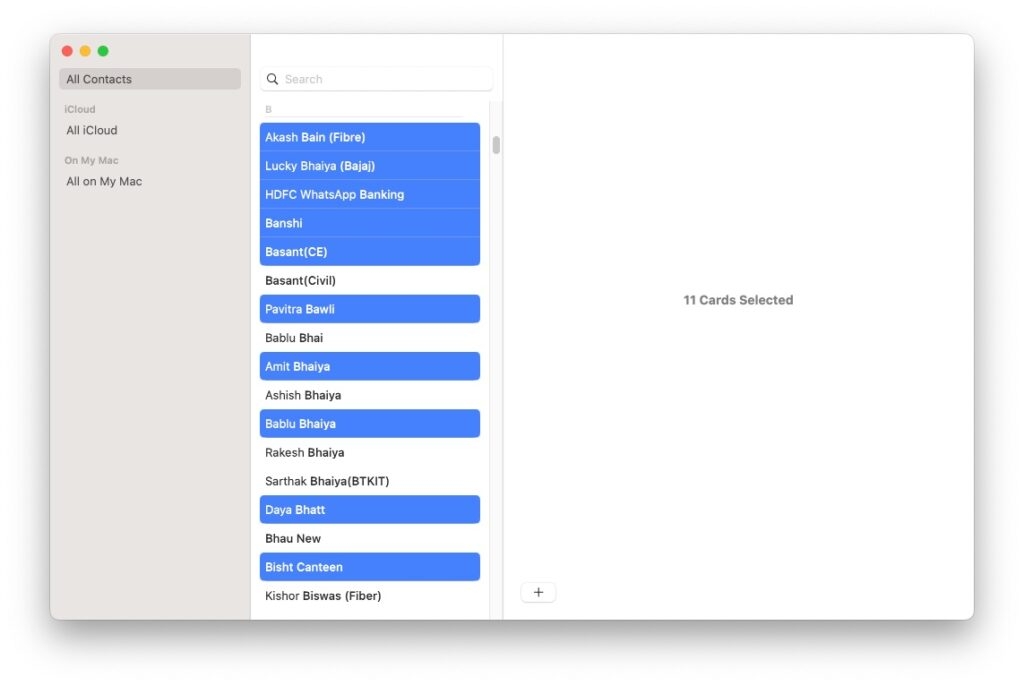
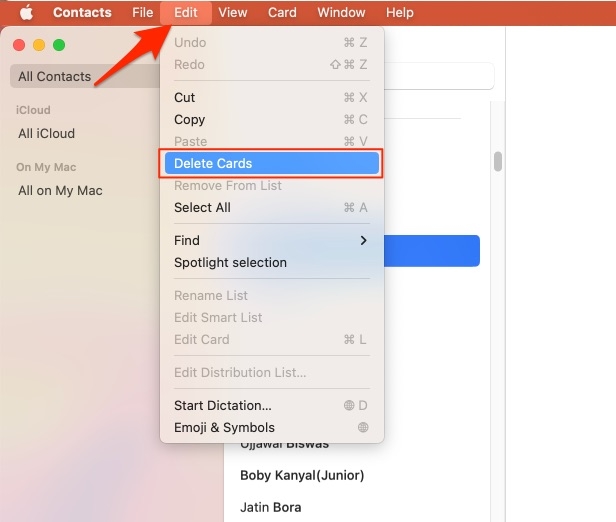
- Haz clic en el botón Editar de la barra de menú, y luego haz clic en la opción Eliminar tarjetas.
- Finalmente, confirma la eliminación de múltiples tarjetas de contacto tocando el botón Eliminar.
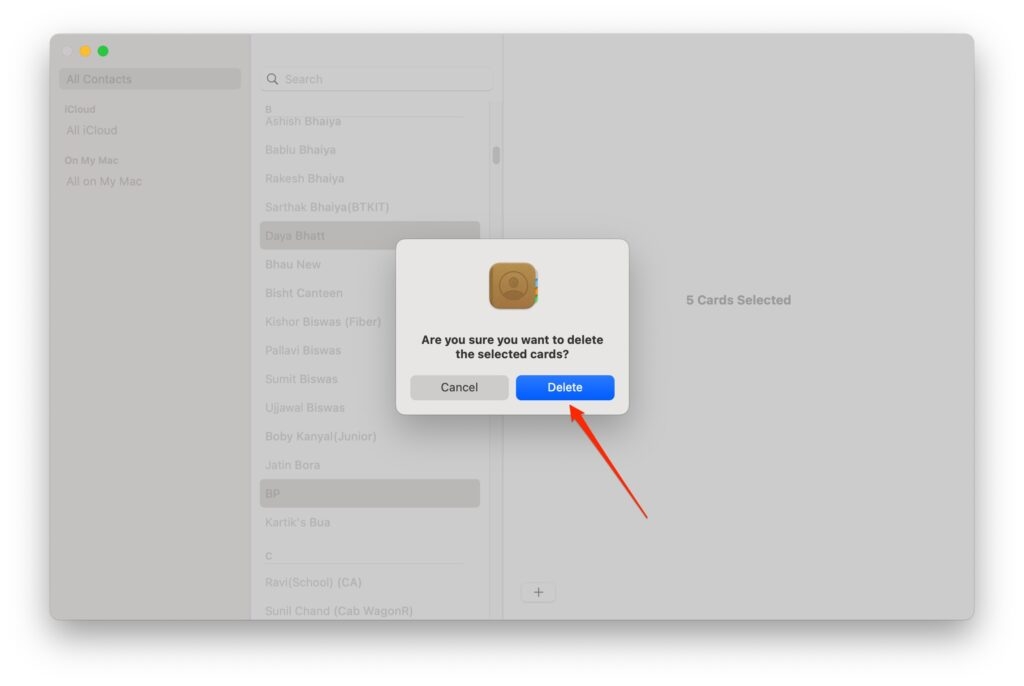
Y con esto, los contactos serán eliminados.
También puedes eliminar todos los contactos juntos en tu iPhone. Para hacerlo, necesitas restablecer tu iPhone a la configuración de fábrica. Esto eliminará todos los contactos en tu dispositivo y todos los datos disponibles en tu iPhone.
Conclusión
Así que ahí lo tienes. Así es como puedes eliminar múltiples contactos en tu iPhone. Antes de comenzar con eso, asegúrate de que todos los contactos estén sincronizados. Si es posible, haz una copia de seguridad de los contactos antes de eliminarlos.
Recibe nuevas publicaciones en tu bandeja de entrada.
No spam. Cancela la suscripción en cualquier momento.